La copia de seguridad o la sincronización entre nubes nunca ha sido tan fácil

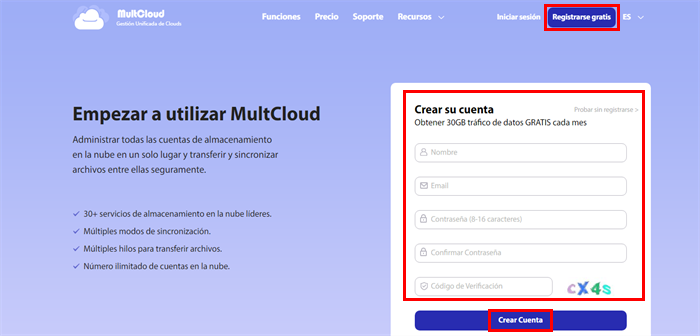
Utilice su correo electrónico preferido para crear una cuenta en MultCloud y confirme el mensaje de registro enviado a su correo electrónico para iniciar sesión.
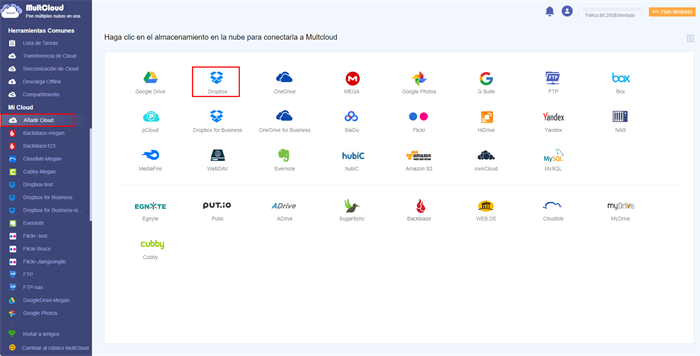
Haga clic en "Añadir Cloud" y seleccione el servicio de almacenamiento en la nube que desea agregar. Por ejemplo, seleccione Dropbox para agregar un conector a MultCloud.Haga clic en "Añadir Dropbox" para continuar.
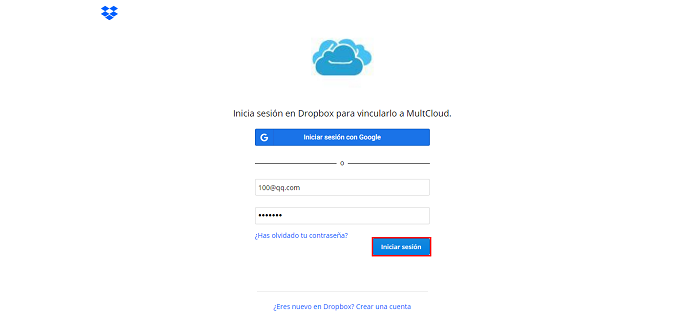
Haga clic en "Iniciar sesión" para agregar su conector de servicio de almacenamiento en la nube a
MultCloud.
Sugerencias: MultCloud NO almacenará el archivo de los usuarios de forma permanente.
Cuando se complete la transferencia de datos, los datos se eliminarán de la base de datos de
MultCloud.
Haga clic en la pestaña "Transferencia de Cloud" y seleccione las nubes que desea transferir. Por ejemplo, puede copiar archivos entre servicios en la nube como Dropbox y Google Drive en esta interfaz. Haga clic en "Opciones" y guarde su configuración.
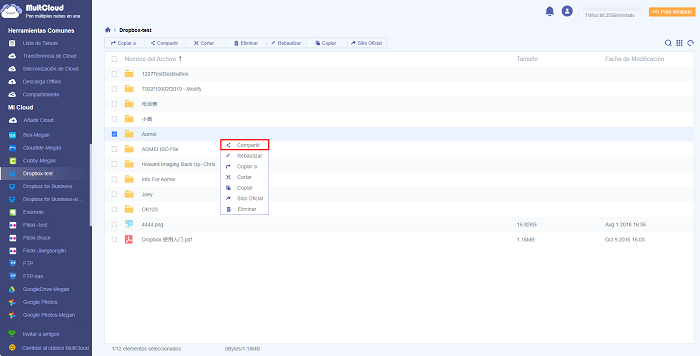
Haga clic en "Transferir Ahora" y todos sus archivos en Dropbox se copiarán a Google Drive. Esa es una de las formas de realizar copias de seguridad o sincronizar nubes en MultCloud.
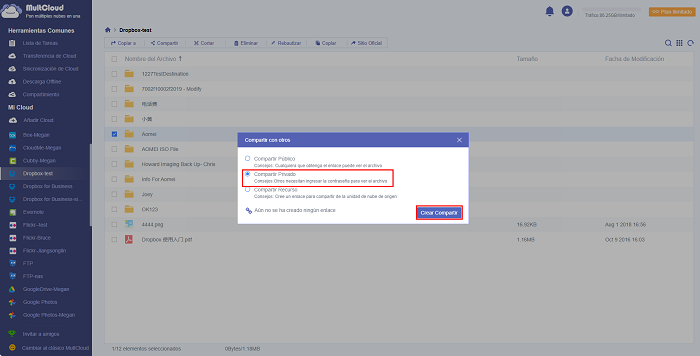
MultCloud admite Dropbox, OwnCloud, WebDAV, Google Drive, MEGA, etc., todas las casi 30 unidades en la nube. Estas nubes son almacenamientos en la nube populares y seguros que obtienen una gran cantidad de usuarios en todo el mundo.