从 Microsoft 转向 Google
“我正在从 Microsoft 365 迁移到 Google Workspace,需要把 OneDrive 文件一起带过去。”
 直接将 OneDrive 文件转移到 Google Drive,并完整保留原有文件夹结构。

通过自动化的云端到云端传输,以最简单的方式将整个 OneDrive 账户或所选文件夹迁移至 Google Drive。
无需下载。无需上传。纯云端到云端传输
前往应用 用于在 30 多个云服务之间进行传输


人们将文件从 OneDrive 转移到 Google Drive 的原因各不相同——从更换云生态系统到单纯为了在基于 Google 的工作流程中使用文件。
将鼠标悬停在卡片上或使用箭头键以查看更多 OneDrive 转移场景。
“我正在从 Microsoft 365 迁移到 Google Workspace,需要把 OneDrive 文件一起带过去。”
直接将 OneDrive 文件转移到 Google Drive,并完整保留原有文件夹结构。
“我的工作或学校 OneDrive 账户即将关闭,我需要保存允许保留的文件。”
在受管账户停用前,将允许保留的文件转移到你的个人 Google Drive。
“OneDrive 已满,我的文件分散在多个云盘中。我希望把重要的文件集中到一处。”
只选择你需要的数据,通过服务器直传完成转移,不占用本地磁盘空间。
“我需要使用的应用只能打开或选择 Google Drive 中的文件。”
创建一次目标明确的转移,把文件放到 Google Drive,让工作流程随取随用。
并非所有的云端传输工具都生而相同。基础的文件搬运工具往往强迫您经历繁琐的下载过程并受限于本地带宽,而 MultCloud 则提供真正的服务器端迁移——内置多项智能功能,专为速度、安全和零负担而设计。

通过浏览器直接将文件从 OneDrive 传输到 Google Drive,无需自己重复下载和重新上传数据。

您的文件无需先存储在计算机上,即使您的设备可用存储空间有限,也能轻松进行大规模迁移。

一旦云端传输任务启动,它就可以在 MultCloud 的服务器上继续运行,无需保持浏览器打开或电脑开机。

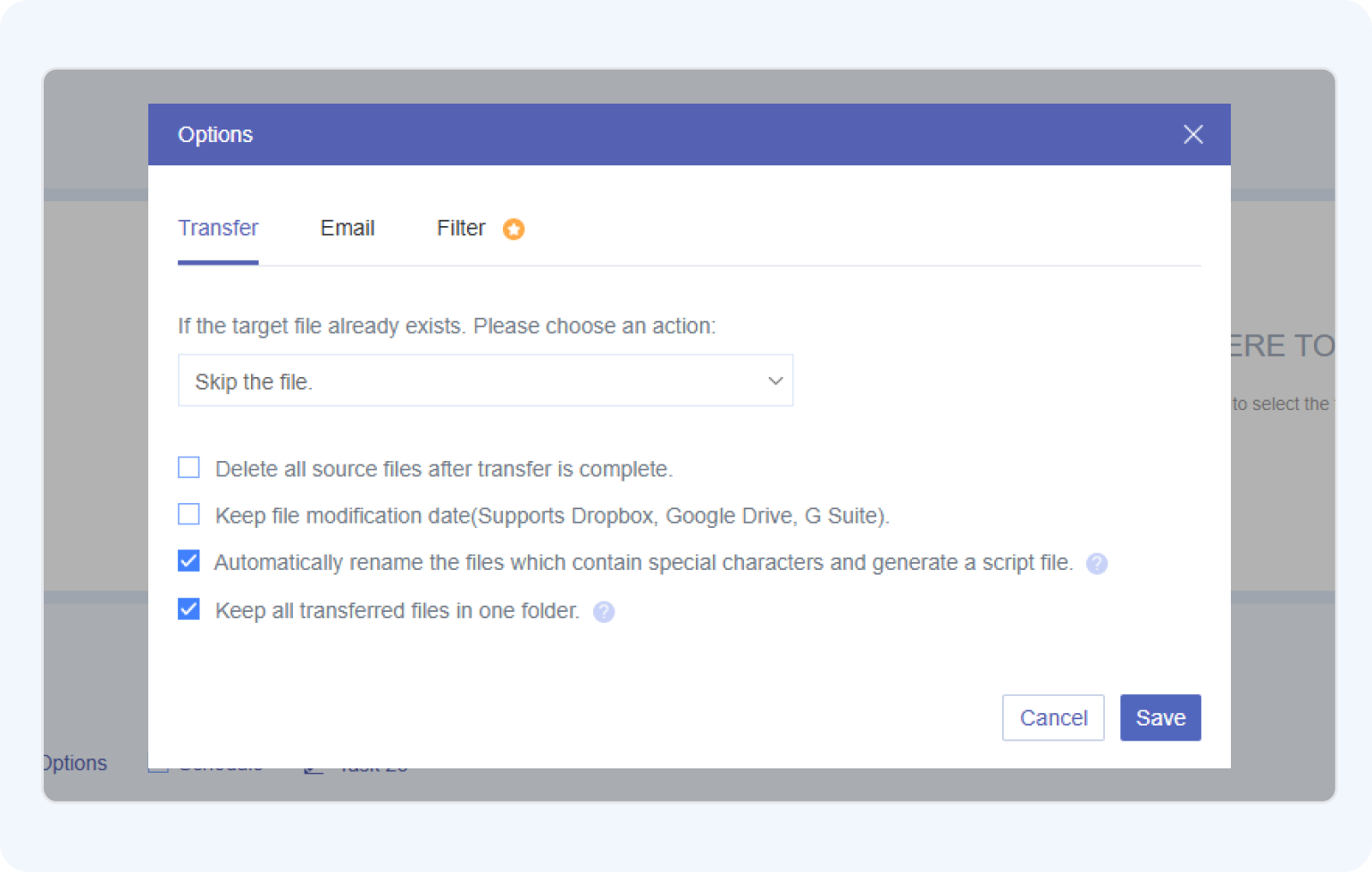
设置传输稍后运行或按每日、每周或每月计划运行——当需要定期移动文件或在首选时间窗口内移动文件时非常有用。

使用文件扩展名来包含或排除特定的文件类型,这样您就可以迁移所需的数据,而不必移动 OneDrive 中的所有内容。

启用电子邮件通知,以便在传输任务完成时及时了解,从而无需手动不断检查其进度。
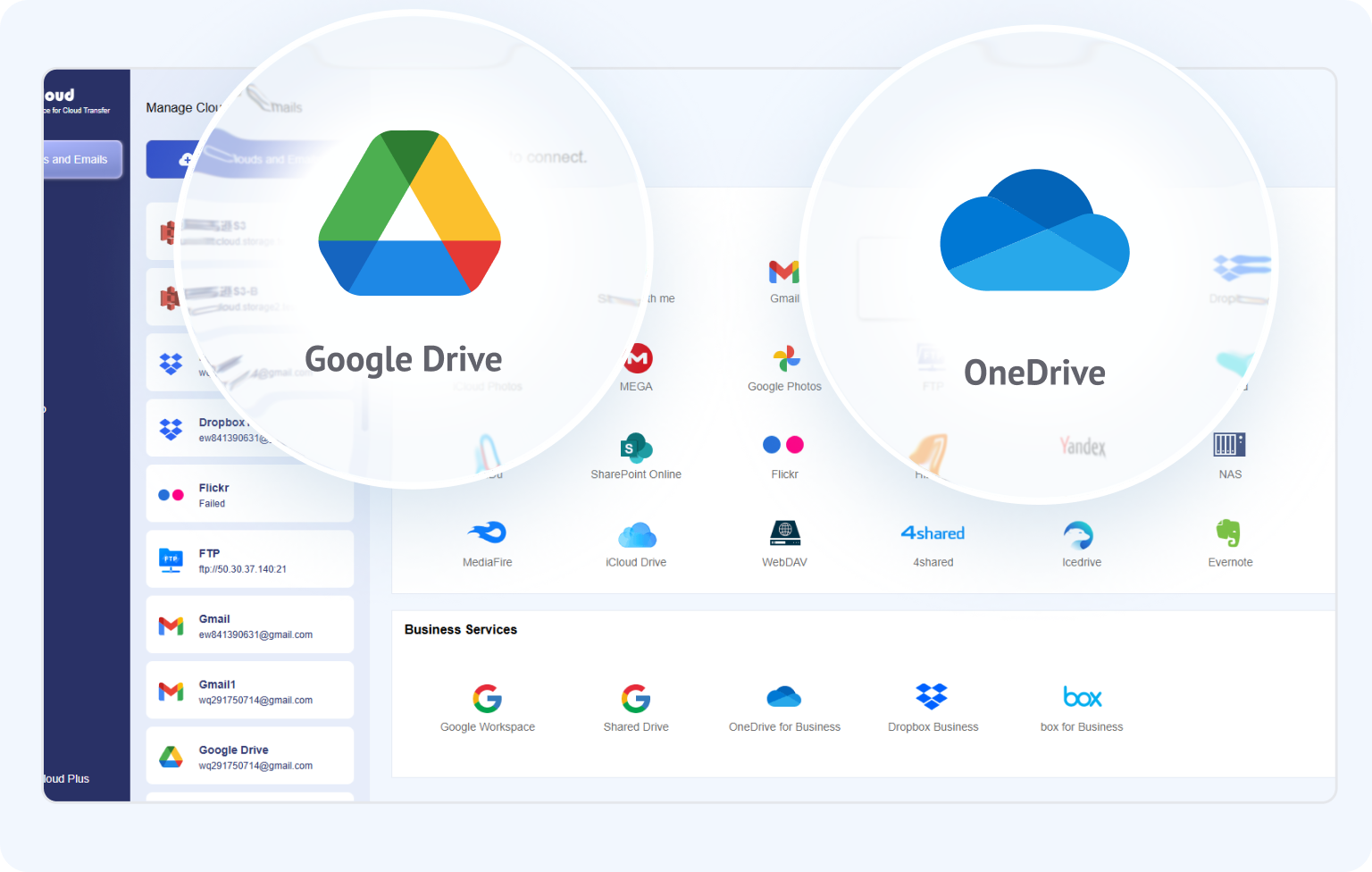
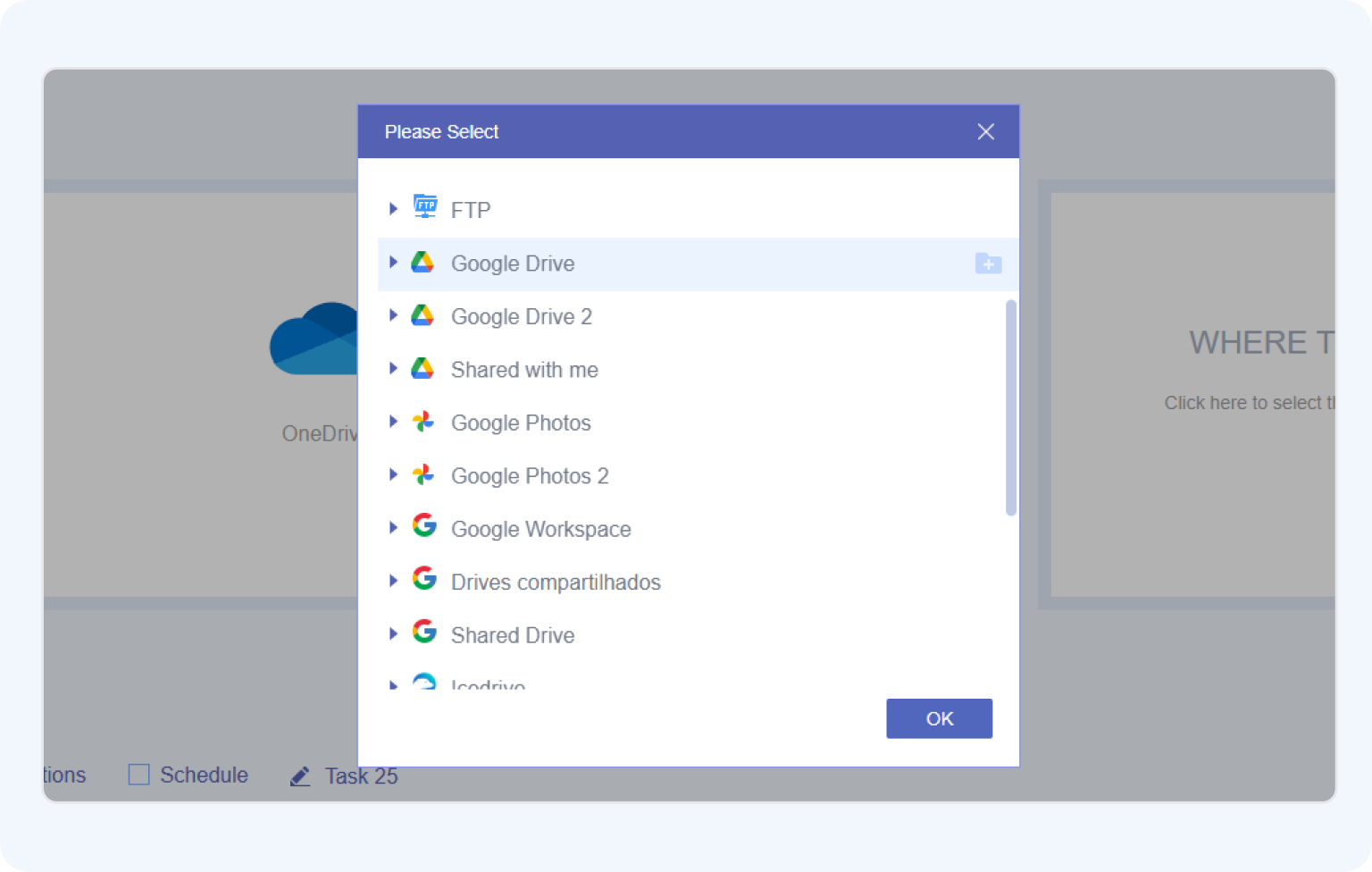
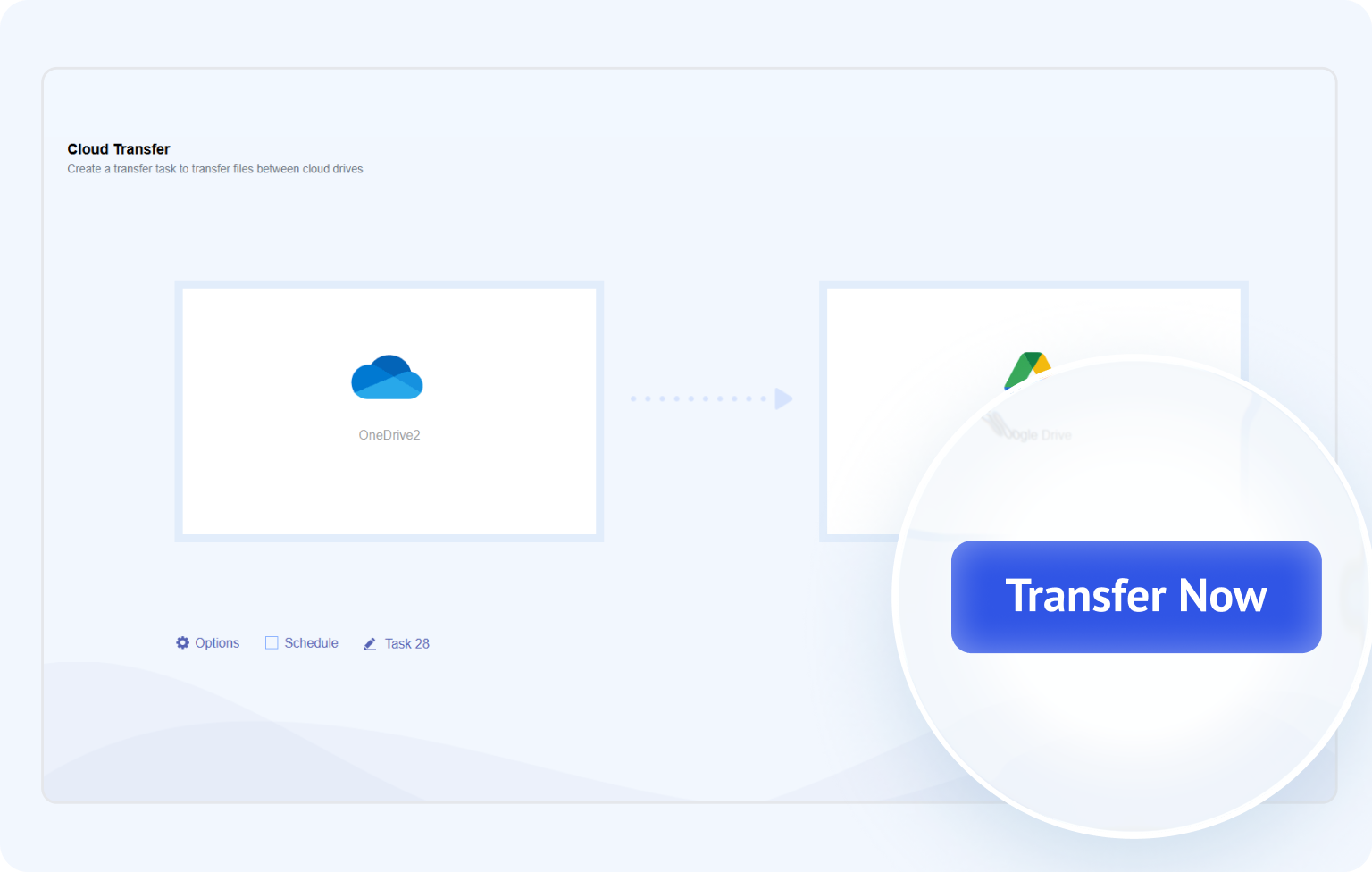
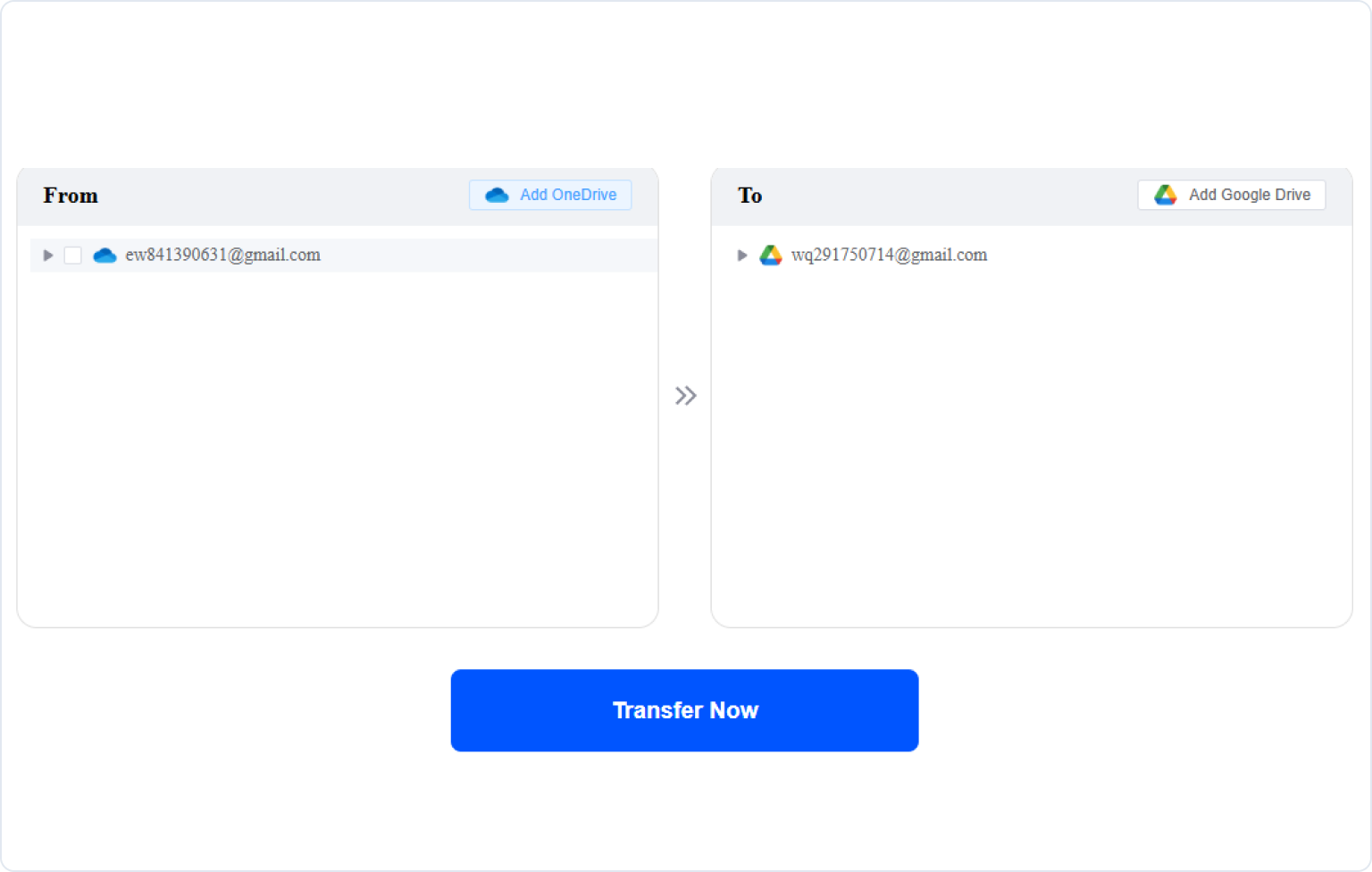
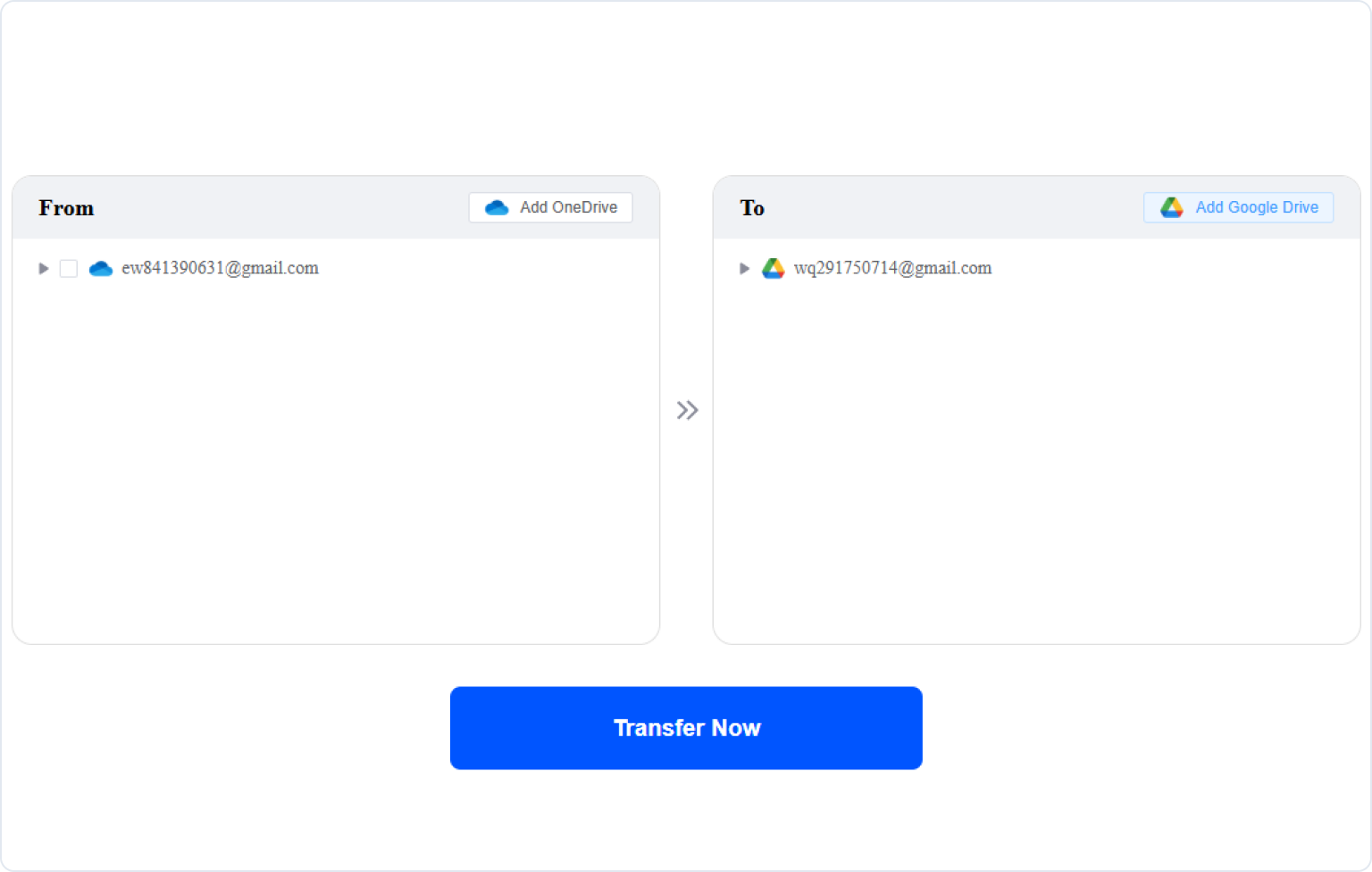
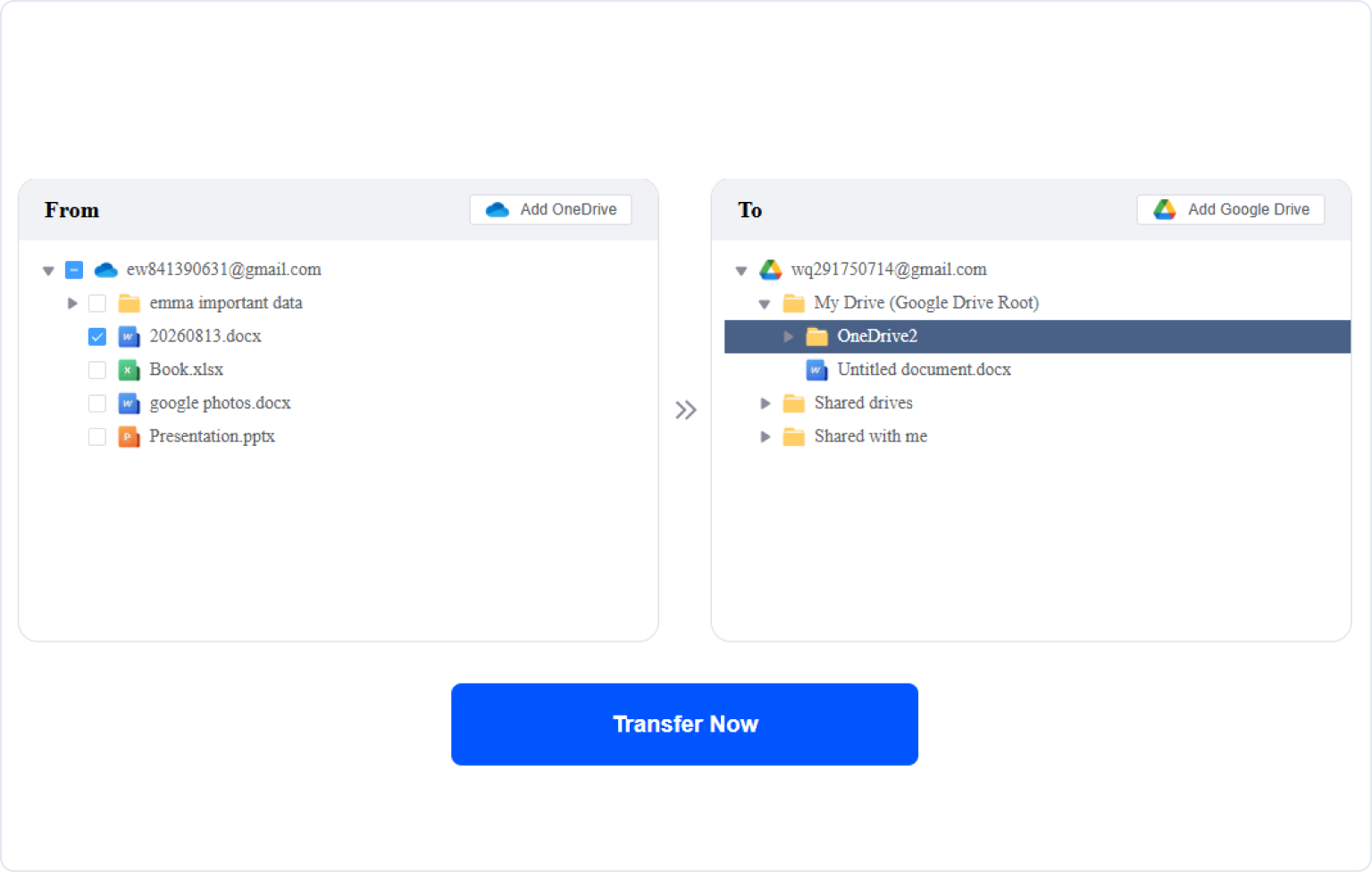
传输数 GB 的数据并不一定会占用您的本地磁盘空间或消耗您的带宽。借助 MultCloud,您可以通过两种简单的方法,直接在在线无缝将 OneDrive 文件迁移到 Google Drive。
在连接您的个人云或企业云时,安全性是至关重要的。值得信赖的工具必须保护您的凭据,绝不让您的文件暴露于未授权的访问之下。
 256位 AES 加密
采用银行级别的 256 位 AES 加密以及传输过程中的 SSL 加密,有效保护您的数据免受拦截、篡改和未授权访问。
 OAuth 系统与完全控制
通过标准 OAuth 授权连接——MultCloud 绝不会查看或存储您的云盘密码。您可以随时直接从您的云服务提供商处撤销访问权限。
 严格遵守 GDPR 规范
完全符合 GDPR 国际隐私标准。我们仅处理必要的元数据,并强制执行标准合同条款 (SCC) 以保护您的权利。

MultCloud 从不存储您的文件。传输过程中所需的任何临时缓存,都会在任务完成后立即从我们的服务器上清除。

您对自己的账号拥有 100% 的所有权。关闭账号将立即且永久地从我们的数据库中清除您的所有个人凭据和设置。
 测试日志:2026年8月17日
 Data Size: 50 GB
 总文件数:116
 持续时间:30分18秒
 本地磁盘占用 0 字节
 特殊字符与扩展名
特殊符号(#、%、&、+)和非拉丁字符得以保留
长路径支持
嵌套子文件夹和长路径完全完整
文件名与字符完整性
100% 原始名称与扩展名得以保留
Office 文件格式
Word、Excel 和 PowerPoint 保持原有的 Microsoft Office 格式
元数据保留
修改时间与传输时间保持一致
 OneNote 兼容性
笔记本会变成包含 .one 和 .onetoc2 文件的文件夹,Google 云端硬盘无法对其进行预览。
将 OneDrive 文件转移到 Google Drive 最基本的方法是先将它们下载到本地计算机,然后再重新上传到 Google Drive。如果您只有几个小文件需要传输,这种方法非常有效。
如果您已经在电脑上安装了 OneDrive 和 Google Drive 桌面版,您就可以直接在 Windows 文件资源管理器 (File Explorer) 或 Mac 访达 (Finder) 中已同步的文件夹之间通过拖放来传输文件。
对于喜欢使用脚本自动化而非图形界面的精通技术的用户来说,像 Rclone 这样的开源命令行工具提供了一种灵活的方式,可以在 OneDrive 和 Google Drive 之间直接传输文件。
rclone copy onedrive:Backup gdrive:OneDrive_Backup --progress --transfers 4 --drive-chunk-size 64M跳过繁琐的下载和重新上传过程。MultCloud 在云端将您的整个 OneDrive 库直接迁移到 Google Drive——100% 基于服务器端,完全不消耗您的本地存储空间或带宽。
 在线云到云传输
无需本地存储空间
支持定时传输
更适合处理大量数据
在线云到云传输
无需本地存储空间
支持定时传输
更适合处理大量数据
 大规模传输可能需要付费订阅计划
受云端 API 限制
大规模传输可能需要付费订阅计划
受云端 API 限制
看到文件已经在 Google Drive 中显示,并不一定意味着迁移已经完成。在清理 OneDrive 之前,请花几分钟时间验证文件是否已传输到位且能够按预期正常使用。
 检查所有文件是否已完整传输到位
对比两个云盘中的重要文件夹和文件。在实际操作中检查文件的总数,并特别注意大型文件夹、多层嵌套的文件以及对您工作至关重要的任何内容。
 打开几个重要文件
不要止步于检查文件名。请在 Google Drive 中打开具有代表性的 Word、Excel、PowerPoint、PDF、图片和其他重要文件,确保它们在传输后能够正常访问和使用。
 检查特定平台的文件
某些微软专属内容在 OneDrive 之外可能会表现出不同的行为。例如,在我们的测试中,一个 OneNote 笔记本在 Google Drive 中显示为一个包含 .one 和 .onetoc2 文件的文件夹,而 Google Drive 无法直接预览这些文件。
 不要立即删除 OneDrive 文件
请保留源文件,直到您验证了 Google Drive 中的副本为止。传输成功并不一定保证每个云端特定功能或文件类型在目标位置都能完全相同地运行。
无论您是迁移自己的 OneDrive 文件,还是为整个组织迁移数据,MultCloud 都能针对不同的迁移规模提供量身定制的解决方案。
需要将个人文件转移到 Google Drive?“云端传输”功能可在线上连接两个账户,让您能够传输选定的文件、文件夹或大量数据,而无需先将所有内容下载到您的计算机上。

将组织从 OneDrive for Business 至 Google Workspace 需要一次迁移多个账户。通过“团队管理员”功能,管理员可以在一个工作流中轻松组织多个用户的迁移:添加商务云盘 → 自动或通过 CSV 匹配用户 → 设置选项并开始批量迁移。

想要在其他云存储平台之间迁移文件?MultCloud 在 30 多个主流云服务之间提供快速、直接的服务器端传输引擎。欢迎在下方探索我们最热门的迁移工具:
 将 Dropbox 传输到 Google Drive
无缝将您的 Dropbox 文档、多媒体文件和共享文件夹直接迁移到 Google Drive。无需下载到本地,让我们的高速云服务器在后台执行传输。
免费开始传输 >> 将 Google Drive 迁移到另一个账户
准备迁移到新的谷歌账号,还是即将离开学校/工作域名?轻松将您的整个 Google Drive 资料库、个人文件夹和文档直接迁移到您的新 Google Drive。
免费开始传输 >> 将 OneDrive 文件传输到另一个账号
整合或拆分您的 Microsoft 云存储。无需同步到本地电脑,即可在两个不同的 OneDrive 账号之间快速复制或移动文件。
免费开始传输 >> 将 Google Drive 迁移到 OneDrive
切换回 Microsoft 生态系统?将您的所有 Google Drive 文件、Google Docs 和电子表格直接迁移到 OneDrive,并自动保留格式选项和完整的目录结构。
免费开始传输 >> 将 Google 相册传输到 OneDrive
安全地将您的照片库、相册和视频集合从 Google Photos 直接传输到 OneDrive,以实现便捷的备份和统一的文件访问。
免费开始传输 >> 将 Google 相册传输到 iCloud
轻松将 Google Photos 中的高分辨率照片和视频备份或转移到您的 Apple iCloud 生态系统中,确保媒体质量零损失。
免费开始传输 >>使用 MultCloud 探索更多传输、同步和备份云端文件的方法。
查看所有在线传输、同步和备份解决方案 →MultCloud 支持 30 多种云服务(近 40 种集成),让您能够从单一平台连接、管理和传输所有云端账号中的文件。
 美国
美国
很高兴我发现了MultCloud!最初的免费数据额度让我能够非常轻松地进行测试,而且将我的数据从OneDrive传输到Google Drive的过程非常顺利,没有出现任何故障。这无疑是在云盘之间移动文件、同时又不会耗费本地网络流量的最聪明的解决方案。
 有用
有用 分享
分享 美国
美国将我们的所有数据从 OneDrive 传输到 Google Drive 的过程非常顺利。对结果感到无比满意。此外,在我遇到的一些小问题上,客服人员很快就协助解决了!特别感谢 Lanry Lucky 和他的支持!
有用分享
GB在后台无缝地将 90GB 的照片从 OneDrive 转移到了 Google Photos。产品非常棒,客服团队的 Lanry Lucky 提供了非常出色的帮助!
有用分享
美国我更改了电子邮件地址,需要将一个云端的数据迁移到另一个云端,Multcloud 网站帮我实现了这一点。我身为学校教师的女儿一直在使用你们的 Multcloud。
有用分享
不会。默认情况下,MultCloud 的“跨云盘传输”功能会将您所选的文件从 OneDrive 复制到 Google Drive,因此传输完成后,原文件仍会保留在 OneDrive 中。如果您的目的是移动文件而非复制,MultCloud 还提供了一个选项,可以在传输完成后删除源文件。
不可以,MultCloud 无法直接传输仅显示在 OneDrive“共享”或“与我共享”部分中的项目。由于云服务商的 API 访问限制,MultCloud 只能读取和迁移位于您自己的个人根目录(“我的文件”)内的文件。
是的。Google Drive 对每天的上传和传输强制实施了严格的 750 GB 账户级限制,无论您使用何种方法或软件工具(包括浏览器上传、桌面同步应用、Rclone 或诸如 MultCloud 的第三方云服务)。如果您的传输在 24 小时内达到了这 750 GB 的上限,Google Drive 将暂时拒绝任何后续的传入文件并返回速率限制错误。
若要进行完整迁移,您可以在 MultCloud 的“云端传输”功能中,将整个 OneDrive 选择为源云盘,将 Google Drive 选择为目标云盘。在传输前,请确保 Google Drive 有足够的可用存储空间,并检查特定平台的文稿(例如 OneNote 笔记本)的兼容性。
这取决于您的目标。如果您要完全转向 Google,在验证迁移完成之前,您可能只需要保留 OneDrive。如果您同时使用微软和 Google 的服务,保留这两个云盘对于不同的工作流程、协作需求或保存重要文件的额外副本都会很有用。
选择“云端传输”(Cloud Transfer)来进行一次性迁移,例如从 OneDrive 切换到 Google Drive。如果需要在初次迁移后让新文件或更新的文件在两个云端之间持续同步,请选择“云端同步”(Cloud Sync)。
可以,但前提条件是您必须是 Workspace 超级管理员。Google Workspace 在管理控制台中提供内置的数据迁移服务,允许管理员将整个组织的 OneDrive 数据直接迁移到 Google Workspace 账户。不过,此功能仅限于商业和企业域——不适用于个人(@gmail.com)账户,并且需要 Microsoft 365 和 Google Workspace 的全局管理员权限来授权和映射用户账户。