

| 工具 | 最適合 | 優點 | 缺點 |
|---|---|---|---|
| MultCloud 前往移動應用 | 個人與企業雲端遷移 | 直接雲端對雲端傳輸、排程自動化、背景任務 | 免費方案有傳輸流量限制 |
| 手動下載與上傳 | 小檔案傳輸 | 無需第三方工具 | 緩慢、不穩定、需要本機儲存空間 |
| CloudFuze | 企業雲端遷移專案 | 進階報表與使用者遷移支援 | 個人用戶設定複雜且成本較高 |
| cloudHQ | 雲端服務之間的持續同步 | 即時同步選項、嚴密的隱私管控 | 價格昂貴,不適用於一次性遷移 |
| Cloudsfer | 商務與Google Workspace遷移 | 支援商務帳戶之間的雲端遷移與自動化選項 | 對初學者而言,介面較不直觀 |
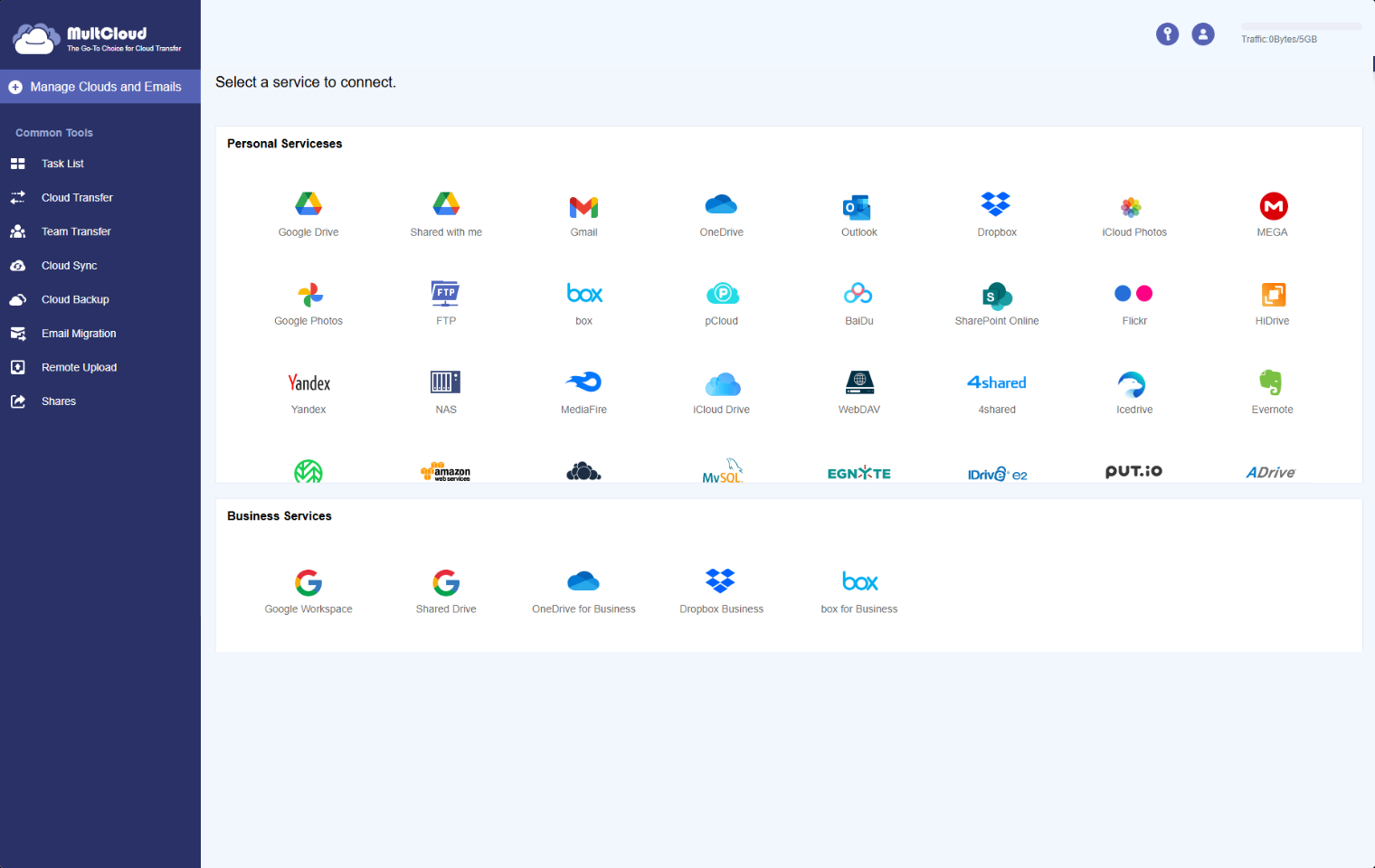
 Google雲端硬碟
 Google Workspace
 OneDrive
 OneDrive for Business
 SharePoint
 Dropbox
 Dropbox Business
 MEGA
MEGA
 Google相簿
 iCloud相簿
 FTP
FTP
 box
box
 box for Business
 pCloud
 Baidu
Baidu
 Flickr
 HiDrive
 Yandex
 NAS
NAS
 WebDAV
 MediaFire
 iCloud Drive
 WEB.DE
 Evernote
 Amazon S3
 Wasabi
 ownCloud
 MySQL
MySQL
 Egnyte
 put.io
 ADrive
 SugarSync
 Backblaze
 CloudMe
 MyDrive
 Cubby
Cubby
 更多雲端
更多雲端