
Pesquisa Rápida:
Por que é necessário fazer backup dos dados do OneDrive?

A pedra fundamental da plataforma da Microsoft (anteriormente Office) 365, o OneDrive se tornou uma ferramenta para muitos usuários armazenarem e fazerem backup de seus dados. Ao usar o OneDrive, os usuários podem acessar facilmente arquivos de qualquer dispositivo (computador, smartphone ou tablet).
Os usuários gratuitos podem obter 5GB de armazenamento gratuito no OneDrive. Além disso, o OneDrive oferece um sistema de backup simples e direto que suporta preferências de backup definidas pelo usuário, o que ajuda os usuários a organizar melhor e acessar arquivos.
No entanto, como um serviço gratuito de backup e sincronização em nuvem, depender apenas do OneDrive para fazer backup de dados importantes ainda tem certas limitações. Pois o OneDrive não pode prevenir o seguinte:
- Não há proteção contra vírus e hackers. O OneDrive não está imune a essas ameaças se seus dados forem hackeados, seja por phishing, ransomware ou malware. Na verdade, mais de um terço dos incidentes de cibersegurança em 2020 foram ataques ransomware, sozinhos.
- Erro humano. Cerca de 75% da perda de dados é causada por erro humano --- um perigo que o OneDrive e o Microsoft 365 não podem mitigar.
- Erros de programas e fluxos de trabalho mal configurados. Isso pode alterar inadvertidamente seus dados permanentemente.
- Dados sensíveis podem ser comprometidos. Independentemente da origem, qualquer atividade maliciosa que possa resultar em perda de dados ou até violar a HIPAA não é protegida pelo OneDrive, portanto, hospedar dados sensíveis no OneDrive é um movimento arriscado.
- Interrupção do serviço. A Microsoft teve várias interrupções do sistema recentemente. Se arquivos importantes estiverem hospedados no OneDrive e no Microsoft 365, isso pode causar tempo de inatividade significativo e reduzir a produtividade.
- Espaço de armazenamento limitado. Com apenas 5 GB de espaço gratuito por usuário, você pode ficar sem espaço para armazenar e fazer backup de dados.
Embora o recurso de backup do OneDrive seja ideal para acessar arquivos em trânsito, não garante que seus dados estejam sempre protegidos, seguros e backupados. Para manter seus dados importantes seguros o tempo todo, você também pode buscar outros métodos de backup. A seguir, este artigo irá mostrar a melhor maneira de fazer backup de arquivos do OneDrive para proteger seus dados.
3 Melhores Soluções para Backup de Dados do OneDrive [Guia Passo a Passo]
Todos os dados de backup são armazenados no mesmo drive na nuvem, tornando os dados importantes vulneráveis aos mesmos riscos que os dados comuns. Para garantir que seus dados importantes e privados não sejam afetados pelos problemas mencionados acima, você pode optar por fazer backup de seus dados importantes do OneDrive no disco rígido do seu computador ou em outros drives na nuvem mais seguros.
Solução 1: Backup Manual do OneDrive para Disco Rígido/Computador
Você pode fazer backup manual dos seus arquivos do OneDrive no disco rígido externo/computador para mantê-los seguros, caso sua conta do Microsoft 365 seja comprometida. Então, como fazer backup do OneDrive em um disco rígido externo?
Passo 1: Acesse o seu OneDrive.
Passo 2: Clique em "Meus arquivos" e escolha o arquivo ou pasta que você precisa fazer backup. Você também pode selecionar todos os arquivos e pastas do OneDrive clicando no botão de alternância para todos os itens.
Passo 3: Clique com o botão direito do mouse ou clique nos três pontos para selecionar "Fazer download".
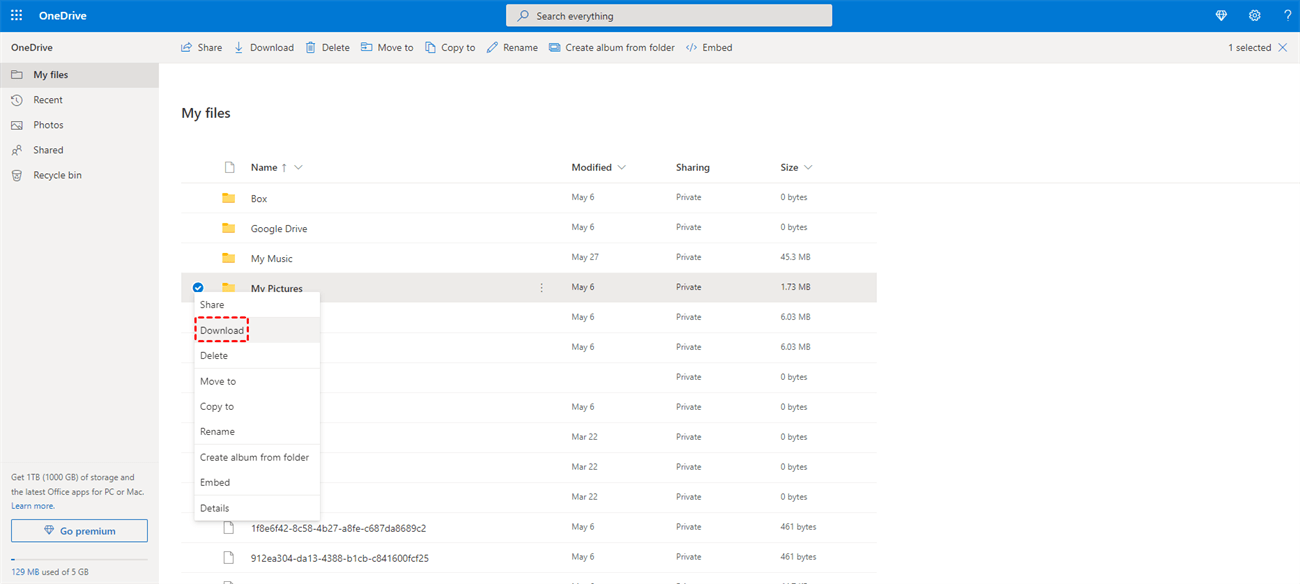
Passo 4: Selecione um destino, como um disco rígido externo. Ou, os arquivos ou pastas baixados podem ser usados para replicação posterior.
Embora não seja exatamente um backup, essa ação pode ajudar você a manter os arquivos selecionados do OneDrive. Sem dúvida, esta abordagem tem muitas limitações. Alguns deles são:
- Falta de regularidade, pois todos os movimentos são manuais.
- É demorado pelas mesmas razões.
- Se algo der errado com o computador/disco rígido, o backup pode ser perdido.
- A recuperação do OneDrive pode se complicar se a quantidade de dados for grande.
Solução 2: Backup do OneDrive para Disco Rígido Externo via Aplicativo OneDrive
Para evitar os problemas acima, você também pode escolher o aplicativo de desktop do OneDrive para fazer backup automático dos dados no disco rígido. Após algumas configurações, o OneDrive pode ajudar a copiar automaticamente todas as alterações nos documentos na nuvem para a pasta do computador e vice-versa. Novos documentos também podem ser copiados para o seu computador, criando um backup do OneDrive.
Observação: Se você estiver usando o Windows 10, o cliente do OneDrive já está instalado no seu computador. Para outras versões do Windows e Mac, você deve baixar o aplicativo antecipadamente. Para configurar o cliente e sincronizar arquivos entre o computador e a nuvem, siga as etapas detalhadas abaixo.
Passo 1. Certifique-se de que o disco rígido externo esteja conectado ao computador.
Passo 2. Acesse o aplicativo do OneDrive, vá em "Configurações" > "Conta", e então clique em "Desvincular este PC".
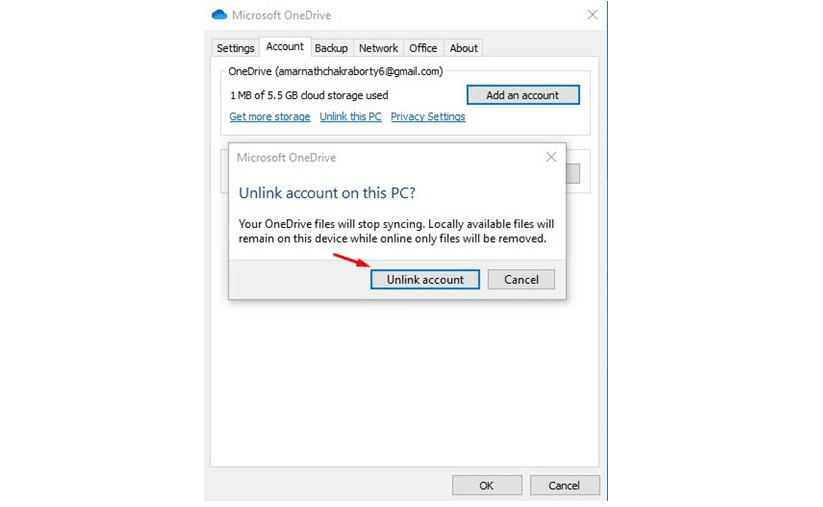
Passo 3. Abra o File Explorer, vá para a pasta do OneDrive e selecione-a, clique em "Mover para" e depois selecione o disco rígido externo como destino.
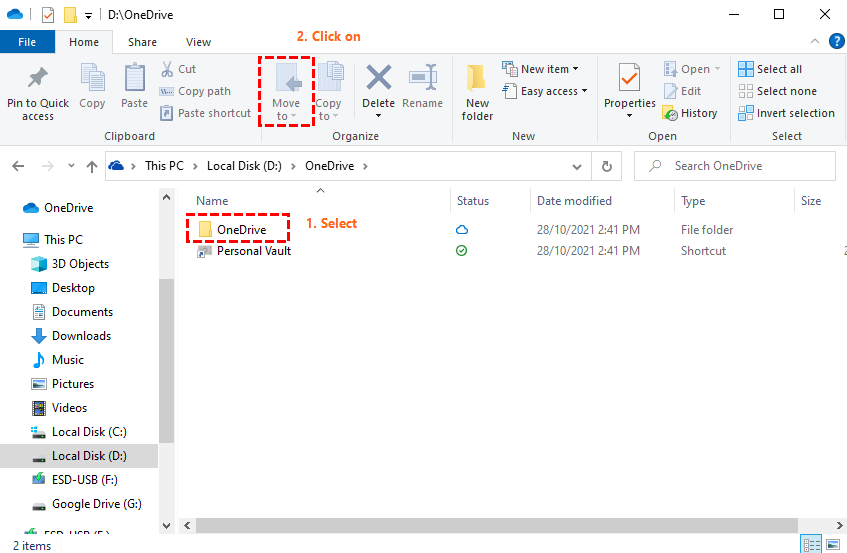
Este método só faz backup temporário dos dados existentes do OneDrive para o disco rígido externo. Para fazer backup contínuo dos dados atualizados, você também precisa realizar as seguintes operações.
Passo 1. Faça login novamente no seu aplicativo do OneDrive.
Passo 2. Selecione "Alterar local" ao configurar o local de armazenamento do OneDrive, e então altere o local para o seu disco rígido externo. Dessa forma, os dados recém-atualizados também serão automaticamente salvos no disco rígido externo.
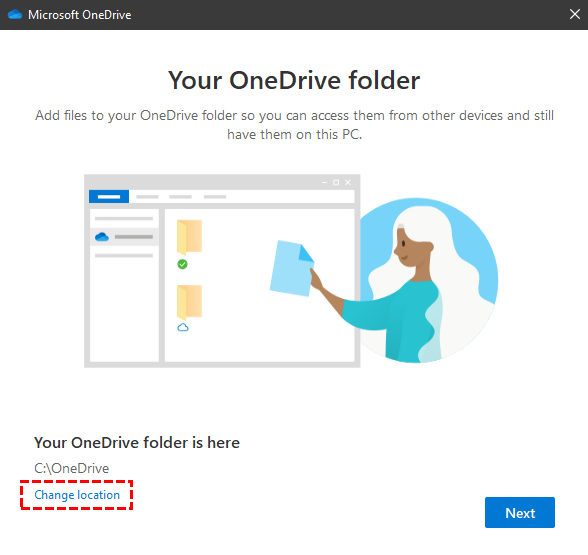
Embora o backup e sincronização automáticos do OneDrive resolvam o problema do backup manual, este método ainda tem as seguintes desvantagens:
- Se você estiver usando a sincronização dupla e algo acontecer de um lado, você pode perder arquivos em ambos os locais.
- Existe o risco de infectar o OneDrive com ransomware: se um arquivo no desktop for comprometido, a sincronização transferirá o arquivo infectado para a nuvem e o espalhará lá.
- Fazer backup do OneDrive em unidades externas requer muito espaço livre. Isso pode ser problemático quando você tem muitos dados para fazer backup.
O método de backup acima pode ser uma boa solução temporária para você, mas não pode ser sua estratégia de backup de longo prazo, especialmente se você precisar fazer backup do OneDrive for Business. Todas as limitações das opções nativas de backup podem levar à perda de dados críticos, o que pode ser catastrófico quando estamos falando de grandes quantidades de dados comerciais ou sensíveis.
Solução 3: Fazer Backup Automático do OneDrive em Outra Nuvem
A forma mais eficiente, segura e fácil de usar para fazer backup do OneDrive e outros arquivos do Office 365 é utilizar um software dedicado para fazer backup dos seus dados em tempo real para outras unidades em nuvem com alta segurança. Existem muitas ferramentas de terceiros no mercado, por isso pode ser difícil escolher a certa para você.
Você pode usar o gerenciador de arquivos na nuvem --- MultCloud para ajudá-lo a fazer backup. Para testar, você pode fazer backup do seu OneDrive e outros serviços do Office 365 ao se inscrever em uma conta gratuita, sem compromissos. Depois de se inscrever no MultCloud, agora você pode usar "Backup na Nuvem" para fazer backup rápido e fácil do OneDrive para outras unidades em nuvem, como Amazon S3, e também permite que você faça backup regularmente.
✔️Backup Automático: Configure o horário para permitir que o sistema inicie automaticamente a tarefa de backup.
✔️Backup Rápido: Pode executar várias threads simultaneamente para acelerar o processo de backup.
✔️Backup Incremental: Faz backup apenas do conteúdo recém-adicionado para economizar tempo.
✔️Restauração a Qualquer Momento: Pode restaurar dados para versões anteriores a qualquer momento.
✔️Backup Offline: Faz backup quando a página e o dispositivo estão fechados.
Este artigo realiza backup do OneDrive para o Amazon S3 como exemplo. Os passos detalhados são os seguintes. Após aprender, você pode facilmente implementar backup de arquivos entre dois ou mais serviços de armazenamento na nuvem.
Passo 1: Registrar com seu endereço de e-mail ou fazer login autorizado diretamente com sua conta do Google ou Facebook.

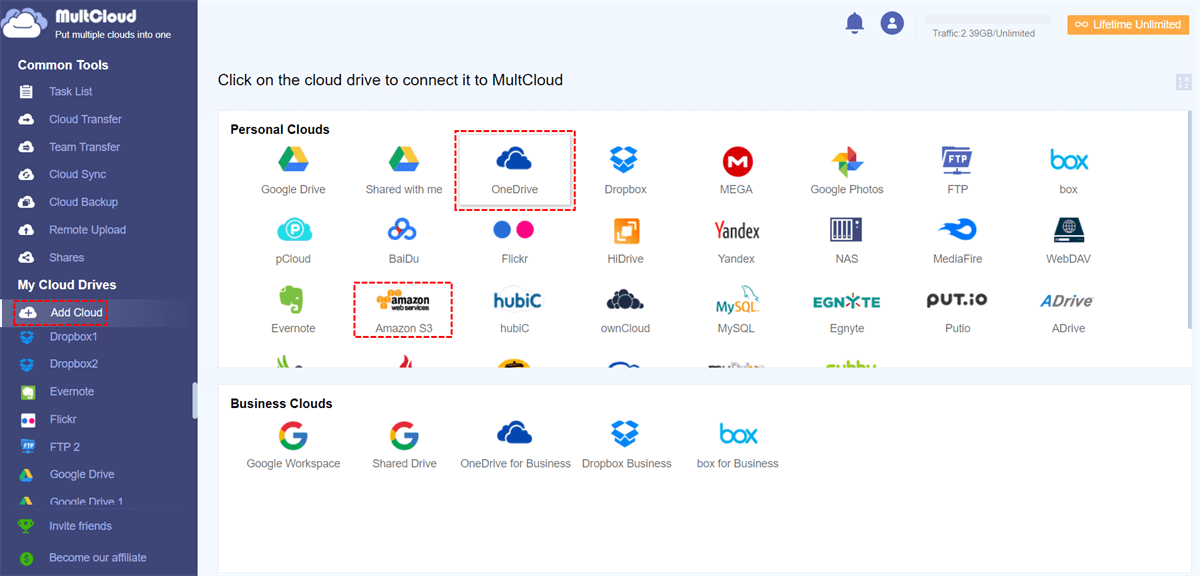
Passo 2: Em seguida, você precisa adicionar suas contas do OneDrive e Amazon S3 ao MultCloud uma por vez. Clique em "Adicionar Nuvem" para selecionar o OneDrive e, em seguida, conceda acesso do MultCloud à conta. Por fim, adicione o Amazon S3 ao MultCloud da mesma forma.
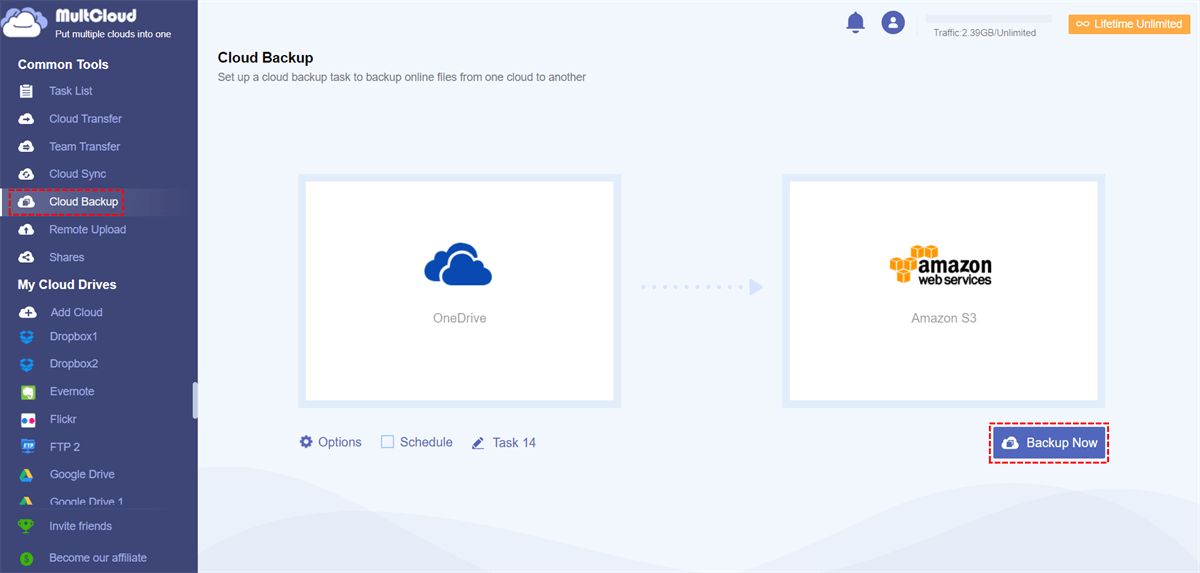
Passo 3: Após adicionar ambas as contas, agora você pode facilmente fazer backup do OneDrive para o Amazon S3. Clique em "Backup em Nuvem" à esquerda, selecione os arquivos a serem backupados, defina o destino para salvar o backup e, por fim, clique em "Fazer Backup Agora".
Notas:
- Em "Opções", você pode configurar notificações por e-mail. O MultCloud enviará uma notificação quando a tarefa for concluída.
- Em "Agendamento", você pode configurar backup automático entre nuvens. Por exemplo, quando ativado, as tarefas de backup podem ser executadas diariamente, semanalmente ou mensalmente.
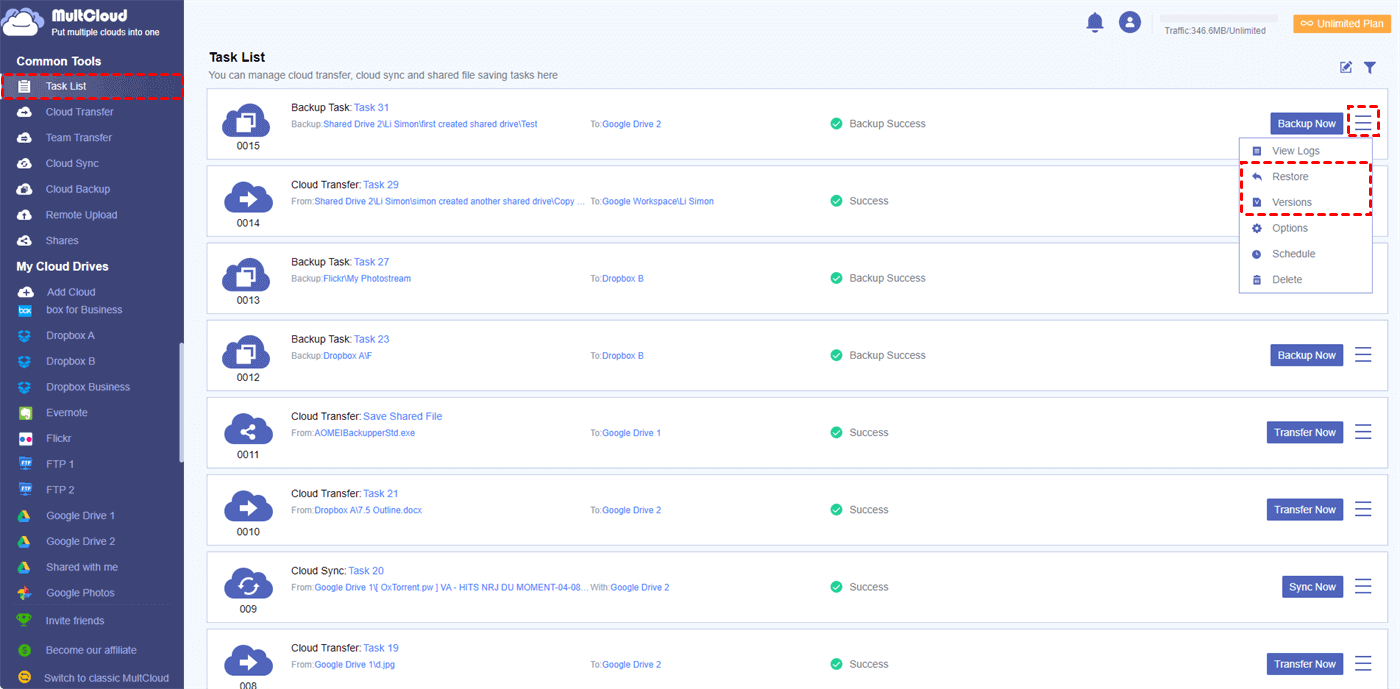
- Após criar uma tarefa de backup, você pode visualizar o progresso na "Lista de Tarefas", gerenciar as versões dos arquivos de backup através das opções "Restaurar" e "Versões", e até mesmo restaurar os arquivos para a versão desejada.
MultCloud, como um gerenciador de armazenamento em nuvem múltiplo, também suporta outros serviços populares de armazenamento em nuvem, como Dropbox, Dropbox Business, Google Drive, Google Workspace, Google Fotos, Fotos do iCloud, OneDrive for Business, MEGA, Flickr, FTP, Wasabi, pCloud, iCloud Drive, etc. Com a ajuda do MultCloud, gerenciar várias contas de armazenamento em nuvem ao mesmo tempo se torna super fácil. Além disso, o MultCloud também fornece funções principais além de "Backup em Nuvem" para facilitar a gerência de dados em nuvem.

- Transferência em Nuvem: Faça migração única ou incremental de acordo com suas próprias necessidades.
- Transferência de Equipe: Migração automática de nuvem entre diferentes serviços de armazenamento empresarial.
- Sincronização em Nuvem: Sincronização em tempo real de dados entre serviços diferentes, com suporte a 10 modos de sincronização.
- Migração de Email: Facilmente salvar emails como PDFs em uma unidade flash ou conta em nuvem.
- Upload Remoto: Analisar dados diretamente em URLs, arquivos torrent ou links magnéticos para a unidade em nuvem.
Conclusão
Depois de ler todo este artigo, você agora pode concluir seu backup de dados do OneDrive com os métodos acima. Para manter seus dados importantes seguros, você pode usar o gerenciador de armazenamento em nuvem múltiplo - MultCloud para fazer backup dos dados do OneDrive para outras unidades em nuvem com alta segurança.
No processo de usar o MultCloud, além da função de Backup na Nuvem, você também pode usar outras funções avançadas e interessantes fornecidas pelo MultCloud, como Transferência na Nuvem, Sincronização na Nuvem e Upload Remoto. Por exemplo, se você deseja mover fotos do Flickr para o Google Fotos, você pode usar a função de Transferência na Nuvem para transferi-las todas de uma só vez.
MultCloud Suporta Nuvens
-
Google Drive
-
Google Workspace
-
OneDrive
-
OneDrive for Business
-
SharePoint
-
Dropbox
-
Dropbox Business
-
MEGA
-
Google Photos
-
iCloud Photos
-
FTP
-
box
-
box for Business
-
pCloud
-
Baidu
-
Flickr
-
HiDrive
-
Yandex
-
NAS
-
WebDAV
-
MediaFire
-
iCloud Drive
-
WEB.DE
-
Evernote
-
Amazon S3
-
Wasabi
-
ownCloud
-
MySQL
-
Egnyte
-
Putio
-
ADrive
-
SugarSync
-
Backblaze
-
CloudMe
-
MyDrive
-
Cubby

Salvar e-mail como PDF
Depois de adicionar Gmail ou Outlook a MultCloud, ele pode converter e-mails em PDF e salvá-los em seu dispositivo ou armazenamento em nuvem.
Comece gratuitamente