快速導覽:
為什麼要在 iPad/iPhone/電腦上將 Dropbox 傳輸至 Google 雲端硬碟?
如今許多企業與個人同時使用 Dropbox 和 Google 雲端硬碟,也有許多使用者註冊多個帳戶,因為兩者都是出色的雲端硬碟。
Dropbox 是優秀的線上檔案儲存與檔案分享服務之一,提供 2 GB 免費空間,可在線上儲存、同步、備份及分享檔案。它具有深度整合的應用程式、即時分享等功能,並可與電腦、平板、手機及 iPad 等裝置同步。
Google 雲端硬碟 也是知名雲端儲存服務,提供 15 GB 免費空間、便利的協作及安全分享功能,另一項獨特優勢是可直接線上編輯雲端檔案。
取得線上編輯能力
透過比較Dropbox 與 Google 雲端硬碟,可看出 Google 雲端硬碟 的優勢:分享與編輯文件不必先下載再重新上傳。
取得更多免費空間或更優惠的價格
考量儲存價格與功能,Google 雲端硬碟 可能比 Dropbox 更划算。免費空間也是如此,Google 雲端硬碟 比 Dropbox 多提供 13 GB。
與 Google Workspace 套件全面協作
將檔案存放於 Google 雲端硬碟 後,即可搭配 Gmail、Google 文件、Google 日曆等產品使用,輕鬆與其他 Google 使用者協作。
若上述優點對您有幫助,可依照以下清楚的操作說明,使用 5 種不同方式免費將資料從 Dropbox 傳至 Google 雲端硬碟。
如何在 iPad 或 iPhone 將 Dropbox 傳輸至 Google 雲端硬碟:2 種便利方法
在 iPad 或 iPhone 上尋找已下載的檔案並不容易,再將它們上傳至另一個雲端更麻煩。因此,理想的遷移方式應不必下載或上傳。
您只需選擇 Dropbox 至 Google 雲端硬碟 傳輸的來源與目的地路徑,再按一下即可在雲端儲存服務間傳輸檔案。

要輕鬆達成此目標,可請MultCloud協助。MultCloud 是出色的網頁式雲端檔案管理工具,提供友善介面,讓您加入所有雲端服務,有效率地管理及快速傳輸檔案,無須安裝軟體。
- 支援 40 多種主流雲端:您可免費加入 Dropbox、Dropbox Business、Google 雲端硬碟、Google Workspace、OneDrive、OneDrive for Business、NAS、Amazon S3、FTP 等熱門服務。
- 安全地集中使用所有雲端:便利地切換帳戶,以及上傳、下載、刪除、複製、剪下、分享、重新命名及預覽雲端檔案。
- 一鍵傳輸/同步/備份:使用跨雲碟傳輸、雲端硬碟同步、雲端硬碟備份及團隊遷移(企業雲端),無須下載或上傳即可順暢移轉資料。
- 業界領先的資料保護:SSL 的 256 位元 AES 加密與 OAuth 授權系統,會持續保護雲端帳戶及資料傳輸過程。
MultCloud 提供兩項實用功能,可免費又省時地將 Dropbox 匯出至 Google 雲端硬碟:一項是跨雲碟傳輸,另一項是「複製到」。前者支援一鍵及自動雲端傳輸,可搭配排程與篩選器;後者可選擇多個目的地來複製檔案。
提示:無論使用電腦、iPad、iPhone 或 Android 手機,都可方便地使用 MultCloud。
方法 1:透過跨雲碟傳輸,在 iPad/iPhone 將 Dropbox 遷移至 Google 雲端硬碟
步驟 1:註冊MultCloud 網頁帳戶並登入。
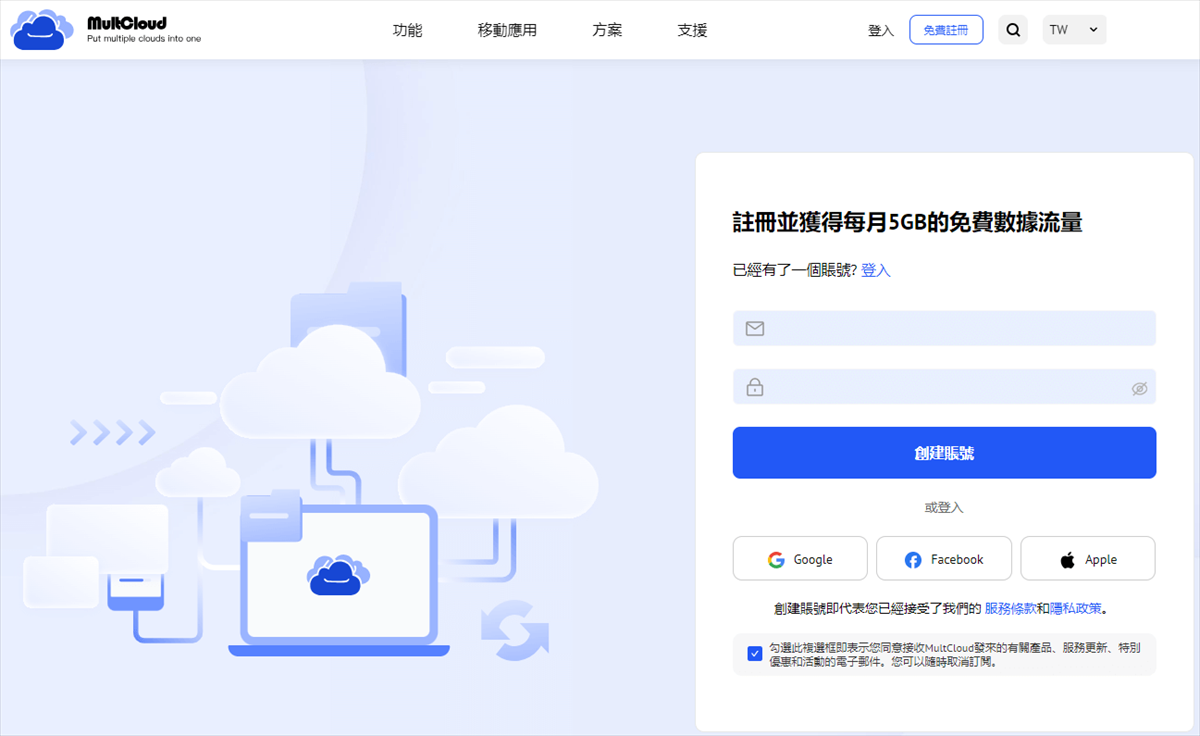
步驟 2:點擊「新增雲端硬碟」,選擇 Dropbox 圖示,加入您的帳戶。
步驟 3:再次點擊「新增雲端硬碟」,選擇 Google 雲端硬碟 圖示,將 Google 雲端硬碟 也加入 MultCloud。

提示:也可加入 Dropbox Business 與 Google Workspace,透過團隊遷移功能將 Dropbox 遷移至 Google Workspace。
步驟 4:進入「跨雲碟傳輸」頁面,將 Dropbox 帳戶或其中的檔案、資料夾設為來源,將 Google 雲端硬碟 或其中的資料夾設為目的地。
步驟 5:點擊下方的「立即傳輸」,MultCloud 即會開始將 Dropbox 匯出至 Google 雲端硬碟。

提示:
- MultCloud 支援離線傳輸,因此不必等待工作完成。「電子郵件通知」位於「選項」中,可在工作完成後立即通知您。
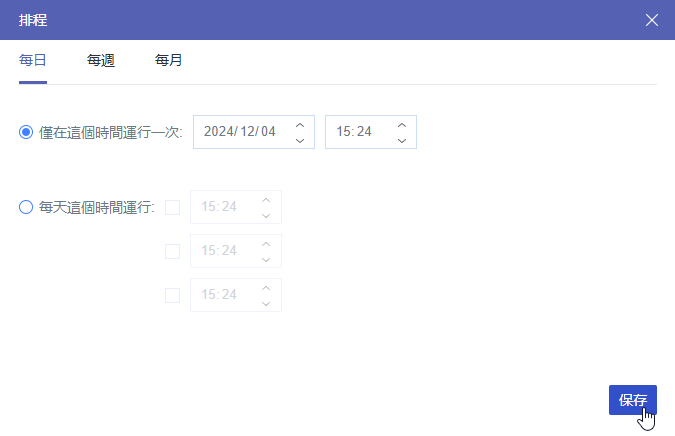
- MultCloud 也是自動化的 Dropbox 至 Google 雲端硬碟 遷移工具,只需訂閱MultCloud,並在「排程」選擇每日、每週或每月方案即可。
方法 2:在 iPad/iPhone 使用「複製到」,從 Dropbox 複製至 Google 雲端硬碟
步驟 1:在 MultCloud 開啟 Dropbox 或 Dropbox Business 帳戶。
步驟 2:勾選 Dropbox 的檔案與資料夾,點擊上方功能列的「複製到」。
步驟 3:在彈出視窗選擇 Google 雲端硬碟 或其中的資料夾作為目的地,再點擊「確定」。
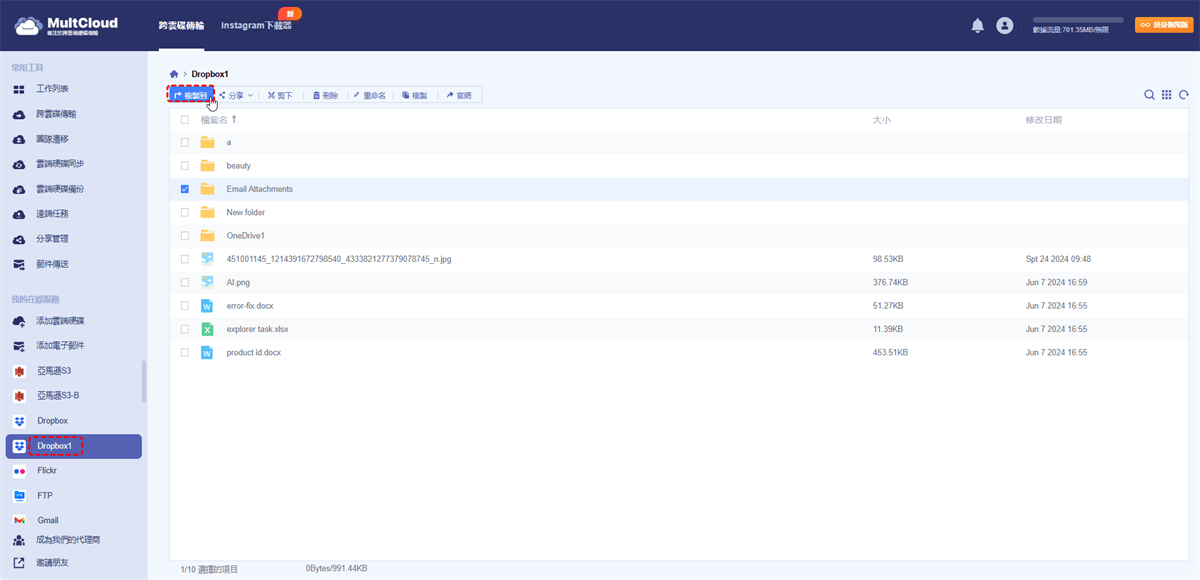
提示:「多選」按鈕可讓您選擇更多傳輸目的地。
如何在電腦將 Dropbox 傳輸至 Google 雲端硬碟:2 種手動方法
若您不僅想在 iPad,也想在電腦將全部 Dropbox 檔案傳至 Google 雲端硬碟,可試試以下兩種傳統方式。
方法 1:下載再上傳,將 Dropbox 檔案遷移至 Google 雲端硬碟
步驟 1:登入 Dropbox 網站,使用 Dropbox 或 Dropbox Business 帳戶。
步驟 2:勾選要傳至 Google 雲端硬碟 的檔案與資料夾。
步驟 3:點擊上方「下載」,將 Dropbox 檔案下載至電腦的瀏覽器下載資料夾。
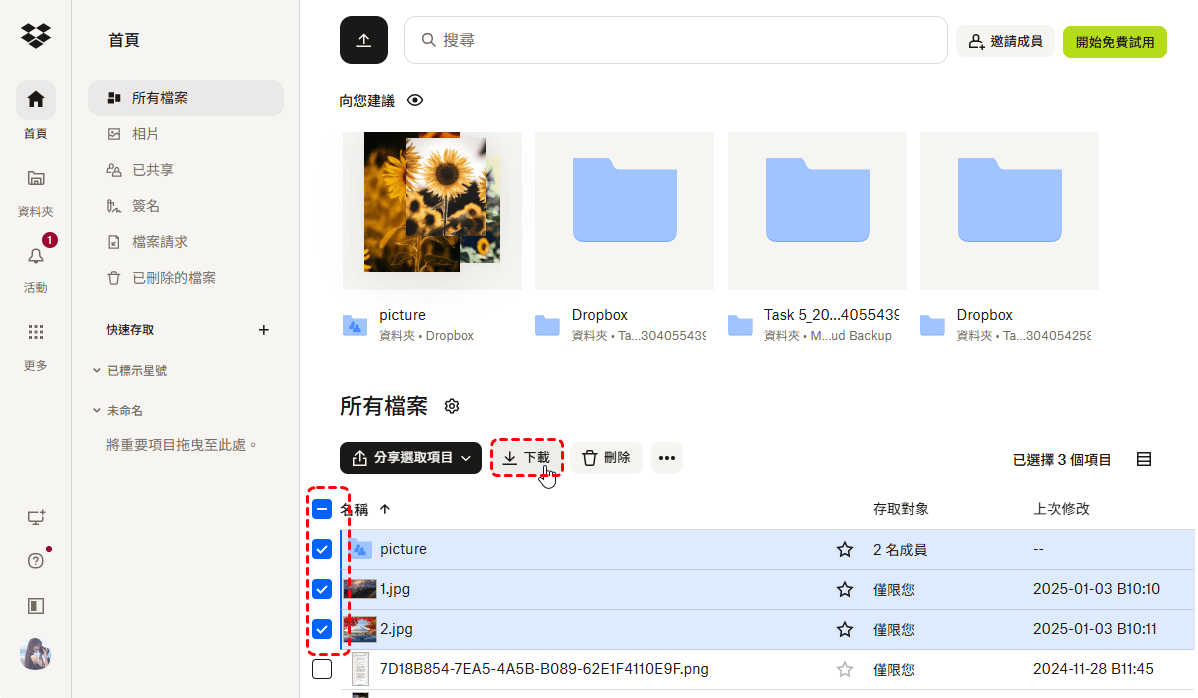
提示:若下載資料夾或多個檔案,上傳至 Google 雲端硬碟 前可能需要先解壓縮。
步驟 4:登入 Google 雲端硬碟 網站,使用個人 Google 或 Google Workspace 帳戶。
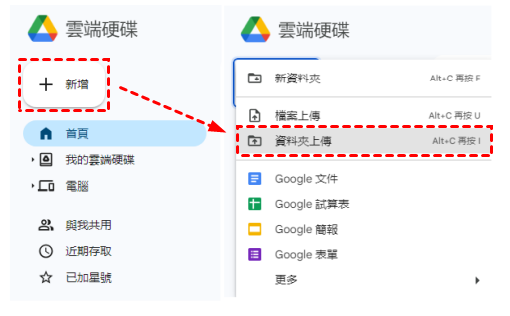
步驟 5:點擊「+新增」,選擇「上傳檔案」或「上傳資料夾」,將 Dropbox 檔案上傳至 Google 雲端硬碟。
方法 2:透過桌面應用程式將 Dropbox 傳輸至 Google 雲端硬碟
步驟 1:在電腦安裝 Dropbox 與 Google 雲端硬碟(電腦版雲端硬碟)桌面應用程式。
步驟 2:在檔案總管或 Finder 開啟 Dropbox 資料夾,複製其中的檔案。
步驟 3:開啟 Google 雲端硬碟 資料夾,貼上複製的檔案。
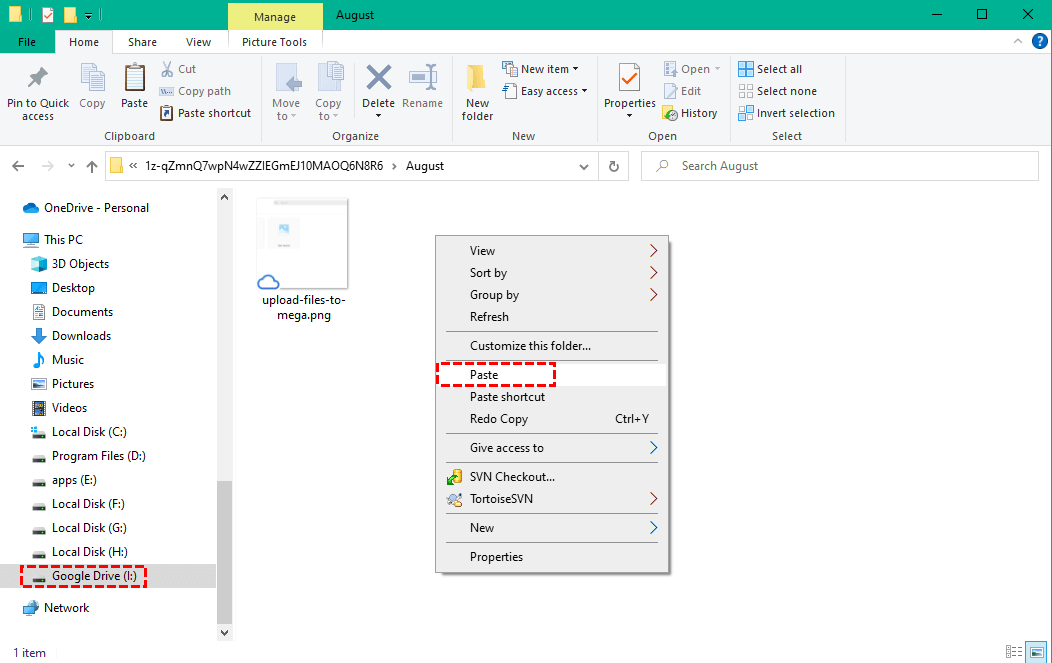
提示:也可同時開啟兩個資料夾,透過拖放將 Dropbox 檔案移至 Google 雲端硬碟。
額外技巧:透過 Chrome 擴充功能將 Dropbox 遷移至 Google 雲端硬碟
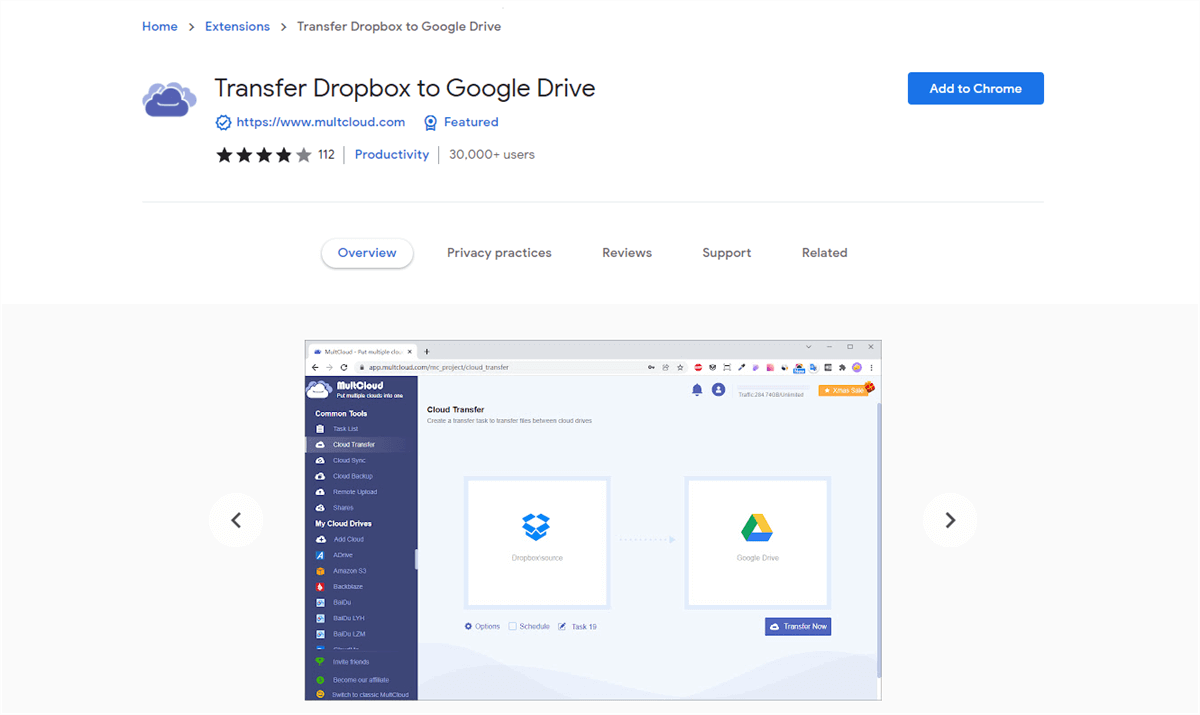
若日常使用 Chrome 瀏覽器,可加入 MultCloud 的 Chrome 擴充功能,透過該擴充功能便利地將全部 Dropbox 資料傳至 Google 雲端硬碟。
結語
依照以上詳細說明,即可在 iPad、iPhone、Android 手機或電腦快速將 Dropbox 傳至 Google 雲端硬碟。MultCloud 可在各種平台使用,有助您管理雲端服務。
此外,若想同時使用 Google 雲端硬碟 與 Dropbox,也可透過 MultCloud 的雲端硬碟同步功能,利用 10 種同步模式輕鬆將 Google 雲端硬碟 同步至 Dropbox。
MultCloud支援的雲端硬碟
-
Google Drive
-
Google Workspace
-
OneDrive
-
OneDrive for Business
-
SharePoint
-
Dropbox
-
Dropbox Business
-
MEGA
-
Google Photos
-
iCloud Photos
-
FTP
-
box
-
box for Business
-
pCloud
-
Baidu
-
Flickr
-
HiDrive
-
Yandex
-
NAS
-
WebDAV
-
MediaFire
-
iCloud Drive
-
WEB.DE
-
Evernote
-
Amazon S3
-
Wasabi
-
ownCloud
-
MySQL
-
Egnyte
-
Putio
-
ADrive
-
SugarSync
-
Backblaze
-
CloudMe
-
MyDrive
-
Cubby