

快速搜尋:
您可以合併兩個 Google 雲端硬碟 帳戶嗎?
很遺憾,我們無法透過 1 個電子郵件地址合併 2 個 Google 雲端硬碟 帳戶。不過,您可以透過在帳戶之間傳輸檔案,讓這 2 個帳戶無縫運作。通常,如果您想將檔案從一個 Google 雲端硬碟 移至另一個,就必須先下載再上傳。首先,您需要將目標檔案從來源帳戶下載到本機裝置。然後,您可能必須再次將檔案上傳到 Google 雲端硬碟。
這種手動流程會耗費您大量時間和精力。您必須守在電腦前操作,並確保本機有足夠的儲存空間來存放目標檔案。
然而,如果有辦法在一個地方合併多個 Google 雲端硬碟 帳戶,並直接將檔案從一個 Google 雲端硬碟 遷移到另一個,那麼管理多個 Google 雲端硬碟 帳戶就會更加方便。
如何透過 MultCloud 輕鬆合併 Google 雲端硬碟 帳戶
雲端硬碟帳戶彼此分離,即使它們與 Google 雲端硬碟 帳戶屬於同一雲端品牌。若要合併兩個 Google 雲端硬碟 帳戶,您可能需要依賴第三方多雲端儲存管理器,例如 MultCloud。它不僅能整合同一品牌的多個雲端帳戶,還能以極高的安全性合併不同品牌的所有雲端儲存空間。

- 一鍵在雲端之間傳輸、同步或備份資料。
- 以公開、私密和來源模式安全分享雲端檔案。
- 直接從 URL 將檔案儲存至雲端,無需下載。
- 透過子帳號與不同的雲端使用者協作。
- 使用 30 種雲端服務,只需一次登入即可存取和管理檔案。
若要使用這款多功能且可靠的工具,您只需要一個 MultCloud 帳號。由於它是網頁應用程式,您無需在本機裝置上下載和安裝,以免佔用本機儲存空間。登入後,您就可以開始合併 Google 雲端硬碟 帳號,並在 MultCloud 中有效率地管理所有雲端服務。
步驟 1:在左側選單中選擇「添加雲端硬碟」,並在右側雲端硬碟清單中選取「Google 雲端硬碟」。
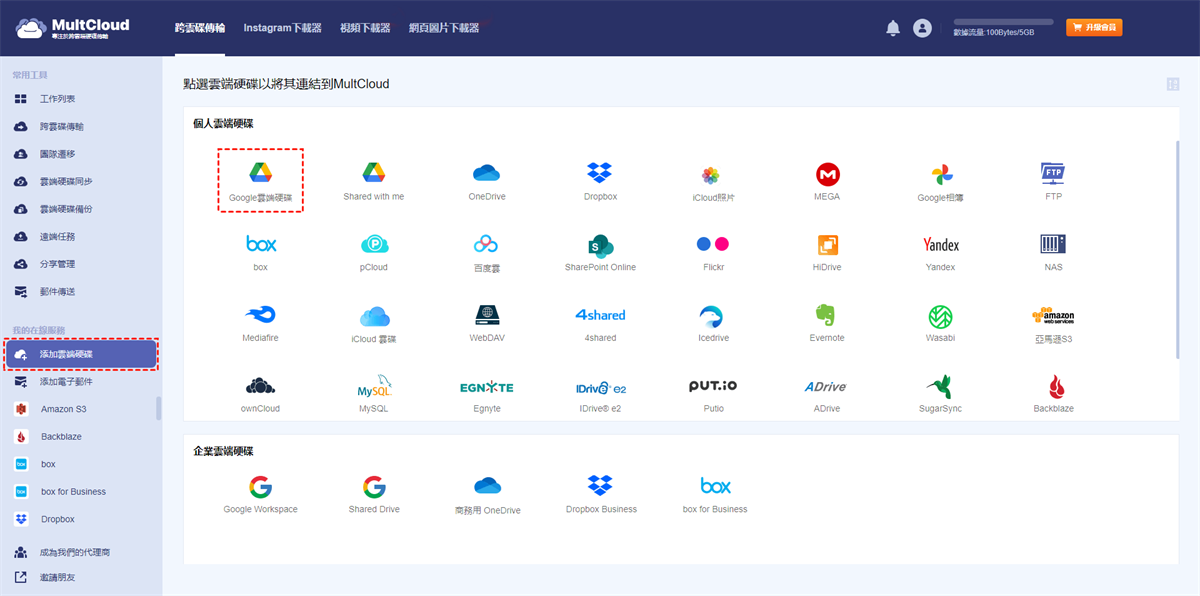
步驟 2:選擇要新增至 MultCloud 的 Google 雲端硬碟 帳號。如果瀏覽器已登入多個 Google 雲端硬碟 帳號,系統會詢問您要選擇新增哪一個。然後再將另一個 Google 雲端硬碟 帳號也新增至 MultCloud。
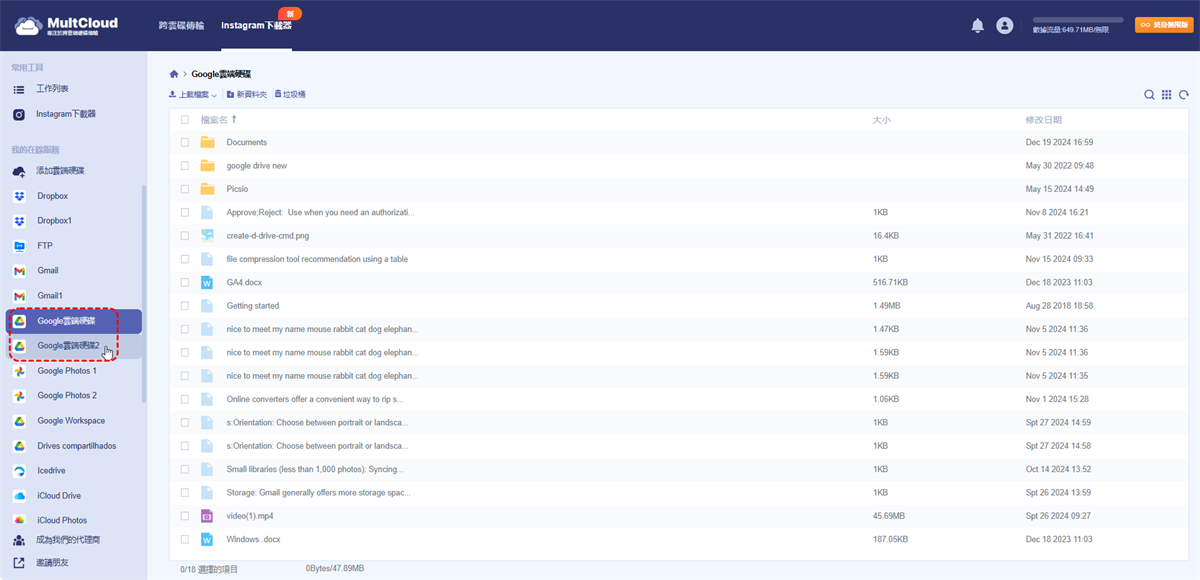
步驟 3:您可以在左側檢視和管理所有合併後的 Google 雲端硬碟 及其他雲端帳號。一旦多個雲端硬碟帳號合併為一個,就能輕鬆地在它們之間同步檔案,並管理多個雲端儲存帳號。
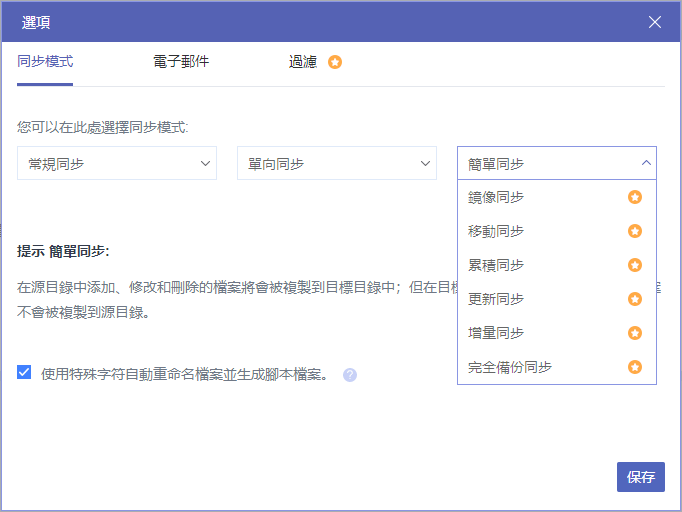
步驟 4:前往雲端硬碟同步介面,選擇一個 Google 雲端硬碟 帳戶或其資料夾作為來源,並選擇另一個 Google 雲端硬碟 帳戶作為目的地。然後切換到 Real Time Sync,並按一下「立即同步」即可即時合併您的 Google 雲端硬碟 帳戶。
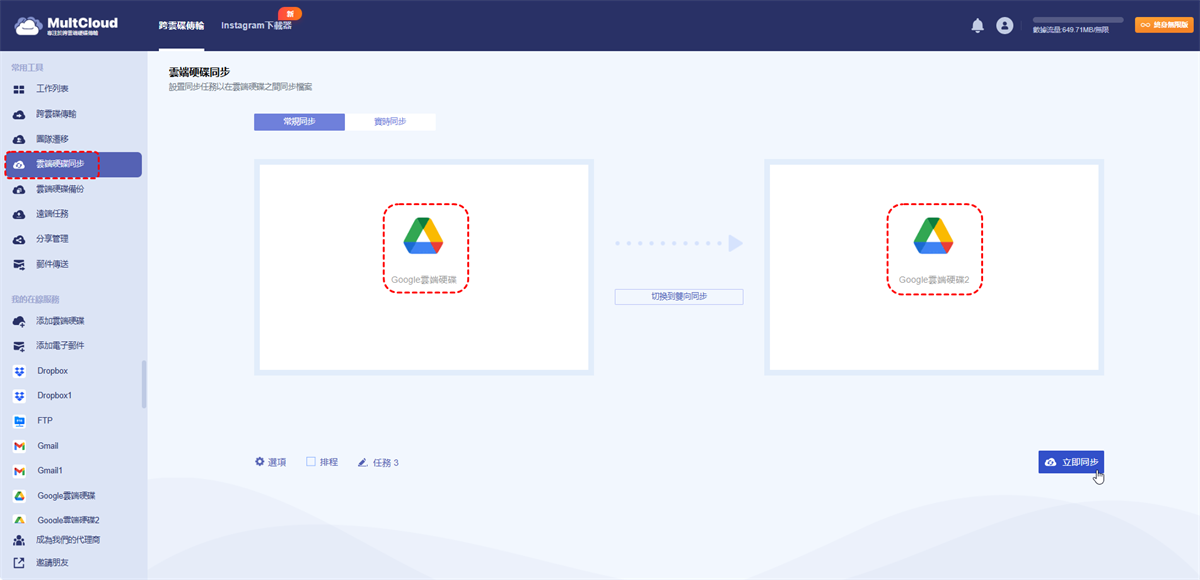
提示:雲端硬碟同步 提供 4 種免費同步模式:常規同步、實時同步、雙向同步和單向同步。但當您成為進階使用者後,即可使用更多同步模式,例如鏡像同步、移動同步、完整備份同步、增量同步、累積同步和更新同步。
如何透過 Google 服務合併 Google 雲端硬碟 帳戶
即使 Google 沒有提供任何工具來解決如何 連結兩個 Google 雲端硬碟 帳戶的問題,您仍然可以使用其常用服務手動合併兩個 Google 雲端硬碟 帳戶。
方式 1:透過「與我共用」合併兩個 Google 雲端硬碟 帳戶
Google 雲端硬碟 提供了一個強大的線上檔案分享功能,稱為「與我共用」,讓使用者能與團隊和家庭更好地協作。您也可以使用此功能來合併 Google 雲端硬碟 帳戶,方法是將檔案從舊的 Google 雲端硬碟 帳戶分享到新帳戶,或將檔案從企業帳戶分享到個人帳戶。
步驟 1:在瀏覽器中登入其中一個 Google 雲端硬碟 帳戶。
步驟 2:選取您要移至新帳戶的檔案。在檔案上按一下滑鼠右鍵,然後在彈出式選單中選擇「共用」。
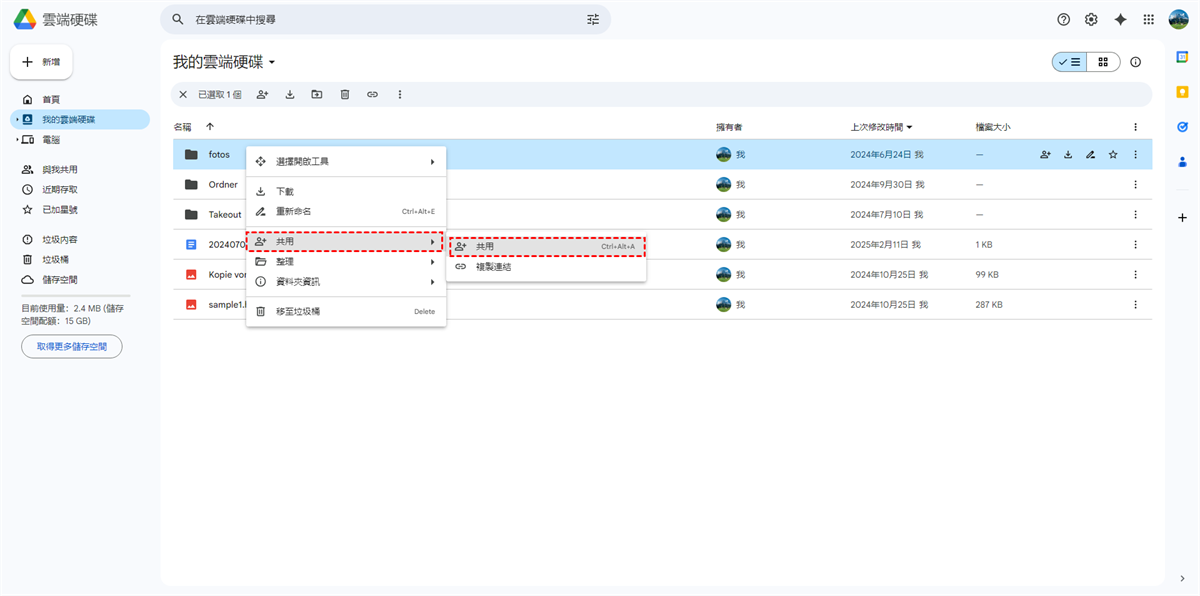
步驟 3:在空白欄位中輸入您新 Google 雲端硬碟 帳戶的電子郵件地址。
步驟 4:按一下「傳送」,該檔案就會出現在您新 Google 雲端硬碟 帳戶的「與我共用」資料夾中。
方法 2:透過 Google Takeout 合併 Google 雲端硬碟 帳戶
作為 Google 官方提供的實用工具,使用 Google Takeout 合併 Google 雲端硬碟 帳戶是將 Google 雲端硬碟 轉移至其他帳戶的另一種方式。
步驟 1:在 Chrome 瀏覽器中登入 Google Takeout。請確認您目前登入的帳戶是舊帳戶。
步驟 2:選取「Drive」以匯出一份內容副本。
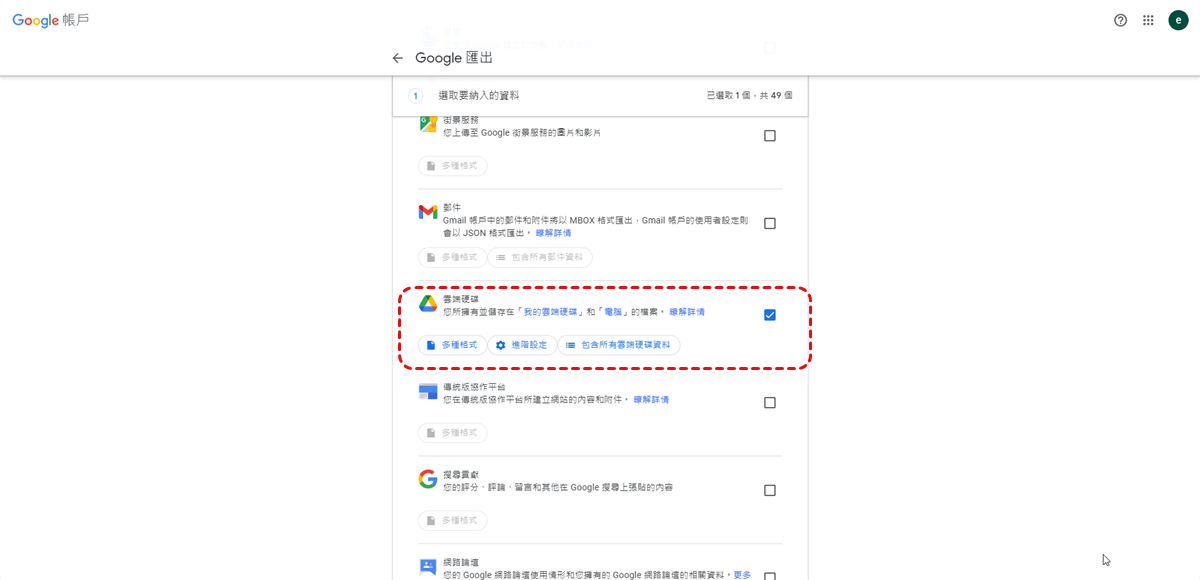
提示:您可以按一下「多種格式」或「所有雲端硬碟資料包含」來選取要匯出的特定資料。
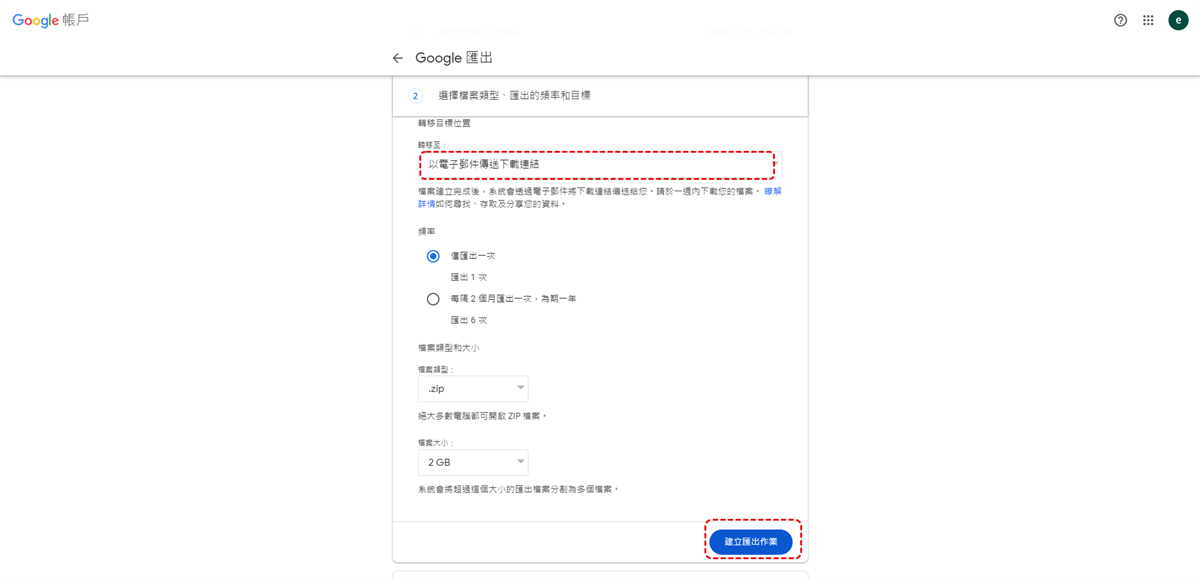
步驟 3. 按一下「下一步」。選擇「傳遞方式」、「頻率」和「檔案類型和大小」。然後按一下「建立匯出」。檔案便會成功新增到您的另一個 Google 雲端硬碟 帳戶。
方式 3. 使用 Google 雲端硬碟電腦版 合併多個 Google 雲端硬碟 帳戶
受惠於 Google 雲端硬碟 桌面應用程式的多帳戶登入功能,您無需移動任何檔案,即可合併所有 Google 雲端硬碟 帳戶。您只需下載 Google 雲端硬碟電腦版,然後使用您所有的 Google 雲端硬碟 帳戶登入。接著,您就能直接從電腦的檔案總管找到儲存在不同 Google 雲端硬碟 帳戶中的檔案。
步驟 1.安裝 Google 雲端硬碟在您的電腦上。
步驟 2. 將您的 Google 雲端硬碟 帳戶新增至應用程式。
步驟 3. 找到齒輪按鈕,然後選擇「偏好設定」。接著選擇「同步處理檔案」。
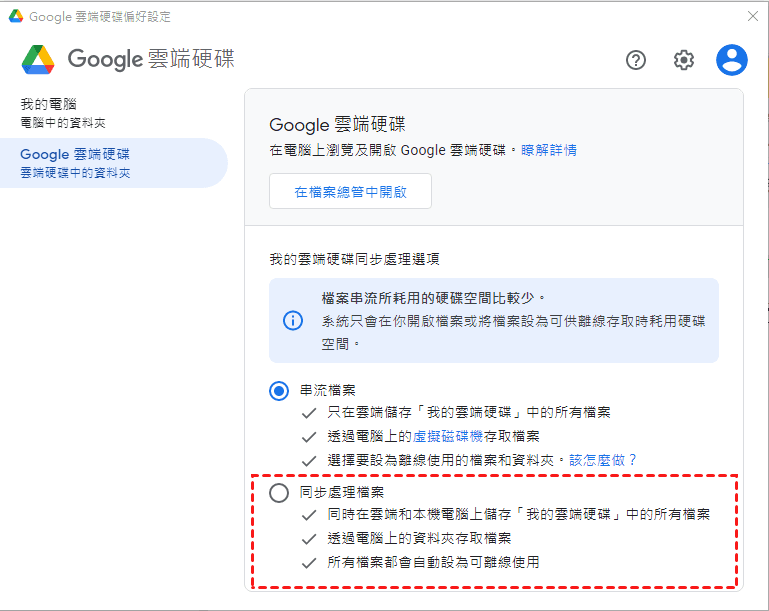
步驟 4. 之後,您就可以從電腦的「裝置和磁碟機」中找到所有 Google 雲端硬碟 檔案。
方式 4. 透過轉移所有權合併 Google 雲端硬碟 帳戶
步驟 1. 與另一個 Google 雲端硬碟 帳戶共用您的檔案和資料夾後,開啟 Google 雲端硬碟 檔案的共用設定。
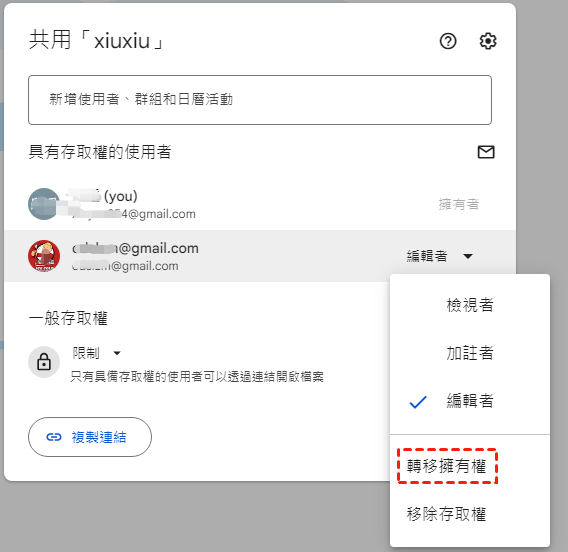
步驟 2. 在共用 Google 帳戶旁的下拉式清單中,按一下"轉移所有權"。
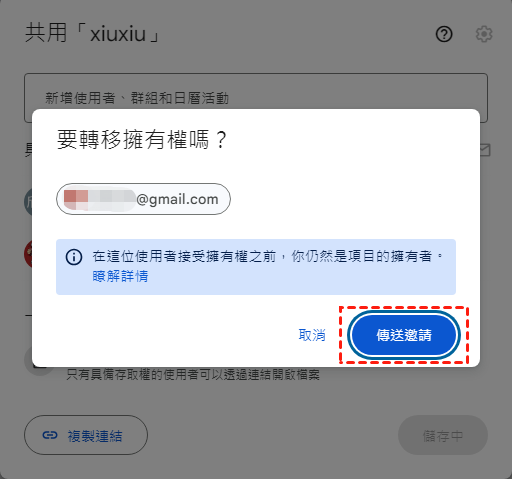
步驟 3. 在彈出式視窗中按一下"傳送邀請"。然後登入另一個 Google 雲端硬碟 帳戶以接受邀請。
額外提示: 如何輕鬆管理多個 Google 雲端硬碟 帳戶
如上方所示,只要將所有雲端硬碟新增到 MultCloud,即可將所有雲端硬碟集中於單一平台. 因此,在 MultCloud 中對您的雲端檔案執行任何操作都非常方便,例如 跨雲端傳輸,雲端硬碟同步,雲端硬碟備份,團隊遷移,遠端任務 等。
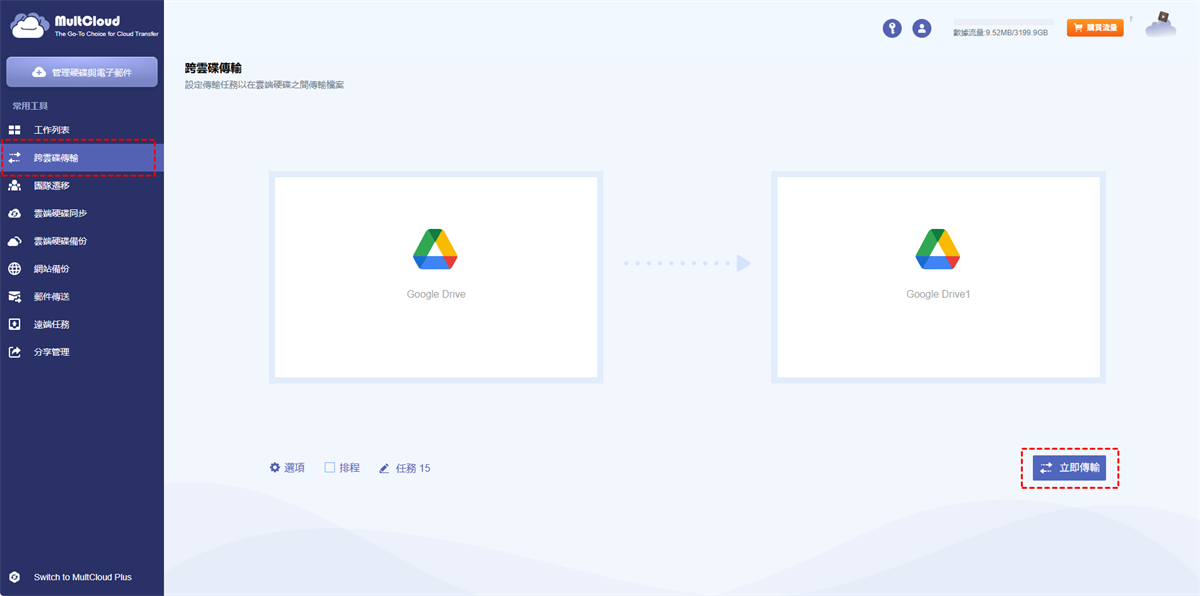
透過跨雲端傳輸從一個 Google 雲端硬碟 帳戶傳輸檔案到另一個帳戶。
在 跨雲端傳輸 分頁中,指定來源和目的地雲端硬碟,然後按一下“立即傳輸”以讓 MultCloud 開始執行雲端到雲端傳輸任務。
透過 雲端硬碟同步 來同步 Google 雲端硬碟 帳戶之間的檔案
在 雲端硬碟同步 中,選擇一個 Google 雲端硬碟 帳戶作為來源,另一個 Google 雲端硬碟 帳戶作為目的地。您可以從10 種絕佳的同步模式中選擇一種來執行Google 雲端硬碟 單向同步,雙向同步或即時同步等。最後,按一下“立即同步”。
透過 雲端硬碟備份 來管理 Google 雲端硬碟 帳戶之間的資料
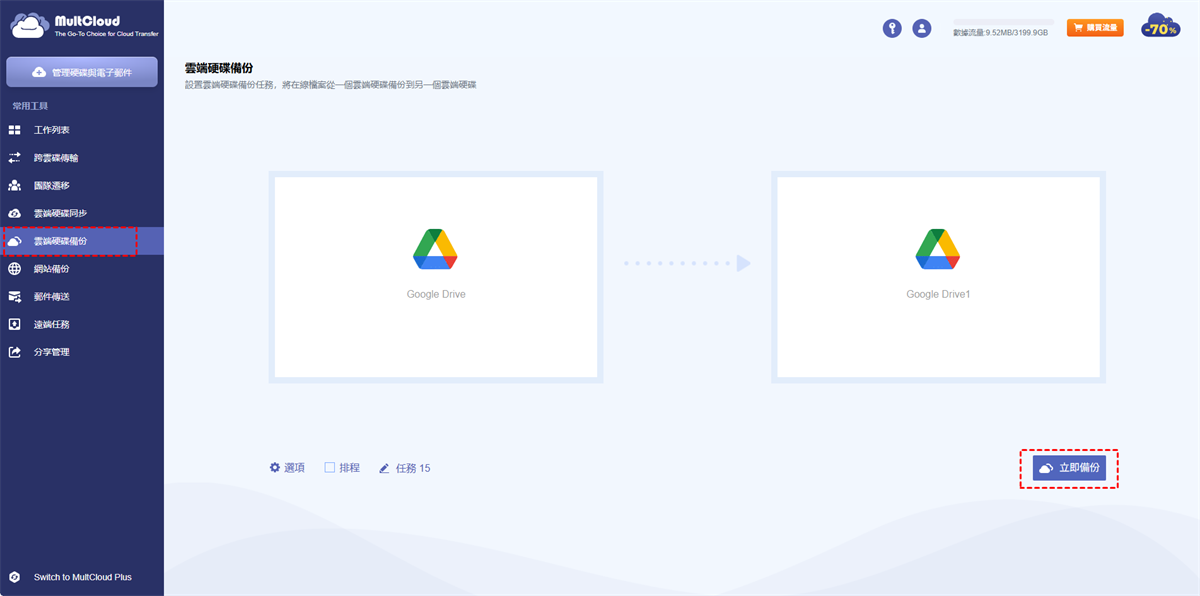
您可以像使用 跨雲端傳輸 和 雲端硬碟同步 一樣,將檔案和資料夾從一個雲端備份到另一個雲端。不過,跨雲端備份 可讓您在「任務清單」中清楚地管理每個備份版本。
使用基本功能管理 Google 雲端硬碟
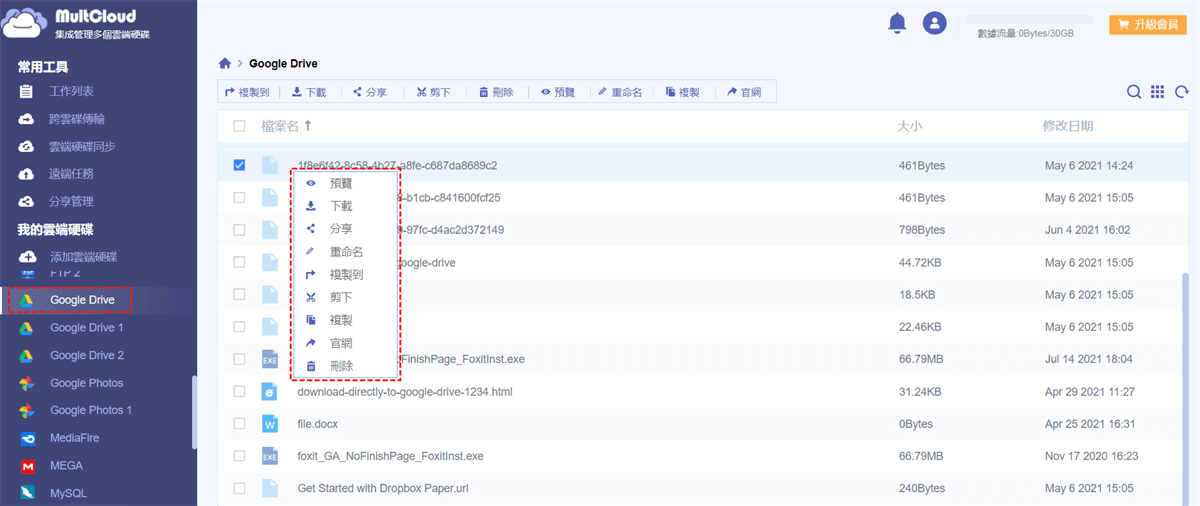
對於上傳、下載、刪除、複製、預覽、重新命名和分享等基本功能,只需選擇一個雲端硬碟,雲端儲存空間中可存取的檔案便會列在右側。在任一檔案上按一下滑鼠右鍵,彈出式選單會列出您可以執行的所有操作。
總結
現在,您可以選擇這 5 種好方法之一,並依照逐步說明,一次合併多個 Google 雲端硬碟 帳戶。如果您覺得 MultCloud 很方便,想用它來合併 Google 雲端硬碟 帳戶,並以最輕鬆的方式在 Chrome 瀏覽器中管理多個雲端儲存帳戶,可以取得其Chrome 擴充功能應用程式,並將該應用程式加入您的 Chrome 瀏覽器以獲得更好的使用體驗。
MultCloud支援的雲端硬碟
-
Google Drive
-
Google Workspace
-
OneDrive
-
OneDrive for Business
-
SharePoint
-
Dropbox
-
Dropbox Business
-
MEGA
-
Google Photos
-
iCloud Photos
-
FTP
-
box
-
box for Business
-
pCloud
-
Baidu
-
Flickr
-
HiDrive
-
Yandex
-
NAS
-
WebDAV
-
MediaFire
-
iCloud Drive
-
WEB.DE
-
Evernote
-
Amazon S3
-
Wasabi
-
ownCloud
-
MySQL
-
Egnyte
-
Putio
-
ADrive
-
SugarSync
-
Backblaze
-
CloudMe
-
MyDrive
-
Cubby


