

快速搜尋:
使用者案例:我能實現 iCloud QNAP 同步?
能否將 iCloud 儲存空間與我的 QNAP NAS 同步
我最近將 iCloud 儲存空間升級至上限 2TB 而且我持續累積超過 300GB 的照片和其他檔案並已設定家人共享。我有一台配備 6TB 儲存空間且採用 RAID 1 的 QNAP NAS(因此可用容量為 3TB)。我已經在 NAS 上設定 Time Machine 用於備份我的 MacBook Pro。這是否代表我在 iCloud 上的照片和檔案也已備份到 NAS?
我還有一台 Windows PC 且有另外 200GB 的檔案備份在 NAS 上。我想將 PC 上的照片與 iCloud 照片合併並將 iCloud 帳戶與 NAS 同步。
這是否可行?如果可行,最佳方法是什麼?
- 來自 Apple 社群的問題
您是否有上述問題?您來對地方了!本指南將帶您了解關於 QNAP 與 iCloud 同步的所有須知,從了解這些服務是什麼到設定連線並確保同步流程順暢。讓我們開始並讓您的資料輕鬆流通!
了解 QNAP 與 iCloud
什麼是 QNAP?
QNAP 是知名的 NAS 裝置品牌,旨在協助您儲存,管理,和分享您的資料於多個裝置間。它就像是您的個人雲端,但具有更多控制權。您可以在家中或辦公室進行設定,並從任何連線裝置存取您的檔案,無論是智慧型手機,平板,或電腦。
⭐您是否想知道:如何將 QNAP 備份至 pCloud?
什麼是 iCloud?
iCloud,另一方面,是 Apple 的雲端儲存服務。它能讓您將照片,文件,和其他資料儲存於線上,以便您從任何 Apple 裝置存取。無論您是在 iPhone,iPad,或 Mac 之間切換,iCloud 都能確保您的重要檔案觸手可及。
為什麼要將 QNAP 與 iCloud 同步?
存取便利性
想像在家處理專案並在外出時需要存取那些檔案。將 QNAP 與 iCloud 同步表示您不必擔心手動傳輸檔案。您將擁有您需要的一切,隨時觸手可及,無論您身在何處。
資料備份與安全性
將 QNAP 與 iCloud 同步的最佳理由之一是擁有備份。將您的資料保存在多個平台表示如果某個平台發生問題,您還有另一份安全完好的副本。此外,QNAP 和 iCloud 都提供高安全性,確保您的檔案受到保護。
QNAP iCloud 同步的先決條件
必要硬體
首先,您需要一台 QNAP NAS 裝置,一個穩定的網路連線,和一台 Apple 裝置(例如 Mac,iPhone,或 iPad)。這些對於設定至關重要。
必要軟體
確保您的 QNAP 執行最新韌體。您還需要有效的 iCloud 帳戶和一些像是 Qsync Central 的 QNAP 應用程式才能使同步順利運作。
備份資料
在開始任何同步流程之前,備份您的資料永遠是明智之舉。即使同步不應清除您的資料,小心駛得萬年船,確保您有重要檔案的多份備份。
QNAP 與 iCloud 同步的前 2 種方法
以下是將您的 QNAP NAS 與 iCloud 同步的 2 種主要方法:使用 Qsync 和 MultCloud。讓我們詳細探討這些方法。
方法 1:使用 Qsync 同步 QNAP 與 iCloud
Qsync 是 QNAP 提供的工具,可讓使用者在 NAS 與其他裝置之間同步檔案,例如 PC 和手機。使用 Qsync,您也可以設定 QNAP NAS 與 iCloud 等雲端服務之間的同步,實現即時資料共享。
Qsync 的功能
- 支援即時檔案同步。
- 易於設定和配置。
- 允許您在多個裝置和平台上同步資料。
步驟 1:在 QNAP NAS 上安裝 Qsync Central
首先,您需要在 QNAP NAS 上安裝 Qsync Central 應用程式。您可以在 QTS App Center 中找到此應用程式。請下載並安裝它以繼續。
步驟 2:設定 Qsync 與 iCloud 同步
安裝 Qsync 後,開啟應用程式並前往設定以建立新的同步任務。選擇 iCloud 作為您的目標雲端服務。您需要輸入您的 iCloud 憑證並授權 Qsync 存取您的資料。
步驟 3:測試連線
一切設定完成後,請啟動同步以確保您的檔案正確傳輸。測試連線可確保 QNAP NAS 與 iCloud 之間的資料同步沒有問題。
使用 Qsync 的優點
- 易於使用:設定過程非常簡單,即使是初學者也能輕鬆上手。
- 即時資料同步:檔案會自動在裝置間保持最新狀態,確保您隨時都能存取最新版本。
方法 2:使用 MultCloud 同步 QNAP 與 iCloud
MultCloud 是一項雲端管理服務,可讓使用者連結多個雲端儲存帳戶,包括 QNAP NAS 和 iCloud,並在它們之間同步資料。這是一個多功能工具,可簡化雲端到雲端遷移、同步和備份。
MultCloud 的功能
- 支援在多種雲端平台之間同步,例如 iCloud 雲碟、iCloud 相簿、Google Drive、Dropbox 等。
- 提供排程同步功能,讓您自動化資料傳輸。
- 簡潔的介面,輕鬆管理雲端檔案。
步驟 1:建立 MultCloud 帳戶
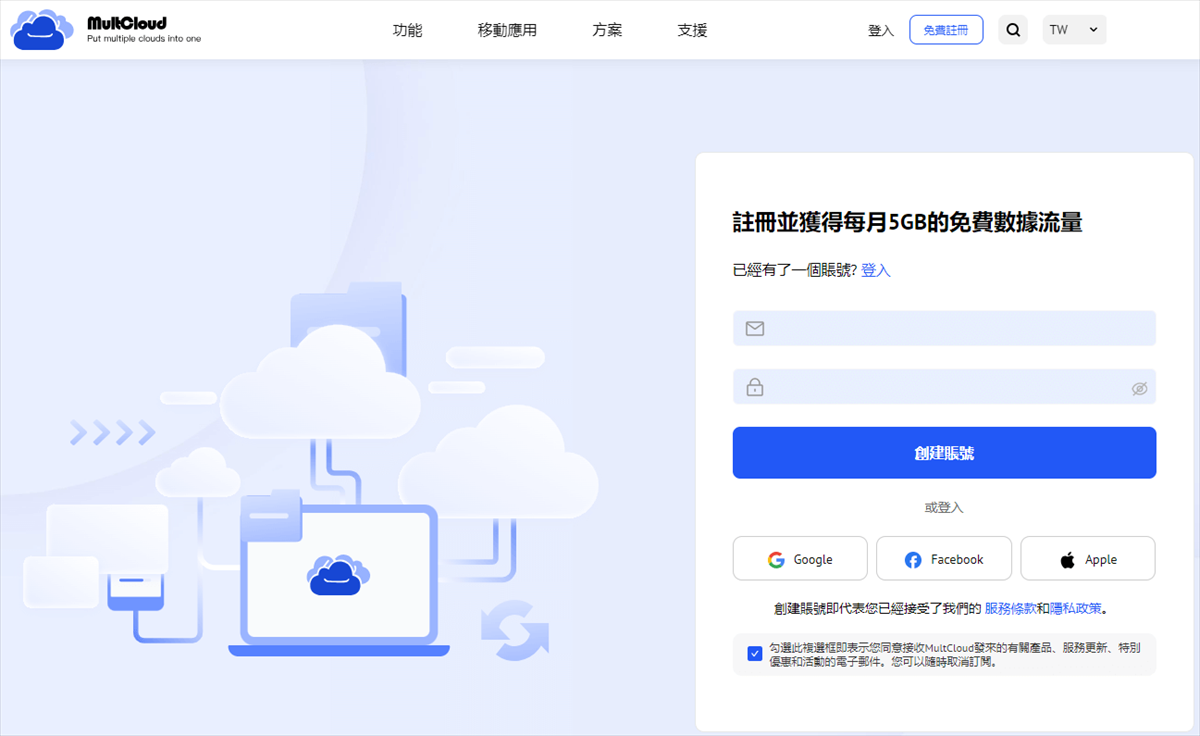
若要開始使用,請造訪 MultCloud 網站並建立免費帳戶。MultCloud 會依照您的需求提供免費版與付費版方案。
步驟 2:將 QNAP 與 iCloud 帳戶新增至 MultCloud
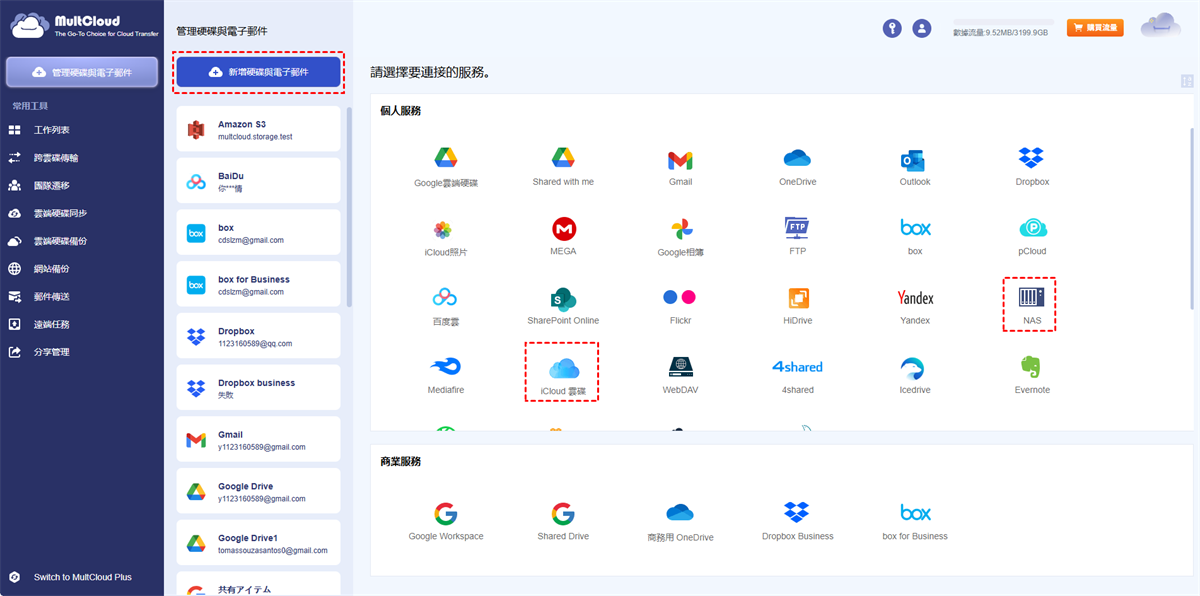
建立帳戶後,請登入並將您的 QNAP NAS 與 iCloud 帳戶(iCloud 雲碟 或 iCloud 相簿)新增至 MultCloud。您需要授權 MultCloud 存取這些帳戶。
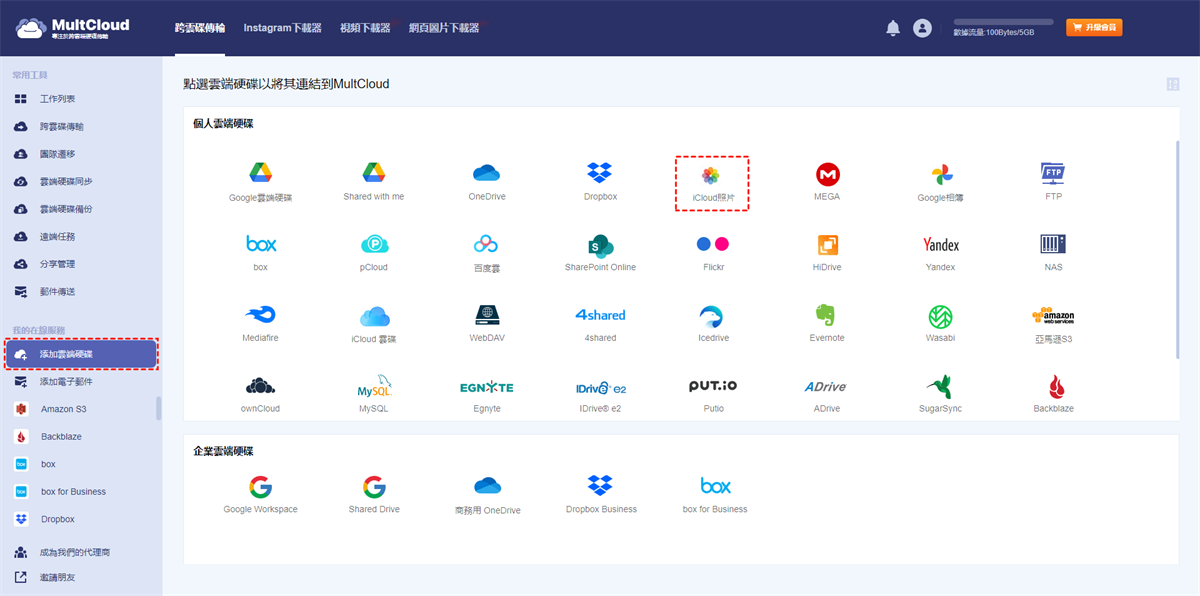
步驟 3:設定同步任務
帳戶連結完成後,您就可以設定同步任務。選擇 QNAP 作為來源端,iCloud(iCloud 雲碟 或 iCloud 相簿)作為目的地端(或反之),並依照您的偏好設定同步選項。您甚至可以排程自動同步任務,定期更新資料。

使用 MultCloud 的優點
- 支援多種雲端平台:不僅可在 QNAP 與 iCloud 之間同步檔案,也可與其他雲端儲存服務同步,例如 將 iCloud 與 Google Drive 同步。
- 輕鬆管理檔案:直覺式介面讓您輕鬆設定與管理同步任務。
Qsync 和 MultCloud 都是將 QNAP 與 iCloud 同步的有效工具,但它們的用途不同。Qsync 非常適合尋求即時同步解決方案並直接與 QNAP 裝置整合的使用者,而 MultCloud 為想要從單一平台管理多個雲端儲存帳戶的使用者提供更大的靈活性。
總結
使用 Qsync 或 MultCloud 可以簡化將 QNAP NAS 與 iCloud 同步的過程。無論您偏好 Qsync 的即時同步功能,還是 MultCloud 的多雲端靈活性,這兩種工具都能提供可靠的方式來管理不同平台上的資料。
MultCloud支援的雲端硬碟
-
Google Drive
-
Google Workspace
-
OneDrive
-
OneDrive for Business
-
SharePoint
-
Dropbox
-
Dropbox Business
-
MEGA
-
Google Photos
-
iCloud Photos
-
FTP
-
box
-
box for Business
-
pCloud
-
Baidu
-
Flickr
-
HiDrive
-
Yandex
-
NAS
-
WebDAV
-
MediaFire
-
iCloud Drive
-
WEB.DE
-
Evernote
-
Amazon S3
-
Wasabi
-
ownCloud
-
MySQL
-
Egnyte
-
Putio
-
ADrive
-
SugarSync
-
Backblaze
-
CloudMe
-
MyDrive
-
Cubby


