

快速搜尋:
為什麼要將 OneDrive 遷移到 Google 雲端硬碟?
OneDrive 和 Google 雲端硬碟 是分別由 Microsoft 和 Google 提供的兩大領先雲端儲存服務。它們在雲端檔案儲存、同步和分享方面具有相似的功能。但根據 Google 雲端硬碟 對 OneDrive 的比較,它們之間仍有一些差異,這些差異讓使用者選擇其中一項用於日常生活,或決定將 OneDrive 遷移到 Google 雲端硬碟,反之亦然。
| OneDrive | Google 雲端硬碟 | |
|---|---|---|
| 免費儲存空間 | 5 GB | 15 GB |
| 安全性 | 臉部辨識、訊息提示、跨平台繼承安全性 | RSA 加密金鑰、兩步驟驗證、內容偵測器 |
| 檔案管理 | 一般 | AI 技術可協助更快找到檔案 |
| 檔案分享 | 連結密碼、到期日 | 多種檔案存取權限 |
| 檔案同步 | 區塊層級複製 | 串流與鏡像同步 |
此外,如果您的公司目前使用 OneDrive for Business,但希望改善團隊協作,了解如何 將 OneDrive 遷移至 Google Workspace 將是絕佳的選擇,因為 Google Workspace 共享雲端硬碟提供了卓越的協作能力。您可以從表格中看到,Google 雲端硬碟 為所有使用者免費提供大量的儲存空間。而且 Google 雲端硬碟 網站的介面可能比 OneDrive 更智慧一些,因為它運用 AI 技術向您展示檔案和資料夾。如果您熱衷於使用 Google 雲端硬碟 的優點,但目前仍在使用 OneDrive,您可以參考這篇文章,找出最佳的 OneDrive 至 Google 雲端硬碟 遷移方式。
在本文這份完整指南中,您將找到 3 種將 OneDrive 檔案移至 Google 雲端硬碟 的不同方法,包括一種高效方法和兩種手動方法。
如何以智慧方式將 OneDrive 遷移至 Google 雲端硬碟
別害怕在雲端之間移動檔案,因為名為 MultCloud 的專業網頁式雲端檔案管理員,可讓您一鍵省時地在雲端之間傳輸資料。

作為一個出色的第三方 多重雲端儲存管理器,MultCloud 是一項免費且安全的服務,可讓您在單一介面中輕鬆管理並傳輸所有雲端之間的資料,且具備多種功能。
- 支援多個雲端:超過 30 個品牌的雲端儲存服務(Google 雲端硬碟,OneDrive,Dropbox,MEGA,FTP,WebDAV,NAS,等皆可新增至 MultCloud)。
- 一鍵免費雲端對雲端遷移:您可以使用雲端傳輸,雲端同步,雲端備份,和團隊傳輸功能按一下按鈕並根據需求完成雲端對雲端的傳輸,同步,或備份。
- 同時使用並整合所有雲端:MultCloud 可讓您免費將所有雲端加入其中並可在所有雲端之間上傳,下載,刪除,複製,剪下,預覽,重新命名,或分享檔案而無需逐一登入每個雲端。
- 為資料和帳戶提供頂級安全保護:採用 OAuth 授權系統和適用於 SSL 的 256 位元 AES 加密來全天候保護您的雲端。
在這裡,您可以了解如何使用雲端傳輸功能將 OneDrive 匯入 Google 雲端硬碟。
透過 MultCloud 將 OneDrive 移至 Google 雲端硬碟
步驟 1. 建立一個 MultCloud 帳戶並登入。

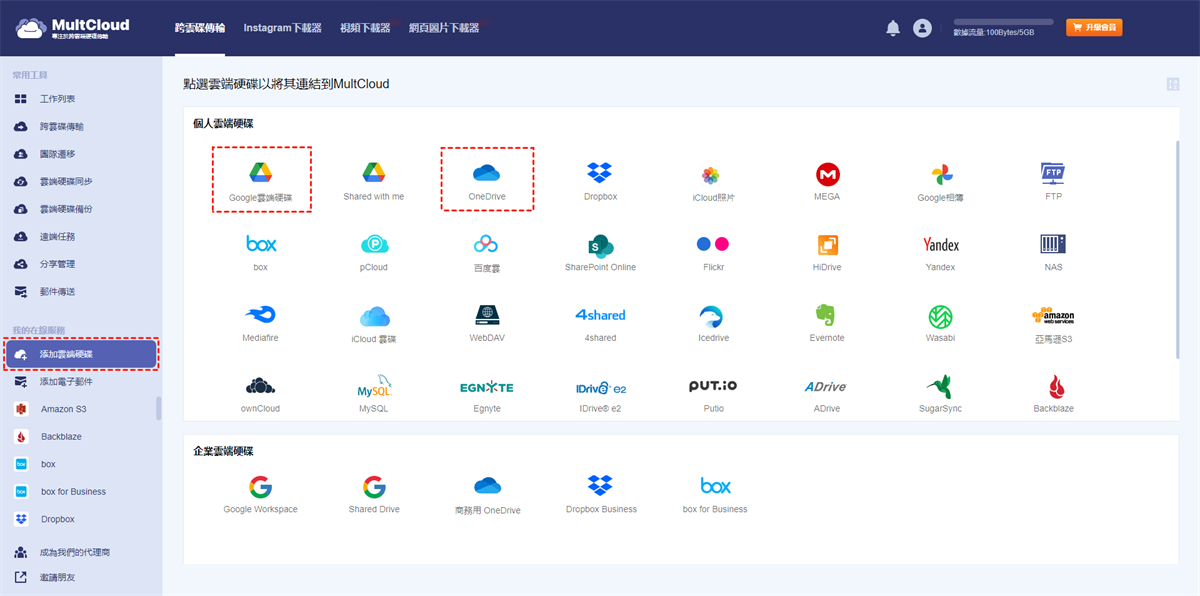
步驟 2. 按一下“添加雲端硬碟”並選擇 OneDrive 圖示。然後選取您的 OneDrive 帳戶並允許 MultCloud 存取該帳戶。
步驟 3. 再次按一下“添加雲端硬碟”按鈕並選擇 Google 雲端硬碟 圖示來將您的 Google 雲端硬碟 帳戶也新增至 MultCloud。
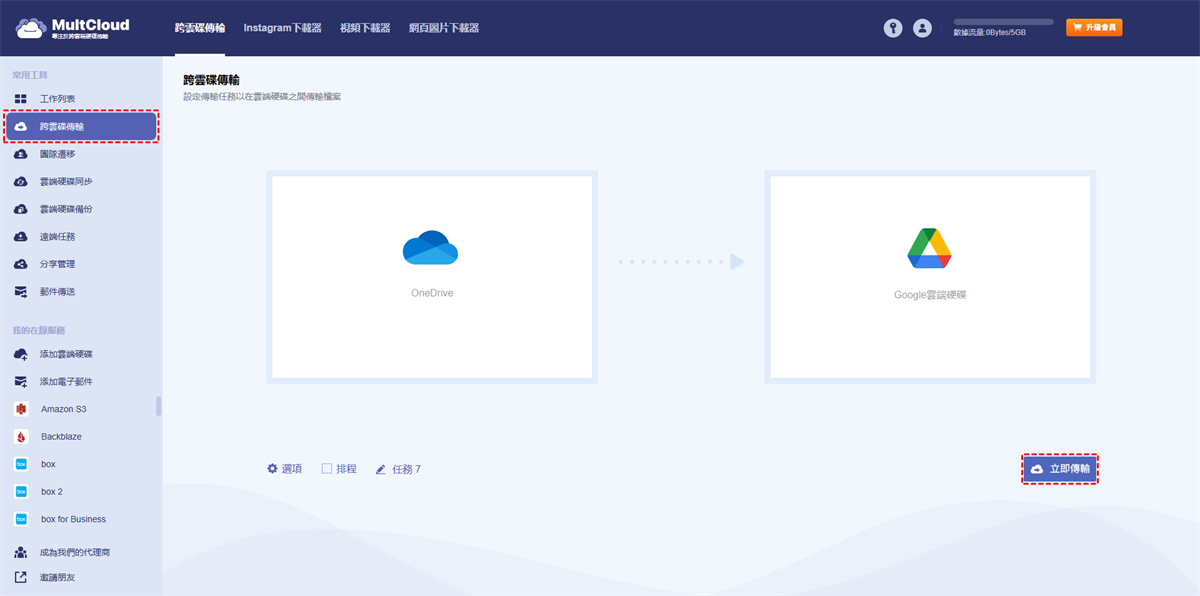
步驟 4. 在“跨雲端傳輸”頁面的左側方塊中,選取 OneDrive 或您要移至 Google 雲端硬碟 的檔案和資料夾作為來源,然後在右側方塊中選取 Google 雲端硬碟 或其中的資料夾作為目的地。
步驟 5. 按一下下方的“立即傳輸”按鈕讓 MultCloud 立即將 OneDrive 遷移至 Google 雲端硬碟。
提示:
- MultCloud 亦支援在 團隊轉移 功能的幫助下,一鍵自動將 OneDrive for Business 遷移至 Google Workspace 團隊。
- MultCloud 每月提供 5 GB 的免費數據流量,讓您跨雲端傳輸資料。如果不敷使用,您可以訂閱 MultCloud,以極速傳輸速度獲得更多數據流量。
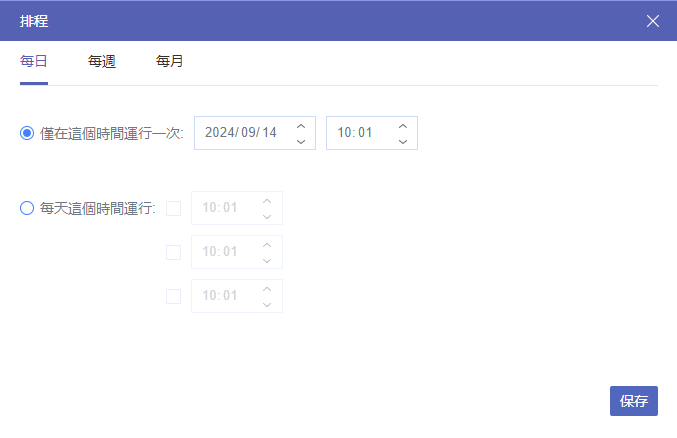
- 作為訂閱者,您可以點擊「排程」來選擇所需的每日、每週或每月方案,讓 MultCloud 自動將檔案從 OneDrive 移至 Google 雲端硬碟。
如何以 2 種一般方式將 OneDrive 移至 Google 雲端硬碟
如果您只有少量檔案需要從 OneDrive 移至 Google 雲端硬碟,除了上述的 Google 雲端硬碟 至 OneDrive 遷移工具 之外,您也可以使用下方所列的兩種傳統方式。但提醒您,這些手動方法可能需要花費大量時間和精力,因為您必須等待遷移過程完成。
方式 1. 透過官方網站將 OneDrive 移至 Google 雲端硬碟
步驟 1. 登入 OneDrive 官方網站。
步驟 2. 選取您要遷移至 Google 雲端硬碟 的檔案和資料夾,然後按一下上方的「下載」按鈕。
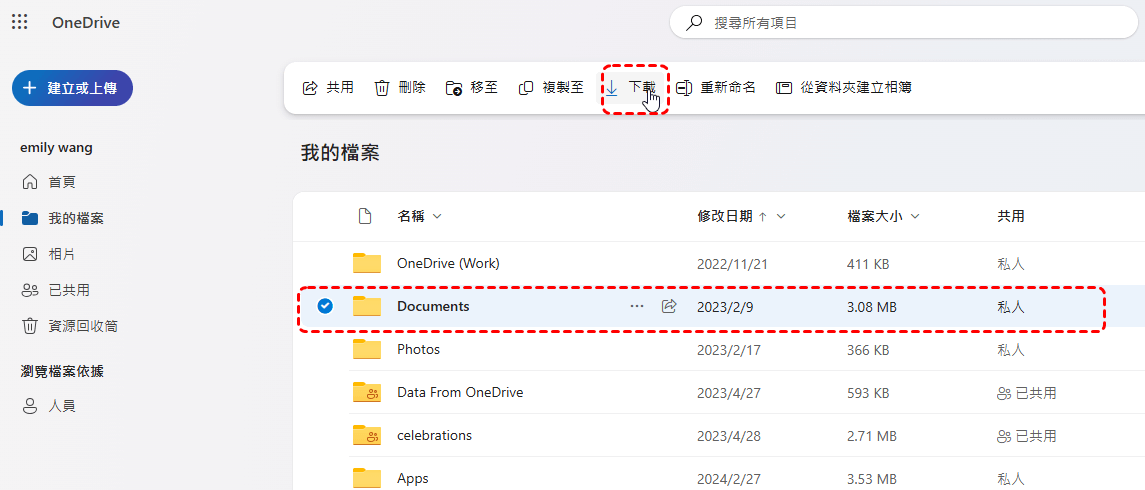
步驟 3. 在瀏覽器資料夾中找到已下載的檔案並解壓縮。
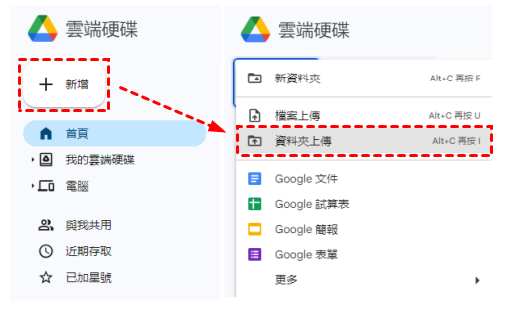
步驟 4. 登入 Google 雲端硬碟 網站。
步驟 5. 按一下「新增」按鈕,然後選擇「檔案上傳」或「資料夾上傳」,從瀏覽器資料夾上傳檔案至 Google 雲端硬碟。
方法 2. 透過桌面應用程式將 OneDrive 移動到 Google 雲端硬碟
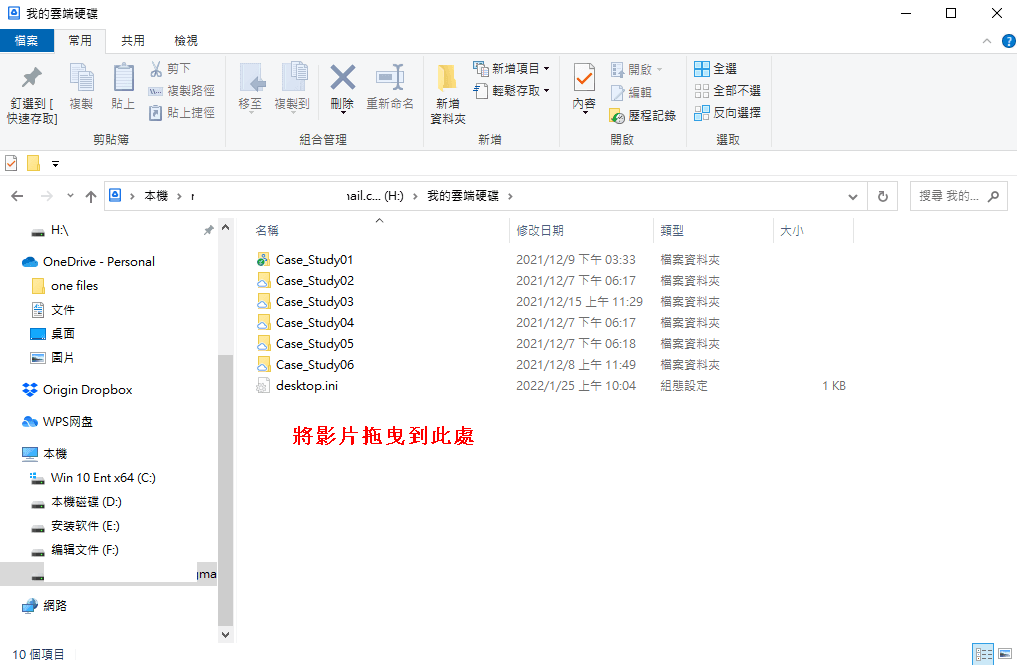
如果您在 PC 或 Mac 上同時安裝了 OneDrive 和 Google 雲端硬碟 桌面應用程式,則可以使用此方法將檔案從 OneDrive 資料夾複製並貼上到 Google 雲端硬碟 資料夾。
步驟 1. 在電腦上安裝這兩個應用程式後,請分別使用您的 OneDrive 和 Google 雲端硬碟 帳戶登入這些應用程式.
步驟 2. 開啟檔案總管或 Finder 並找到 OneDrive 資料夾.
步驟 3. 選擇您想要匯入到 Google 雲端硬碟 帳戶的檔案和資料夾.
步驟 4. 在選取的檔案上按一下右鍵並在下拉式選單中選擇 “複製”.
步驟 5. 開啟 Google 雲端硬碟 資料夾並將 OneDrive 檔案 “貼上” 到該資料夾.
提示:您也可以將檔案從 OneDrive 資料夾拖放到 Google 雲端硬碟 資料夾,作為 OneDrive 到 Google 雲端硬碟 的成功遷移。
總結
如果您仔細閱讀了上述說明,將 OneDrive 移動到 Google 雲端硬碟 的操作就能輕鬆完成。與這 2 種一般方法相比,MultCloud 可能是更適合將檔案從 OneDrive 轉移到 Google 雲端硬碟 的選擇,因為您無需下載,上傳,或安裝任何東西。
此外,MultCloud 還提供方便的 MultCloud Chrome 擴充功能 來幫助您 從 Google 雲端硬碟 匯入檔案到 OneDrive 並可隨時反向匯入。
MultCloud支援的雲端硬碟
-
Google Drive
-
Google Workspace
-
OneDrive
-
OneDrive for Business
-
SharePoint
-
Dropbox
-
Dropbox Business
-
MEGA
-
Google Photos
-
iCloud Photos
-
FTP
-
box
-
box for Business
-
pCloud
-
Baidu
-
Flickr
-
HiDrive
-
Yandex
-
NAS
-
WebDAV
-
MediaFire
-
iCloud Drive
-
WEB.DE
-
Evernote
-
Amazon S3
-
Wasabi
-
ownCloud
-
MySQL
-
Egnyte
-
Putio
-
ADrive
-
SugarSync
-
Backblaze
-
CloudMe
-
MyDrive
-
Cubby


