

使用案例
協助取消同步 SharePoint 資料夾
我讀了幾篇文章,但仍然不知道如何取消同步檔案總管中的 SharePoint 網站資料夾。我想要取消同步第一個資料夾,以便與上一層資料夾同步,因為我同步了一個子資料夾,現在無法同步 SharePoint 上層的資料夾。沒有 [設定] 選項,儘管所有操作說明都告訴你要在檔案總管中右鍵點選資料夾並選取 [設定]。
- 來自 Microsoft 社群的提問
如何從檔案總管取消同步 SharePoint 資料夾
當您將 SharePoint 資料夾與檔案總管同步時,實際上是在檔案總管中將此資料夾與 OneDrive 連接。因此,如果您想從檔案總管移除已同步的 SharePoint 資料夾,您需要取消同步 OneDrive 與電腦的連線,然後從 OneDrive 刪除 SharePoint 資料夾。這兩個步驟都是必要的。您可以查看如何從 OneDrive 取消同步 SharePoint 資料夾的詳細步驟。
步驟 1. 按一下螢幕工作列中的 OneDrive 圖示(藍色雲端圖示)。
步驟 2. 選擇「Help & Settings」區域,然後選取「Settings」。
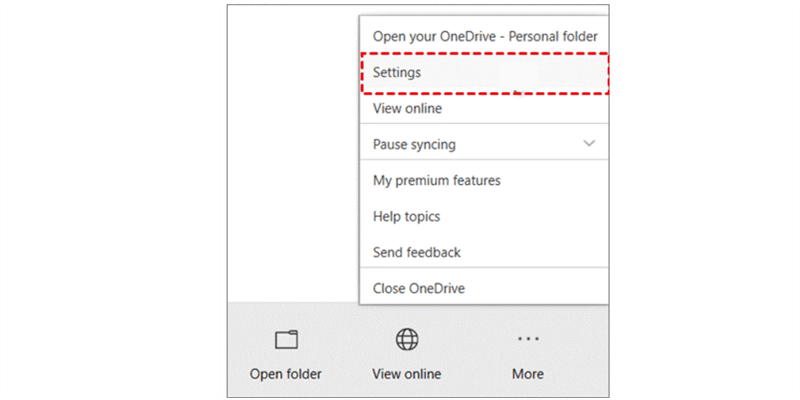
步驟 3. 當您看到視窗時,按一下「Account」索引標籤。然後,瀏覽至您要停止同步的 SharePoint 資料夾,並按下「Stop sync」。

步驟 4. 在檔案總管中開啟 OneDrive,然後找到您要移除的資料夾。
步驟 5. 在資料夾上按一下滑鼠右鍵,然後在下拉式功能表中選擇「Delete」。
注意:雖然您在檔案總管中刪除了 SharePoint 資料夾,但並不會從您的 SharePoint 中刪除。這些步驟僅會從您的電腦中移除該資料夾。
額外提示:如何透過檔案總管同步 SharePoint 網站
除了取消同步 SharePoint 資料夾的步驟之外,還有將 SharePoint 同步到本機電腦的步驟。
步驟 1. 前往 SharePoint Online 並瀏覽至所需的資料夾。
步驟 2. 按一下上方工作列中的「Sync」。
步驟 3. 當出現快顯視窗引導您前往 OneDrive 桌面應用程式時,按一下「Open Microsoft OneDrive」並在 OneDrive 中完成設定。
疑難排解:為什麼無法從檔案總管取消同步 SharePoint 資料夾?
如果您按照上述步骤从文件资源管理器取消同步 SharePoint 文件夹但发现无法运作,可能是与以下常见原因有关:
1. 文件夹受管理员策略管理
您的组织可能已通过 Microsoft Intune 或组策略强制执行策略,阻止您取消同步特定库。在这种情况下,您可以联系 IT 管理员寻求帮助。
2. 文件夹仍在执行中
如果 SharePoint 文件夹中的文件已打开或正在使用,Windows/文件资源管理器可能会阻止您取消同步。因此,您可以关闭所有文件或应用程序,然后再尝试取消同步。
3. 您试图删除而非取消同步
直接从文件资源管理器删除文件夹并不会取消同步——它只会移除本地副本,而 OneDrive 可能会重新同步它。因此,请按照上方说明先取消同步 OneDrive,然后再删除文件夹。
4. 过时或多个 OneDrive 实例
有时候多个 OneDrive 版本(例如个人版 企业版)或过时的客户端会导致问题。因此,请确保您使用的是最新版本的 OneDrive。
延伸阅读:如何在 Web 上自动将 SharePoint 与 OneDrive 同步
如果您在按照上述步骤从文件资源管理器取消同步 SharePoint 文件夹后,仍需要将 SharePoint 文件或文件夹与 OneDrive/OneDrive for Business 同步,您可以使用 MultCloud 作为替代方案。MultCloud 是一个在线云管理服务,可帮助您在一个位置管理多个云服务,如 SharePoint Online、OneDrive、OneDrive for Business、Google Drive 和 iCloud Drive,并使用不同功能在它们之间传输、同步和备份文件。
當需要自動同步 SharePoint 和 OneDrive 之間的資料夾或檔案時,「雲端同步」功能無疑是最合適的選擇。您可以免費使用它來即時同步這兩個雲端之間的檔案。除了即時同步外,雲端同步還提供其他付費同步模式,例如增量同步、累積同步、完整備份同步、鏡像同步、移動同步等,以滿足您的不同需求。此外,同步過程可離線運行,因此即使關閉 MultCloud 視窗,同步也不會中斷。
此外,MultCloud 操作簡便,即使是新手也能快速上手。
步驟 1. 前往 MultCloud 網站,點選「免費開始使用」註冊帳戶。
步驟 2. 按下「新增雲端」及 SharePoint Online 標誌,將 SharePoint 新增至 MultCloud。
步驟 3. 按下「新增雲端」及對應標誌,將 OneDrive/OneDrive for Business 新增至 MultCloud。
注意:新增 OneDrive for Business 時,您可以選擇新增管理員帳戶以存取所有子帳戶,或僅新增個人帳戶。
步驟 4. 在左側邊欄中選取「雲端同步」,然後選擇 SharePoint Online 為來源,OneDrive/OneDrive for Business 為目的地。如果您偏好即時同步,可以將「來源」方塊上方的按鈕切換為「即時同步」。
步驟 5:若想套用其他同步模式,請開啟「選項」並選擇偏好的模式。完成所有設定後,按一下「立即同步」即可開始同步。
結語
如何從檔案總管取消同步 SharePoint 資料夾?請依照以上經實測的步驟,輕鬆從電腦中移除不需要的資料夾。此外,如果您希望在網站上將 SharePoint Online 與 OneDrive 同步,可以嘗試使用 MultCloud 即時同步檔案與資料夾,無需下載與上傳。
MultCloud支援的雲端硬碟
-
Google Drive
-
Google Workspace
-
OneDrive
-
OneDrive for Business
-
SharePoint
-
Dropbox
-
Dropbox Business
-
MEGA
-
Google Photos
-
iCloud Photos
-
FTP
-
box
-
box for Business
-
pCloud
-
Baidu
-
Flickr
-
HiDrive
-
Yandex
-
NAS
-
WebDAV
-
MediaFire
-
iCloud Drive
-
WEB.DE
-
Evernote
-
Amazon S3
-
Wasabi
-
ownCloud
-
MySQL
-
Egnyte
-
Putio
-
ADrive
-
SugarSync
-
Backblaze
-
CloudMe
-
MyDrive
-
Cubby


