
Busca Rápida:
Prefácio
O uso de serviços de nuvem para armazenar fotos, vídeos, áudios e documentos já se tornou comum em 2021. Podemos salvar fotos preciosas e arquivos importantes no trabalho em nuvens. E essas nuvens podem proteger nossos dados por meio de autenticação de dois fatores e criptografia de arquivos, o que pode evitar perdas e ataques aos nossos arquivos.
Nos últimos anos, muitos serviços de nuvem surgiram no mercado, mas os mais bem-sucedidos e famosos ainda são os drives em nuvem mais bem classificados, como Dropbox, Google Drive e iCloud. Portanto, compararemos o preço, o espaço de armazenamento, o custo, o compartilhamento de arquivos e a segurança desses três aplicativos neste artigo, para que os usuários possam encontrar rapidamente o serviço de nuvem adequado para si mesmos.
Dropbox vs Google Drive vs iCloud: Preços, Compartilhamento de Arquivos e Segurança
Como escolher o drive em nuvem correto entre Dropbox, Google Drive e iCloud? Por favor, leia o conteúdo a seguir que mostra a comparação de preços, recursos de compartilhamento de arquivos e segurança. Acreditamos que pode ser útil.
iCloud vs Dropbox vs Google Drive em Preços, Armazenamento e Custo
Como escolher a nuvem mais econômica entre iCloud, Dropbox e Google Drive? Por favor, consulte o conteúdo abaixo para descobrir a resposta.
Preços, Armazenamento e Custo do Dropbox:
| Nome do Produto | Alvo do Serviço | Plano | Preço | Armazenamento | Custo/GB |
|---|---|---|---|---|---|
| Dropbox | Pessoal | Básico | Grátis | 2GB | 0 |
| Plus | $9.99/Mês | 2TB | $0.005/GB | ||
| Família | $16.99/Mês | Compartilhar 2TB | $0.008/GB | ||
| Negócios | Profissional | $16.58/Mês | 3TB | $0.006/GB | |
| Padrão | $12.5/Mês | 5TB | $0.003/GB | ||
| Avançado | $20/Mês | O espaço necessário | - |
A Precificação, Armazenamento e Custo do Google Drive:
| Nome do Produto | Público-alvo | Plano | Preço | Armazenamento | Custo/GB |
|---|---|---|---|---|---|
| Google Drive | Pessoal | Grátis | Grátis | 15GB | 0 |
| Google One | $1.99/M | 100GB | $0.020/GB | ||
| $2.99/M | 200GB | $0.015/GB | |||
| $9.99/M | 2TB | $0.005/GB | |||
| Negócios | Negócios Inicial | $6/M | 30GB | $0.2/GB | |
| Negócios Padrão | $12/M | 2TB | $0.006/GB | ||
| Negócios Plus | $18/M | 5TB | $0.004/GB |
Dica: Você pode consultar este artigo para gerenciar o armazenamento do Google Drive bem.
O preço, armazenamento e custo do iCloud:
| Nome do Produto | Público-alvo | Plano | Preço | Armazenamento | Custo/GB |
|---|---|---|---|---|---|
| iCloud | Pessoal/Família | - | Grátis | 5GB | 0 |
| $0.99/M | 50GB | $0.020/GB | |||
| $2.99/M | 200GB | $0.015/GB | |||
| $9.99/M | 2TB | $0.005/GB |
A propósito, se você deseja comparar o Google Photos e o iCloud, ou deseja transferir o Google Photos para o iCloud, você pode clicar no texto do link para saber mais.
Dicas:
1. 1TB = 1000GB
2. O custo/GB na tabela é calculado usando o método de arredondamento. Portanto, pode haver erros e é apenas para referência.
Resumindo, podemos concluir a partir da tabela acima que, seja o Dropbox, o Google Drive ou o iCloud, quanto maior o armazenamento, menos você gastará. A única diferença entre eles é que o Dropbox e o Google Drive estão disponíveis para usuários pessoais e comerciais, com vários planos, enquanto o iCloud não tem plano e está disponível apenas para uso pessoal e familiar.
Se você está usando para uso pessoal, todos os três podem ser usados; se é para uma empresa, o Dropbox e o Google Drive são mais apropriados.
Dica: O Dropbox é adequado para grandes empresas, enquanto o Google Drive funciona bem para pequenas e médias empresas.
Dropbox vs Google Drive vs iCloud: Compartilhamento de Arquivos

Quais são as diferenças entre o Dropbox, o Google Drive e o iCloud em termos de compartilhamento de arquivos? Se você já usou o Dropbox, o Google Drive e o iCloud antes, é fácil saber que o iCloud só pode compartilhar um único arquivo, enquanto não é possível compartilhar vários arquivos ao mesmo tempo. Além disso, fotos, vídeos e arquivos só podem ser compartilhados com membros da família que possuam uma conta do iCloud.
Enquanto isso, o Dropbox e o Google Drive não apenas podem compartilhar vários arquivos, mas também compartilhar o link dos arquivos compartilhados. Além disso, você pode compartilhar arquivos no Dropbox e no Google Drive com usuários que não possuam contas do Dropbox e do Google Drive.
Dica: Se você deseja saber como compartilhar uma pasta no Google Drive, você pode clicar no hiperlink para aprender.
Dropbox vs Google Drive vs iCloud em Segurança
.png)
A privacidade e a segurança em nuvem têm sido um tópico geral. E os usuários que estão usando unidades em nuvem estão especialmente preocupados com a segurança dessas unidades. Então, como está a segurança do Dropbox, do Google Drive e do iCloud?
A Dropbox utiliza autenticação de dois fatores e criptografia para evitar ataques de estranhos em nossas contas. Ao mesmo tempo, o Dropbox utiliza SSL (Secure Socket Layer) e TLS (Transport Layer Security) para proteger os arquivos em trânsito, e usa padrões avançados de criptografia AES de 256 bits para criptografar os arquivos em repouso.
O Google Drive também utiliza autenticação de dois fatores e criptografia para proteger a privacidade dos usuários. Além disso, o Google Drive fornece uma chave de criptografia separada para cada arquivo, então o Google Drive faz um pouco melhor do que o Dropbox na proteção individual dos dados.
Por fim, vamos descobrir como o iCloud protege nossos dados. O iCloud ainda utiliza autenticação e criptografia AES de 128 bits para proteger os dados. Mais importante ainda, o iCloud também oferece criptografia de ponta a ponta. A criptografia de ponta a ponta requer que os usuários habilitem sua própria autenticação dupla com a Apple ID para melhorar a segurança dos dados do iCloud.
Todos os três serviços de armazenamento em nuvem - Dropbox vs Google Drive vs iCloud - são comparáveis em termos de segurança e todos podem proteger nossos dados.
Como sincronizar arquivos entre nuvens facilmente
Quando você tem várias nuvens, sincronizar arquivos entre elas pode ser um problema. O que você deve fazer se tiver contas tanto no Dropbox quanto no Google Drive e quiser sincronizar arquivos do Dropbox para o Google Drive ou sincronizar arquivos do Google Drive para o Dropbox? Aqui estão duas maneiras:
Tradicionalmente, você pode baixar manualmente os arquivos do Dropbox e, em seguida, fazer o upload novamente dos arquivos para o Google Drive (ou baixar os arquivos do Google Drive e, em seguida, fazer o upload novamente para o Dropbox). No entanto, este método é muito demorado e complicado.
Então, existe alguma maneira mais eficiente? Sim! Podemos usar uma ferramenta de terceiros, MultCloud, para sincronizar arquivos entre o Dropbox e o Google Drive. O MultCloud é um gerenciador de arquivos em nuvem GRATUITO e baseado na web que atualmente suporta mais de 30 nuvens do mercado, como o iCloud Drive, iCloud Photos, Google Drive, Dropbox, OneDrive, FTP, MEGA, Flickr, entre outros.
.png)
Portanto, se você deseja usar os 3 serviços de armazenamento em nuvem após ler o conteúdo de Dropbox vs Google Drive vs iCloud, a sincronização de arquivos entre eles é inevitável. O MultCloud oferece essa conveniência para os usuários quando eles pretendem sincronizar dados entre serviços de armazenamento em nuvem. Por exemplo:
- 9 Excelentes Modelos de Sincronização. O MultCloud oferece aos usuários 9 modelos de sincronização úteis e práticos, e os usuários podem escolher aquele que é adequado para suas necessidades. Cada modelo de sincronização tem seus próprios benefícios e virtudes, como "Sincronização Espelhada", "Sincronização em Tempo Real", "Sincronização de Movimento", entre outros.
- Sincronize Arquivos Diretamente sem Passar Pelo Seu Computador. Diferente do método de download e upload, o MultCloud oferece aos usuários uma maneira direta de sincronizar arquivos entre unidades de nuvem diretamente na web. Assim, não ocupará nenhum espaço de armazenamento em seu computador local.
- Sincronização Offline entre Unidades de Nuvem. O MultCloud oferece 5GB de tráfego de dados gratuito para os usuários por mês, e os usuários podem utilizar o tráfego de dados para sincronizar arquivos entre nuvens facilmente. Mesmo que a internet esteja interrompida, o MultCloud ainda executará a tarefa de sincronização em segundo plano.
A seguir, vamos descobrir como sincronizar arquivos entre nuvens com o MultCloud. Vamos utilizar como exemplo a sincronização de arquivos do Google Drive para o Dropbox para mostrar os passos detalhados para realizar a tarefa pelo MultCloud.
Passo 1: Inscreva-se no MultCloud e faça login, em seguida, clique em Adicionar Nuvem para adicionar o Google Drive e o Dropbox, respectivamente.
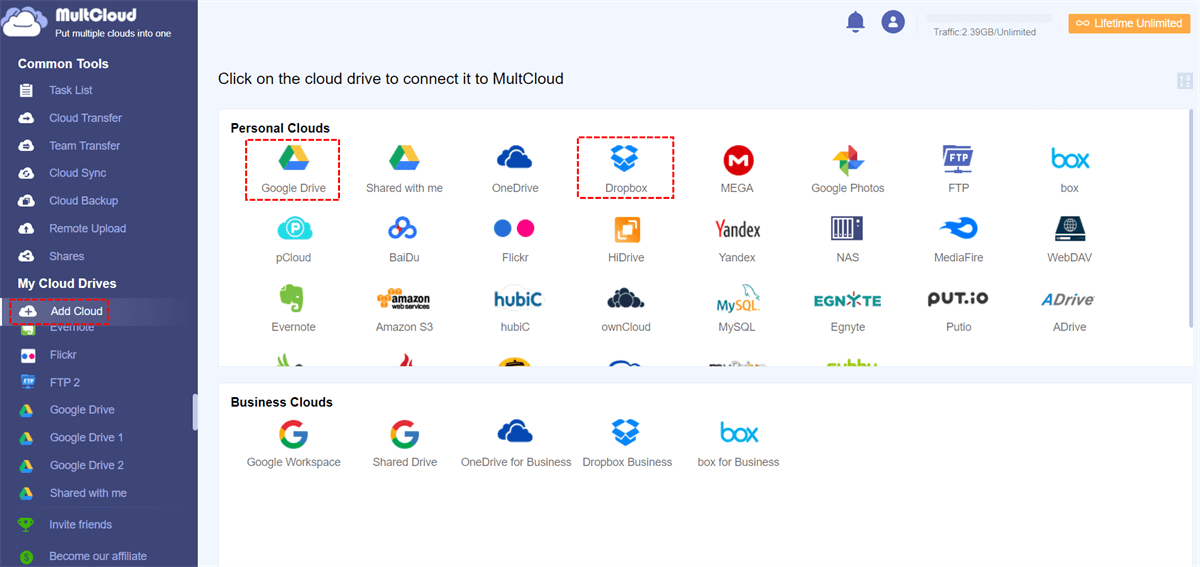
Dica: Ao adicionar nuvens pela primeira vez, o MultCloud requer acesso e você deve permitir.
Passo 2: Vá para Sincronização de Nuvem, e selecione o Google Drive como diretório de origem e o Dropbox como diretório de destino.
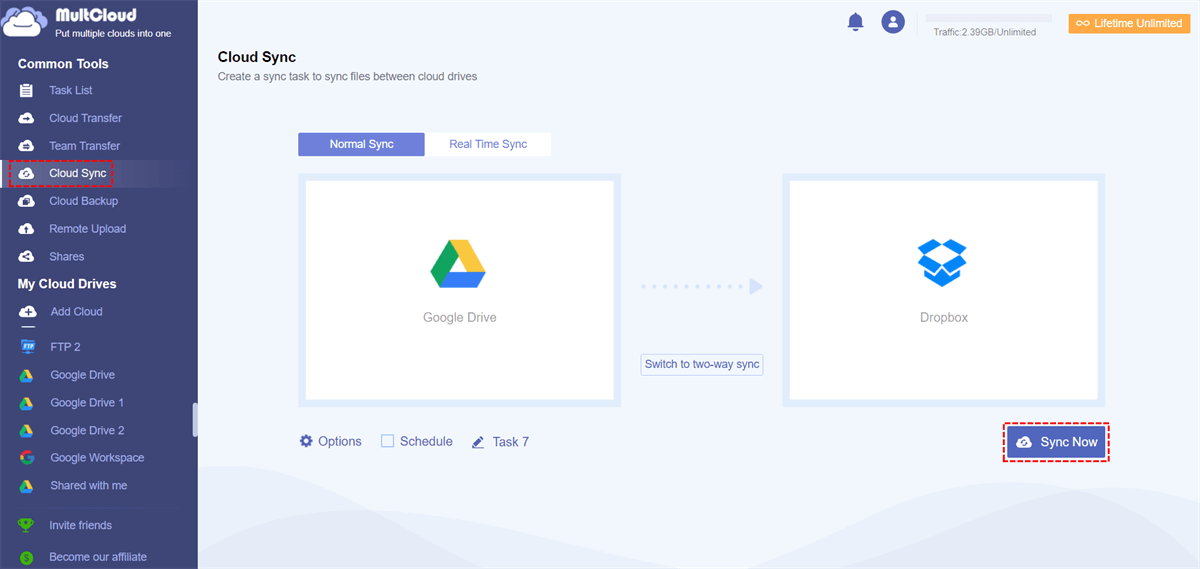
Passo 3: Você pode clicar em Opções ou Agendamento para selecionar modos de sincronização e fazer sincronizações programadas.
Dicas:
- Modos de Sincronização: Existem dois tipos básicos de modos de sincronização: Sincronização Normal e Sincronização em Tempo Real. E o primeiro inclui Sincronização Simples, Sincronização Espelhada, Sincronização de Movimento, Sincronização Cumulativa e assim por diante.

- Você pode configurar um agendamento de sincronização (Diário, Semanal, Mensal), e ele sincronizará automaticamente seus arquivos assim que você configurar o agendamento, o que significa que você não precisa supervisionar a tarefa.

Passo 4: Clique em Sync Now e o MultCloud iniciará o processo de sincronização. Se você deseja sincronizar do Dropbox para o Google Drive, selecione o Dropbox como diretório de origem e o Google Drive como diretório de destino.
Outros Recursos Úteis do MultCloud:
- Upload Remoto para Nuvens Diretamente. Você pode fazer upload de URLs diretamente para as nuvens usando o MultCloud, em vez de baixar os arquivos e depois fazer o upload manualmente. Por exemplo, se você quiser fazer upload de arquivo via URL, pode contar com a ajuda do MultCloud.
- Gestor de Subcontas. Se você conectou suas nuvens ao MultCloud, pode criar subcontas com permissões de acesso para algumas das pastas em suas nuvens. E se você enviar o nome de usuário e senha da subconta ao destinatário, ele/ela poderá fazer login no MultCloud com a subconta e acessar as pastas que você compartilhou.
Conclusão
Após ler o artigo, Dropbox vs Google Drive vs iCloud, qual é o melhor? Na verdade, eles são comparáveis em termos de segurança. No entanto, há uma grande diferença nos preços e no público-alvo do serviço.
Em termos de preço, o Dropbox é mais caro, o Google Drive é o segundo mais caro e o iCloud é o mais barato. Em termos de público-alvo do serviço, o Dropbox é mais para grandes empresas, o Google Drive é para pequenas e médias empresas e o iCloud é para usuários individuais. (O Dropbox e o Google Drive também têm planos para usuários individuais). Em resumo, o Dropbox ou o Google Drive é melhor para empresas, e todos os três são bons para uso individual.
Se você possui mais de uma nuvem e deseja sincronizar seus arquivos entre essas nuvens, então o MultCloud pode oferecer ajuda. Com o MultCloud, você pode facilmente sincronizar arquivos entre duas nuvens. Além disso, o recurso de Transferência entre Nuvens também pode ajudá-lo a transferir de uma nuvem para outra. Por exemplo, se você deseja fazer uma transferência do MEGA para o Google Drive, pode pedir ajuda ao MultCloud.
MultCloud Suporta Nuvens
-
Google Drive
-
Google Workspace
-
OneDrive
-
OneDrive for Business
-
SharePoint
-
Dropbox
-
Dropbox Business
-
MEGA
-
Google Photos
-
iCloud Photos
-
FTP
-
box
-
box for Business
-
pCloud
-
Baidu
-
Flickr
-
HiDrive
-
Yandex
-
NAS
-
WebDAV
-
MediaFire
-
iCloud Drive
-
WEB.DE
-
Evernote
-
Amazon S3
-
Wasabi
-
ownCloud
-
MySQL
-
Egnyte
-
Putio
-
ADrive
-
SugarSync
-
Backblaze
-
CloudMe
-
MyDrive
-
Cubby

Salvar e-mail como PDF
Depois de adicionar Gmail ou Outlook a MultCloud, ele pode converter e-mails em PDF e salvá-los em seu dispositivo ou armazenamento em nuvem.
Comece gratuitamente