
Caso do Usuário
É possível que alguém envie arquivos para o OneDrive sem ter uma conta de e-mail da Microsoft? Eles estão usando um sistema operacional Microsoft (PC). Existem maneiras de adicionar arquivos ao OneDrive sem exigir que o remetente crie uma conta?
- Pergunta da Comunidade Microsoft
Sim, pessoas que não possuem uma conta Microsoft podem enviar arquivos para uma conta do OneDrive usando a funcionalidade de Solicitação de Arquivo do OneDrive ou uma alternativa mais versátil - Compartilhamento do MultCloud.
Alguém Pode Enviar Arquivos para o Meu OneDrive sem uma Conta?
O OneDrive é um serviço de armazenamento na nuvem pessoal projetado pela Microsoft. Ele é usado para armazenar e compartilhar arquivos com segurança. O OneDrive está disponível em várias plataformas, como Windows e macOS, o que permite acessar os arquivos salvos nele a partir de qualquer dispositivo. Além disso, o OneDrive pode ser integrado perfeitamente aos produtos da Microsoft, como o Outlook, SharePoint e Teams, facilitando a colaboração em arquivos com outras pessoas.
A Solicitação de Arquivo é uma das funcionalidades do OneDrive. Ela permite que outras pessoas enviem arquivos para a pasta que você criou, e essas pessoas acessarão a pasta por meio de um link compartilhado. Toda vez que alguém adicionar arquivos a essa pasta, você receberá uma notificação por e-mail.
O envio de arquivos para o OneDrive sem uma conta possui algumas vantagens.
- Segurança da conta: Se você compartilhar sua conta e senha do OneDrive com outras pessoas para fazer login, corre o risco de que os arquivos do seu OneDrive possam ser expostos ou modificados por outros. Portanto, se houver uma maneira de transferir sem uma conta, será mais seguro.
- Colaboração em equipe: Fazer upload de arquivos para uma pasta específica do OneDrive é de grande ajuda para a colaboração em equipe, pois pode coletar arquivos de outras pessoas automaticamente. Dessa forma, todos os membros da equipe podem economizar tempo na transferência de arquivos. Além disso, eles não precisam entrar na fila para usar uma conta do OneDrive, pois podem usar suas próprias contas para fazer upload de arquivos.
- Acessibilidade: Como você concede permissão a algumas pessoas para adicionar arquivos ao seu OneDrive, você pode visualizar e editar os arquivos na pasta compartilhada de qualquer dispositivo com conexão de rede. Isso ajuda você a acessar e usar facilmente os arquivos.
Após ler as instruções acima, você deve saber que outra pessoa pode fazer upload para o OneDrive sem uma conta. As seguintes seções mostrarão 2 maneiras para outras pessoas fazerem upload de arquivos no seu OneDrive através do MultCloud Shares e do OneDrive File Request.
Fazer Upload de Arquivos para o OneDrive Sem uma Conta através de Solicitação de Arquivo
A seção acima já apresentou a Solicitação de Arquivo do OneDrive e esta seção informará os passos específicos para usá-la para fazer upload de arquivos para o OneDrive sem fazer login.
Passo 1: Acesse o OneDrive e faça login na sua conta do OneDrive.
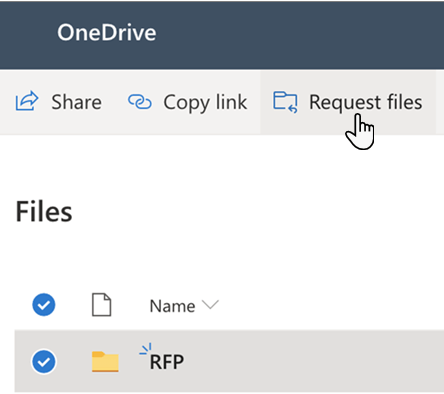
Passo 2: Selecione uma pasta na qual você deseja que outras pessoas façam upload de arquivos e clique em "Solicitar arquivos" na barra de tarefas superior.
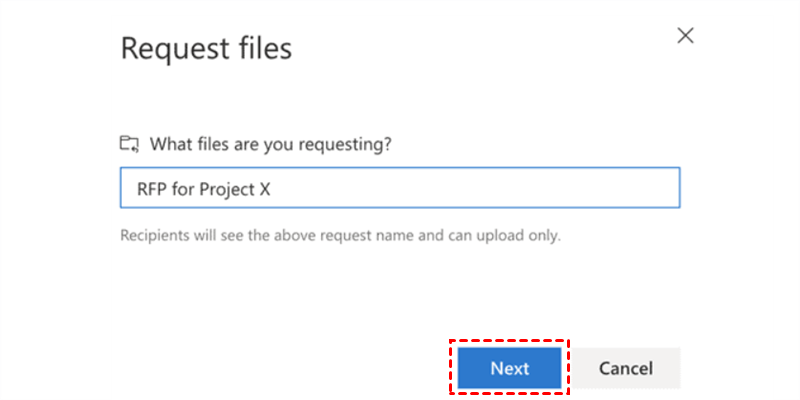
Passo 3: Digite um nome descritivo para marcar os arquivos que você recebeu de outras pessoas na caixa e clique em "Avançar".
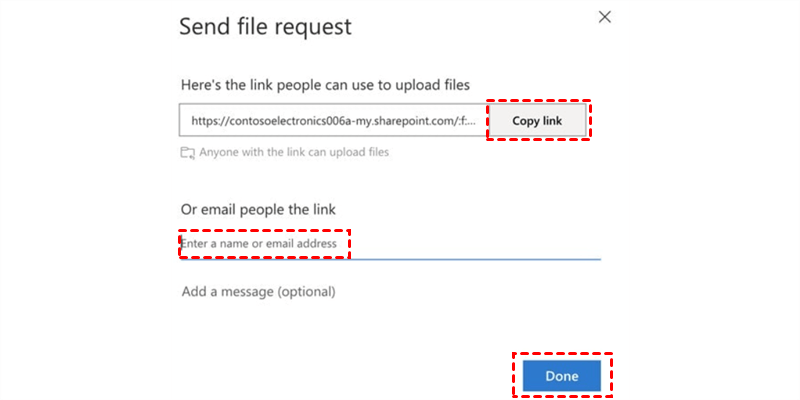
Passo 4: Envie uma Solicitação de Arquivo copiando o link. Você também pode optar por enviar um e-mail com o link, inserindo um nome ou um endereço de e-mail. Aqui, se você quiser tornar o conteúdo do e-mail mais claro para os destinatários, pode adicionar uma mensagem. Por fim, clique em "Concluído" e as pessoas com o seu link podem fazer upload de arquivos no seu OneDrive.
Fazer Upload de Arquivos para o OneDrive sem uma Conta usando o Compartilhamento do MultCloud [Solicitar Arquivos para Mais Nuvens]
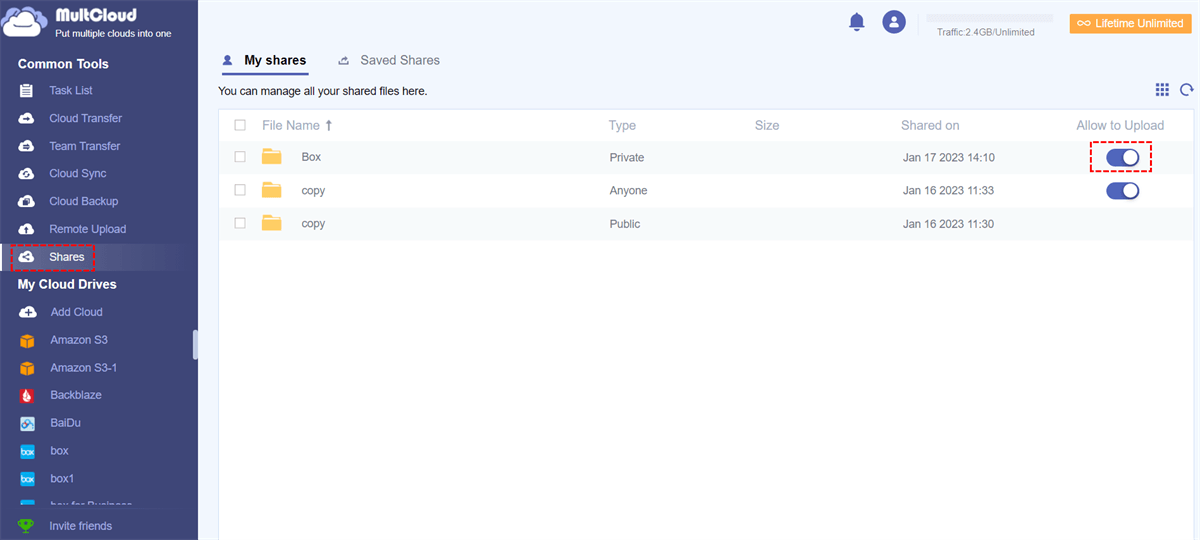
Você também pode experimentar uma nova maneira de permitir que usuários que não utilizam a Microsoft façam upload de arquivos para o seu OneDrive sem uma conta - usando o MultCloud Compartilhamento. O MultCloud é um serviço de gerenciamento de várias nuvens e o Compartilhamento é uma de suas principais funções. Desde que você ative o botão "Permitir Upload", outras pessoas podem facilmente fazer upload de arquivos para a pasta que você compartilhar com elas.
O Compartilhamento do MultCloud é a melhor alternativa para a Solicitação de Arquivo, porque ele também permite compartilhar a pasta com uma senha, o que torna a segurança maior. Além disso, esse recurso não é apenas para o OneDrive, mas também pode ser usado para permitir que outras pessoas façam upload de arquivos no Google Drive, Dropbox, SharePoint, etc., sem contas.
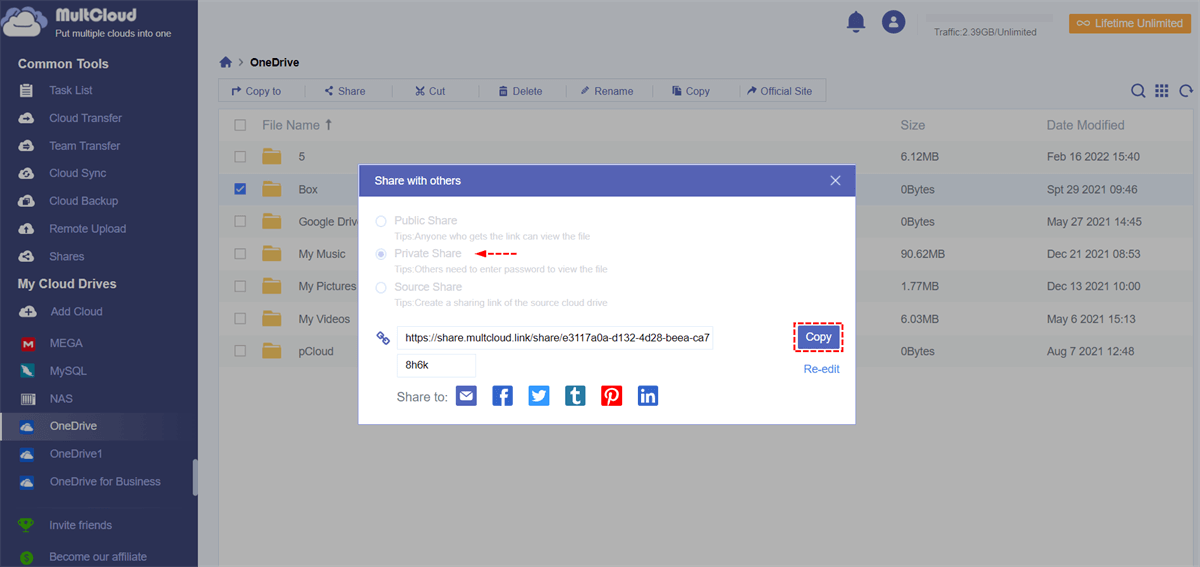
Existem 3 modos de compartilhamento que você pode escolher ao usar o MultCloud para compartilhar arquivos na nuvem.

- Compartilhamento Público: Qualquer pessoa que tiver o link pode visualizar os arquivos.
- Compartilhamento Privado: As pessoas precisam inserir uma senha quando abrem o link para visualizar os arquivos.
- Compartilhamento de Origem: Quando outras pessoas abrem o link compartilhado, elas são redirecionadas para o site da unidade de nuvem, não para o MultCloud.
Passo 1: Acesse o site do MultCloud e crie uma nova conta gratuita no MultCloud.
Passo 2: Clique em "Adicionar Nuvem" e toque no ícone do OneDrive para adicionar o OneDrive ao MultCloud. Aqui, o MultCloud precisa que você faça login na sua conta do OneDrive na janela pop-up.
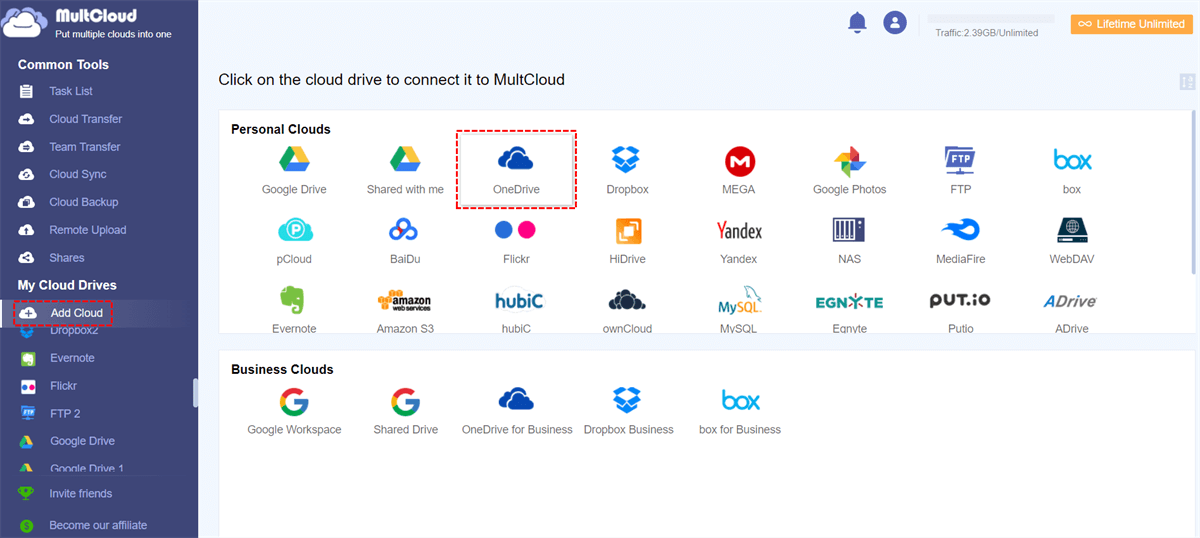
Passo 3: Escolha o OneDrive na barra lateral esquerda e selecione uma pasta para que outros usuários possam enviar arquivos.
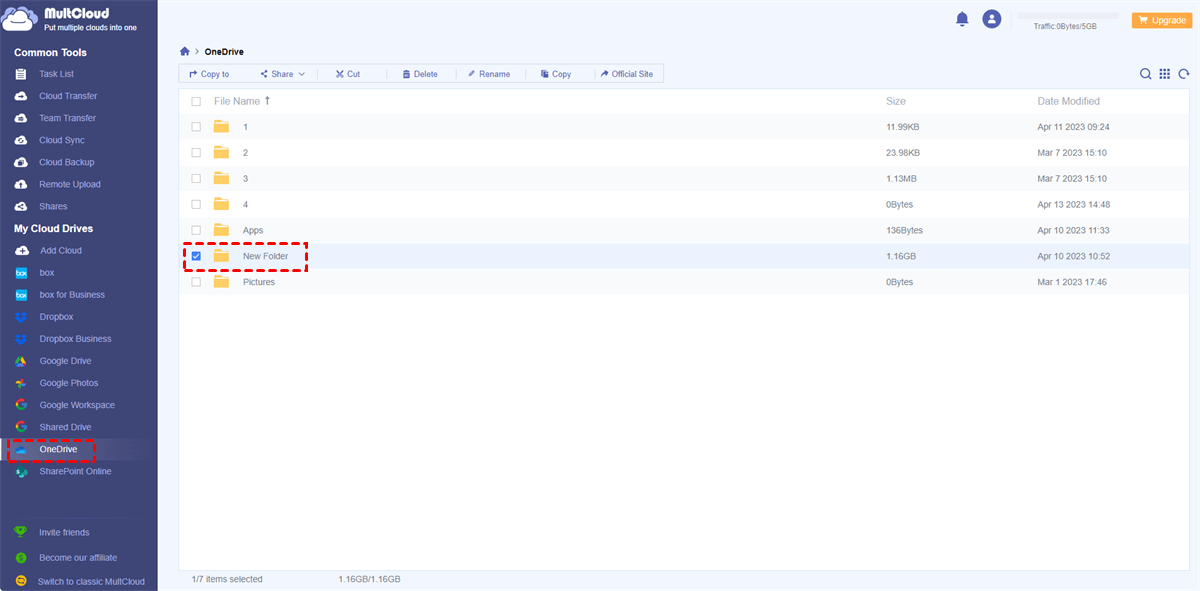
Observação: Você também pode criar uma pasta no OneDrive para que outros usuários possam enviar arquivos clicando em "Nova Pasta" na barra de tarefas superior.
Passo 4: Clique em "Compartilhar" na barra de tarefas superior e escolha "Compartilhar com o MultCloud". Em seguida, selecione o tipo de compartilhamento conforme suas necessidades.
Passo 5: Toque em "Compartilhamentos" e ative o botão chamado "Permitir uploads" ao lado da pasta compartilhada. Então você conclui todas as operações no MultCloud para a tarefa "Upload para o OneDrive sem conta".
Mais Funções Incríveis no MultCloud
Talvez haja uma situação em que você precise transferir arquivos de uma conta do OneDrive para outra conta ou nuvem. O MultCloud pode realizar isso da maneira mais fácil por meio de funções específicas.
- Transferência de Nuvem: Transferir automaticamente arquivos de uma nuvem para outra sem fazer download e upload.
- Sincronização de Nuvem: Atualize em tempo real os arquivos modificados ou adicionados em outra nuvem com 10 modos de sincronização úteis.
- Backup de Nuvem: Focar no backup de nuvem para nuvem e permitir que você restaure arquivos com diferentes versões.
- Migração de Email: Backup de várias contas do Gmail ou emails do Outlook para o OneDrive ou outras nuvens como arquivos PDF.
- Salvar Página da Web como PDF: Converter uma página da web do Chrome em um arquivo PDF/PNG e salvá-la na nuvem.
Conclusão
O File Request e o MultCloud Share são 2 ferramentas úteis para enviar arquivos para o OneDrive sem precisar de uma conta. Como esses 2 métodos são fáceis de seguir, você pode tentar ambos e escolher o seu favorito. No entanto, o MultCloud Share é recomendado porque, ao usar o MultCloud Shares, você pode experimentar tipos de compartilhamento diferentes, e esse método pode ser aplicado a outras nuvens.
Além disso, o MultCloud pode ter um ótimo desempenho em outros cenários. Funções como Transferência de Nuvem, Sincronização de Nuvem e Backup de Nuvem são bem recebidas por pessoas ao redor do mundo. Se você precisa sincronizar arquivos do OneDrive com outro, não hesite em usar o MultCloud.
MultCloud Suporta Nuvens
-
Google Drive
-
Google Workspace
-
OneDrive
-
OneDrive for Business
-
SharePoint
-
Dropbox
-
Dropbox Business
-
MEGA
-
Google Photos
-
iCloud Photos
-
FTP
-
box
-
box for Business
-
pCloud
-
Baidu
-
Flickr
-
HiDrive
-
Yandex
-
NAS
-
WebDAV
-
MediaFire
-
iCloud Drive
-
WEB.DE
-
Evernote
-
Amazon S3
-
Wasabi
-
ownCloud
-
MySQL
-
Egnyte
-
Putio
-
ADrive
-
SugarSync
-
Backblaze
-
CloudMe
-
MyDrive
-
Cubby

Salvar e-mail como PDF
Depois de adicionar Gmail ou Outlook a MultCloud, ele pode converter e-mails em PDF e salvá-los em seu dispositivo ou armazenamento em nuvem.
Comece gratuitamente