

目次:
ユーザーケース:Google Driveは特定のフォルダのみを同期できるのか?
よくある質問
やあ、みんな!Google Drive Desktopは初めてなんだ。Macも持ってるから、役に立つかもしれない。
Google Driveの特定のフォルダだけをMacのフォルダと同期させるにはどうすればいいのか知りたいんだ。主に動画や写真の編集に使うコンテンツで、コンテンツクリエイターがGoogle Driveにアップロードしてくれるから、自分のパソコンと同期するように設定できると嬉しいんだ。
例えば、Google Driveに「Content」っていうフォルダがあるんだけど、この特定のフォルダだけをMacと同期させたいんだ。あと、このフォルダに加えた変更もDriveに同期させたい。
あと、「Content」フォルダの中にサブフォルダがあるんだけど、Macで同期した「Content」フォルダが、Driveの「Content」フォルダと同じフォルダ構成になるようにできる?
ありがとう!助けてもらえたら嬉しいな。
- Redditからの質問
Google Driveが提供する15GBの無料ストレージ容量では、大量のデータがGoogle Driveに保存されているかもしれません。また、有料プランでオンラインストレージ容量が無制限になったとしても、ローカルデバイスにはそれだけの空きストレージを確保できない場合があります。
しかし、PCとGoogleドライブクラウドの間で、すべてのファイルを同期する必要はありません。代わりに、Google Driveの「選択的同期」機能を使用すれば、パソコン版ドライブで特定のフォルダのみをパソコンと同期させることができます。
Google Driveの選択的同期について
Googleによれば、これまでの2つのデスクトップアプリケーション「Google Drive File Stream」と「バックアップと同期」は、単一の新製品「パソコン版ドライブ」に統合されました。このアプリは、Google Driveユーザーから高く評価されている優れた機能を提供します。
パソコン版ドライブの選択的同期機能を使用することは、Mac、Windows、さらにはモバイルデバイスなど、複数のプラットフォーム間でGoogle Driveのデータを一方向に同期する優れた方法です。このアプリケーションは便利で安全ですが、特定のプラットフォームですべてのデータを同期したくない場合もあるでしょう。
しかし現在では、どのフォルダをデバイスやクラウドと同期させるかを選択できます。つまり、一部のファイルやフォルダはパソコンと同期させ、他のものはクラウドにのみ残しておくことが可能です。また、特定のフォルダをGoogle Driveと同期させることも同様に選択できます。以下の手順では、2つの簡単な方法で特定のフォルダをGoogle Driveと同期させる詳細な操作を紹介します。
2つの簡単な方法でMac/WindowsでGoogle Driveの選択的同期を設定
Google Driveと特定のフォルダを同期させる操作は、日常的にMacシステムを使用している場合でもWindows 11/10システムを使用している場合でも同じです。したがって、以下の手順に従って、パソコン版ドライブでPCと同期するフォルダを簡単に選択できます。
方法1:パソコンからGoogle Driveで同期するフォルダを選択
ステップ 1:PCにパソコン版ドライブアプリをダウンロードしてインストールします。
ステップ 2:タスクバーのGoogle Driveアイコンをクリックし、Googleアカウントでアプリにサインインします。
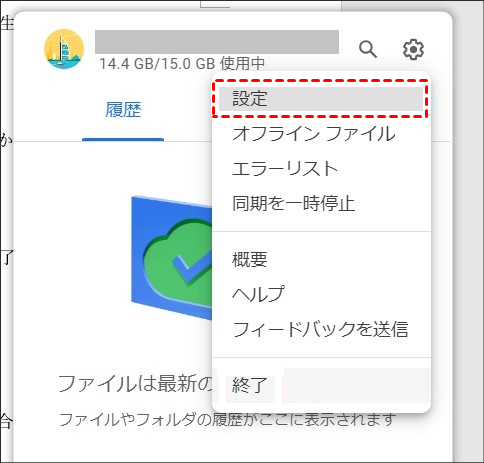
ステップ 3:ポップアップウィンドウの歯車アイコンをクリックし、ドロップダウンメニューから「設定」を開きます。
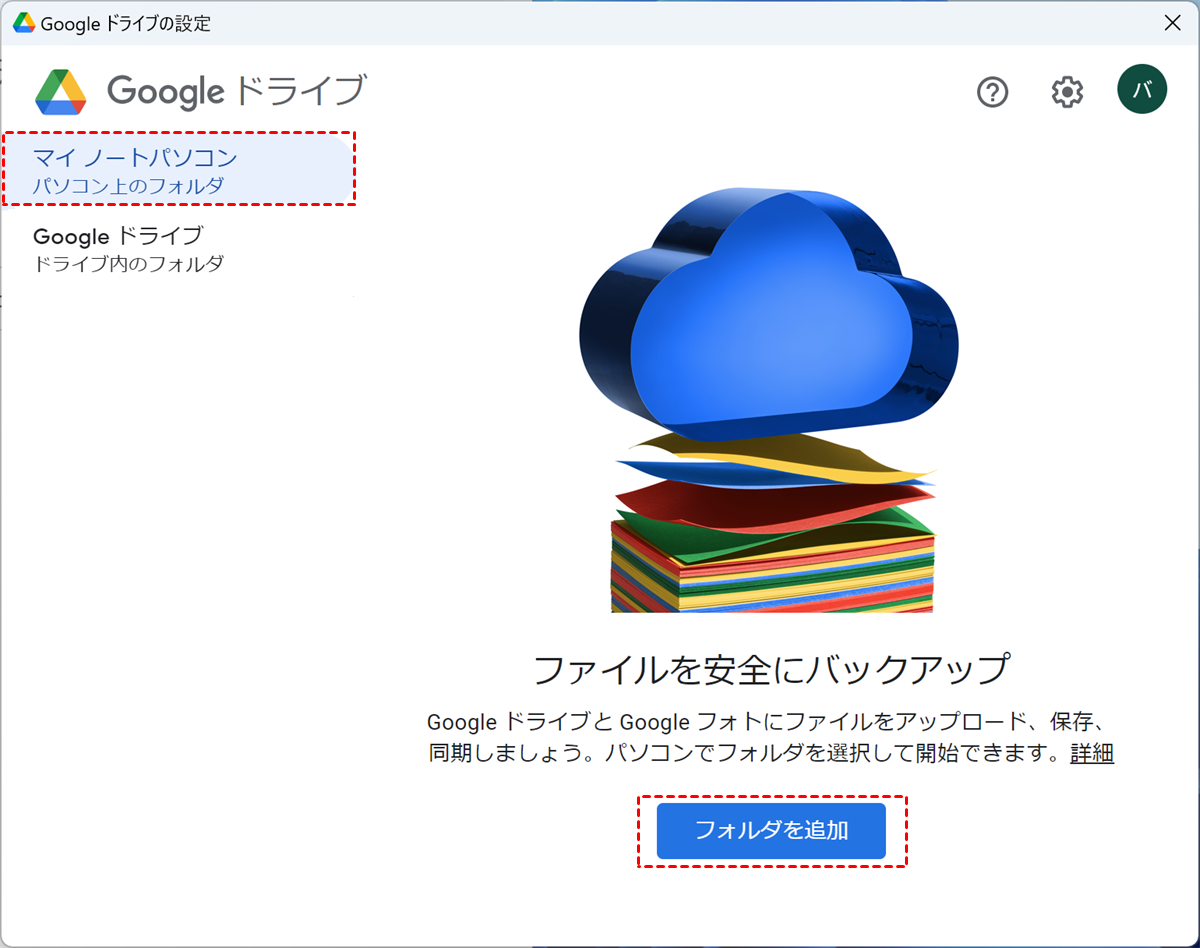
ステップ 4:「マイノートパソコン」ページで「フォルダを追加」をクリックし、PCからGoogleドライブへ同期させたい特定のフォルダを選択します。次に「完了」をクリックし、設定を「保存」します。
方法2:クラウドからパソコンへGoogle Driveで同期するフォルダを選択
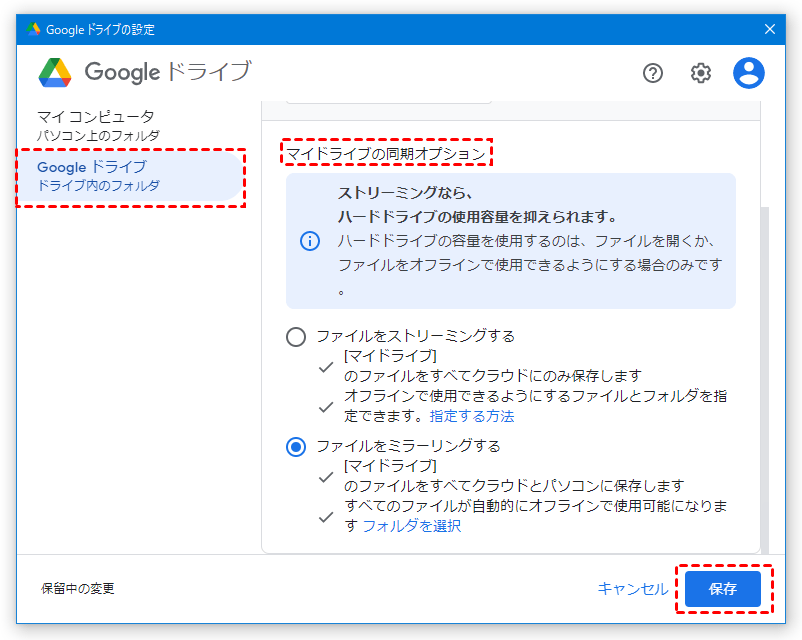
ステップ 1:Google Drive設定のポップアップウィンドウで、「Googleドライブ」ページに切り替えます。
ステップ 2:Google Driveの同期モードが「ファイルをストリーミングする」になっていることを確認します。
ステップ 3:ポップアップウィンドウの「エクスプローラーで開く」をクリックし、PCでGoogleドライブフォルダを開きます。
ステップ 4:Google Driveからコンピューターに同期させたくないファイルやフォルダを選択し、右クリックします。
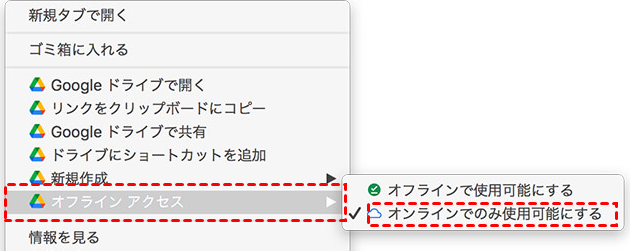
ステップ 5:ポップアップメニューで「オフラインアクセス」>「オンラインでのみ使用可能にする」をクリックします。
おまけ:別のクラウドサービスでGoogle Driveの選択的同期を設定する方法
パソコンとGoogleドライブで同期するフォルダを選択する方法では、ローカルストレージがある程度消費され、ファイルが他者に簡単にアクセスされる可能性が残る場合があります。これ以外に、Google Driveのフォルダを別のクラウドドライブアカウントと同期させたり、ワンクリックで2つのGoogle Driveアカウントを簡単に同期させたりする方法を学ぶこともできます。この方法なら、何もインストールすることなくローカルストレージを節約しながら、Google Driveファイルに二重のセキュリティをかけることができます。必要なのは、MultCloudというプロフェッショナルなWebベースの複数クラウドストレージ管理ツールだけです。

MultCloudの特徴:
- 10の優れたモードでワンキークラウド間同期:10種類の多機能同期モード(リアルタイム同期、双方向同期、ミラー同期、増分同期など)の中から、ニーズに合わせて1つを選択し、ボタンを1回クリックするだけでクラウド間でデータを同期できます。
- シームレスで高速なクラウド間転送/同期/バックアップ:「クラウド転送」、「クラウド同期」、「クラウドバックアップ」、「チーム転送」の機能により、データのダウンロードやアップロードなしで、クラウド間を高速にデータ転送できます。
- 1つのインターフェースで最も簡単な複数クラウド管理:MultCloud内で全てのクラウドを便利に管理・使用でき、アカウントを切り替える必要がなくなります。
- 最大範囲のサポートクラウド:MultCloudは現在、個人・ビジネスアカウント向けに30以上の主要クラウドストレージサービスをサポートしています。
Google Driveをもっとも安全かつ効率的に別のクラウドと同期させたいなら、MultCloudの「クラウド同期」機能がおすすめです。ここでは、簡単な例として、あるGoogle Driveアカウントから別のアカウントへファイルを同期する方法をご紹介します。
ステップ 1:MultCloudの公式ウェブサイトで無料アカウントを作成し、ログインします。

ステップ 2:Google Driveアイコンをクリックし、MultCloudに追加したいGoogle Driveアカウントの1つを選択します。
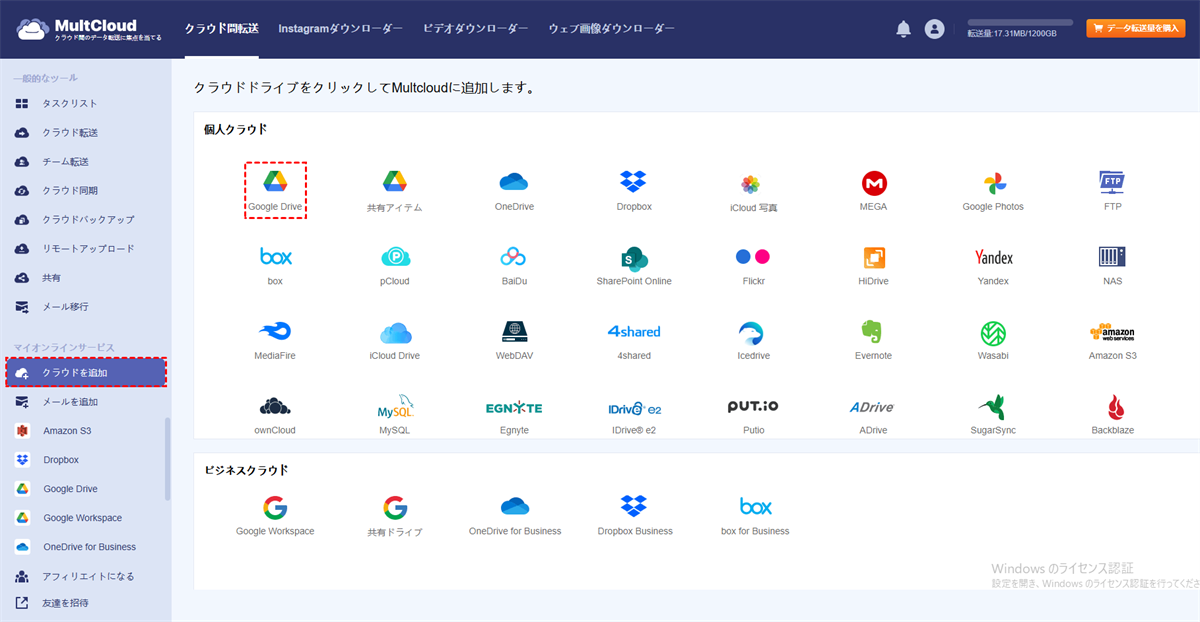
ステップ 3:「クラウドを追加」をクリックし、再度Google Driveアイコンをクリックして、別のGoogle DriveアカウントもMultCloudに追加します。
ヒント:
- すべてのクラウドをMultCloudに完全無料で追加できます。
- OAuth認証システムにより、クラウドのユーザー名とパスワードがMultCloudに記録されることはありません。
ステップ 4:「クラウド同期」ページで、同期元として、追加したGoogle Driveアカウントの1つ内のファイルやフォルダを選択します。
ステップ 5:同期先として、別のGoogle Driveアカウント、またはそのアカウント内のフォルダを選択します。
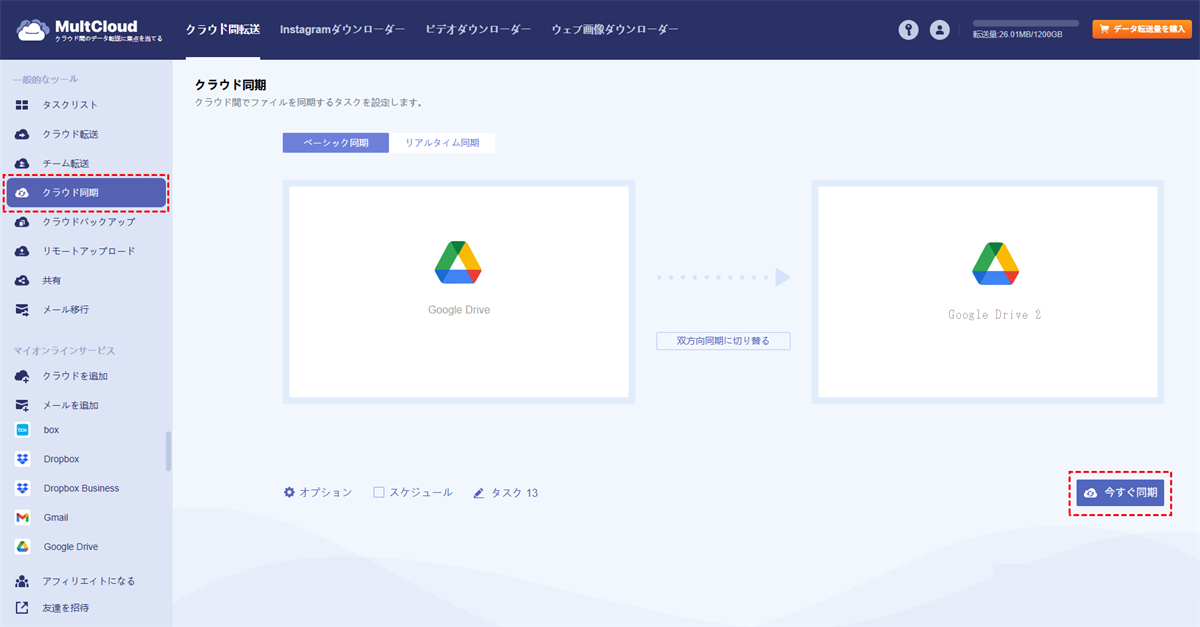
ステップ 6:「オプション」をクリックし、必要な同期モードを選択して「保存」をクリックします。
ヒント:
- 全ユーザー向け4つの基本モード:一方向と双方向の「シンプル同期」および「リアルタイム同期」。
- 有料プランのみ利用可能な6つの高度モード:一方向の「ミラー同期」、「移動同期」、「累積同期」、「増分同期」、「更新同期」、「フル同期」。
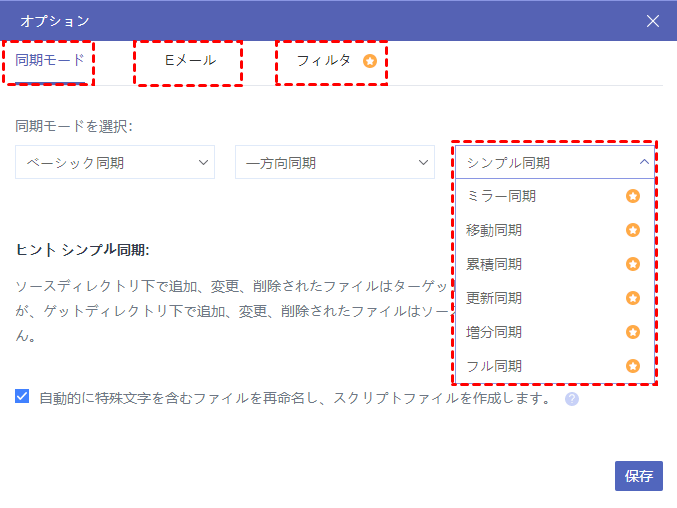
- ★ベーシック同期内のオプションで有料版は以下の同期モード利用可能です:
- ミラー同期:ソースとターゲットのファイルを完全一致(ターゲット側の余分なファイルは削除)
- 移動同期:同期完了後、ソースディレクトリの同期済みファイルを全て削除
- 累積同期:ソース側でファイルを削除しても、ターゲット側の同じファイルは保持
- 更新同期:ソースの追加/変更ファイルを転送前に、ターゲットの全ファイルを削除
- 増分同期:毎回同期時にターゲット側にサブディレクトリを作成し、ソースの追加/変更ファイルのみ転送
- フル同期:毎回同期時にサブディレクトリを作成し、ソースの全ファイルを転送
ステップ 7:紫色の「今すぐ同期」ボタンをクリックすると、MultCloudが選択したフォルダをGoogle Driveアカウント間ですぐに同期し始めます。
ヒント:
- 「オプション」で「Eメール」をオンにすると、同期完了時に通知を受け取れます。
- サブスクライバーは、「スケジュール」をクリックして毎日、毎週、毎月のプランを選択し、MultCloudに高速でGoogle Driveアカウントを自動同期させることができます。


- クラウド転送:クラウド間で大量のファイルを転送可能です。スケジュール設定やファイルフィルター機能を利用して効率的に管理できます。
- チーム転送:ビジネス向けクラウドアカウント間で、対応するユーザーリストを使用してデータを移行できます。
- クラウド同期:ワンクリックでクラウド間のデータを同期可能です。リアルタイム同期やシンプル同期などの4つの基本モードに加え、6つの高度な一方向同期モード(サブスクライバーのみ利用可)を選択できます。
- クラウドバックアップ:オフライン機能を備えたクラウド間のバックアップが可能です。便利なバックアップバージョン管理でデータを安全に保管できます。
- リモートアップロード:オンラインファイルのリンクをMultCloudに入力するだけで、直接クラウドに保存可能。
- メールからPDFへ:メールをPDFに変換し、添付ファイル付きでローカルまたはクラウドに保存できます。
まとめ
Dropboxのデスクトップ同期と同様に、Google Driveの選択的同期を実現する方法は非常に簡単です。上記のいずれかの方法を選択すれば、エラーを起こすことなく、パソコンとGoogleドライブで同期するフォルダを素早く選択できます。また、PCの容量がすでに逼迫している場合には、Google Driveのファイルを別のクラウドと同期するというおまけのヒントが大いに役立つでしょう。
よくある質問
1.Googleドライブの「選択的同期」を設定すると、オンラインのみに設定したファイルはローカルで全く開けなくなりますか?
いいえ、オンラインのみ設定のファイルも、インターネットに接続されていれば、エクスプローラーやFinderから直接開いて閲覧・編集が可能です。ただし、ファイルを開く際にはその都度ダウンロード処理が発生するため、完全にローカルに保存されているファイルと比べると、開くまでに若干の時間がかかることがあります。
2.Googleドライブの同期設定を変更した場合、他のリンク共有者のファイルへのアクセス権は影響を受けますか?
同期設定の変更は、あくまでご自身のデバイスとクラウド間のデータ保持状態を変えるのみです。ファイル自体がクラウド上に存在し続ける限り、共有リンクやアクセス権限は従来通り維持されます。他のユーザーがファイルにアクセスできるかどうかは影響を受けません。
3.MultCloudのようなサードパーティツールを使用してクラウド間でデータを同期する場合、元のクラウドサービスの無料利用制限(帯域幅等)は適用されますか?
はい、適用される場合があります。MultCloudなどのツールは転送の仲介を行いますが、実際のデータ転送は各クラウドサービスのAPIを経由して行われるため、Googleドライブ等が定める1日のAPI呼び出し制限や転送制限の対象となる可能性があります。大量のデータを転送する際は、元のサービス提供元の利用規約をご確認ください。
MultCloudがサポートするクラウド
-
Google Drive
-
Google Workspace
-
OneDrive
-
OneDrive for Business
-
SharePoint
-
Dropbox
-
Dropbox Business
-
MEGA
-
Google Photos
-
iCloud Photos
-
FTP
-
box
-
box for Business
-
pCloud
-
Baidu
-
Flickr
-
HiDrive
-
Yandex
-
NAS
-
WebDAV
-
MediaFire
-
iCloud Drive
-
WEB.DE
-
Evernote
-
Amazon S3
-
Wasabi
-
ownCloud
-
MySQL
-
Egnyte
-
Putio
-
ADrive
-
SugarSync
-
Backblaze
-
CloudMe
-
MyDrive
-
Cubby


