
目次:
ユーザーケース:Googleドライブで大容量ファイルを共有できるのか?
ユーザーケース
至急です。
データ容量が大きいファイルをメールで送ることに対する質問です。
企業との共同研究で有限要素解析の解析ファイルを送ることになり、ジップファイルに圧縮しても17.4GBあるんですが、Googleドライブで共有するのはできますか?
- Yahoo知恵袋からの質問
非常に大きなファイルを送信しようとすると、ファイルが大きすぎてアップロードできない旨の通知がメールで届く場合があります。ほとんどのメールサービスにはファイルサイズ制限があるため、注意が必要です。
- Outlook:ファイルサイズは20MB以下である必要があります。
- Gmail:ファイルサイズは25MB以下である必要があります。
- Yahoo Mail:ファイルサイズは25MB以下である必要があります。
- Zoho Mail:ファイルサイズは20MBを超えてはいけません。
- iCloud Mail:ファイルサイズは20MB以下である必要があります。
このように、ファイルが大きすぎてアップロードできない問題を解決するために、一部のユーザーはファイルを解凍したり、ファイル内の画像サイズを縮小したり、さらにはファイルを分割して送信することを選択します。しかし、これらの方法では多くの時間と労力が消費されてしまいます。仕事のタスクを効率的に完了するためには、Googleドライブの共有機能を使用して大容量ファイルを送信する方法がおすすめです。

基本的なGoogleアカウントをお持ちであれば、無料のGoogleドライブストレージを利用して、ほぼすべての種類やサイズのファイルをアップロードおよび共有できます。有料のGoogleアカウントをお持ちの場合は、さらに大きなファイルをアップロードして簡単に共有できます。Google Driveは、通常のメールでは送信できない大容量データの共有に利用できます。送信したいファイルを格納する新しいフォルダを作成し、そのフォルダへのリンクを共有するだけで、他の人と簡単に共同作業を行うことができます。
共有する前に大容量ファイルをGoogleドライブにアップロード
ファイルを共有する前に、あらかじめGoogleドライブにファイルをアップロードする必要があります。
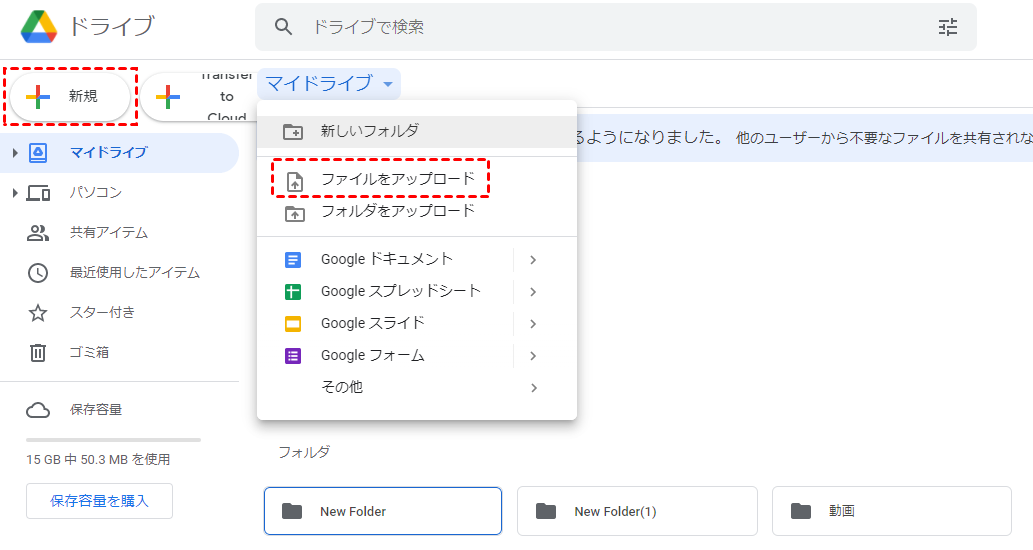
ステップ 1:Googleドライブのウェブサイトにサインインします。
ステップ 2:「+新規」ボタンをクリックし、「ファイルをアップロード」を選択します。これによりファイルブラウザが開き、Google Driveにアップロードする大きなファイルをパソコン内から検索できます。また、ファイルをGoogleドライブのウィンドウにドラッグとドロップするだけで、すぐにアップロードを開始することもできます。
ヒント:
- すべてのGoogleアカウントには、15GBの無料Googleドライブストレージが付属しています。Gmailをご利用の場合、Gmailのログイン情報を使用するだけでGoogleドライブアカウントにアクセスできます。
- モバイル端末をご利用の場合は、AndroidおよびiOS用のGoogleドライブアプリをご利用いただけます。このアプリを使用して、モバイル端末からクラウドストレージにファイルをアップロードできます。
ステップ 3:ファイルのアップロードが完了するのを待ちます。
大容量ファイルのアップロードには時間がかかる場合があります。特にインターネット接続速度が遅い場合に顕著です。アップロードの進捗状況は、Googleドライブウィンドウの右下にあるバーで確認できます。
ファイルのアップロード中にウィンドウを閉じると、アップロードはキャンセルされます。ファイルがアップロードされるまで、Googleドライブのウィンドウは開いたままにしておく必要があります。
Googleドライブで大容量ファイルを非公開共有する方法「おすすめ」
グーグルドライブに標準で備わっている共有方法に加えて、より安全な共有方法があります。それは、マルチクラウドストレージ管理ツール「MultCloud」を利用する方法です。このツールを使用すると、使いやすいプラットフォームを通じて、Googleドライブのコンテンツを誰に対しても(Googleドライブユーザーか他のクラウドドライブユーザーかを問わず)非公開で共有できます。

MultCloudでGoogle Driveの大きなファイルを共有するメリット:
- ✅オンライン対応:ブラウザを通じて任意のデバイスから直接データを共有します。
- ✅非公開性:暗号化によりプライベートなコンテンツを安全に共有します。
- ✅多様性:ニーズに応じて適切な共有モードを選択可能です。
- ✅制限なし:Googleドライブユーザー、非ユーザーを問わずデータを共有できます。
MultCloudでは、「共有」機能を使用して、Googleドライブ上の大容量ファイルを素早く安全に共有できます。
ステップ 1:メールアドレスでMultCloudの無料アカウントを作成してログインします。GoogleアカウントまたはFacebookアカウントやAppleアカウントで直接ログインを承認することもできます。

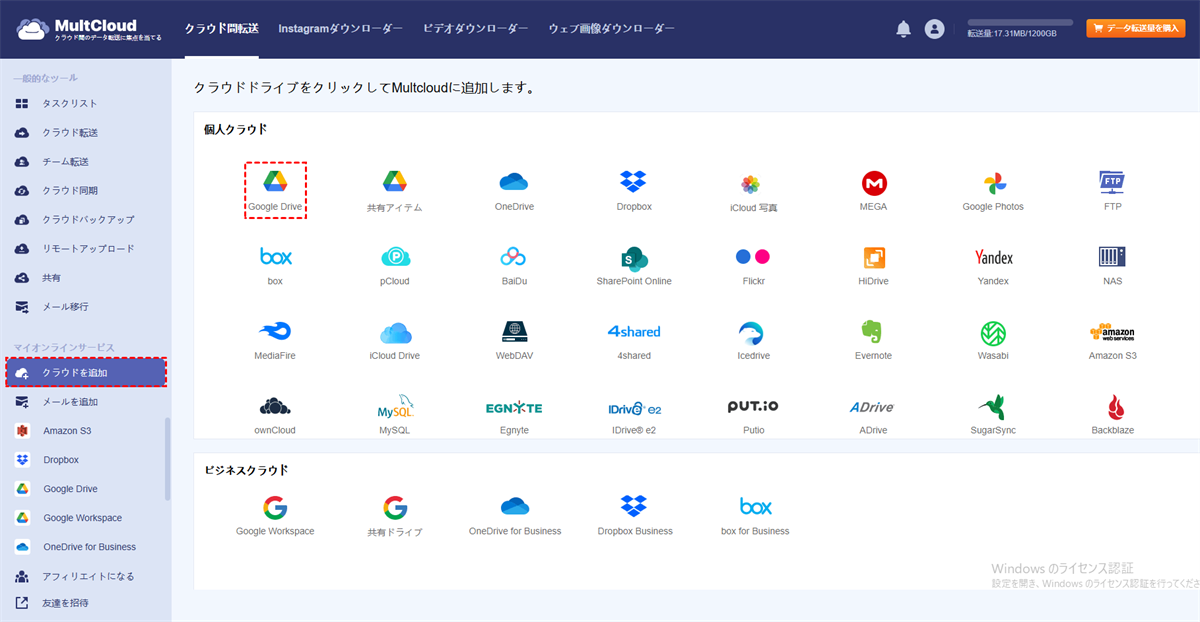
ステップ 2:「クラウドを追加」をクリックし、Googleドライブを選択して追加します。表示されるポップアップウィンドウで、MultCloudがGoogleドライブにアクセスすることを許可します。
ヒント:
- MultCloudにさらにクラウドドライブを追加したい場合は、上記のステップ2と3を繰り返すだけで、複数のクラウドストレージアカウントを直接管理できます。
- 別のクラウドアカウントから大容量ファイルを共有したい場合は、先に追加したクラウドをクリックし、共有したいフォルダを選択するだけです。
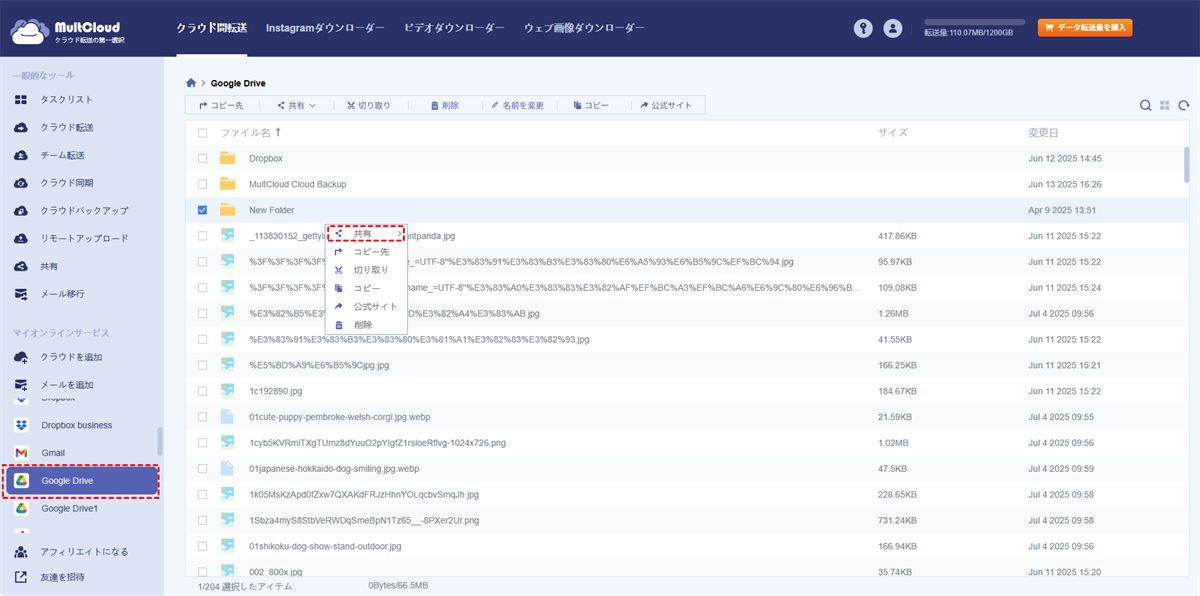
ステップ 3:グーグルドライブを開き、共有したいファイルまたはフォルダを選択します。右クリックして、表示されるリストから「共有」を選択します。
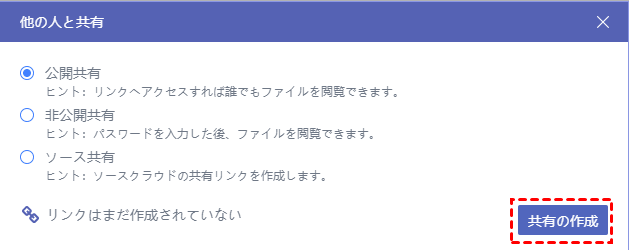
ステップ 4:「MultCloudと作成」をクリックし、ポップアップウィンドウで共有モードを選択します。ファイルをより安全に共有するには、「非公開共有」モードを選択して「共有の作成」をクリックします。
ステップ 5:最後に、リンクを「コピー」して共有します。

ヒント:
- リンクはメール、Facebook、TwitterなどのSNSを通じて共有することもできます。
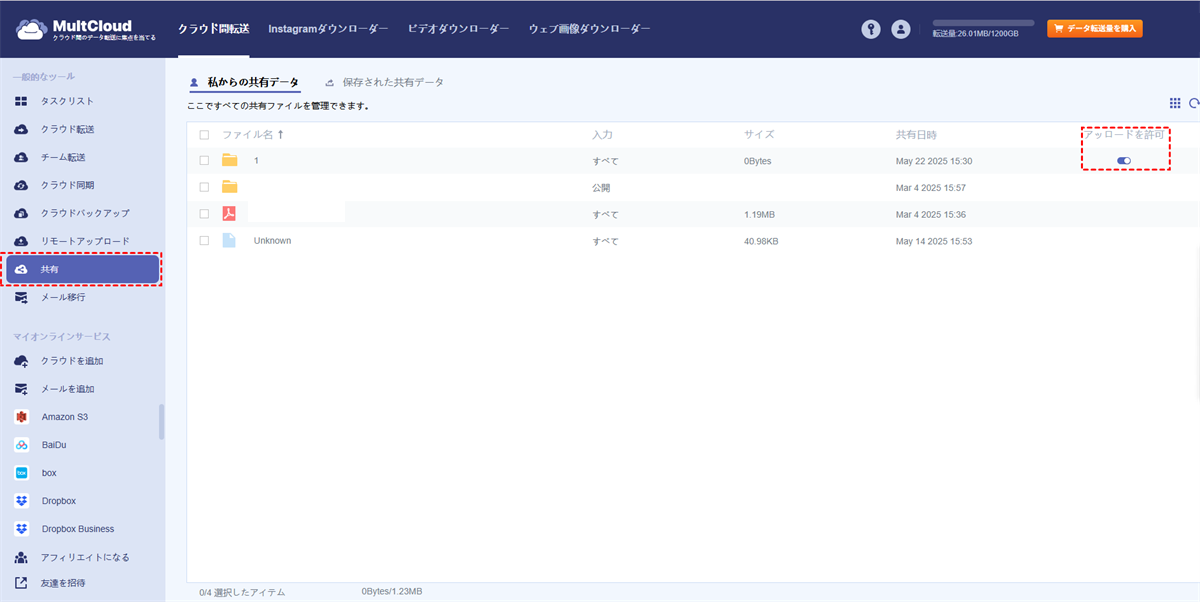
- 共有後、「共有」インターフェースで共有したすべてのコンテンツを管理でき、相手にアップロード権限を付与することが可能です。
MultCloudは、Google Driveから大きなファイルやフォルダを共有するための追加で2つのモードを提供しています。
- 公開共有:リンクを持っている人は誰でもファイルやフォルダを閲覧できます。
- ソース共有:ソースクラウドから共有可能なリンクが作成されます。受信者が該当するクラウドアカウントを持っている場合、ソースクラウドが提供する共有リンクに関するより多くの関連機能を利用できます。
共有機能に加えて、MultCloudは複数のクラウドドライブアカウントの管理を支援し、ダウンロードやアップロードなしでクラウド間の同期、ファイル転送、バックアップを実現できます。

- クラウド転送:クラウド間で大量のファイルを転送可能です。スケジュール設定やファイルフィルター機能を利用して効率的に管理できます。
- クラウド同期:10種類の同期モードでクラウド間の自動同期を実現します。
- クラウドバックアップ:オフライン機能を備えたクラウド間のバックアップが可能です。便利なバックアップバージョン管理でデータを安全に保管できます。
- 共有:共有リンクの記録管理と、アカウント不要のファイルアップロードを許可します。
- リモートアップロード:MagnetリンクやTorrentリンクからGoogleドライブへ直接安全にダウンロードします。
「2つの方法」Googleドライブで大容量ファイルを共有する一般的な方法
では、メールで送信するには大きすぎる特定のファイルを、Google Driveを使って共有するにはどうすればよいでしょうか?主に2つの方法があります。
方法1:Googleドライブのウェブサイトで大容量ファイルを共有
グーグルドライブにアップロードしたファイルは、2つの異なる方法で共有できます。特定のユーザーとGoogle Driveの大きなファイルを共有する方法と、誰でもファイルにアクセスできるリンクを生成する方法です。
オプション1:特定のユーザーと共有
ステップ 1:Googleドライブにアクセスします。ファイルを右クリックし、「共有」を選択してファイル共有メニューを開きます。

ステップ 2:「ユーザーとグループを追加」欄に連絡先を入力し、特定のユーザーと共有します。Googleコンタクトの名前を入力するか、メールアドレスを追加できます。追加した全員にメール招待状が送信されます。受信者がGoogleドライブのユーザーでない場合、無料アカウントの作成を招待されます。
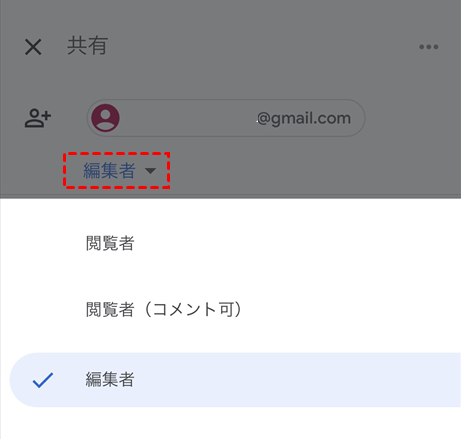
ステップ 3:「編集者」ボタンをクリックして権限を変更します。「閲覧者(コメント可)」または「閲覧者」に変更できます。ユーザーがファイルをダウンロードできるようにするには、編集または閲覧の権限が必要です。

オプション2:共有可能なリンクで誰とでも共有
ステップ 1:Googleドライブにアクセスします。ファイルを右クリックし、「共有」を選択します。
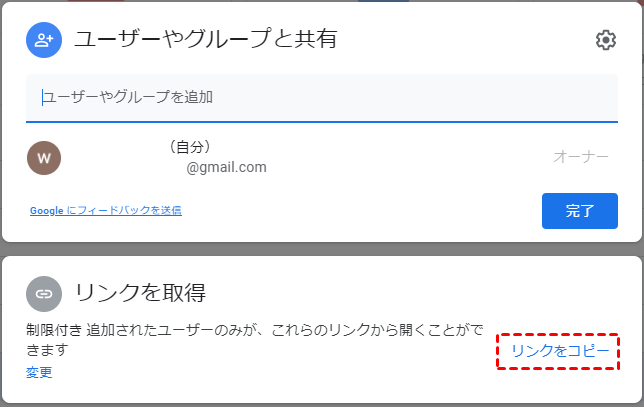
ステップ 2:「リンクを取得」ボタンをクリックし、誰にでも送信できるリンクを作成します。グーグルドライブを利用していない人や、見知らぬ人とファイルを共有する場合は、この共有可能なリンクを生成する必要があります。リンクを持っている人は誰でも、あなたのGoogleドライブアカウントからファイルを閲覧およびダウンロードできます。
ステップ 3:リンクをコピーしてメールやチャットに貼り付け、希望する受信者に送信します。他の共有方法と同様に、共有可能なリンクを通じてファイルにアクセスする人の権限を調整できます。
方法2:Googleドライブモバイルアプリで大容量ファイルを共有
スマホでGoogleドライブにアップロードしたファイルも、2つの異なる方法で共有できます。
オプション1:特定のユーザーと共有
ステップ 1:スマホでGoogleドライブアプリを開きます。
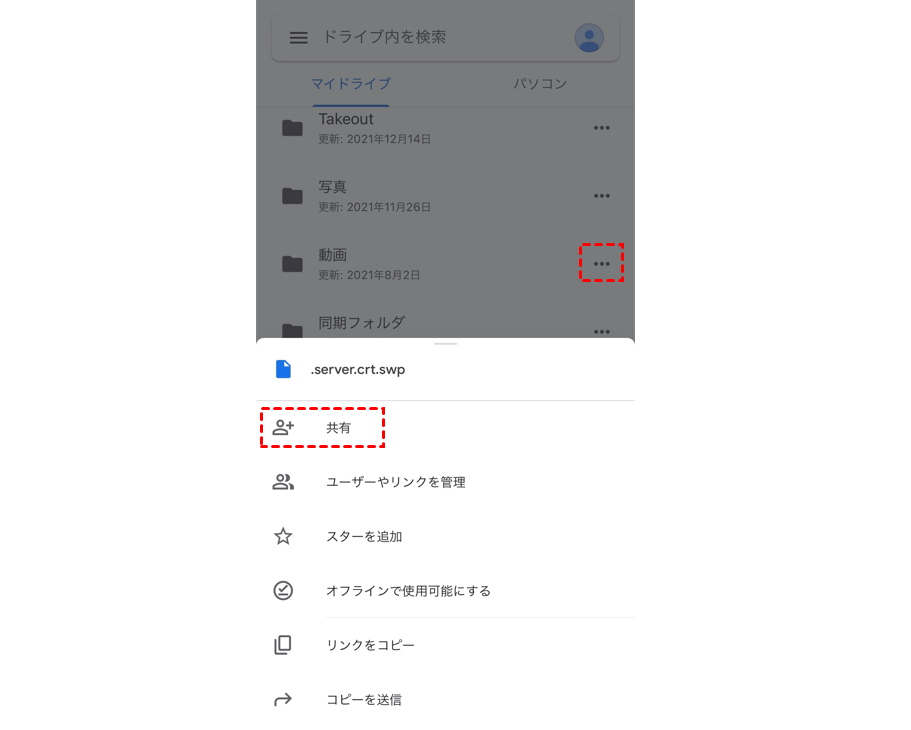
ステップ 2:共有したいファイルを見つけ、縦に3つ並んだドットのアイコンをタップします。
ステップ 3:「共有」をクリックし、ファイルを共有したい相手の名前と、メールに添付するメッセージを入力します。
ステップ 4:ペンのアイコンをタップして権限(編集、コメント、閲覧)を変更します。
ステップ 5:完了したら紙飛行機のアイコンをクリックし、共同編集者へ招待状を送信します。
オプション2:共有可能なリンクで誰とでも共有
ステップ 1:縦に3つ並んだドットのアイコンをタップします。
ステップ 2:「リンクをコピー」をクリックしてファイルのリンクを送信します。リンクを端末のクリップボードにコピーし、手動で任意の場所に貼り付けることができます。また、新しいメールやテキストメッセージ、またはスマホにインストールされている他の共有方法にリンクを追加することも可能です。
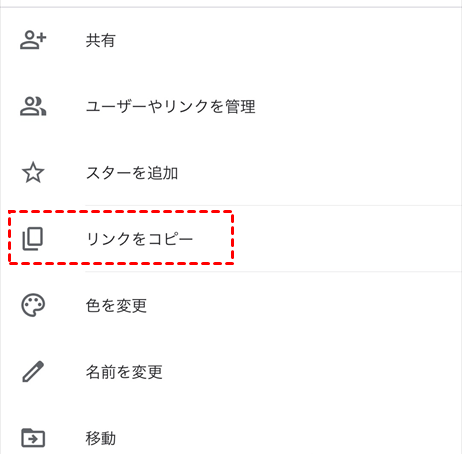
ステップ 3:「オフラインで利用可能にする」セクションで権限を調整します。ファイルでリンク共有が有効になっている場合、リンクにアクセスするユーザーの権限を設定できます。特定の人々とファイルを共有している場合は、それぞれのアクセス権限を個別に設定することができます。
まとめ
Googleドライブで大容量ファイルを共有する方法については、Googleドライブが提供する共有方法を利用できます。あるいは、コスト面での理由から、MultCloudを無料で使用してファイルやフォルダを安全に共有することもできます。パスワードを設定すると、共有コンテンツを取得するためにパスワードが必要になります。
さらに、MultCloudが提供する他の機能(クラウド転送、チーム転送、クラウド同期、クラウドバックアップ、リモートアップロードなど)にもご興味があれば、これらの機能を利用して、クラウド間の転送、同期、バックアップ、さらにはクラウドへのリモートアップロードを簡単に実装できます。
よくある質問
1.Googleドライブで共有できるファイルの容量はどうですか?
Googleドライブで共有できるファイルの容量制限は、無料アカウントでは「各アカウント全体で15GB」、有料プランのGoogle OneやGoogle Workspaceでは「購入したストレージ容量」によります。また、24時間ごとに750GBまでしかアップロードできないといった1日のアップロード上限や、アップロード・コピーできる個々のファイルのサイズ上限が5TBであることも覚えておきましょう。
2.Google Driveに大きいファイルをアップロードできないのはなぜですか?
Googleドライブに大きなファイルをアップロードできない主な理由は、ストレージ容量の不足、ネットワーク接続の不安定さ、ファイルサイズの上限超過、またはファイル形式の問題です。
3.Googleドライブで共有するのは安全ですか?
Googleドライブの共有機能は、誤った設定による情報漏洩、不適切なデータ操作、マルウェアの拡散、フィッシング攻撃、アカウント乗っ取りなどのリスクがあります。これらを防ぐためには、「リンクを知っている全員」設定の利用を避ける、共有する相手を個別に追加する、適切なアクセス権限を付与する、共有リンクを定期的に見直す、2段階認証プロセスを利用する、マルウェア対策ソフトを使用する、などの対策が重要です。
MultCloudがサポートするクラウド
-
Google Drive
-
Google Workspace
-
OneDrive
-
OneDrive for Business
-
SharePoint
-
Dropbox
-
Dropbox Business
-
MEGA
-
Google Photos
-
iCloud Photos
-
FTP
-
box
-
box for Business
-
pCloud
-
Baidu
-
Flickr
-
HiDrive
-
Yandex
-
NAS
-
WebDAV
-
MediaFire
-
iCloud Drive
-
WEB.DE
-
Evernote
-
Amazon S3
-
Wasabi
-
ownCloud
-
MySQL
-
Egnyte
-
Putio
-
ADrive
-
SugarSync
-
Backblaze
-
CloudMe
-
MyDrive
-
Cubby


