快速導覽:
為什麼要將Apple「照片」同步至Google相簿?
Apple「照片」是iPhone使用者儲存珍貴時刻與回憶的預設位置。不過,將重要照片及截圖只存在一處並不安全;若iPhone遺失或故障,照片便可能遺失。為避免照片遺失,建議備份至Google相簿或iCloud相簿。

本文將介紹兩種簡單快速的方法,將iPhone照片同步至Google相簿。另外也會分享透過第三方服務 MultCloud,輕鬆將iCloud相簿同步至Google相簿的技巧,請繼續閱讀。
如何將Apple「照片」同步至Google相簿[iPhone]:2 種方法
本節說明兩種同步Google相簿與Apple「照片」的方式:啟用「備份與同步處理」,以及同步「喜好項目」。以下為詳細操作。
方法 1:啟用備份與同步處理
第一種方法是使用「備份與同步處理」功能。在iPhone下載Google相簿後,開啟此功能即可在背景自動同步照片。不過,請先確認Google相簿有足夠空間,否則需要釋放Google相簿空間.
以下開始操作:
步驟 1:若尚未安裝,先在iPhone安裝Google相簿,接著啟動應用程式並登入帳戶。
步驟 2:點擊右上角的個人資料相片,前往Google相簿設定。
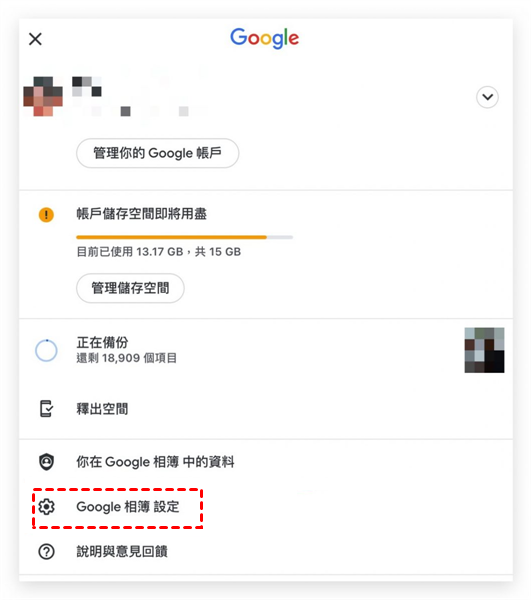
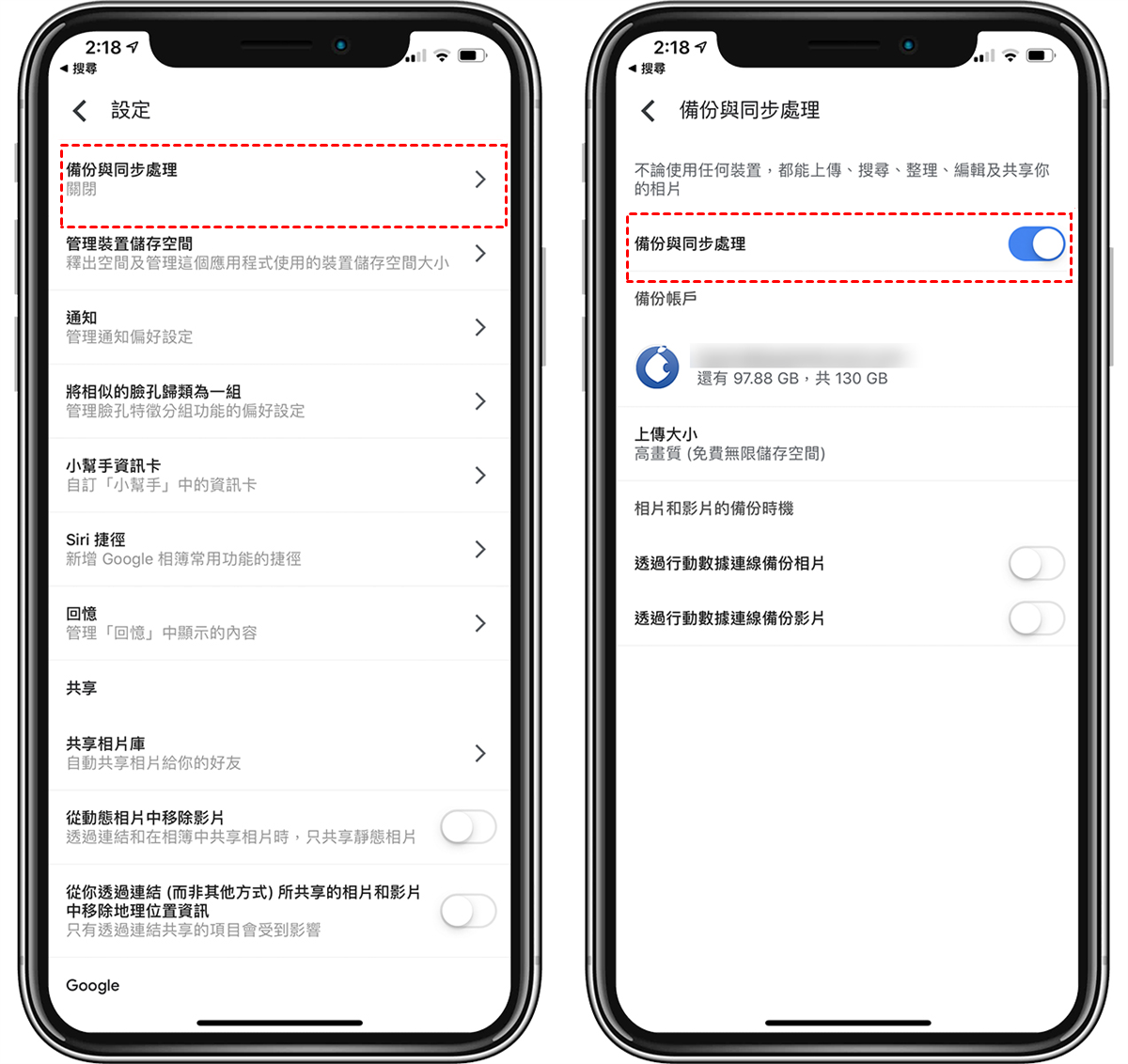
步驟 3:進入備份與同步處理,接著啟用該功能。設定完成後,照片便可在背景同步至Google相簿。
方法 2:同步喜好項目,將Apple「照片」同步至Google相簿
另一種方法是使用「喜好項目」功能。開啟後,標示為喜好的照片可自動備份至Google相簿,設定方法如下:
步驟 1:在iPhone開啟Google相簿並登入帳戶。
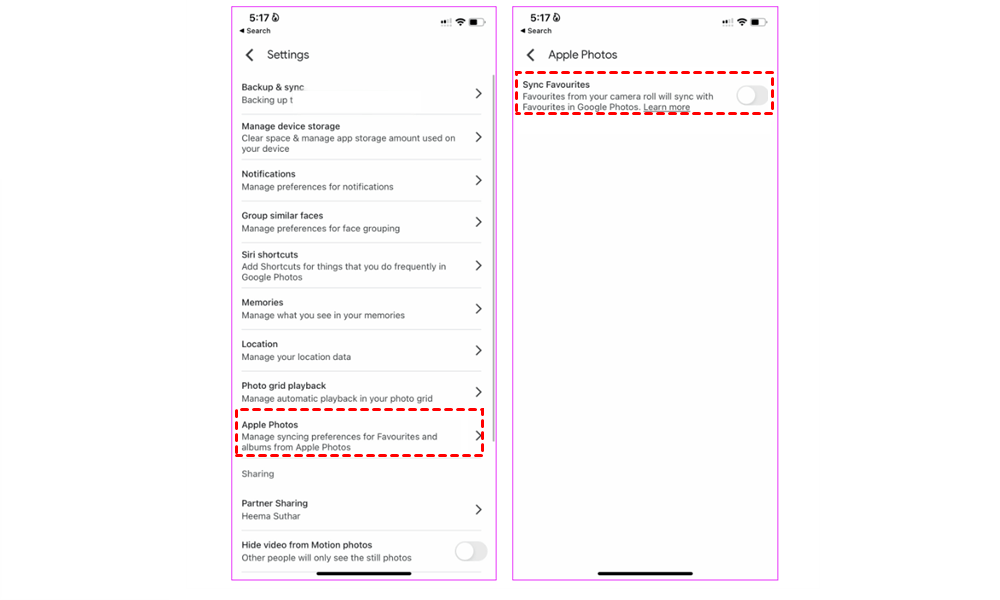
步驟 2:點擊個人資料圖示,在下一個視窗前往Apple「照片」,接著啟用同步喜好項目。
您可以從上述兩種方式中選擇適合自身情況的方法,現在就試試看。
額外技巧:如何將iCloud相簿同步至Google相簿
除了本機儲存應用程式,iPhone 使用者也可使用 iCloud Drive 與iCloud相簿備份及同步照片與截圖。不過,iCloud 僅提供 5 GB 免費儲存空間,少於Google相簿的 15 GB,因此許多人為了節省費用,會將iCloud相簿同步至Google相簿。
問題在於如何快速輕鬆完成同步。過去常見的方式是從 iCloud 下載照片,再上傳至Google相簿,雖然有效,但相當耗時。因此建議使用第三方服務MultCloud,直接同步檔案,省去下載與上傳。
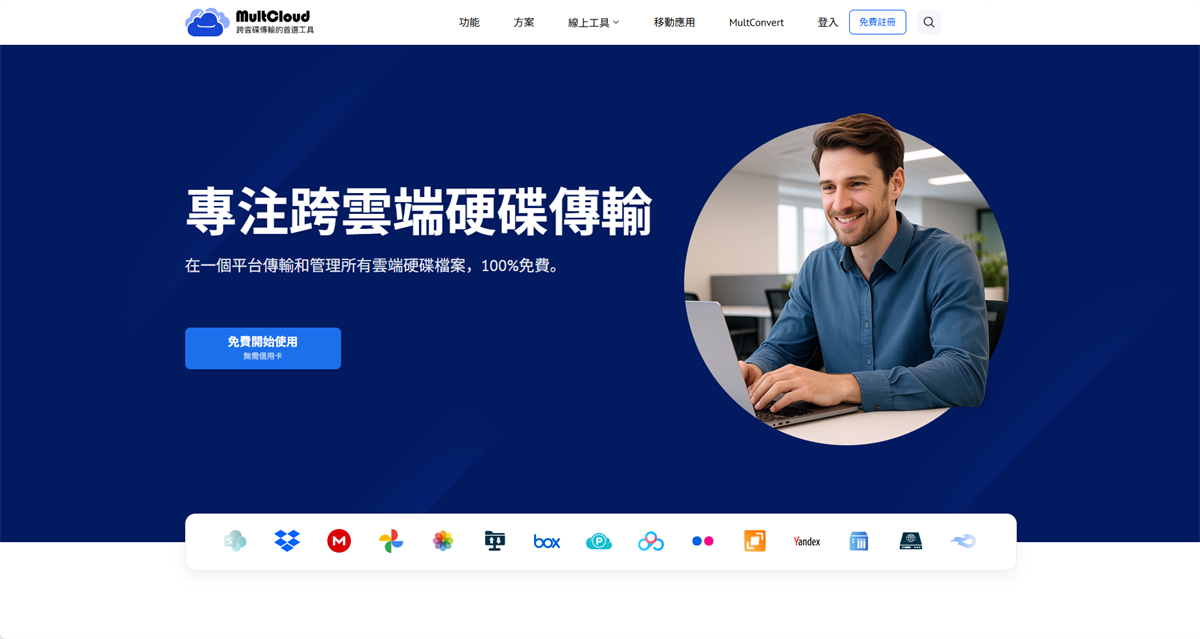
- MultCloud 是熱門的雲端檔案管理工具,讓使用者能集中管理多個雲端硬碟,並在各個雲端上傳、下載、分享、刪除及建立資料夾.
- 值得一提的是,它支援 40 多種實用的雲端儲存服務,包括 Google Drive、Google相簿、OneDrive、OneDrive for Business、Dropbox、Dropbox Business、Flickr、MEGA、NAS、Amazon S3、iCloud Drive 及iCloud相簿等。
- 您可透過雲端硬碟同步,直接將iCloud相簿同步至Google相簿。
例如,若想將Google相簿同步至Apple「照片」,可使用下載功能。總之,這是一項能協助您管理多個儲存帳戶與服務的智慧工具。
使用 MultCloud 同步雲端資料有許多優點,例如:
- 高效率的同步過程。MultCloud 提供業界領先的同步速度,讓大型檔案也能盡快同步。
- 10 種實用的同步模式。使用者可選擇鏡像同步、移動同步、更新同步、累積同步、即時同步等不同方法。
- 支援自動同步。可設定排程,讓 MultCloud 在背景於指定時間、每天、每週或每月執行工作。
以下說明如何透過 MultCloud 將iCloud相簿同步至Google相簿:
步驟 1:使用電子郵件建立 MultCloud 網頁帳戶,再直接登入。
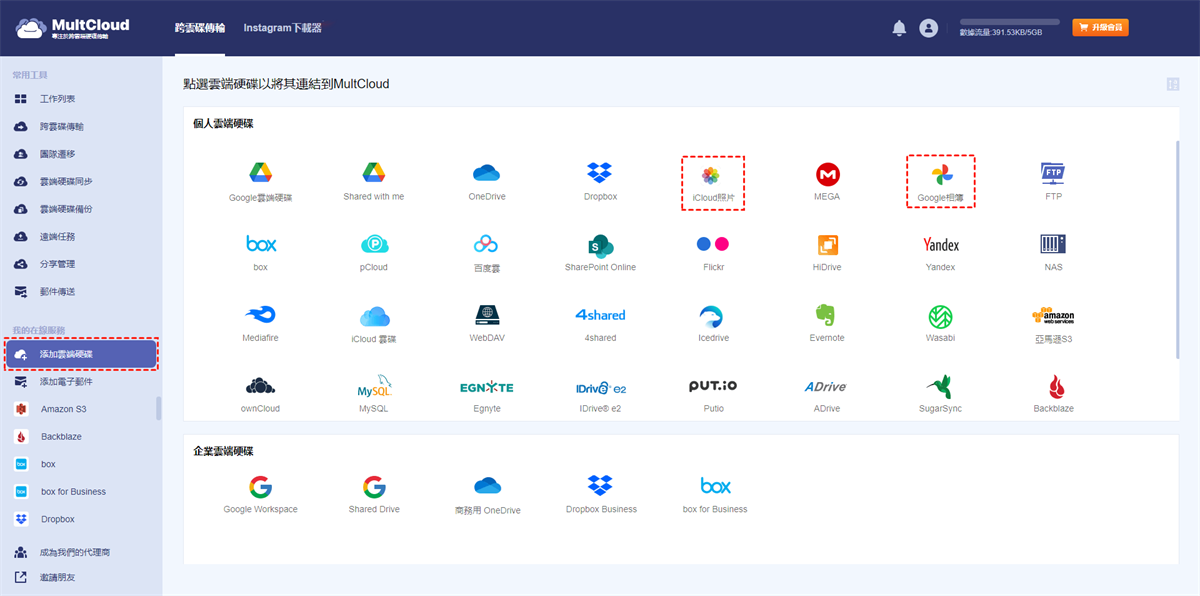
步驟 2:點擊左側導覽列的新增雲端硬碟,選擇iCloud相簿圖示加入並授權存取,再以相同方式加入Google相簿。
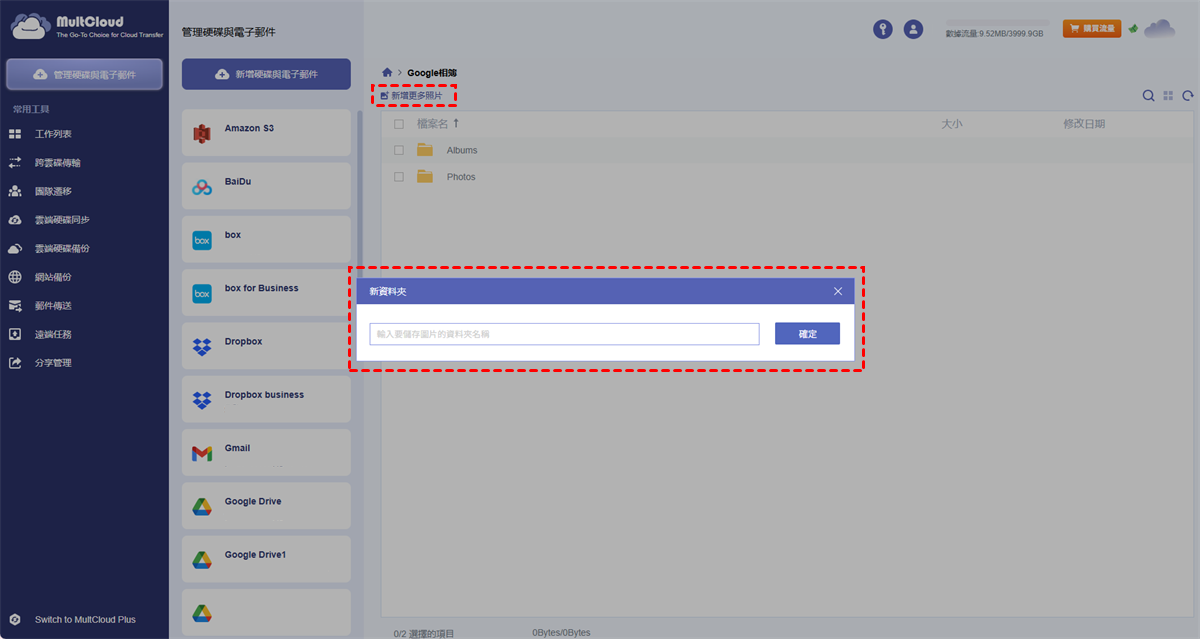
在 MultCloud 後台建立並選擇資料夾。若需要在 MultCloud 中管理 Google 相簿的更多照片或影片,請先在 MultCloud 後台建立並選擇一個資料夾。
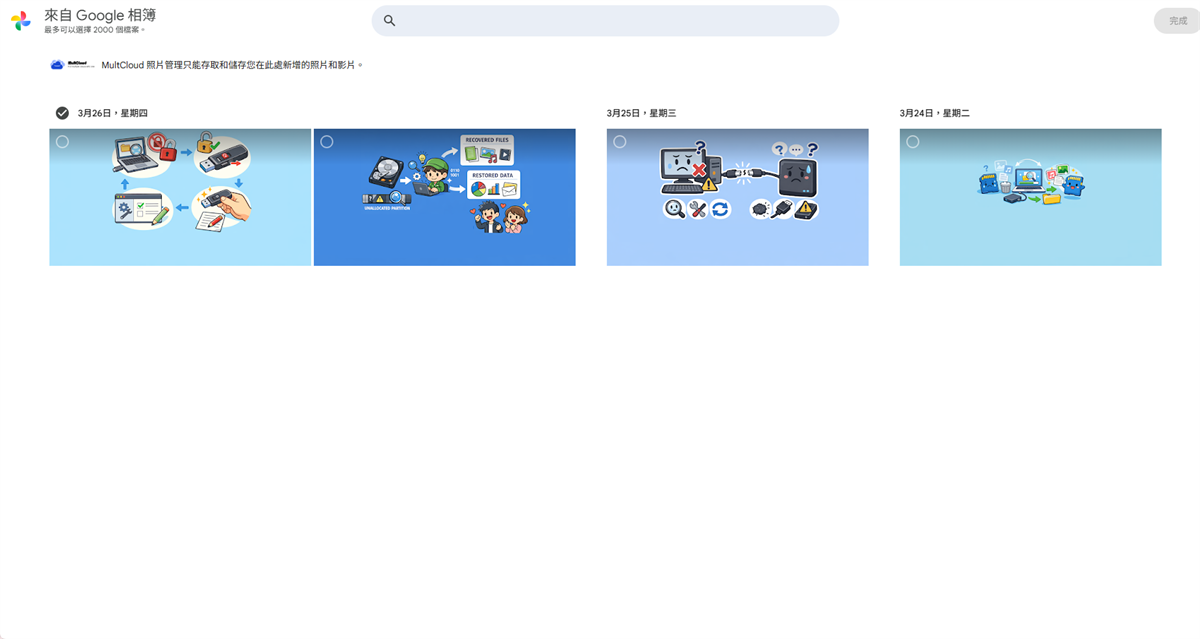
前往 Google 相簿官網勾選要新增的內容。接著前往 Google 相簿官網,勾選您要新增的內容,選擇完成後即可在 MultCloud 中進行管理。
步驟 3:點擊左側的雲端硬碟同步,將iCloud相簿設為來源、Google相簿設為目標,最後點擊立即同步開始工作。
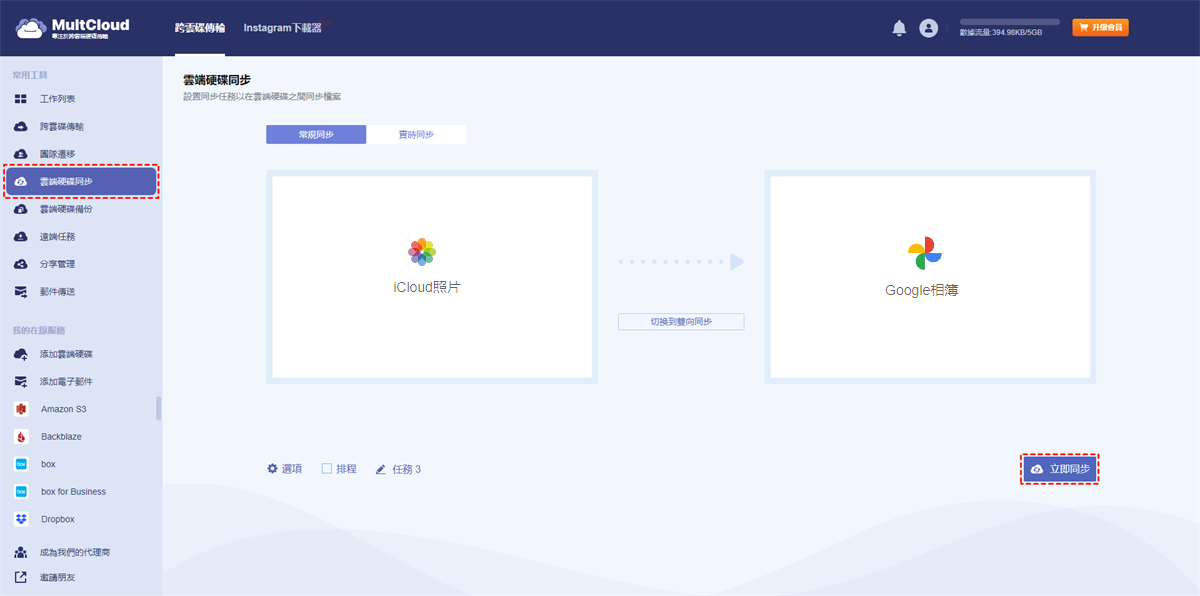
同步設定技巧:
- 若要同步不含子資料夾的指定照片與影片,請將相片設為目的地。
- 若要同步包含一層子資料夾的資料夾,請選擇相簿,以保留資料夾結構及其中的照片。
- 選項可讓您設定同步模式、電子郵件及篩選器。先選擇所需模式,再設定電子郵件通知。篩選器可透過副檔名一鍵選擇檔案類型。
- 若要輕鬆執行iCloud相簿至Google相簿的同步工作,請點擊排程,接著設定每天、每週或每月,即可無人值守地執行工作。
- 升級以享用進階功能,例如篩選器、排程、所有同步模式、更快的同步速度及更多傳輸流量等。
可見透過 MultCloud 在雲端之間同步資料十分簡單。同樣地,若要從 Dropbox 同步至 OneDrive,也可採用相同方法,只需更換來源與目標目錄。

- 智慧分享:透過公開、私人或來源模式分享雲端檔案。
- 一鍵移動:快速在雲端之間傳輸、同步及備份資料。
- 電子郵件封存:將電子郵件保護性地備份至其他雲端或本機磁碟。
- 遠端任務:透過 URL 將網頁檔案儲存至雲端。
- 將網頁儲存為 PDF/PNG:保存在本機或線上。
- 簡單:只需登入一次,即可集中存取及管理所有雲端。
- 廣泛支援: 支援 40 多種雲端及內部部署服務。
結語
以上就是將Apple「照片」同步至Google相簿的方法,您可選擇任一方式嘗試。若想直接、輕鬆地同步雲端服務之間的資料,也可使用 MultCloud。
MultCloud支援的雲端硬碟
-
Google Drive
-
Google Workspace
-
OneDrive
-
OneDrive for Business
-
SharePoint
-
Dropbox
-
Dropbox Business
-
MEGA
-
Google Photos
-
iCloud Photos
-
FTP
-
box
-
box for Business
-
pCloud
-
Baidu
-
Flickr
-
HiDrive
-
Yandex
-
NAS
-
WebDAV
-
MediaFire
-
iCloud Drive
-
WEB.DE
-
Evernote
-
Amazon S3
-
Wasabi
-
ownCloud
-
MySQL
-
Egnyte
-
Putio
-
ADrive
-
SugarSync
-
Backblaze
-
CloudMe
-
MyDrive
-
Cubby