快速導覽:
Backblaze 與 Google 雲端硬碟 比較
Google 雲端硬碟 是 Google 提供的檔案儲存與同步服務,於 2012 年 4 月 24 日推出。使用者可將檔案存放於雲端、跨裝置同步並分享檔案。Google 雲端硬碟 為每位使用者提供 15 GB 免費儲存空間,因此許多人用它存放工作及個人資料。
Backblaze 是提供雲端儲存與資料備份服務的公司,提供 10 GB 免費儲存空間,也為付費帳戶提供無限儲存空間。該公司成立於 2007 年,主要服務企業與一般消費者。此外,Backblaze 於 2015 年 9 月推出 Backblaze B2 雲端儲存服務,專注於多種企業軟體的整合。
以下為Google 雲端硬碟 與 Backblaze B2 的差異:
| Google 雲端硬碟 | Backblaze B2 | |
|---|---|---|
| Backblaze B2 | 15 GB | 10 GB |
| 最大儲存容量 | 30 TB | 無限制 |
| 檔案版本管理 | 是 | 是 |
| 費用 | 額外儲存空間的收費相對較高,因此成本較高。 | 額外儲存空間的收費較低,因此成本較低。 |
| 資料安全性 | 完整的資料安全保護 | 比 Google 雲端硬碟 更好的資料安全性 |
Backblaze 是一項價格相當低廉的服務。個人與企業方案以低價提供無限儲存空間,只有 Wasabi(Wasabi 與 Backblaze B2 比較)的價格能與 Backblaze B2 雲端儲存服務匹敵。如果您想要划算又易於使用的服務,Backblaze 值得參考。
為什麼需要將 Google 雲端硬碟 備份至 Backblaze?
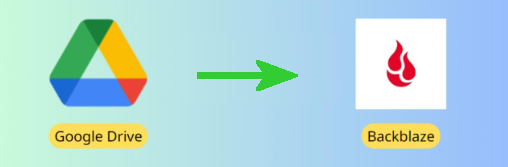
透過與 Google Suite 整合,Google 雲端硬碟 讓許多使用者能同時享有雲端檔案分享與儲存功能,以及集中處理辦公事務的便利。不過 Google 雲端硬碟 也並非完美;與 Backblaze 相比,Google 雲端硬碟 的儲存成本較高、資料安全性較低。
考量儲存費用與資料安全性,許多使用者會選擇將 Google 雲端硬碟 資料備份至 Backblaze。將資料備份至 Backblaze 後,
- Backblaze B2 會儲存您存取的資訊。例如,您可以只上傳加密資料,使用第三方整合服務在傳送至 Backblaze B2 前進行加密,或以未加密方式保留資料。
- 此外,Backblaze B2 可透過物件鎖定與第三方整合防範勒索軟體,讓資料在使用者指定的期間內無法刪除或修改。
有了上述保護,您就能安心將重要資料備份至 Backblaze。
如何有效率地將 Google 雲端硬碟 備份至 Backblaze
這項出色的第三方服務 MultCloud 能協助您有效率地執行雲端對雲端備份。MultCloud 支援 Google 雲端硬碟、Dropbox、Backblaze、iCloud Drive、iCloud Photos、Amazon S3、OneDrive、SharePoint、Wasabi、Google Photos、Box 等 30 多種主流雲端服務,不僅可集中管理不同雲端的資料,也能輕鬆在雲端之間備份檔案。
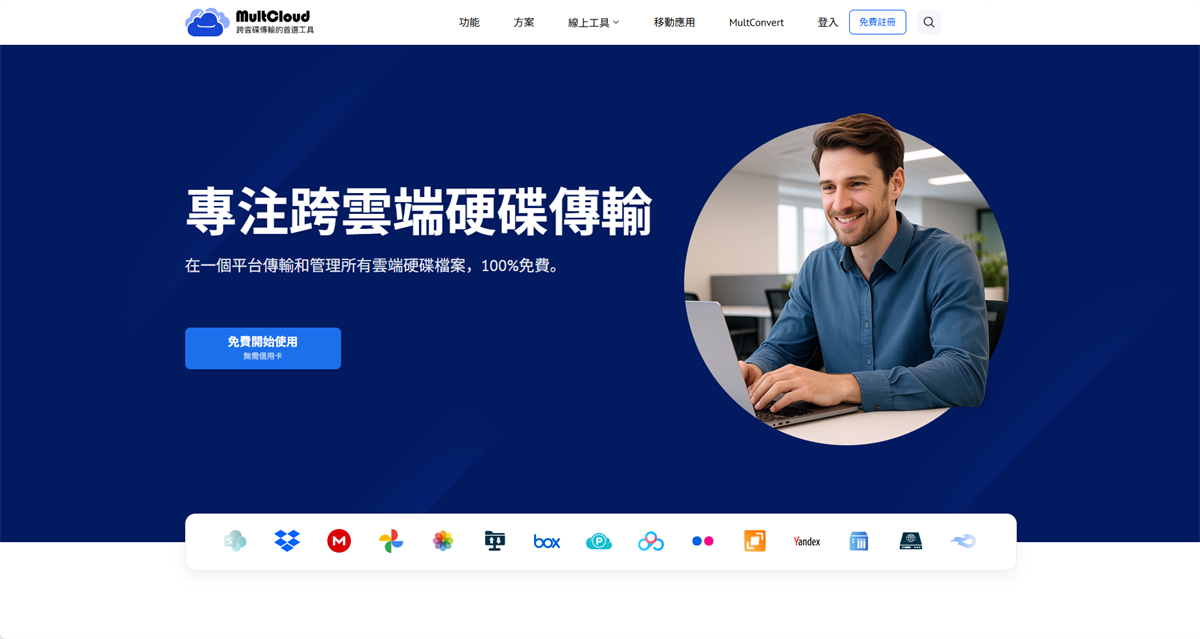
- ✅完善整合:集中管理 30 多個雲端硬碟。
- ✅智慧備份:一鍵執行雲端對雲端備份與還原。
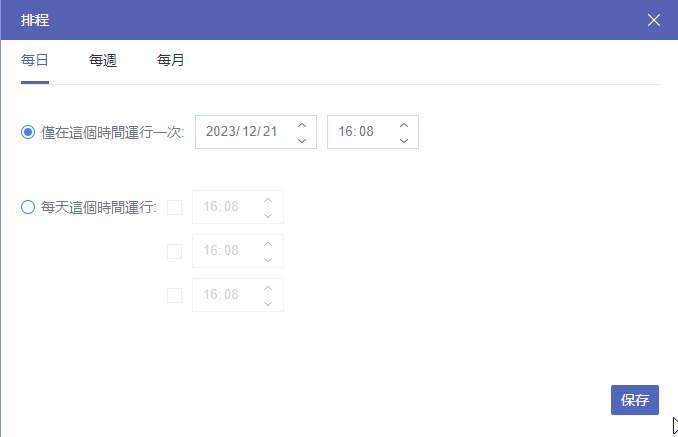
- ✅自動備份:設定指定時間執行備份工作。
- ✅直接備份:備份過程不需要中介媒介。
接著,請依照以下步驟,了解如何使用 MultCloud 將 Google 雲端硬碟 備份至 Backblaze。
步驟 1:註冊
註冊MultCloud 帳戶並登入。
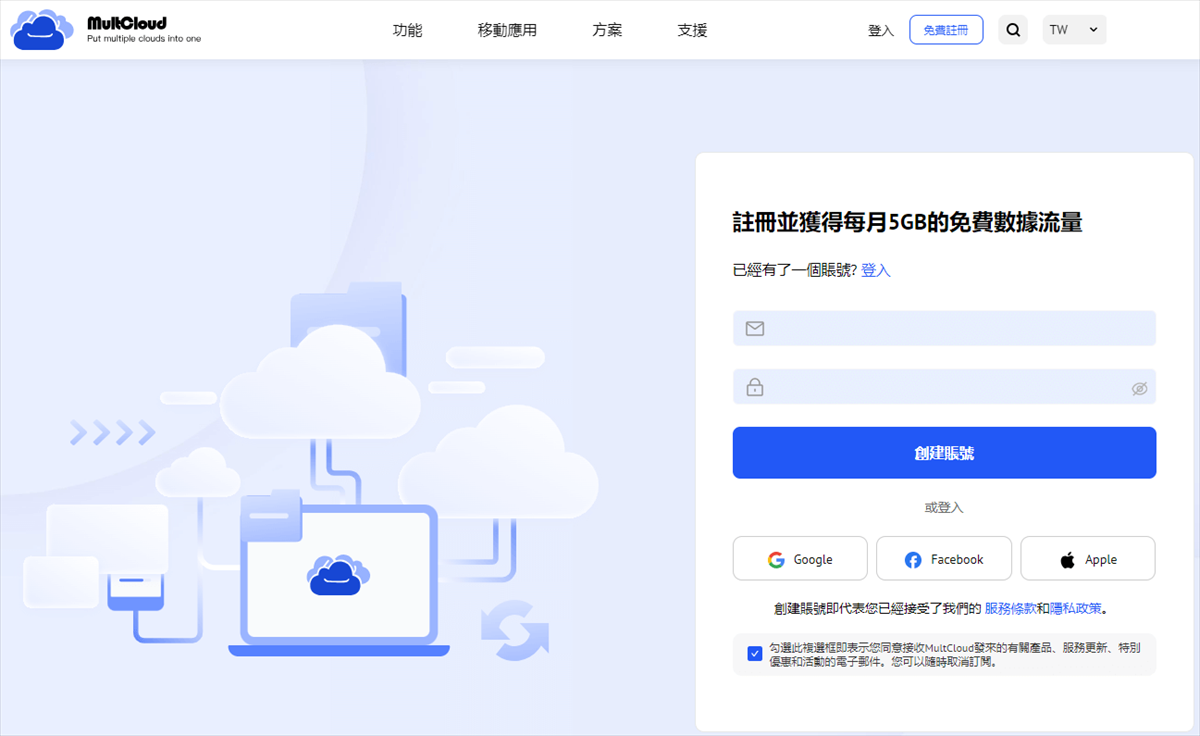
步驟 2:新增 Google 雲端硬碟 與 Backblaze
點擊左側工作列的「新增雲端硬碟」。主介面會顯示 MultCloud 支援的所有雲端服務,接著分別點擊 Google 雲端硬碟 與 Backblaze,將兩者加入 MultCloud。
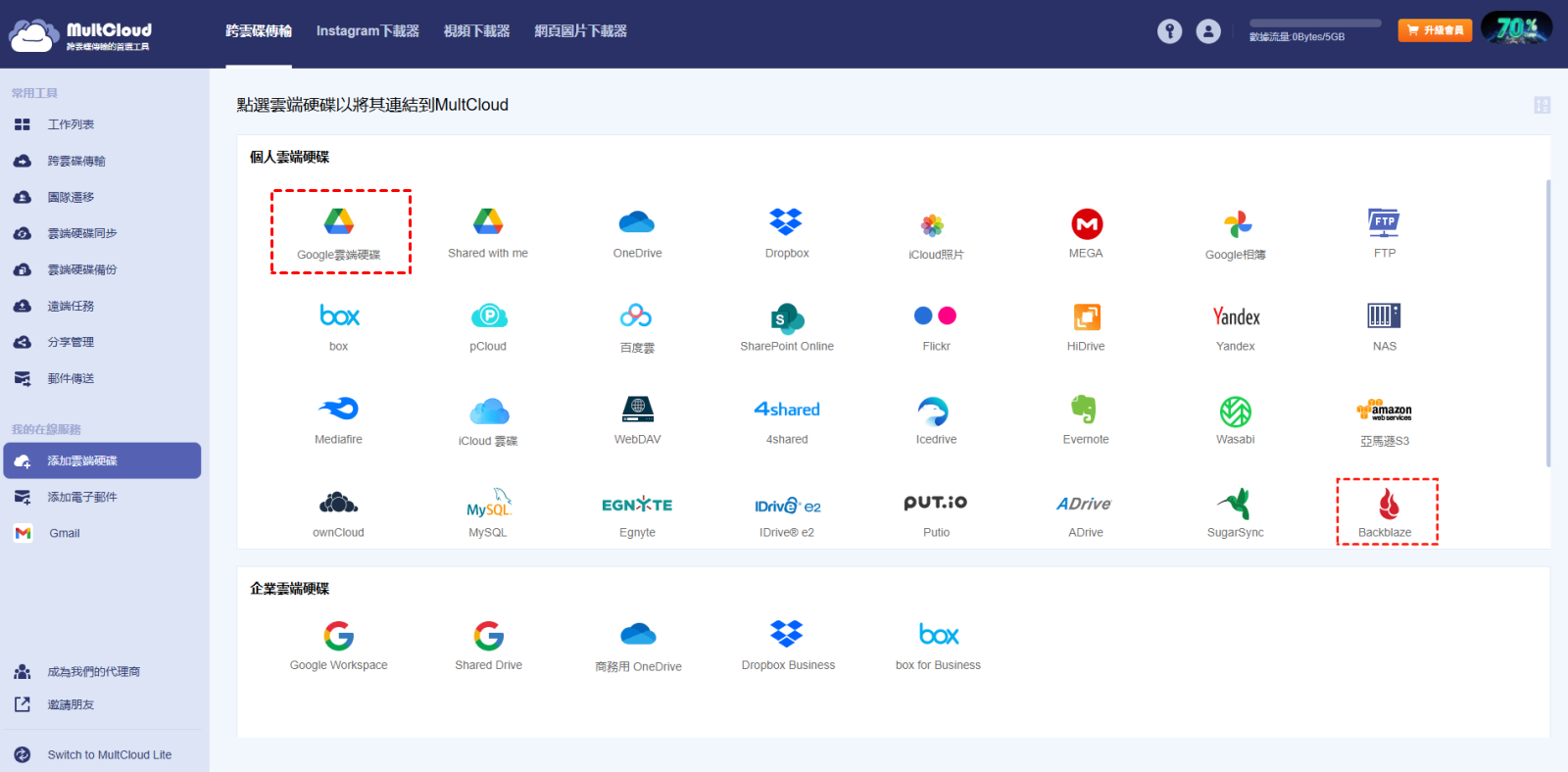
步驟 3:直接將 Google 雲端硬碟 備份至 Backblaze
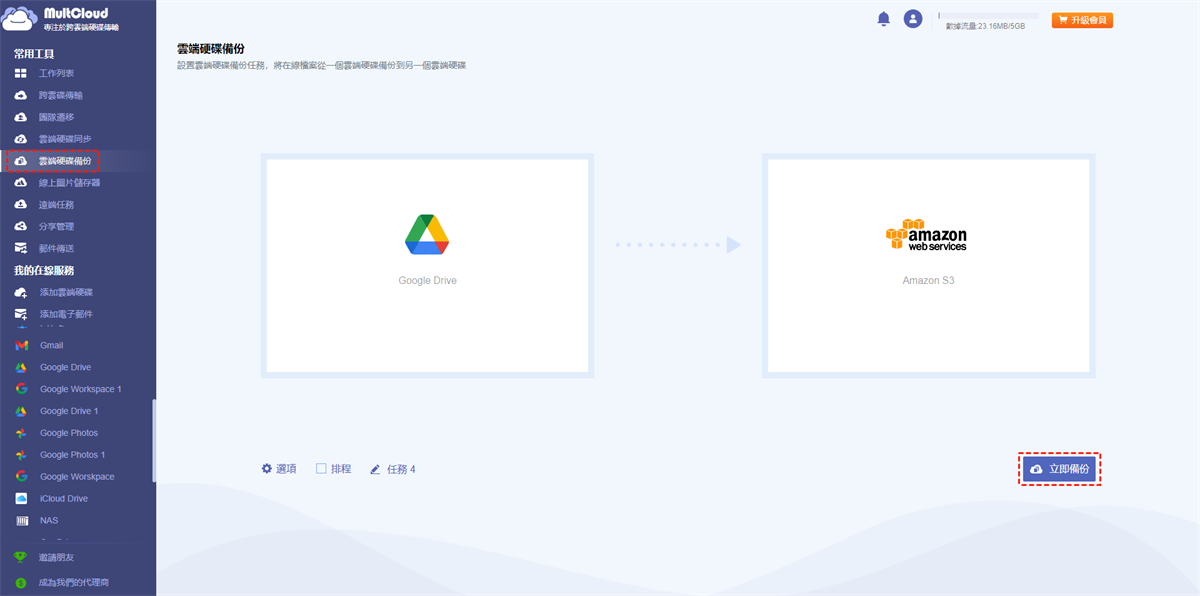
進入「雲端硬碟備份」,將 Google 雲端硬碟 設為來源目錄、Backblaze 設為目的地目錄,接著點擊「立即備份」。
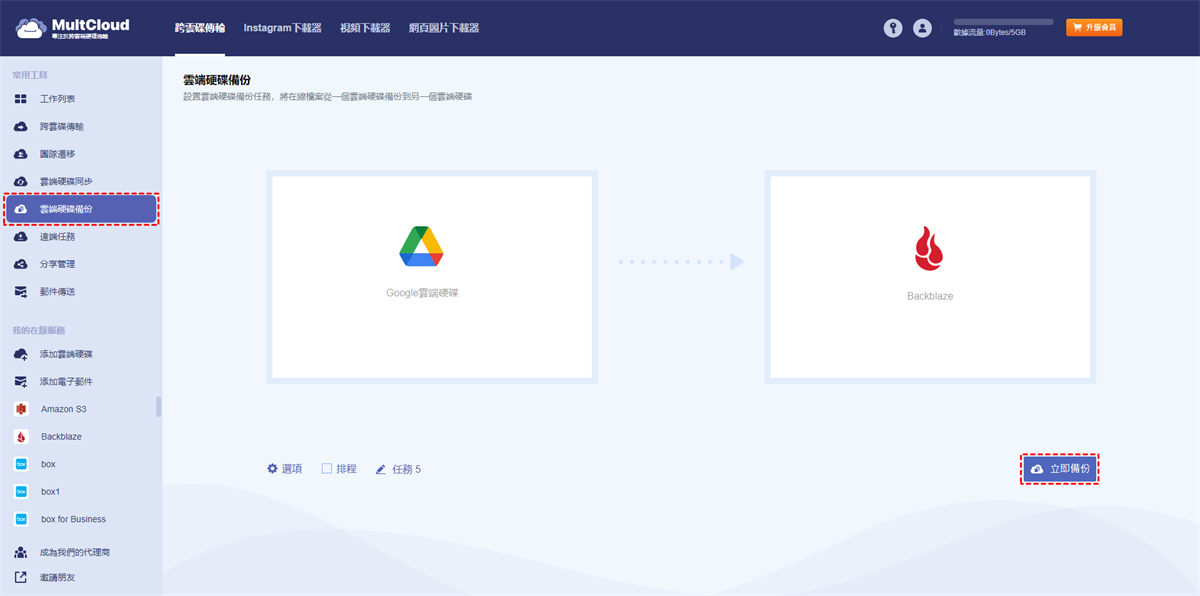
注意:MultCloud 提供排程備份功能,可在指定時間、每天、每週或每月執行備份工作,帶來便利。
完成上述 3 個步驟後,即可輕鬆有效率地將 Google 雲端硬碟 備份至 Backblaze。透過 MultCloud,您不必監看備份或守在電腦前;工作開始後即可在背景執行,即使網路中斷或電腦關機也不受影響。
若要還原資料,可在「工作列表」找到備份工作,再選擇要還原的版本。
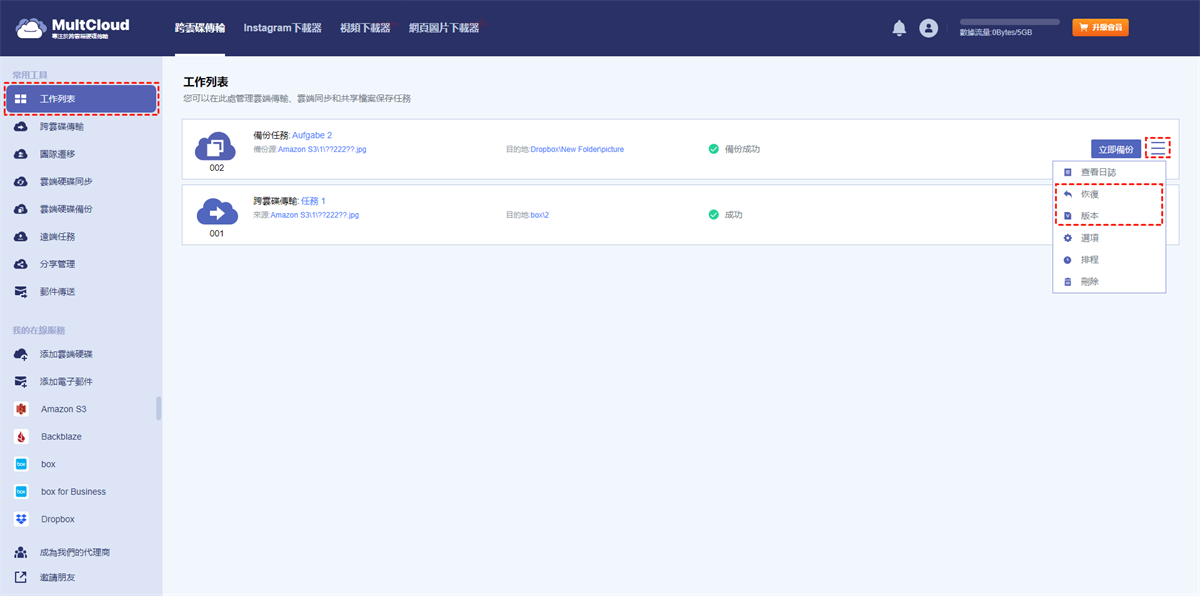
同樣地,若要將 Google 雲端硬碟 備份至 S3,只要在 MultCloud 重新選擇來源與目的地目錄即可。
除了雲端硬碟備份,MultCloud 也提供雲端資料同步或備份、圖片儲存、雲端種子下載、電子郵件備份等實用功能。
- 1️⃣跨雲碟傳輸:一次傳輸雲端之間的全部資料。
- 2️⃣團隊遷移:在企業帳戶之間遷移租戶資料。
- 3️⃣雲端硬碟同步:即時同步不同雲端的變更資料。
- 4️⃣遠端任務:將種子、磁力連結或 URL 的資料解析並儲存至雲端。
- 5️⃣郵件傳送:將電子郵件及附件備份至雲端。
如何手動將 Google 雲端硬碟 備份至 Backblaze
將 Google 雲端硬碟 檔案備份至 Backblaze 的常見簡易方法,是先下載再重新上傳。操作相當簡單,請依照以下詳細步驟完成備份。
步驟 1:登入 Google 雲端硬碟
登入Google 雲端硬碟,找到要備份的資料。
步驟 2:從 Google 雲端硬碟 下載
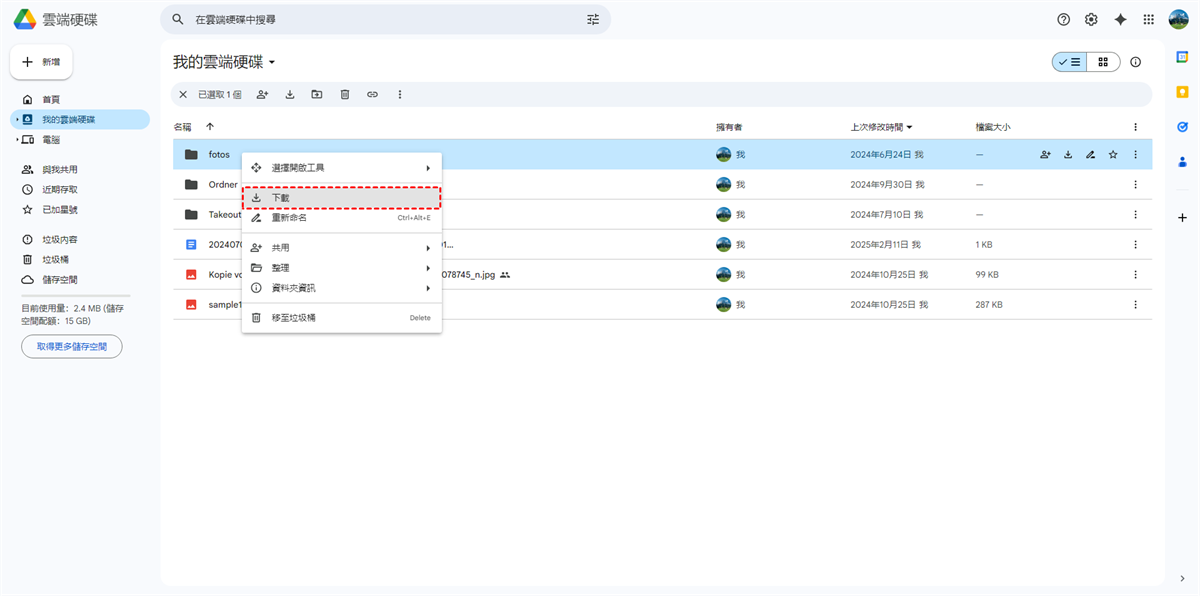
選擇檔案或資料夾,點擊「下載」,資料便會下載至本機裝置。
步驟 3:上傳至 Backblaze
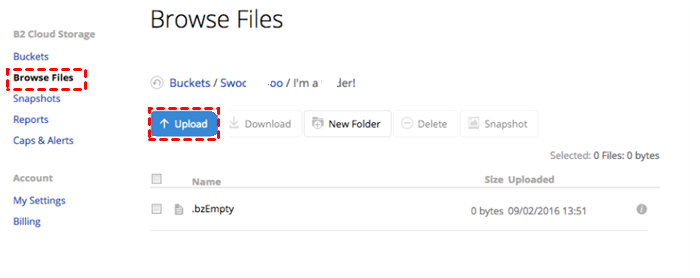
前往 Backblaze 並登入帳戶,接著進入「瀏覽檔案」,「上傳」剛才從 Google 雲端硬碟 下載的資料。
使用這種方式備份 Google 雲端硬碟 檔案至 Backblaze 的限制:
- 網路連線必須一直保持良好,否則下載或上傳過程會受到嚴重影響。
- 下載及上傳可能相當耗時,需要更多耐心。
- 需要頻繁切換帳戶。
總結來說,如果只需備份少量檔案或資料夾,又不想使用任何第三方服務,便可採用這種方式。
結論
無論如何,要將 Google 雲端硬碟 備份至 Backblaze,可以先下載再重新上傳,也可使用高效率的雲端檔案管理工具 MultCloud,輕鬆完成雲端對雲端備份。
除了雲端硬碟備份,MultCloud 還提供跨雲碟傳輸,雲端硬碟同步及遠端任務等專業功能。例如,若要將 Dropbox 傳輸至 Backblaze,即可使用 MultCloud 的「跨雲碟傳輸」功能。
MultCloud支援的雲端硬碟
-
Google Drive
-
Google Workspace
-
OneDrive
-
OneDrive for Business
-
SharePoint
-
Dropbox
-
Dropbox Business
-
MEGA
-
Google Photos
-
iCloud Photos
-
FTP
-
box
-
box for Business
-
pCloud
-
Baidu
-
Flickr
-
HiDrive
-
Yandex
-
NAS
-
WebDAV
-
MediaFire
-
iCloud Drive
-
WEB.DE
-
Evernote
-
Amazon S3
-
Wasabi
-
ownCloud
-
MySQL
-
Egnyte
-
Putio
-
ADrive
-
SugarSync
-
Backblaze
-
CloudMe
-
MyDrive
-
Cubby