
"Como faço para fazer upload em massa de fotos para o Google Fotos?"
"Como grande fã de viagens e fotografia, eu tenho muitas fotos salvas em seu disco rígido do computador. Para protegê-las contra exclusão ou perda em uma falha do sistema operacional, decidi fazer backup delas no Google Fotos. Alguém pode fornecer os passos detalhados."
.png)
Desenvolvido pela Google e anunciado em 28 de maio de 2015, o Google Fotos tem sido uma escolha popular de serviço de compartilhamento e armazenamento de fotos para a maioria dos usuários. Após carregar fotos preciosas no Google Fotos, você pode acessá-las de qualquer lugar, em qualquer dispositivo. Portanto, aprender como fazer o upload de suas fotos para o Google Fotos, ou obter um carregador confiável do Google Fotos, é um ótimo começo.
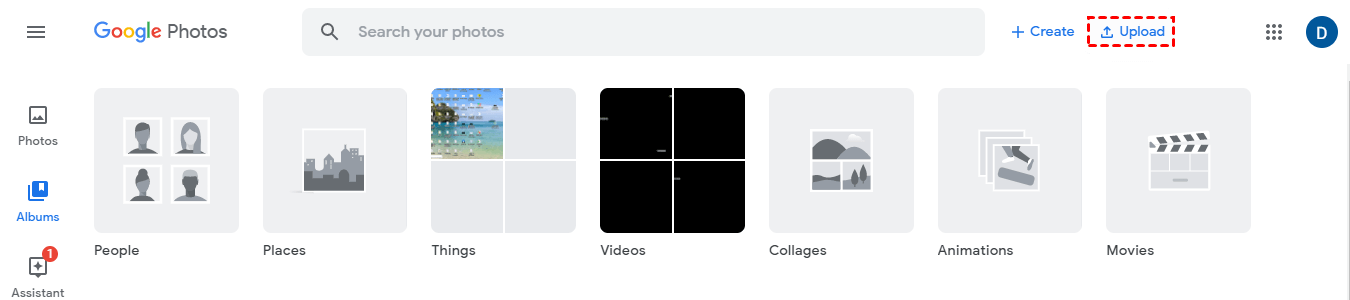
Aplicativo Web de Carregador do Google Fotos - Página do Google Fotos
Para fazer upload de fotos do seu PC com Windows ou Mac, siga as etapas uma a uma. Rápido e fácil.
Passo 1. Abra um navegador e acesse photos.google.com. Isso levará você para o site do Google Fotos.
Passo 2. Clique no botão Carregar no canto superior direito e clique em Computador no menu suspenso FAZER UPLOAD A PARTIR DE para abrir o Explorador de Arquivos.
Dicas:
- No menu suspenso UPLOAD FROM, você pode encontrar a opção Google Drive. Ou seja, você também pode transferir fotos do Google Drive para o Google Fotos.
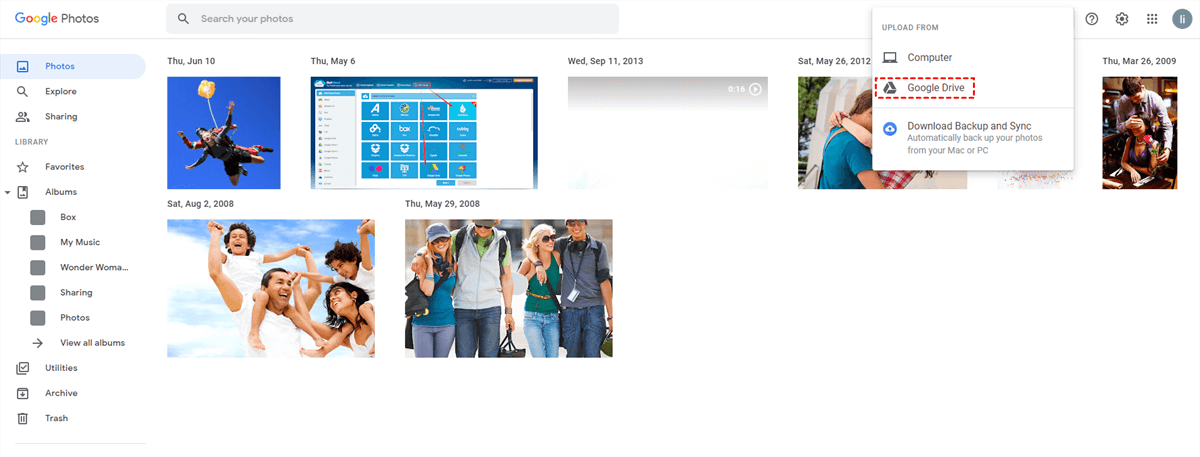
- "Fazer backup automático de fotos do seu computador" permite que você use o Google Drive como meio para fazer backup de fotos do seu computador no Google Fotos.
Passo 3. Selecione as fotos ou vídeos que você gostaria de enviar e, em seguida, envie-os clicando em Abrir.
Veja bem, apenas 3 passos podem finalizar o envio de fotos para o Google Fotos.
Notas:
- Alternativamente, você pode abrir o Explorador de Arquivos (após o passo 1) e arrastar a foto ou vídeo para a página para iniciar o envio.
- Alternativamente, você pode clicar em Fazer backup automático de fotos do seu computador no menu UPLOAD FROM. Você precisará baixar o Google Drive para o seu computador para continuar e concluir a configuração.
Uploader do Desktop do Google Fotos - Google Drive para Desktop
Além do site do Google Fotos, você também pode aproveitar o uploader do Google Fotos em PCs com Windows. O Google Drive fornece o aplicativo do Google Drive para Desktop para que você faça upload de arquivos para o Google Drive e Google Fotos como desejar. Portanto, você pode tentar enviar fotos para o Google Fotos da seguinte maneira pelo uploader do Google Fotos - Google Drive para Desktop:
1. Por favor, faça o download e instale o aplicativo Google Drive para Desktop, em seguida, faça login com sua conta.
2. Clique no ícone do Google Drive na bandeja do sistema, em seguida, escolha Configurações > Preferências.
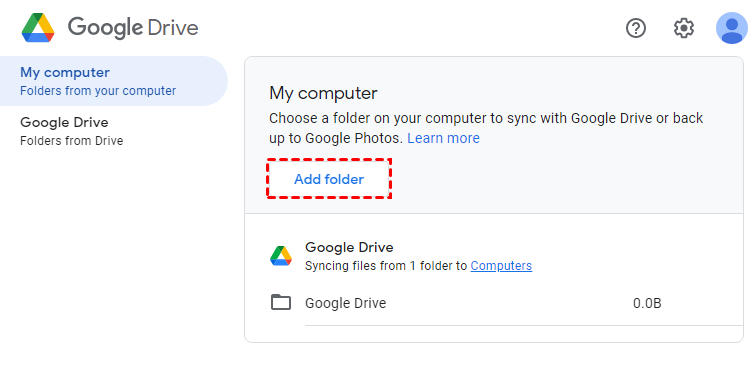
3. Clique no botão Adicionar pasta na guia Meu computador, e escolha as fotos e vídeos para enviar, escolha Selecionar Pasta para enviar.
4. Escolha apenas Fazer backup no Google Fotos e clique em Concluído > Salvar para fazer upload das fotos para o Google Fotos.
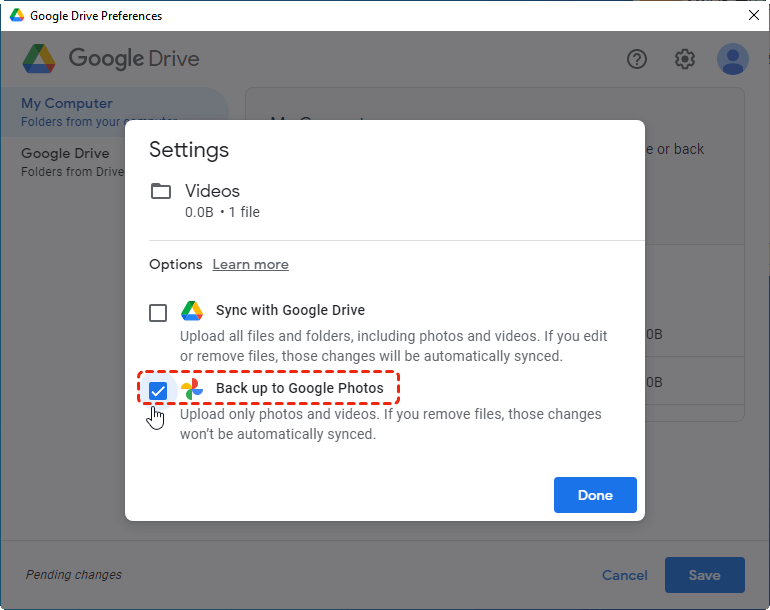
Dica: No passo 4, você obterá arquivos duplicados no Google Drive se marcar tanto Sincronizar com a Google Drive quanto Fazer backup no Google Fotos, e o problema de armazenamento cheio no Google Drive irá incomodá-lo rapidamente.
Limitações dos dois métodos acima para fazer upload no Google Fotos:
- Você só pode fazer upload de arquivos para o Google Drive ou Google Fotos até 750 GB por dia, não é possível enviar dados maiores que isso.
Melhor Uploader Gratuito para o Google Fotos - MultCloud
O método acima é usado pela maioria dos usuários que desejam fazer upload de fotos ou vídeos de um computador ou do Google Drive para o Google Fotos. E se você quiser fazer upload de outros servidores de armazenamento em nuvem, como o OneDrive, Mega, Wasabi, etc., para o Google Fotos? Nesse caso, você pode experimentar um uploader para Google Fotos mais versátil chamado MultCloud.
- Este é um serviço baseado em web que ajuda a gerenciar mais de 30 servidores de armazenamento em nuvem populares em uma única plataforma e permite a transferência direta de dados entre as nuvens, sem precisar baixar o conteúdo da nuvem de origem para depois enviar para a nuvem de destino.
- Ele não é apenas um uploader para o Google Fotos, mas também um uploader para todos os servidores de armazenamento em nuvem suportados.
- Não há limite diário de dados para upload, e você pode fazer upload de fotos e vídeos de maneira mais fácil.
- Além disso, ele é acessível não apenas em PCs com Windows, mas também em computadores Mac.
Em seguida, mostraremos como fazer upload de fotos do Google Fotos a partir do armazenamento local do computador ou de outras nuvens. Por favor, registre-se para uma conta (gratuita) primeiro.
Seção 1: Fazer upload de fotos para o Google Fotos a partir do computador
Passo 1. Clique em "Adicionar Nuvem" no painel esquerdo e escolha "Google Fotos" para adicionar.
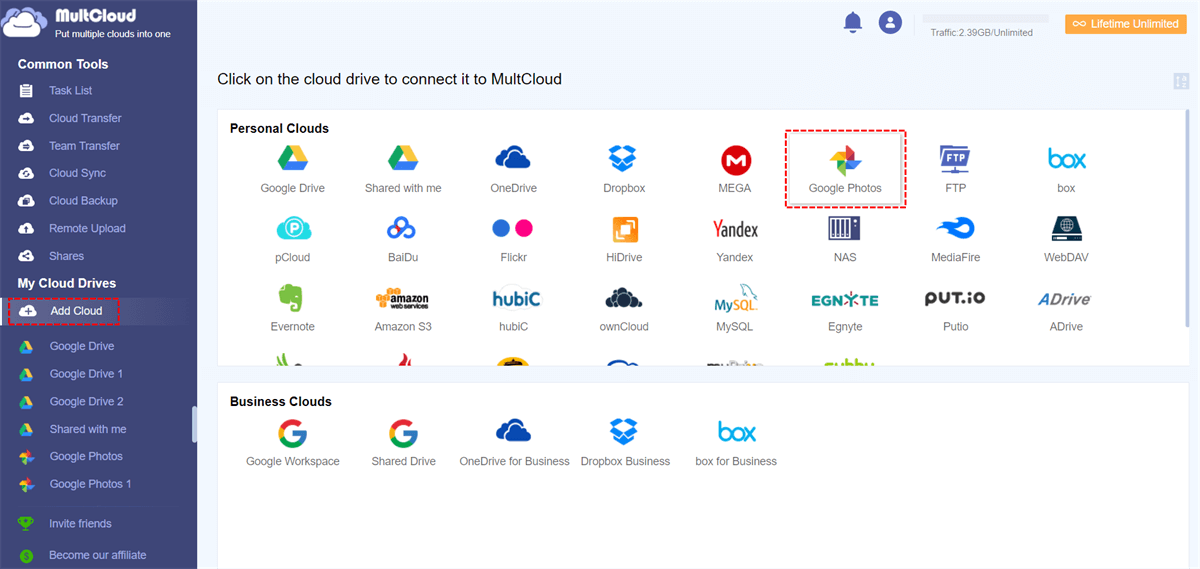
Passo 2. Dê um clique duplo em uma "Pasta" no "Google Fotos" para abrir e salvar as fotos.
Passo 3. Em seguida, clique em "Fazer Upload de Arquivos" para fazer upload de fotos ou vídeos no Google Fotos.
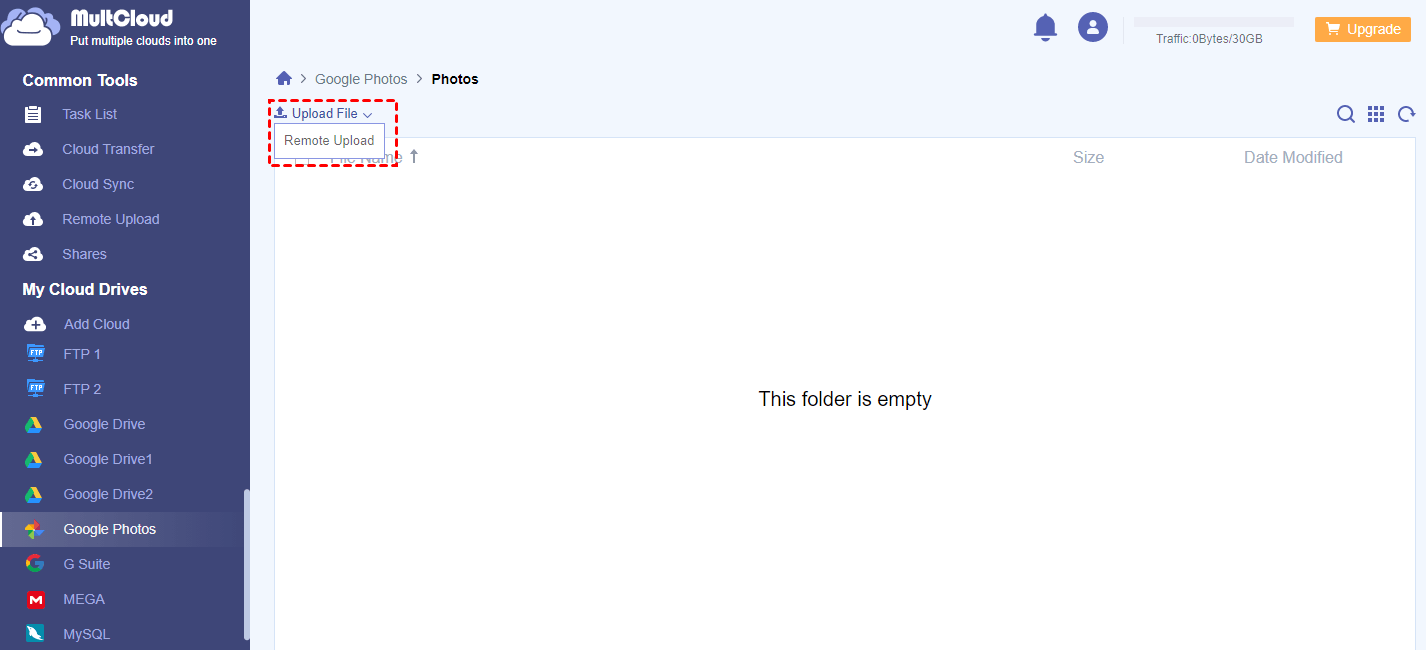
Observação: você também pode escolher "Upload Remoto", o que permite que você transfira conteúdo de Links, Torrents e Magnets diretamente para suas nuvens.
Em seguida, você pode entrar em "Lista de Tarefas" para verificar o processo.
Seção 2: Fazer upload de fotos de outras nuvens para o Google Fotos
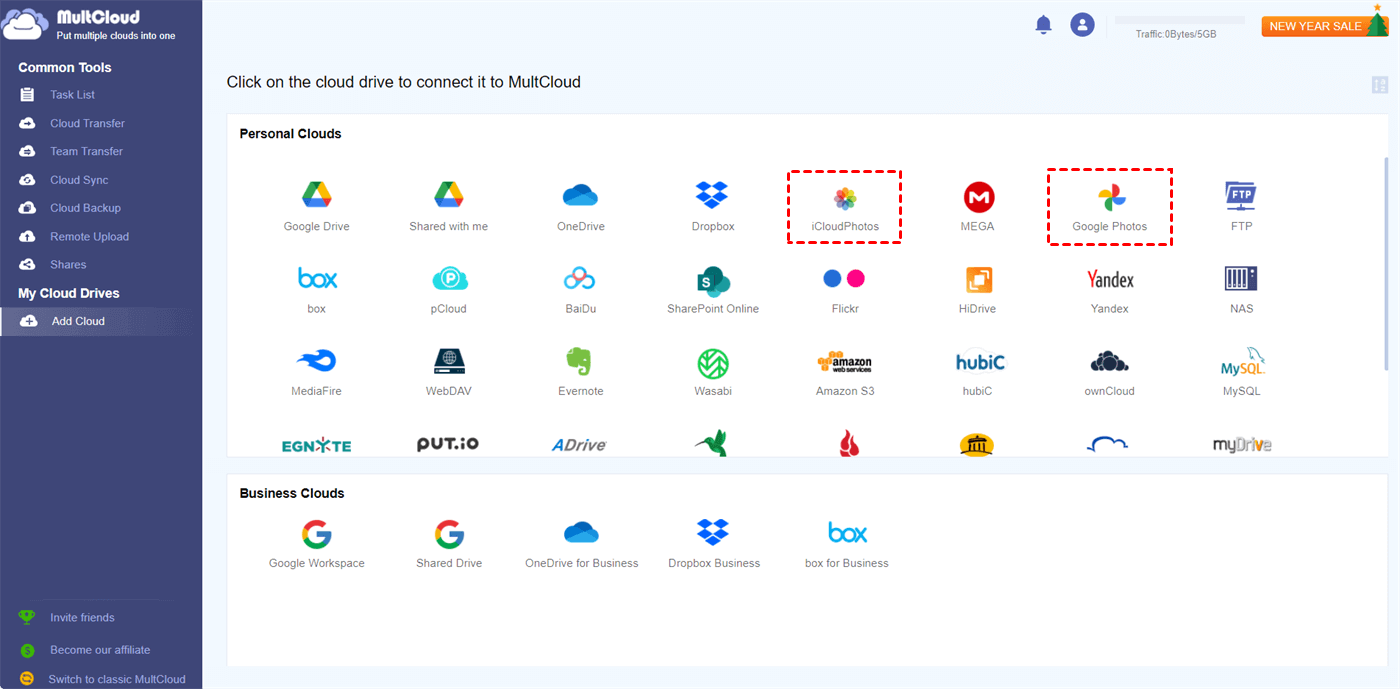
Além de adicionar o "Google Fotos" à plataforma, você também precisa adicionar outra nuvem para poder fazer upload de fotos de outras nuvens para o Google Fotos. Por exemplo, como fazer upload de fotos do iPhone para o Google Fotos? Adicione as nuvens de origem e destino com os mesmos passos e siga os passos para fazer upload de Fotos do iCloud para o Google Fotos.
Passo 1. Clique em "Transferência na Nuvem" no lado esquerdo, após adicionar Fotos do iCloud e Fotos do Google.
Passo 2. Selecione a pasta de origem em Fotos do iCloud, e escolha o Google Fotos e a pasta como destino. Por fim, clique em "Transferir Agora" para enviar fotos do iCloud para o Google Fotos no celular.
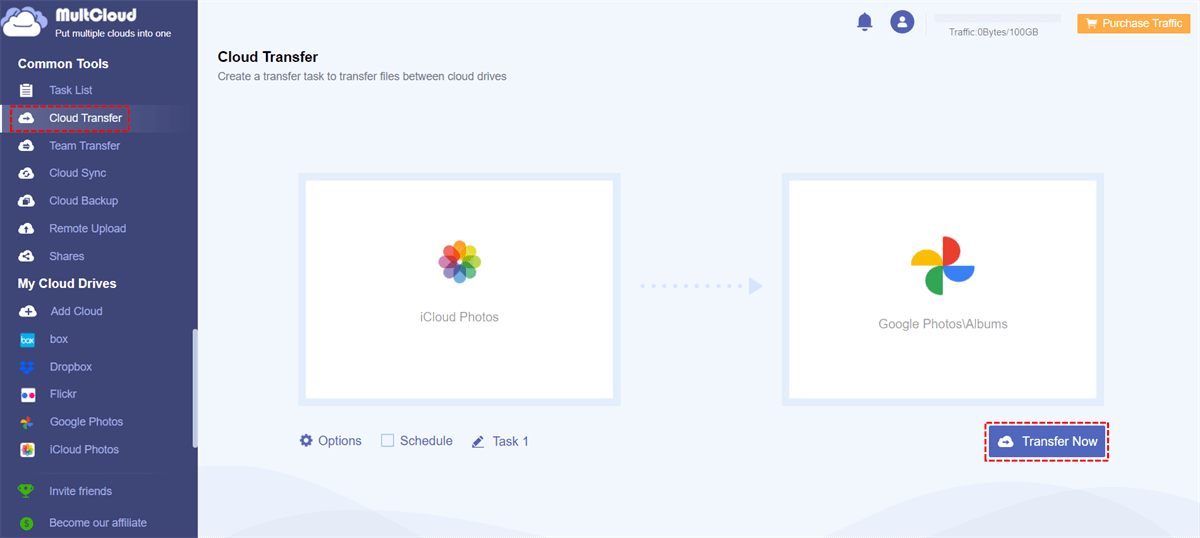
Observações: Antes de transferir, você pode aproveitar os seguintes recursos úteis para facilitar a tarefa:
- Na opção "Opções" na parte inferior, o "Filtro" permite que você insira uma extensão específica de arquivo para filtrar aqueles arquivos que você não deseja transferir para o Google Fotos.
- "Agendamento" permite que você inicie a transferência de dados na nuvem conforme agendado, como diariamente, semanalmente ou mensalmente. Atualize para desbloquear todos os recursos avançados, incluindo filtro e agendamento, além de obter uma velocidade de transferência mais rápida.

- Smart Share: Compartilhe arquivos na nuvem por meio de modo público, privado ou de origem.
- One-key Move: Transferência rápida de dados, sincronização e backup entre nuvens.
- Email Archive: Proteja emails em outras nuvens ou discos locais.
- Envio remoto: Salve arquivos da web com eficácia em nuvens por meio de URL.
- Salvar Páginas da Web como PDF/PNG: Mantenha-as localmente ou online.
- Seguro: Proteções em tempo integral de autorização AES de 256 bits e OAuth.
- Fácil: Acesse e gerencie todas as nuvens em um único lugar com um único login.
- Amplo: Mais de 30 nuvens e serviços no local são suportados.
Resumo
Portanto, quanto ao uplador do Google Photos, você pode escolher o comum ou optar por um avançado. Se você deseja fazer o upload de fotos para o Google Photos tanto do computador quanto de outras unidades de nuvem (não apenas do Google Drive), o MultCloud pode atender bem às suas necessidades.
Além da função "Transferência de Nuvem", ele é capaz de sincronizar o conteúdo entre duas nuvens, como sincronização Google Photos para o Google Drive, sincronizando OneDrive e Google Photos, e assim por diante. Além dos serviços de nuvem pessoais, ele também oferece suporte a serviços de nuvem empresariais (Google Workspace, OneDrive for Business, Dropbox Business, Box for Business, Shared Drive) e desenvolveu a "Transferência em Equipe" para mover várias contas de uma plataforma de nuvem para outra.
MultCloud Suporta Nuvens
-
Google Drive
-
Google Workspace
-
OneDrive
-
OneDrive for Business
-
SharePoint
-
Dropbox
-
Dropbox Business
-
MEGA
-
Google Photos
-
iCloud Photos
-
FTP
-
box
-
box for Business
-
pCloud
-
Baidu
-
Flickr
-
HiDrive
-
Yandex
-
NAS
-
WebDAV
-
MediaFire
-
iCloud Drive
-
WEB.DE
-
Evernote
-
Amazon S3
-
Wasabi
-
ownCloud
-
MySQL
-
Egnyte
-
Putio
-
ADrive
-
SugarSync
-
Backblaze
-
CloudMe
-
MyDrive
-
Cubby

Salvar e-mail como PDF
Depois de adicionar Gmail ou Outlook a MultCloud, ele pode converter e-mails em PDF e salvá-los em seu dispositivo ou armazenamento em nuvem.
Comece gratuitamente