
Pesquisa Rápida:
Sobre Compartilhados Comigo e OneDrive for Business
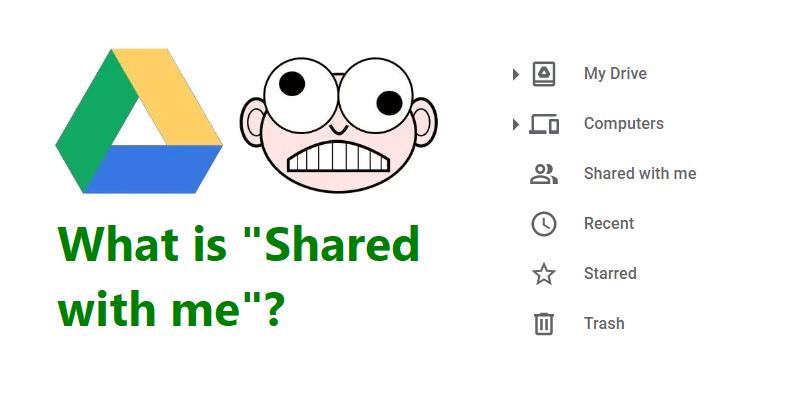
"Compartilhados comigo" é a entrada para armazenar arquivos ou pastas compartilhados por outros usuários separadamente no Google Drive. Nesse caminho - "Compartilhados comigo", os usuários podem facilmente acessar o conteúdo compartilhado por outros usuários e alterar, copiar ou excluir o conteúdo compartilhado de acordo com as permissões concedidas pelo remetente. Geralmente, as seguintes permissões podem ser definidas para os arquivos ou pastas em "Compartilhados comigo":
- "Visualizador" pode visualizar arquivos ou pastas compartilhadas e pode baixar ou sincronizar determinado conteúdo em outro dispositivo. Se o remetente conceder permissão para copiar, o "Visualizador" também pode fazer uma cópia para salvar no Google Drive.
- "Comentador" pode comentar e visualizar arquivos ou pastas compartilhadas. Se o remetente conceder permissões de cópia e download, o "Comentador" também pode baixar ou sincronizar o arquivo ou pasta em outro dispositivo, ou fazer uma cópia para salvar no Google Drive.
- "Editor" tem permissões muito mais altas do que "Visualizador" e "Comentador". Além das permissões que "Visualizador" e "Comentador" têm, o "Editor" também pode editar arquivos compartilhados, fazer upload e exclusão de versões de arquivos (apenas arquivos sincronizados ou enviados) ou adicionar e excluir itens em pastas.
Para melhor gerenciar os arquivos em "Compartilhados comigo", alguns usuários também escolhem adicionar "Compartilhados comigo" ao Meu Drive. Dessa forma, seja usando o Google Drive na web ou aplicativos para desktop, os usuários podem acessar diretamente os conteúdos compartilhados.
Você pode querer saber como usar Compartilhados Comigo no Google Drive com facilidade?
OneDrive for Business é principalmente para o armazenamento em nuvem e compartilhamento de arquivos em empresas. Os usuários empresariais podem acessar, compartilhar e colaborar em todos os arquivos de qualquer lugar. Com o OneDrive for Business, os usuários podem:
- Armazenar, acessar e descobrir facilmente arquivos de trabalho pessoais e compartilhados no Microsoft 365 (incluindo Microsoft Teams) em todos os dispositivos. Na próxima vez que se conectar, suas edições offline serão sincronizadas automaticamente.
- Trabalhar mais rápido e com mais inteligência com qualquer pessoa dentro ou fora da organização, podendo usar o Word, Excel e PowerPoint para compartilhar arquivos com segurança e trabalhar em conjunto em tempo real pela web, dispositivos móveis e desktop.
- Usar o OneDrive para fazer backup e proteger seus arquivos, e poder recuperar facilmente arquivos de exclusão acidental ou ataques maliciosos. Administradores podem gerenciar políticas de segurança para garantir a segurança de suas informações.
Você pode querer saber mais sobre alternativas ao OneDrive for Business.
Por que Transferir do Google Drive Compartilhado Comigo para o OneDrive for Business?
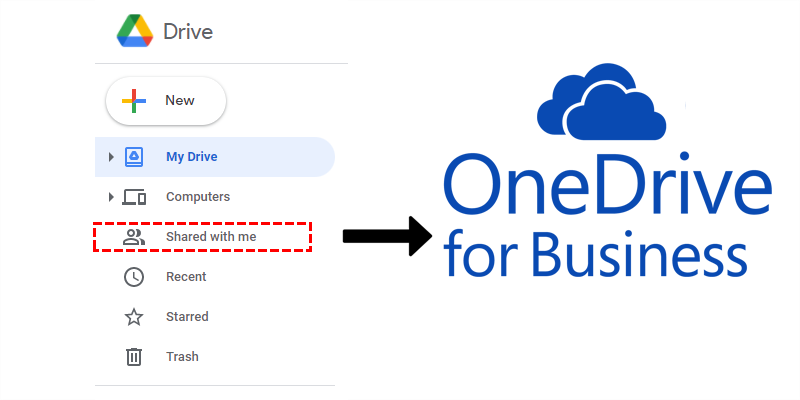
No processo de utilização do Google Drive, se outros usuários (como amigos, familiares ou colegas) compartilham alguns arquivos ou pastas com você, esse conteúdo geralmente será armazenado em "Compartilhados comigo". Para obter esses conteúdos permanentemente, o usuário precisa fazer o download manualmente para o local correspondente.
Além disso, alguns usuários utilizam várias contas de armazenamento em nuvem para armazenar ou compartilhar arquivos ou pastas ao mesmo tempo. Para usuários que possuem tanto o Google Drive quanto o OneDrive for Business, muitas vezes é necessário transferir o conteúdo em "Compartilhados comigo" para o OneDrive for Business. Isso porque eles precisam:
- Faça backup de algum conteúdo importante (como fotos ou dados de trabalho compartilhados por colegas) para a nuvem e restaure-o a tempo quando os dados forem perdidos.
- Use o OneDrive for Business para processar alguns documentos, para que você possa usar diretamente o Word, Excel e PowerPoint para editar ou compartilhar arquivos com segurança pela web, dispositivos móveis e desktops.
- Trabalhe com outros clientes. Em circunstâncias especiais, os usuários podem precisar trabalhar em colaboração com clientes no sistema OneDrive for Business, mas os dados compartilhados por colegas da empresa são armazenados em "Compartilhado comigo" e os dados só podem ser movidos por meio de transferência.
Ao encontrar a situação acima, a transferência de arquivos entre "Compartilhado comigo" e o OneDrive for Business não pode ser evitada. Então, como pode ser realizada essa transferência?
Vamos transferir facilmente o Google Drive Compartilhado comigo para o OneDrive for Business
Se você deseja salvar o conteúdo compartilhado de "Compartilhado comigo" para o OneDrive for Business ou outras unidades de nuvem, não existe uma maneira direta e fácil. Os usuários só podem escolher o caminho mais complicado, que é baixar manualmente o conteúdo para o dispositivo local e, em seguida, transferi-lo manualmente para a unidade de nuvem correspondente.
Mas hoje, com tamanha inovação tecnológica rápida, surgiu uma maneira mais conveniente, que é usar um gerenciador de arquivos na nuvem - o MultCloud. Este gerenciador baseado na web pode ajudar você a adicionar "Compartilhado comigo" no Google Drive separadamente e também suporta adicionar o OneDrive for Business e outras unidades de nuvem populares. As principais características do MultCloud podem ajudar a mover dados entre diferentes nuvens diretamente e automaticamente.
✅Direto: Não há necessidade de alternar contas com frequência.
✅Fácil: Não há necessidade de muitas habilidades operacionais.
✅Automático: Executa automaticamente as tarefas em segundo plano.
✅Rápido: Velocidade de transferência de primeira linha.
Para migrar "Compartilhado comigo" para o OneDrive for Business, você precisa usar a função Transferência na Nuvem suportada pelo MultCloud. Em seguida, os pré-requisitos para a transmissão são:
- Conta MultCloud (é possível registrar uma conta temporária para experimentar 5GB de dados de transmissão gratuitamente);
- Credenciais de login do "Shared With Me" (Google Drive);
- Credenciais de login do OneDrive for Business (Microsoft 365/Office 365).
Passo 1. Criar uma Conta MultCloud
Acesse a página inicial do MultCloud e crie uma conta. Você também pode fazer login no MultCloud com sua conta do Google, Facebook ou Apple ID diretamente.

Passo 2. Adicionar o "Shared With Me" e o OneDrive for Business
Primeiro, clique no botão "Adicionar Nuvem", então encontre o logo "Shared with me" na lista de nuvens e clique nele. Em seguida, insira as credenciais de login do Google Drive. O MultCloud precisa dessa permissão para mapear usuários, permissões e dados na sua conta do Google Drive.
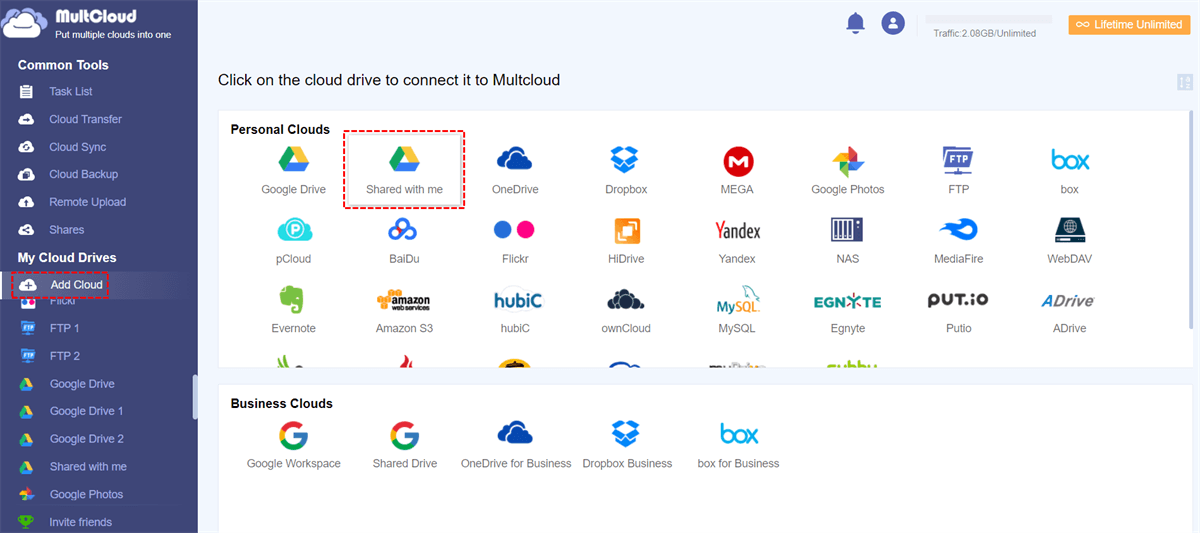
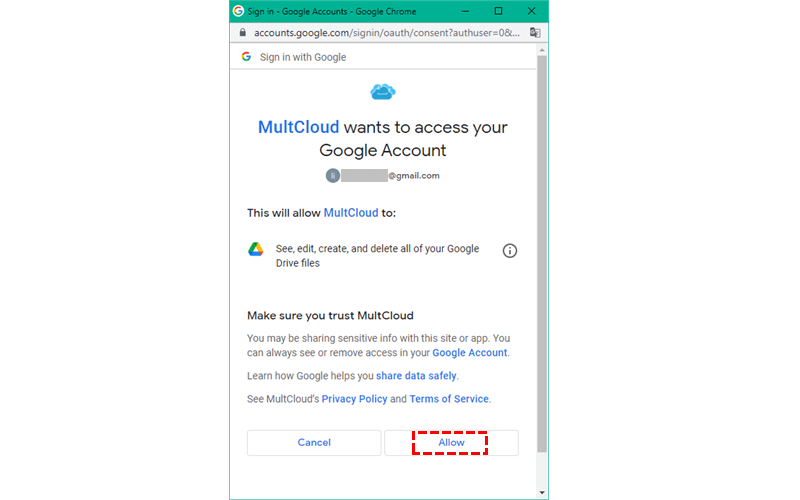
Observação: O MultCloud só pode migrar conteúdo com permissões de cópia. Se o compartilhador não conceder permissões de cópia para o arquivo ou pasta, essa tarefa falhará.
Em seguida, adicione sua conta do OneDrive for Business ao MultCloud da mesma maneira. Clique no logo do OneDrive for Business na lista de nuvens e insira suas credenciais de login do Microsoft 365.
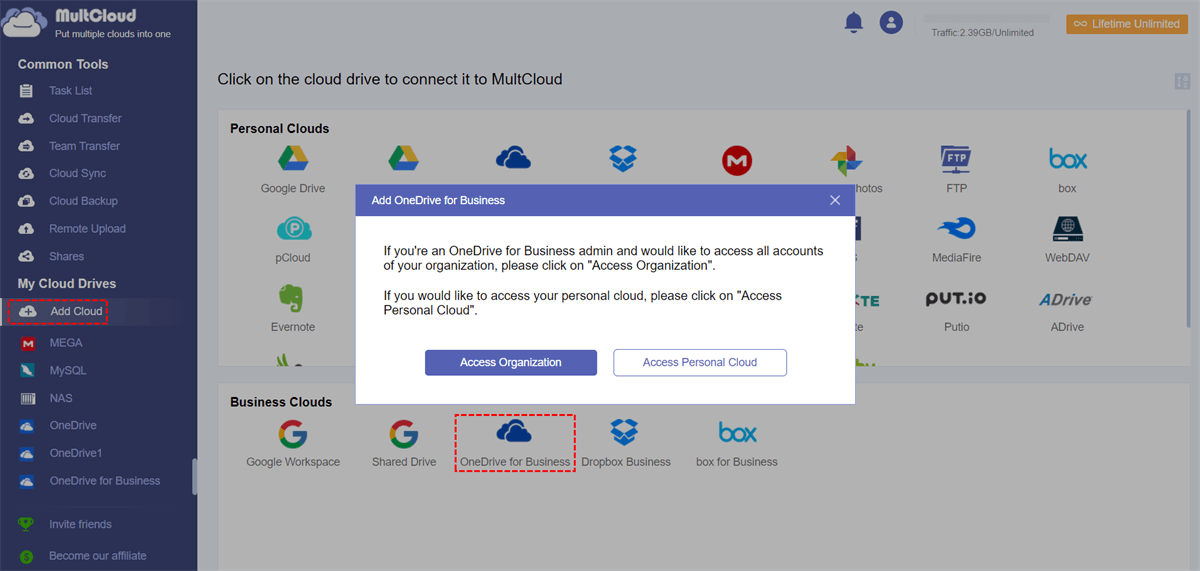
Notas:
- As suas credenciais de login do OneDrive for Business são simplesmente as mesmas credenciais de login do Microsoft 365 administrador. Insira as informações de login e clique no botão "Próximo" para continuar esta tarefa.
- Você pode verificar se a unidade de nuvem foi adicionada. Se ela for adicionada corretamente, as contas "Compartilhados comigo" e OneDrive for Business serão exibidas no lado esquerdo da interface. Se você perceber que uma ou até mesmo duas delas estão faltando, você precisará repetir as etapas de adição da nuvem mencionadas acima.
Passo 3. Configurar Tarefa de Transferência do Google Drive Compartilhados comigo para o OneDrive for Business
Selecione "Compartilhados comigo" como a conta de origem e o OneDrive for Business como o destino. Em seguida, clique no botão "Transferir Agora".
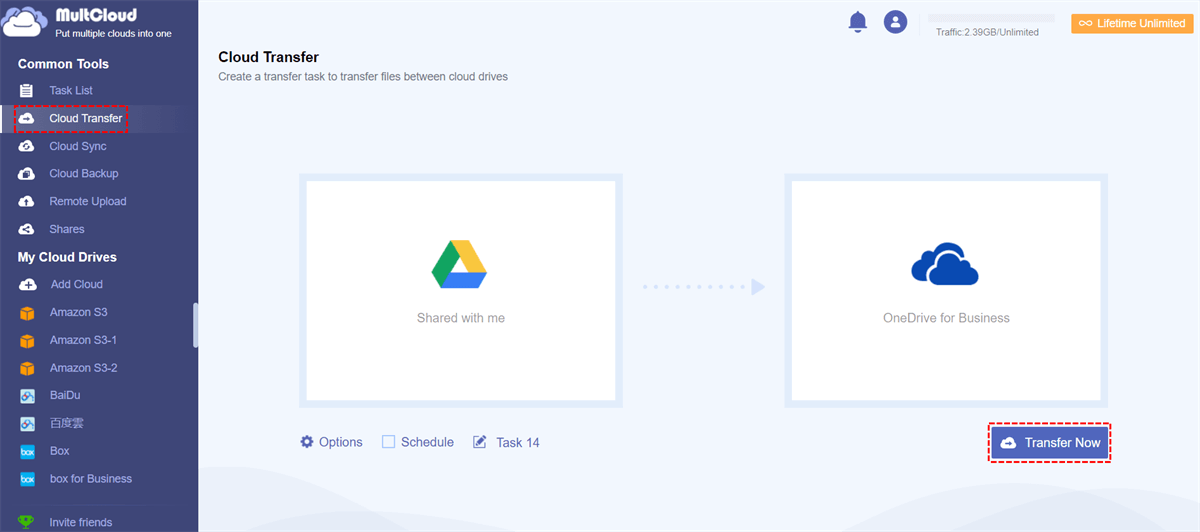
Antes de clicar em "Transferir Agora", você pode selecionar as opções de transferência:
- Email (em "Opções"): Insira qualquer um dos seus outros emails para receber atualizações de migração por email.
- Filtro (em "Opções"): Transferir apenas arquivos com determinadas extensões ou não transferir.
- Agendar: Configurar trabalhos de transferência agendada de arquivos na nuvem, como diária, semanal ou mensal.
- Nome da Tarefa: Nomear esta tarefa de migração.
Passo 4. Verificar a Tarefa
Após o início da tarefa, o status da tarefa geralmente é listado na Lista de Tarefas. Diferentes avisos representam estados diferentes:
- "Aguardando" indica que o MultCloud está mapeando os usuários e se preparando para a migração. Se os dados forem grandes, este status pode demorar para mudar.
- "Transferindo" indica que o processo real de migração de arquivos começou. Este estado permanecerá até que todos os dados tenham sido migrados para o OneDrive for Business.
- Após a conclusão da migração, o status mudará para "Sucesso". Você pode suspender ou retomar a migração nesta fase, conforme necessário. Além disso, você também pode cancelá-la.

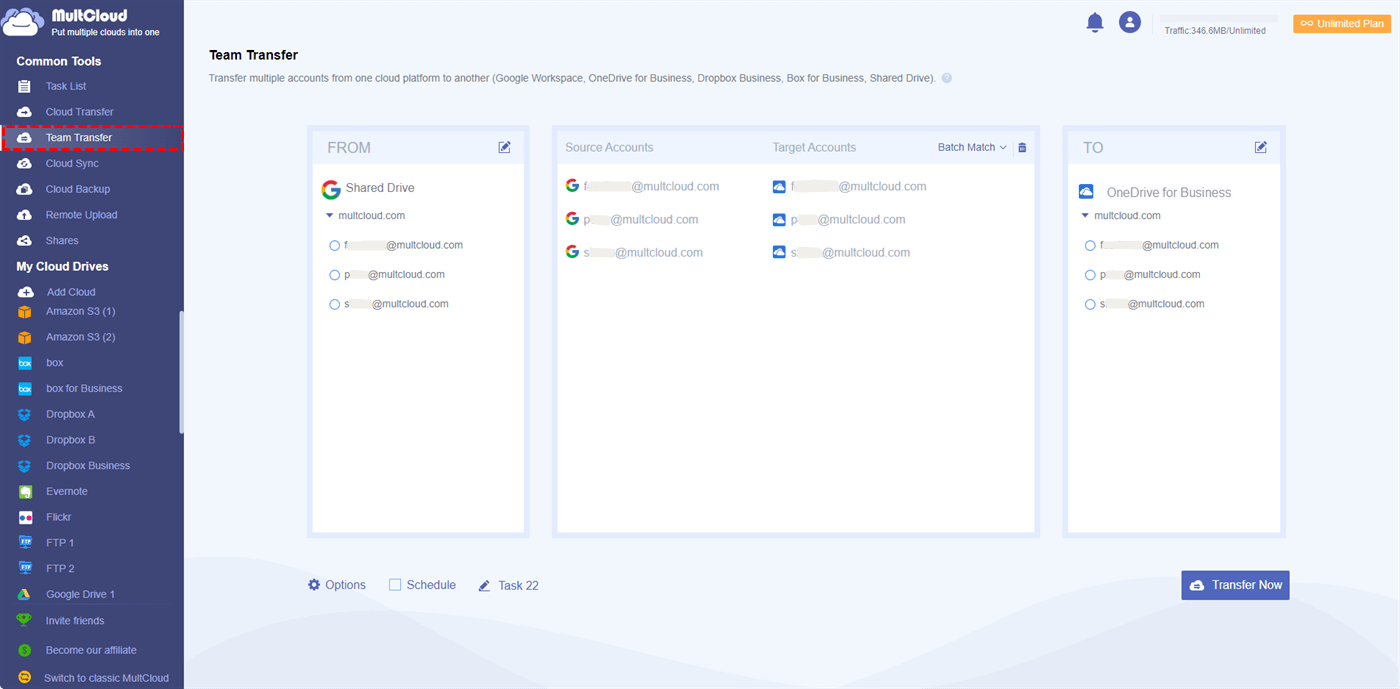
É possível transferir o Google Shared Drive para o OneDrive for Business?
Claro! Você pode adicionar contas do Google Shared Drive e do OneDrive for Business ao MultCloud. Em seguida, você pode usar "Transferência de Nuvem" e "Transferência em Equipe" para concluir a migração de dados pessoais e empresariais. Migrar Shared Drive para OneDrive for Business é basicamente semelhante ao processo acima.
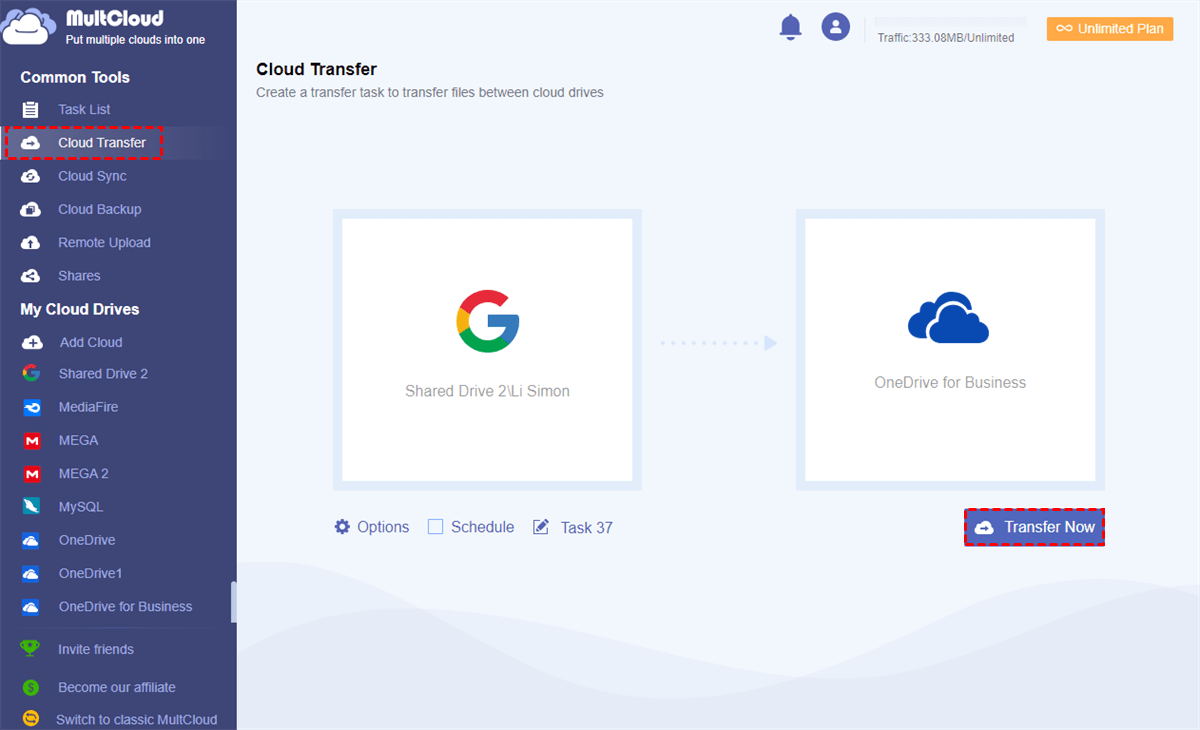
O MultCloud também suporta as seguintes funções. Você pode usar essas funções para transferir, sincronizar e fazer backup de arquivos entre unidades de nuvem, além de salvar dados da web, mídias sociais e e-mails.
- ✨Sincronização de Nuvem: Sincronize automaticamente e periodicamente dados entre contas de nuvem, como a sincronização do Google Drive Compartilhado comigo com contas de nuvem.
- ✨Backup na Nuvem: Faça backup e restaure seus dados importantes entre nuvens, como fazer backup do Google Drive no OneDrive.
- ✨Salvador de Imagens: Baixe imagens e vídeos do Instagram, Pinterest ou Pesquisa de Imagens do Google para local ou nuvem.
- ✨Upload Remoto: Salve dados de URLs, arquivos torrent ou links de ímã diretamente em uma unidade de nuvem, por exemplo, baixando arquivos torrent diretamente para a nuvem MEGA.
- ✨Migração de Email: Faça backup de emails do Outlook para o Google Drive ou outras contas de nuvem.
Resumo
Se você precisa transferir "Google Drive Compartilhado Comigo" para o "OneDrive for Business", você pode escolher o método tradicional de upload e download, que é mais adequado para transferir um único ou pequena quantidade de arquivos e dados. Se você deseja migrar rapidamente ou precisa mover uma grande quantidade de dados, a função Transferência em Nuvem suportada pelo MultCloud pode ajudá-lo a completar a operação.
Ao usar o MultCloud, você também pode integrar várias unidades de nuvem para gerenciar múltiplas contas de armazenamento em nuvem de forma unificada. As funções Sincronização em Nuvem e Backup em Nuvem também podem ajudá-lo a sincronizar dados de duas ou mais unidades de nuvem em tempo real e fazer backup de dados importantes em outras unidades de nuvem, assim evitando perdas desnecessárias devido à perda de dados.
MultCloud Suporta Nuvens
-
Google Drive
-
Google Workspace
-
OneDrive
-
OneDrive for Business
-
SharePoint
-
Dropbox
-
Dropbox Business
-
MEGA
-
Google Photos
-
iCloud Photos
-
FTP
-
box
-
box for Business
-
pCloud
-
Baidu
-
Flickr
-
HiDrive
-
Yandex
-
NAS
-
WebDAV
-
MediaFire
-
iCloud Drive
-
WEB.DE
-
Evernote
-
Amazon S3
-
Wasabi
-
ownCloud
-
MySQL
-
Egnyte
-
Putio
-
ADrive
-
SugarSync
-
Backblaze
-
CloudMe
-
MyDrive
-
Cubby

Salvar e-mail como PDF
Depois de adicionar Gmail ou Outlook a MultCloud, ele pode converter e-mails em PDF e salvá-los em seu dispositivo ou armazenamento em nuvem.
Comece gratuitamente