
Posso transferir arquivos do Google Drive para o OneDrive?
A transferência de arquivos baseada na nuvem está se tornando popular entre os usuários de nuvem. Com o número cada vez maior de serviços de armazenamento em nuvem disponíveis no mercado, usuários de nuvem como você agora têm mais opções para armazenar, sincronizar ou fazer backup de dados online. E você pode registrar quantas contas quiser, seja para obter mais armazenamento gratuito ou para armazenar dados pessoais e empresariais separadamente.
Portanto, se você possui uma conta do Google Drive e uma conta do OneDrive, pode transferir arquivos e pastas do Google Drive para o OneDrive e vice-versa com sucesso usando os excelentes métodos ilustrados abaixo.
Por que preciso migrar do Google Drive para o OneDrive?
Como um ótimo serviço fornecido pelo Google, o Google Drive é altamente integrado a outros produtos do Google e é popular entre usuários do Android. Semelhante ao Google Drive, o Microsoft OneDrive está perfeitamente conectado às suítes Office 365 e vem pré-instalado nos sistemas Windows 11/10. Ao comparar Google Drive vs OneDrive, você pode perceber que pode se beneficiar ao transferir arquivos do Google Drive para o OneDrive.
Obtenha mais armazenamento a um custo menor: Embora o Google Drive ofereça 15 GB de armazenamento gratuito enquanto o OneDrive fornece apenas 5 GB gratuitos para cada usuário, o OneDrive será mais barato se você quiser pagar pelo mesmo armazenamento com contas pessoais e empresariais.
Armazene dados com maior segurança: Tanto o Google Drive quanto o OneDrive possuem configurações de criptografia de dados e autenticação para proteger a segurança de seus dados e contas. No entanto, o OneDrive é um pouco mais cauteloso do que o Google Drive em termos de recursos de segurança, pois a verificação é um pouco mais complicada.
Compartilhe arquivos com mais opções: O Google Drive e o OneDrive oferecem serviços de compartilhamento de arquivos semelhantes e permissões de acesso a arquivos para que você possa compartilhar dados com usuários na nuvem. Mas o OneDrive permite que você defina a data de expiração e a senha do link do compartilhamento.
Se você tem a necessidade de migrar do Google Drive para o Office 365, você pode escolher entre os 5 métodos diferentes de como transferir arquivos do Google Drive para o Microsoft OneDrive nas seguintes partes.
Como transferir arquivos do Google Drive para o OneDrive: 2 maneiras eficientes
Para ajudá-lo a mover dados do Google Drive para o OneDrive da maneira mais rápida e segura, você pode contar com a ferramenta de transferência do Google Drive para OneDrive grátis. Como um dos melhores gerenciadores de armazenamento em nuvem múltiplo, o MultCloud pode ser sua melhor opção devido à sua interface web fácil de usar e ao recurso de transferência de dados em nuvem para nuvem com apenas uma tecla super rápida.

- Compartilhamento Inteligente: Compartilhe arquivos na nuvem por meio de modo público, privado ou de origem.
- Movimentação com um Clique Only: Transferência rápida de dados, sincronização e backup entre nuvens.
- Arquivo por Email: Proteja emails em outros serviços de nuvem ou discos locais.
- Upload Remoto: Salve arquivos da web efetivamente em nuvens por meio de URL.
- Salvar Páginas da Web como PDF/PNG: Mantenha-as localmente ou online.
- Seguro: Proteções full-time de autorização de 256 bits AES e OAuth.
- Fácil: Acesse e gerencie todas as nuvens em um único lugar com um único login.
- Abrangente: Mais de 30 serviços de nuvem e serviços locais são suportados.
O MultCloud oferece duas funcionalidades convenientes para você migrar arquivos do Google Drive para o OneDrive. Uma é a Transferência em Nuvem e a outra é "Copiar para".
- Transferência em Nuvem: Transfere dados entre nuvens com um clique e outras opções, como transferência automática de nuvem com um plano de agendamento ou filtro de arquivos.
- Copiar para: Copia arquivos de um local para um ou mais locais sem opções adicionais.
Forma 1. Transferir Google Drive para OneDrive por meio da Transferência em Nuvem
Passo 1. Crie uma conta no MultCloud na web.
Passo 2. Adicione o Google Drive e o OneDrive respectivamente ao MultCloud clicando em "Adicionar Nuvem".
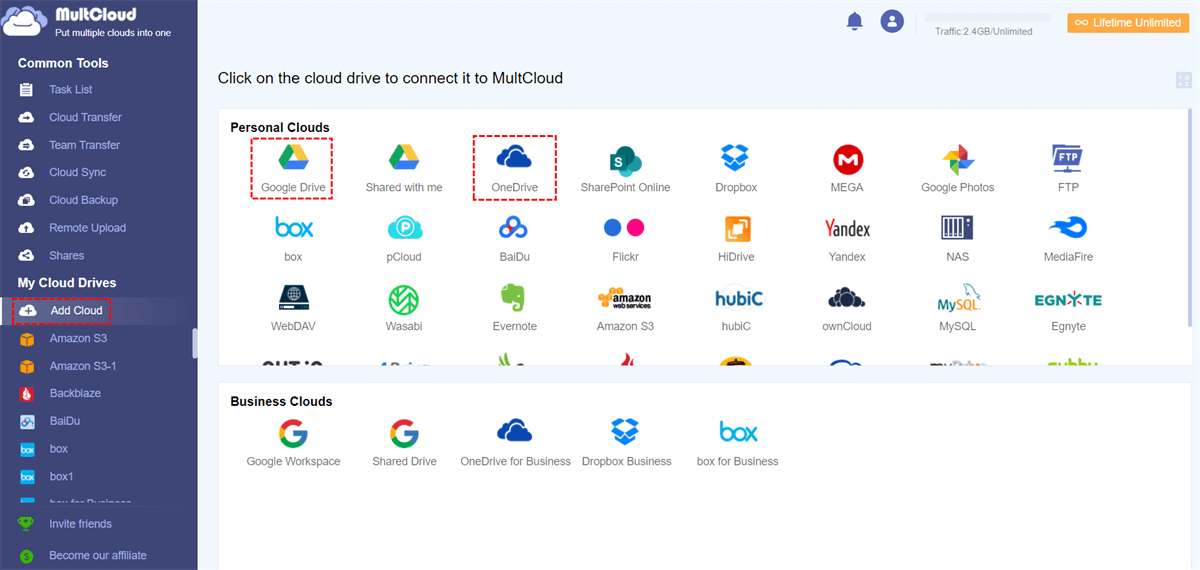
Dica: Você pode adicionar o Google Workspace e o OneDrive for Business para realizar migração do Google Workspace para o OneDrive com a função Transferência em Equipe.
Passo 3. Crie sua tarefa de Transferência para a Nuvem selecionando seu Google Drive ou arquivos e pastas nele como a origem, e selecionando o OneDrive ou uma pasta nele como o destino.
Passo 4. Clique em "Transferir Agora" e o MultCloud concluirá a migração do Google Drive para o OneDrive imediatamente.
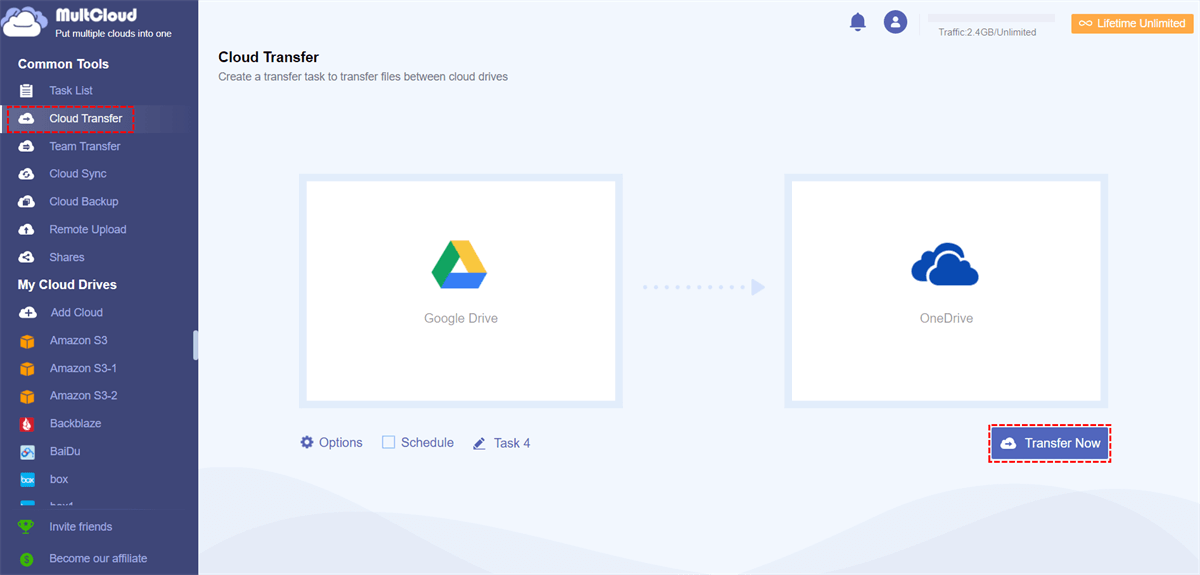
Dicas:
- Não há necessidade de esperar o processo de Transferência na Nuvem terminar, pois o MultCloud suporta transferência offline. No entanto, você pode ativar "Notificação por E-mail" nas "Opções" para ser avisado quando a tarefa for concluída.
- Para configurar transferência automática, talvez seja necessário assinar o MultCloud e escolher um plano diário, semanal ou mensal no "Agendamento".

Forma 2. Copie o Google Drive para o OneDrive com "Copiar para"
Passo 1. Abra seu Google Drive no MultCloud e selecione os arquivos e pastas que você deseja mover para o OneDrive.
Passo 2. Clique no botão "Copiar para" acima e escolha o OneDrive na janela pop-up.
Passo 3. Clique em "OK" e os dados selecionados serão transferidos da origem para o destino imediatamente.
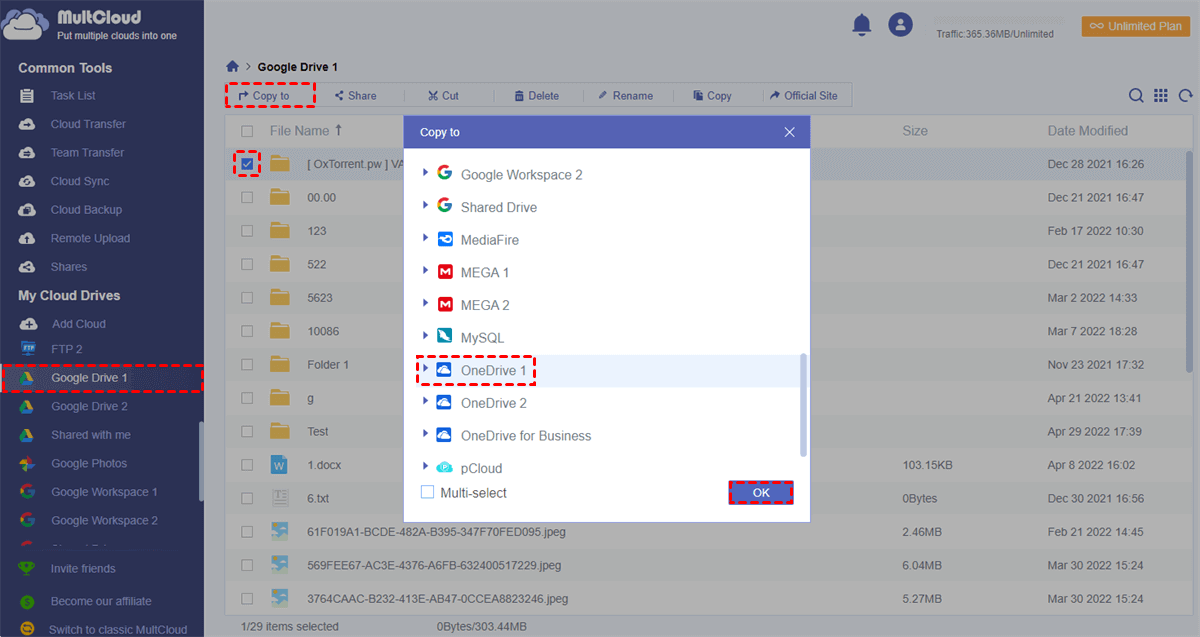
Dica: Clique em "Seleção Múltipla" na janela pop-up e você pode selecionar quantos destinos desejar.
Dica Bônus: Transfira o Google Drive para o OneDrive através da Extensão do Chrome
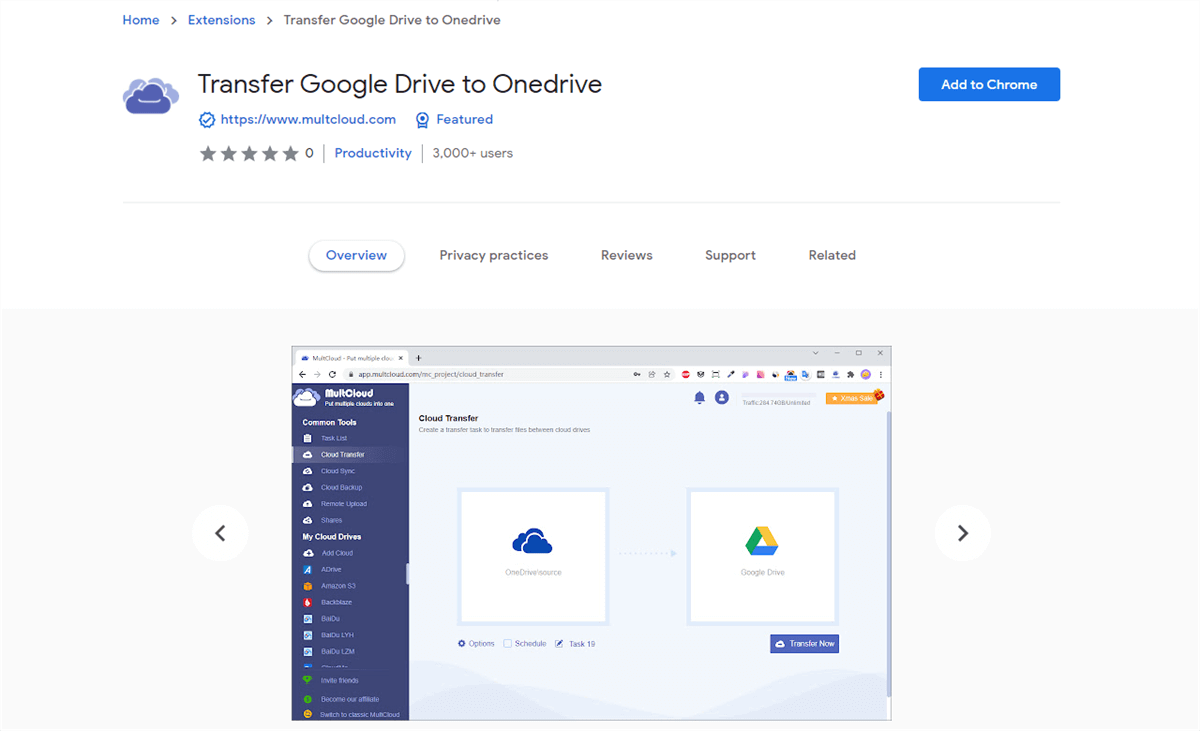
Se você não quiser fazer login no MultCloud toda vez, o MultCloud também fornece uma extensão para o Chrome para transferir Google Drive para OneDrive da maneira mais simples. Tudo o que você precisa fazer é adicionar a extensão ao seu navegador Chrome.
Como transferir arquivos do Google Drive para o OneDrive: 3 maneiras manuais
Além de usar o MultCloud para migrar do Google Drive para o OneDrive, você também pode usar algumas maneiras comuns para migrar dados do Google Drive para o OneDrive em diferentes condições. Mas todos esses métodos básicos têm algum risco de perda de dados e exigem que você execute algumas etapas complicadas. Portanto, é melhor usar os métodos abaixo quando você precisar transferir apenas alguns arquivos.
Forma 1. Migrar do Google Drive para o OneDrive por Download e Upload
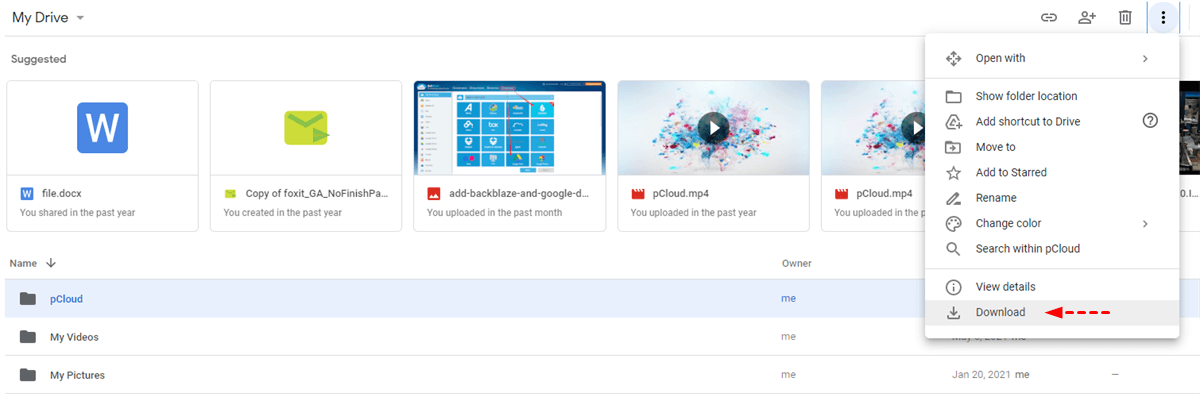
Passo 1. Faça login no Google Drive na web e selecione os arquivos e pastas para transferência.
Passo 2. Clique com o botão direito nos dados selecionados e escolha "Download" no menu suspenso.
Passo 3. Descompacte o arquivo baixado na pasta do navegador.
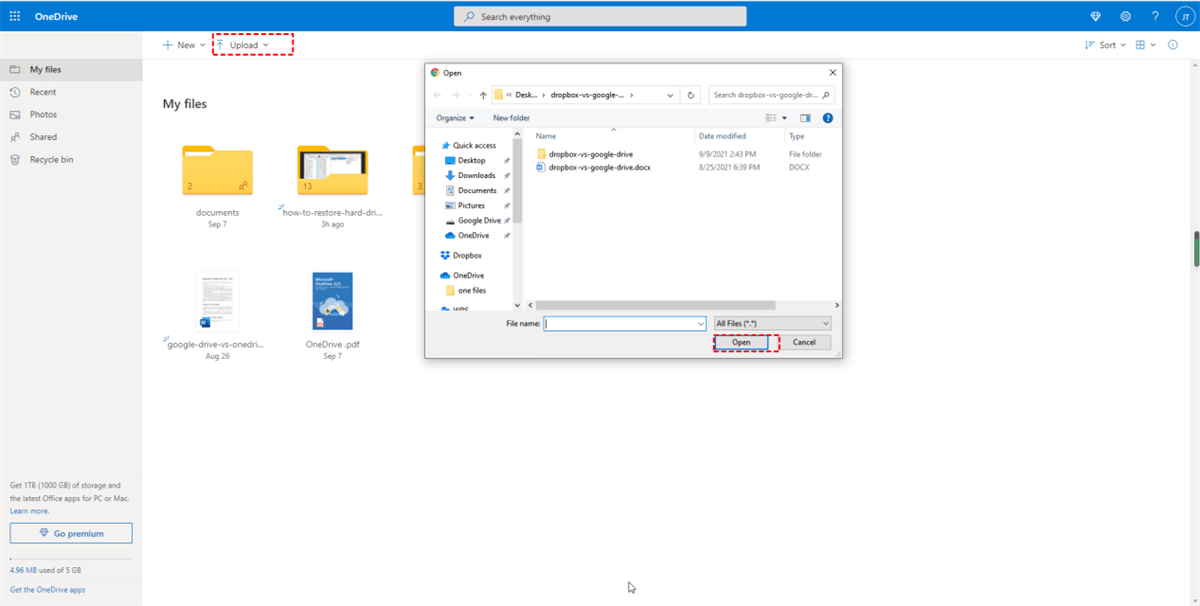
Passo 4. Faça login no OneDrive na web.
Passo 5. Clique no botão "Upload" acima e navegue até os arquivos do Google Drive baixados para carregá-los no OneDrive.
Forma 2. Mover do Google Drive para o OneDrive via aplicativos de desktop
Se você instalar tanto o aplicativo para desktop do Google Drive (Drive para Desktop) quanto o aplicativo para desktop do OneDrive no seu computador, você pode simplesmente mover arquivos do Google Drive para o OneDrive através de "Copiar" e "Colar".
Passo 1. Acesse a pasta do Google Drive no Explorador de Arquivos (Windows) ou no Finder (Mac).
Passo 2. Clique com o botão direito do mouse no arquivo e escolha "Copiar" no menu suspenso.
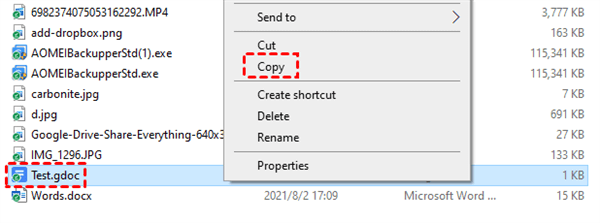
Passo 3. Abra sua pasta do OneDrive e clique com o botão direito do mouse no espaço em branco para "Colar" o arquivo no OneDrive.
Dica: Você também pode mover arquivos do Google Drive para o OneDrive através de "Arrastar e Soltar".
Forma 3. Migrar do Google Drive para o OneDrive usando o Google Takeout
Este método é semelhante a baixar e transferir, mas o Google Takeout permite que você empacote e baixe dados do Google Drive, Google Fotos e outros serviços do Google de uma só vez.
Passo 1. Abra sua conta do Google.
Passo 2. Role até o final da página de "Dados e privacidade" e clique em "Baixar seus dados".
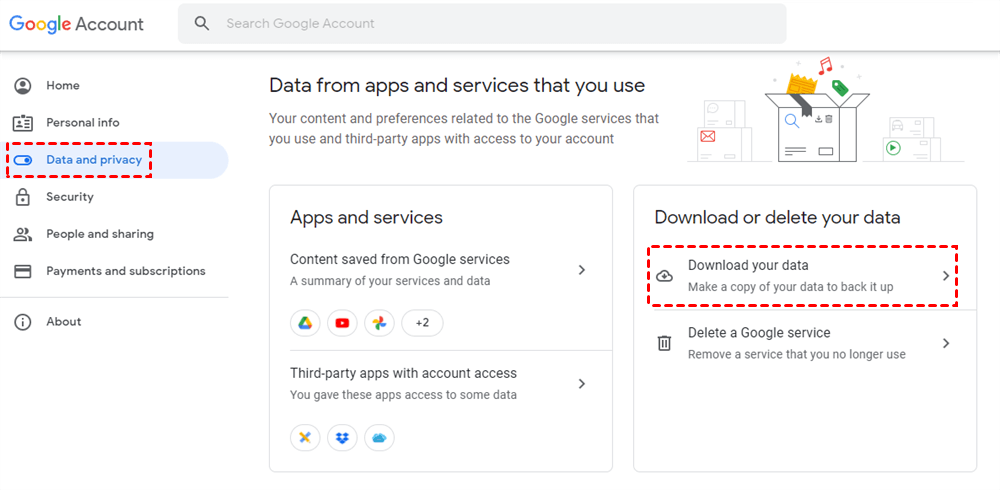
Passo 3. Clique em "Desmarcar tudo", marque o Google Drive ou dados específicos no seu Google Drive e depois clique em "Próximo".
Passo 4. Escolha "Adicionar ao OneDrive" como método de entrega e clique em "Vincular contas e criar exportação".
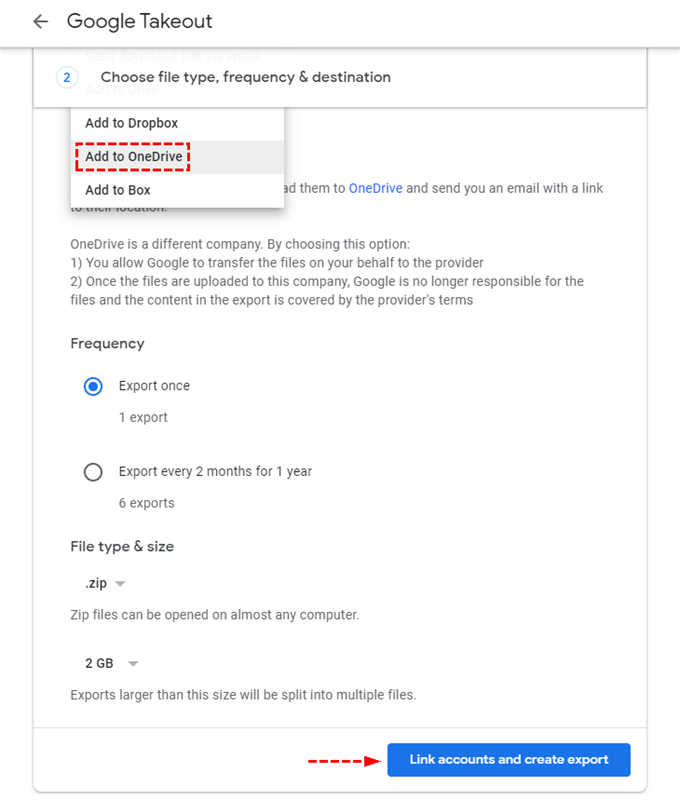
Passo 5. Siga a janela para vincular o OneDrive ao Google Drive. Em seguida, o Google Takeout exportará os dados selecionados e fará o upload dos dados para o seu OneDrive como um arquivo zip.
No Fim
Como você pode ver, existem 5 métodos úteis esperando por você para tentar transferir arquivos do Google Drive para o OneDrive. Entre todas essas operações de migração do Google Drive para o Microsoft OneDrive, usar a função de Transferência em Nuvem ou "Copiar para" fornecida pelo MultCloud pode ser a escolha mais sábia, pois não há risco de perda de dados.
Além disso, o MultCloud também pode ser um ótimo serviço de sincronização em nuvem. Você pode sincronizar o Google Drive com o OneDrive por meio da função de sincronização em nuvem, que oferece 10 modos de sincronização multifuncionais para você escolher.
Perguntas frequentes
Eu preciso ter contas do Google Drive e do OneDrive para transferir arquivos?
Sim, você precisará de contas em ambos os serviços para facilitar a transferência. Você precisará autenticar ambas as contas durante o processo de transferência.
Quais tipos de arquivos podem ser transferidos entre o Google Drive e o OneDrive?
Você pode transferir vários tipos de arquivos, incluindo documentos, imagens, vídeos e muito mais. A compatibilidade depende em grande parte das limitações de capacidade de armazenamento e formato de arquivo dos dois serviços.
MultCloud Suporta Nuvens
-
Google Drive
-
Google Workspace
-
OneDrive
-
OneDrive for Business
-
SharePoint
-
Dropbox
-
Dropbox Business
-
MEGA
-
Google Photos
-
iCloud Photos
-
FTP
-
box
-
box for Business
-
pCloud
-
Baidu
-
Flickr
-
HiDrive
-
Yandex
-
NAS
-
WebDAV
-
MediaFire
-
iCloud Drive
-
WEB.DE
-
Evernote
-
Amazon S3
-
Wasabi
-
ownCloud
-
MySQL
-
Egnyte
-
Putio
-
ADrive
-
SugarSync
-
Backblaze
-
CloudMe
-
MyDrive
-
Cubby

Salvar e-mail como PDF
Depois de adicionar Gmail ou Outlook a MultCloud, ele pode converter e-mails em PDF e salvá-los em seu dispositivo ou armazenamento em nuvem.
Comece gratuitamente