
Caso do Usuário
Olá a todos. Foi atribuído a mim a tarefa de mover 1,5 TB do Dropbox para uma Unidade Compartilhada do Google infinitamente grande. O problema é que, com apenas 50Mbps de acesso à internet, tenho uma tonelada de pastas com inúmeras subpastas e arquivos pequenos, e mover uma dessas pastas que contém mais de 70.000 arquivos leva uma eternidade (a largura de banda não está sendo consumida em toda sua capacidade, ficou limitada a 100-400kbps). Pior ainda são as pastas restantes.
- Pergunta do Reddit
Como você precisa mover uma grande quantidade de arquivos do Dropbox para a Unidade Compartilhada do Google (vinculada ao Google Workspace), será demorado se você usar o método tradicional de baixar os arquivos do Dropbox e, em seguida, fazer upload para a Unidade Compartilhada do Google. Neste post, você aprenderá um método que suporta a transferência automática de arquivos de nuvem para nuvem e utiliza o tráfego de dados, que é rápido e suporta transferência offline.
Por que migrar do Dropbox para o Google Workspace?
Google Workspace (anteriormente conhecido como G Suite) tornou-se uma das melhores suítes de escritório em nuvem do mundo, competindo diretamente com o Microsoft 365, Box, Dropbox for business e muito mais. Ao renomear o G Suite como Google Workspace, o Google adiciona muitos recursos maravilhosos, como Google Drive, Google Agenda, Gmail, Google Docs, etc., para tornar esta suíte online de colaboração atraente.
Comparado com o Google Workspace, Dropbox parece ser menos poderoso quando se trata de colaboração corporativa. Isso ocorre porque, se você quiser ter as mesmas funcionalidades de edição e compartilhamento online do Dropbox, talvez seja necessário usar outras marcas de aplicativos de escritório que possam se conectar bem ao Dropbox.
Portanto, se você deseja aproveitar o Google Workspace ou se a sua empresa precisa trabalhar em conjunto com as suítes de escritório do Google, como videoconferências, chats ao vivo, comunicação em vários canais, calendários de equipe ou gerenciamento de modelos, é melhor aprender sobre migração em nuvem para nuvem para migrar o Dropbox para o Google Workspace rapidamente e sem preocupações.
Escolha uma Ferramenta de Migração do Dropbox para o Google Workspace
►Opção 1: MultCloud
É geralmente melhor usar uma ferramenta profissional de transferência em nuvem para nuvem que permita transferir dados diretamente entre serviços em nuvem, sem precisar fazer download e upload novamente. Mas, qual é a melhor ferramenta para migrar o Dropbox para o Google Workspace? A ferramenta de transferência de arquivos em nuvem chamada MultCloud se destaca entre todos os serviços de transferência em nuvem, graças aos seguintes méritos:
✌Sem limite de número de nuvens adicionadas: O MultCloud já suporta mais de 30 nuvens como o Google Drive, Google Workspace, Google Fotos, SharePoint Online, Dropbox, Dropbox Business, iCloud Drive, iCloud Fotos, Icedrive, iDrive, 4shared, Amazon S3, etc. Você pode adicionar e gerenciar todas as nuvens (contas) que o MultCloud suporta completamente de graça.
✌Migrar automaticamente o Dropbox para o Google Workspace: Você pode configurar um plano de transferência de arquivos em nuvem agendada diária, semanal ou mensal para permitir que o MultCloud migre automaticamente dados do Dropbox para o Google Workspace.
✌Suporte à Transferência Offline: A transferência é executada no servidor do MultCloud, portanto, ela continuará em segundo plano mesmo quando seu navegador estiver fechado ou o dispositivo desligado. Mais confiável do que transferir dados entre dois serviços de armazenamento em nuvem usando uma conexão com a internet.
✌Proteção contínua durante a migração do Dropbox para o Google Workspace: O MultCloud usa Criptografia AES de 256 bits para SSL para proteger seus dados e usa o sistema de autorização OAuth para vincular suas nuvens sem registrar o nome de usuário e a senha.
►Opção 2: Método Tradicional de Download e Upload
Certamente, você também pode usar o antigo método tradicional para migrar dados do Dropbox para o Google Workspace, que é baixar os arquivos do Dropbox para o armazenamento local e fazer upload desses dados para o Google Workspace por conta própria. Se você precisar migrar apenas um pequeno número de arquivos do Dropbox para o Google Workspace, este método pode ser útil. No entanto, ele vem com as seguintes desvantagens:
☹Longo processo de transferência: Normalmente demora muito tempo se você tiver muitos dados para transferir e a conexão com a internet não for estável.
☹Requisito de armazenamento: Requer espaço de armazenamento adicional em seu computador. Isso pode ser um problema se você não tiver espaço suficiente em seu dispositivo.
☹Segurança comprometida: Os dados podem ser interceptados durante a transferência ou por malware em seu computador. Portanto, os riscos potenciais tornam o download e o upload manual menos ideais para transferir grandes quantidades de dados ou informações pessoais ou comerciais confidenciais.
3 maneiras de migrar o Dropbox para o Google Workspace facilmente
Entre todas as funções fascinantes do MultCloud, as funções "Transferência de equipe", "Transferência em nuvem" e "Copiar para" são as mais profissionais para ajudá-lo a migrar arquivos do Dropbox para o Google Workspace com alguns cliques.

- Transferência em equipe: As subcontas de origem e destino de diferentes clouds podem ser correspondidas automaticamente e transferidas perfeitamente.
- Transferência na nuvem: Com um único clique, você pode transferir o Dropbox para o Google Workspace de uma vez, com algumas opções e agendas adicionais.
- Copiar para: Com "Seleção múltipla", você pode migrar o Dropbox para mais de um destino ao mesmo tempo. Mas você não poderá configurar opções e agendas sob esta função.
Para descobrir como migrar do Dropbox para o Google Workspace com o MultCloud, você pode ler atentamente as instruções passo a passo abaixo e escolher o método mais adequado para migrar do Dropbox para o Google Workspace. Além disso, se você quiser transferir arquivos do Dropbox para o Google Drive sem precisar baixar ou transferir do Dropbox para o Google Fotos, você também pode considerar usar as seguintes funções para realizá-lo.
Método 1. Migração do Dropbox para o Google Workspace Business por Transferência em Equipe
Se você deseja migrar do Dropbox Business para o Google Workspace de forma eficiente, o recurso Transferência em Equipe é ótimo para você experimentar.
Passo 1. Registrar no MultCloud gratuitamente.

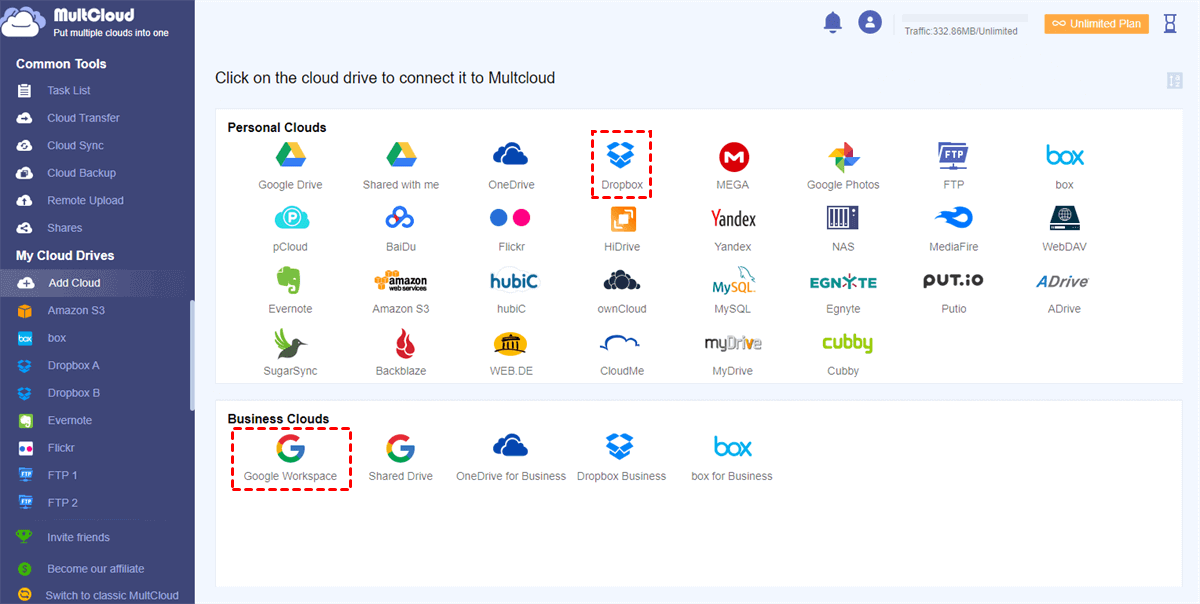
Passo 2. Adicione a nuvem ao MultCloud clicando em "Adicionar Nuvem". Escolha o Dropbox e siga a janela pop-up para adicioná-lo ao MultCloud. Em seguida, repita este passo para adicionar o Google Workspace ao MultCloud também.
Dicas:
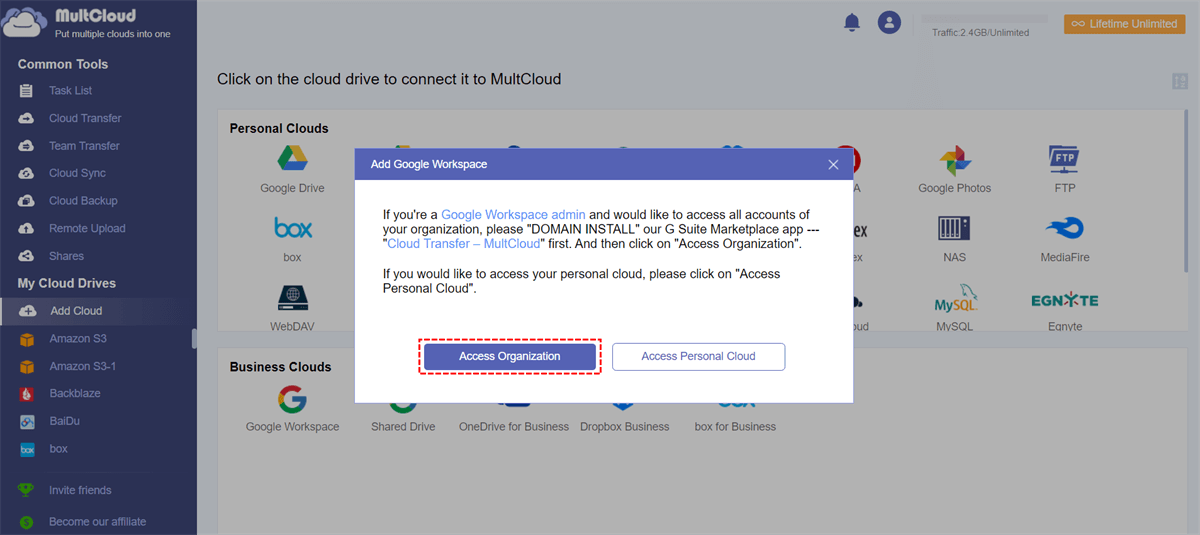
- Se você tiver uma conta de administrador de uma conta Google Workspace, pode adicionar todas as subcontas dessa conta de administrador do Google Workspace no MultCloud. No entanto, também é possível adicionar sua conta pessoal "Meu Drive".
- Se você quiser adicionar as pastas "Shared Drive" ou "Shared with me", selecione e adicione-as respectivamente.
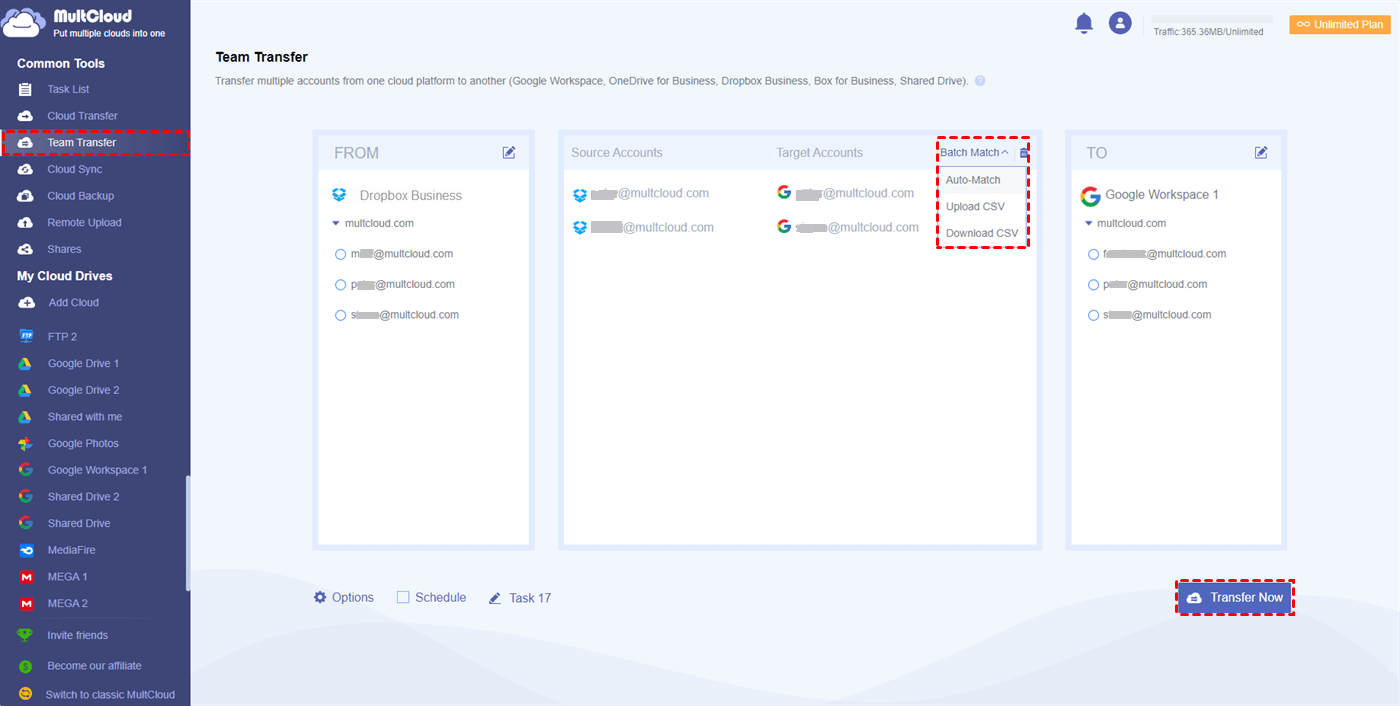
Etapa 3. Selecione "Team Transfer" na barra lateral e escolha Dropbox Business e Google Workspace como origem e destino. Em seguida, você irá combinar as contas de origem e destino de três maneiras diferentes e clicar em "Transferir Agora" para permitir que o MultCloud complete a migração do Dropbox para o Google Workspace Business de uma só vez.
- Combinação Automática: O MultCloud combinará as contas de origem e destino que possuam o mesmo nome de usuário.
- Upload de CSV: Você pode baixar um arquivo CSV de formato no MultCloud, colocar as respectivas contas de origem e destino no CSV e reenviar o CSV para o MultCloud. Em seguida, o MultCloud combinará as contas de acordo com o seu CSV.
- Seleção Manual: Você também pode selecionar manualmente as contas de origem e destino uma por uma.
Dicas:
- A transferência offline permite fechar o site ou desligar o dispositivo após a etapa 3, caso precise sair.
- O MultCloud oferece 5 GB de tráfego por mês gratuitamente para todos os usuários transferirem dados. Mas se você tem muitos arquivos para mover, pode fazer upgrade para uma conta premium e obter tráfego de 100 GB a tráfego ilimitado por mês, de acordo com o plano de assinatura, com velocidade de transferência extremamente rápida. (Além disso, quanto maior o nível de assinatura, mais vantajoso será o preço.)
Método 2. Realize a Migração do Dropbox para o Google Workspace por meio da Transferência em Nuvem
Se você apenas deseja transferir arquivos de uma conta pessoal do Dropbox para o Google Workspace, você pode usar a Transferência em Nuvem.
Passo 1. Cadastre-se para uma conta no MultCloud e adicione o Dropbox e o Google Workspace ao MultCloud.
Passo 2. Acesse a página “Transferência em Nuvem” na barra lateral esquerda, selecione o Dropbox ou os arquivos e pastas desta conta como a origem, e selecione uma pasta admin ou sua subpasta do Google Workspace como o destino.
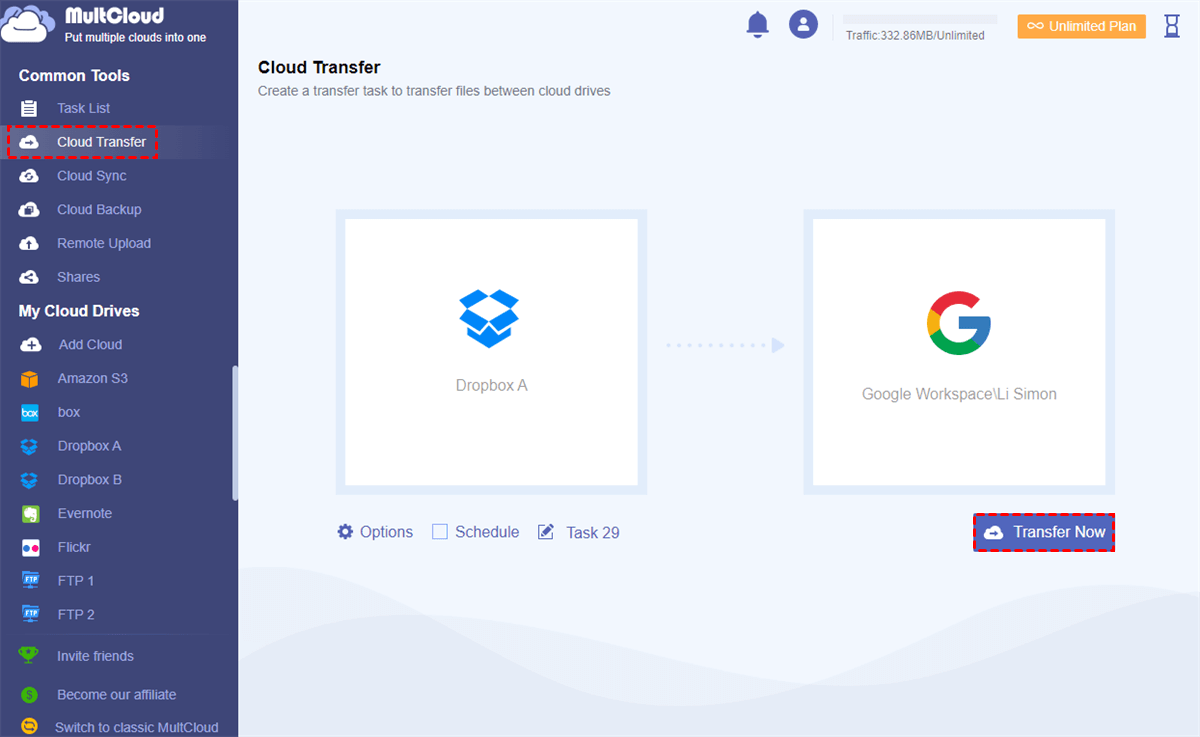
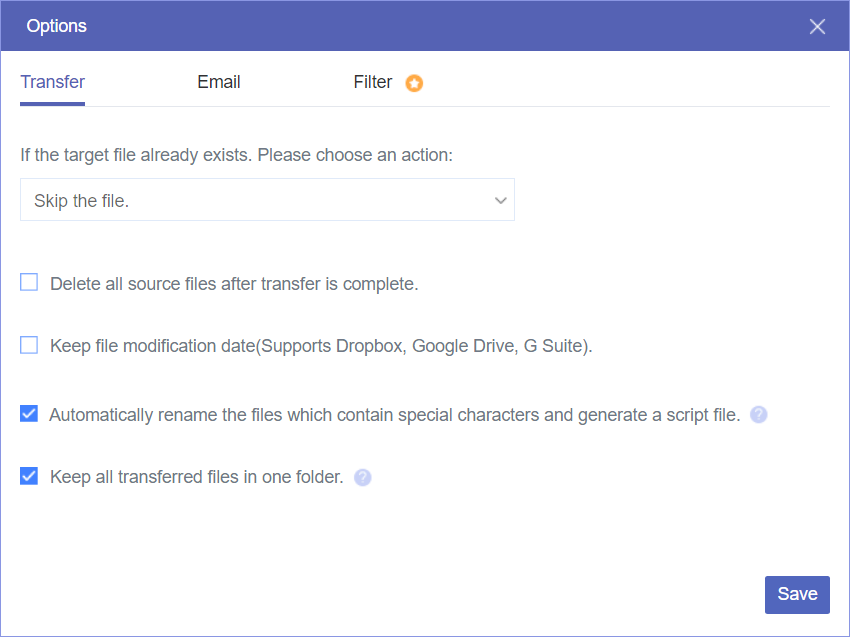
Passo 3. Escolha “Opções” e “Agendar” se você precisar deles.
- Opções-Transferir: Escolha ações para fazer com que o MultCloud trate os arquivos de origem e de destino de maneira diferente.
- Opções-Email: Ative para permitir que o MultCloud o informe por meio de uma notificação por e-mail quando a tarefa estiver concluída.
- Opções-Filtro: Após assinar, o MultCloud pode ajudar a ignorar ou migrar apenas arquivos com determinadas extensões de arquivo.
- Agendar: Escolha um horário e período específico para realizar a migração automática do Dropbox para o Google Workspace.

Passo 4. Clique em "Transferir Agora" e a migração começará imediatamente.
Método 3. Migrar do Dropbox para o Google Workspace por meio de "Copiar para"
Passo 1. Abra o Dropbox na lista "Minhas Unidades em Nuvem" e marque os arquivos e pastas que você deseja migrar do Dropbox para o Google Workspace.
Passo 2. Clique em "Copiar para" na barra de recursos acima, selecione uma pasta de administrador ou sua subpasta do Google Workspace e clique em "OK".
Passo 3. Troque para a conta do Google Workspace no MultCloud para verificar se os arquivos foram migrados com sucesso.
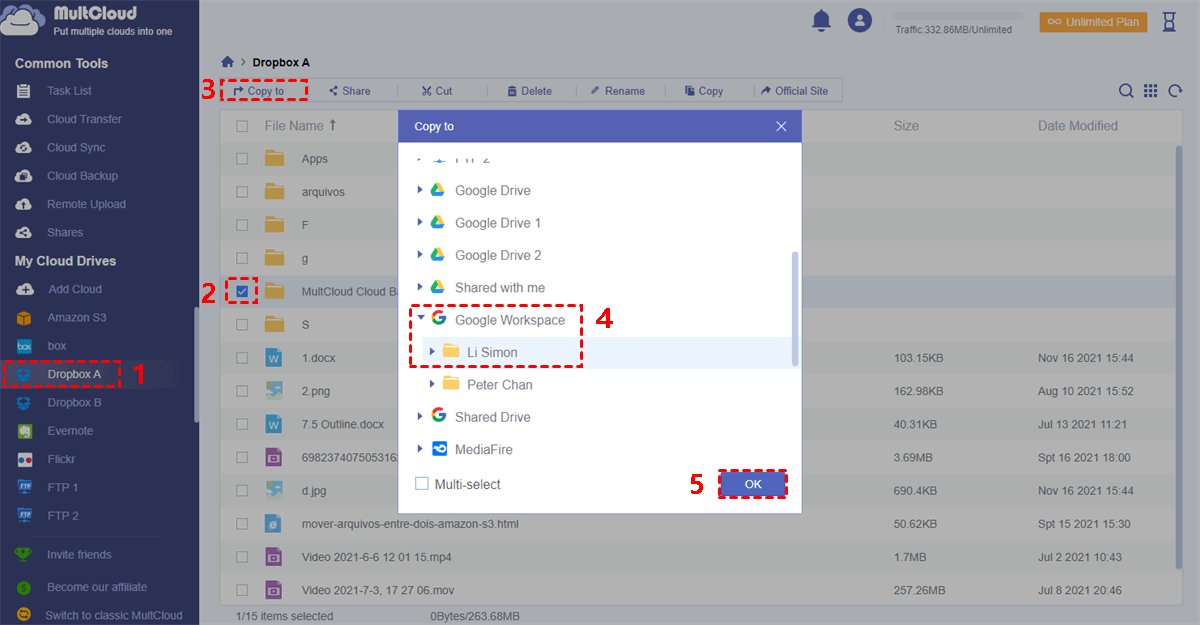
Dica: Clique em "Seleção Múltipla" se você precisar migrar o Dropbox para destinos diferentes ao mesmo tempo.
Dica Extra: Como Integrar o Dropbox com o Google Workspace
Se você deseja que o Dropbox e o Google Workspace trabalhem de forma mais integrada, você pode usar a Sincronização de Nuvem do MultCloud para atualizar em tempo real os arquivos modificados entre eles. Ao contrário da Transferência em Nuvem, "Copiar para" e "Transferência em Equipe", que são realizadas de forma pontual, uma tarefa de Sincronização em Tempo Real pode prosseguir continuamente sem reiniciá-la várias vezes, a menos que você a pare manualmente ou não haja nenhuma alteração por 7 dias. Além disso, você pode usar outros modos de sincronização que atendem às suas necessidades de sincronização: Sincronização Bidirecional, Sincronização Cumulativa, Sincronização Incremental, Sincronização de Atualização, Sincronização Espelho, Sincronização de Movimento, Sincronização de Backup Completo, etc.

Os passos para usar a Sincronização de Nuvem para integrar o Dropbox ao Google Workspace estão mostrados abaixo.
Passo 1. Cadastre-se em uma conta do MultCloud e adicione o Dropbox e o Google Workspace ao MultCloud.
Passo 2. Acesse a página "Sincronização em Nuvem" e escolha o Dropbox e o Google Workspace como origem e destino.
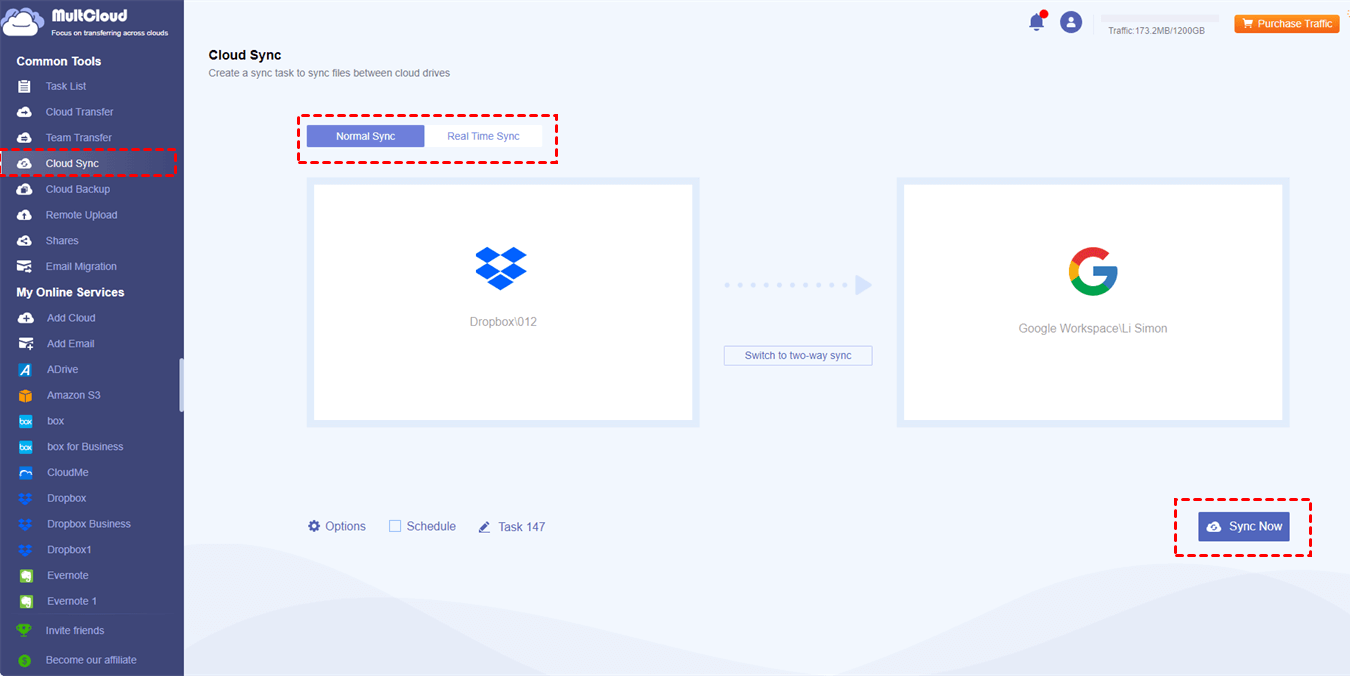
Passo 3. Abra as "Opções" para verificar os modos de sincronização e clique em "Sincronizar Agora" para iniciar a tarefa.
Conclusão
Este artigo fornece 3 métodos simples e confiáveis para você migrar o Dropbox para o Google Workspace de maneira mais rápida. Você pode escolher o método que mais lhe agrada para realizar a migração do Box para o Google Workspace, assim como para outros. Além de configurar a sincronização automática do Dropbox para o Google Workspace, você também pode usar o MultCloud para sincronizar duas contas do Dropbox com 1 dos 10 ótimos modos de sincronização, incluindo Sincronização Incremental, Sincronização Bidirecional, Sincronização em Tempo Real, Sincronização Espelho etc.
FAQs
Como faço para migrar do Dropbox para o Google?
Se você deseja migrar arquivos do Dropbox ou do Dropbox Business para o Google Workspace, Google Drive e Google Fotos, você pode aproveitar o MultCloud para transferir diretamente, sem precisar fazer o download. Funções como "Transferência em Nuvem", "Copiar para" ou "Transferência em Equipe" podem ajudar bastante.
É possível migrar o Google Drive para o Google Workspace?
Sim, o MultCloud pode ajudá-lo a migrar o Google Drive para o Google Workspace com as mesmas ou diferentes contas. Para o Google Workspace, você pode adicionar sua conta pessoal ou de administrador. Tanto "Transferência em Nuvem" quanto "Copiar para" podem ser totalmente utilizados.
É possível transferir todos os meus arquivos do Dropbox para o Google Drive?
No MultCloud, registre-se para uma conta gratuita > adicione o Dropbox e o Google Drive ao MultCloud > abra o "Transferência Nuvem" e escolha todo o Dropbox como a fonte e o Google Drive ou uma pasta do Google Drive como o destino > clique em "Transferir Agora" para transferir todos os seus arquivos do Dropbox para o Google Drive.
MultCloud Suporta Nuvens
-
Google Drive
-
Google Workspace
-
OneDrive
-
OneDrive for Business
-
SharePoint
-
Dropbox
-
Dropbox Business
-
MEGA
-
Google Photos
-
iCloud Photos
-
FTP
-
box
-
box for Business
-
pCloud
-
Baidu
-
Flickr
-
HiDrive
-
Yandex
-
NAS
-
WebDAV
-
MediaFire
-
iCloud Drive
-
WEB.DE
-
Evernote
-
Amazon S3
-
Wasabi
-
ownCloud
-
MySQL
-
Egnyte
-
Putio
-
ADrive
-
SugarSync
-
Backblaze
-
CloudMe
-
MyDrive
-
Cubby

Salvar e-mail como PDF
Depois de adicionar Gmail ou Outlook a MultCloud, ele pode converter e-mails em PDF e salvá-los em seu dispositivo ou armazenamento em nuvem.
Comece gratuitamente