
Navegação Rápida de Conteúdo:
Sobre o Google Drive e o Box
O Google Drive é um serviço de armazenamento em nuvem e compartilhamento de arquivos desenvolvido pelo Google, que oferece 15 GB de armazenamento em nuvem gratuito, para que você possa enviar arquivos para o Google Drive e armazená-los com segurança na nuvem, em seguida, você pode acessar esses arquivos em qualquer dispositivo, como Android, iPhone, Windows e Mac computadores. Geralmente, é usado para armazenamento e compartilhamento pessoal de documentos.
O Box é uma plataforma de gerenciamento de conteúdo em nuvem e colaboração, lançada em 2005, foi inicialmente projetada para uso pessoal, mas agora é principalmente projetada para organizações e equipes. Assim, você pode usar recursos poderosos de colaboração, como comentários de arquivos, tarefas, controle de versão, controle de acesso, gerenciamento de fluxo de trabalho e automação. O Box oferece 10 GB de espaço de armazenamento em nuvem gratuito, que pode ser expandido para 30 GB vitaliciamente.
Ambos são serviços de armazenamento em nuvem atraentes, então é comum transferir arquivos do Google Drive para o Box, ou migrar do Box para o Google Drive para uma gestão fácil. Então, como realizar a migração do Google Drive para o Box facilmente, esse é o assunto que vamos descrever abaixo.
Preparativos para a migração do Google Drive para o Box
Se você deseja mover arquivos do Google Drive para o Box, talvez precise considerar as seguintes preparações:
- Organize os arquivos do Google Drive que você deseja mover e mova-os para uma nova pasta do Google Drive é uma escolha inteligente.
- Exclua arquivos desnecessários como arquivos duplicados do Google Drive, para não movê-los para o Box e perder tempo.
- Assegure-se de ter espaço suficiente no Box para armazenar todos os dados do Google Drive, ou você precisará excluir arquivos do Box ou migrar o Box para outra conta para liberar espaço.
Após fazer esses preparativos, você pode conferir as soluções rápidas a seguir para transferir arquivos do Google Drive para o Box. Infelizmente, não há uma maneira direta de fazer a migração do Google Drive para o Box por meio desses dois sites oficiais, então você precisará recorrer a uma ferramenta de migração de terceiros para obter assistência.
Forma 1. Maneira mais rápida de migrar do Google Drive para o Box
Primeiramente, mostraremos a você a melhor maneira gratuita de migrar do Google Drive para o Box, ou vice-versa, com o poderoso gerenciador de armazenamento em nuvem múltipla - MultCloud.
- O MultCloud suporta quase todas as nuvens e serviços disponíveis no mercado (mais de 30), seja o Google Drive, G Suite, OneDrive, OneDrive for Business, Dropbox, Dropbox Business, Box, Box for Business, Amazon S3, iCloud Drive, iCloud Photos, Google Shared Drive, MEGA ou outros serviços em nuvem populares.
- Apenas um login é necessário para organizar várias contas de armazenamento em nuvem no mesmo lugar.
- Fornece 10 modos de sincronização para migrar arquivos do Google Drive para o Box, como sincronização unilateral, sincronização bilateral, sincronização em tempo real, sincronização de movimento, sincronização espelhada, sincronização incremental e muito mais.
- Migre tudo ou itens selecionados do Google Drive para o Box diretamente como você desejar.
- Mantenha a data de modificação, estrutura de pastas e metadados após a migração do Google Drive para o Box.
- Libere espaço automaticamente no Google Drive se atingir o limite de armazenamento do Google Drive com Opções > Excluir todos os arquivos de origem após a transferência ser concluída.
Migre Rapidamente do Google Drive para o Box em 3 Passos
Para realizar a migração do Google Drive para o Box, são necessários apenas 3 passos simples usando o MultCloud:
1. Você precisa criar uma conta no MultCloud e, em seguida, fazer login.
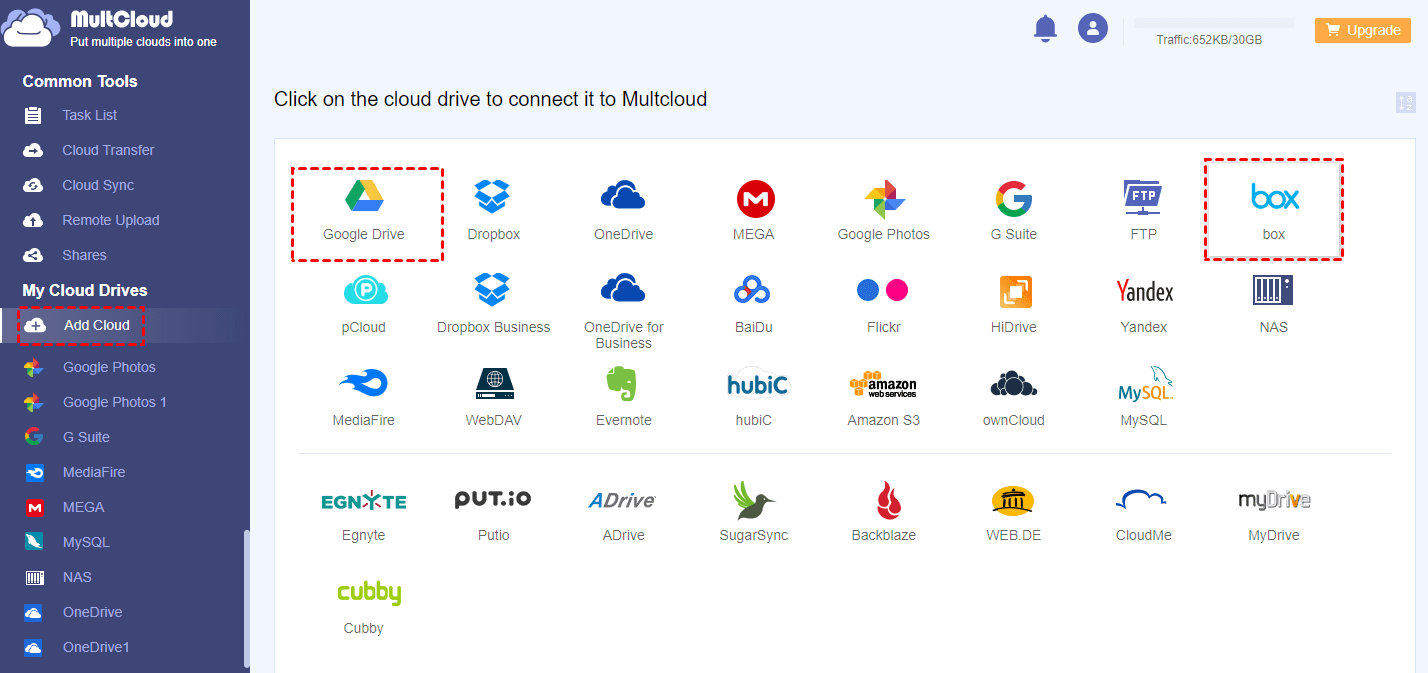
2. Em seguida, você verá o botão "Adicionar Nuvem" na tela inicial. Clique no botão "Adicionar Nuvem", escolha Google Drive para adicionar. Em seguida, adicione o Box da mesma forma.
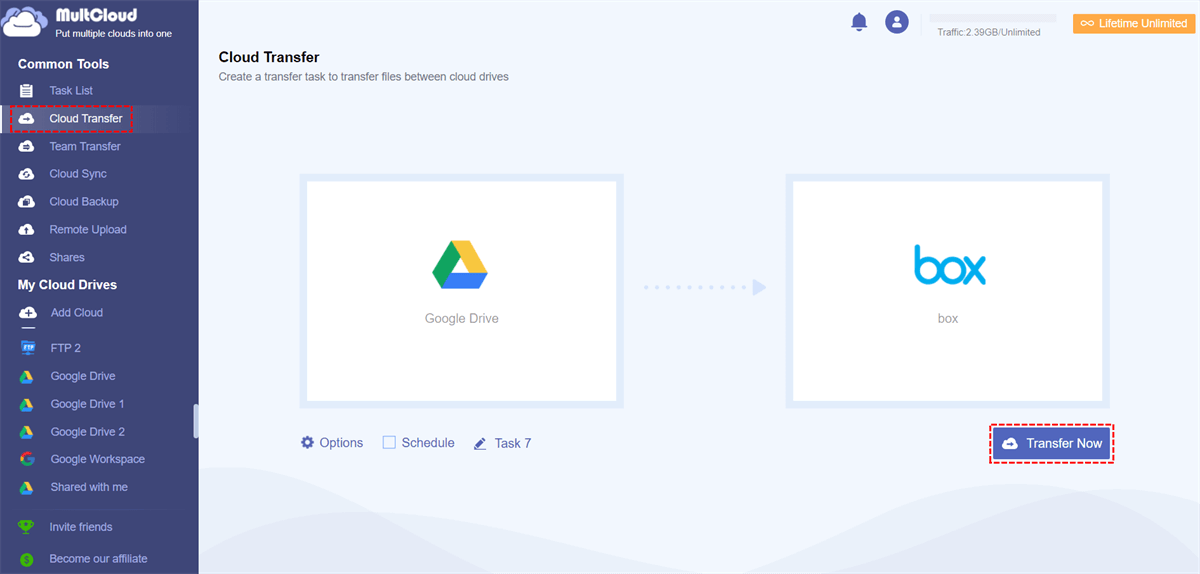
3. Clique em "Transferência de Nuvem", selecione Google Drive como a nuvem de origem e Box como a nuvem de destino. Clique em "Transferir Agora" para realizar a migração do Google Drive para o Box.
Dicas:
- Se você deseja liberar espaço no Google Drive após a migração, clique em Opções > Excluir todos os arquivos de origem após a conclusão da transferência para habilitá-lo. Além disso, você pode configurar outras opções de transferência, Email e Filtro com Opções.
- A migração automática do Google Drive para o Box está disponível para você com Agendamento, que permite executar a tarefa diariamente, semanalmente ou até mesmo mensalmente, configure e esqueça.
- Desbloqueie para desfrutar de todos os recursos premium, incluindo Filtro, Agendamento, velocidade de transferência mais rápida e muito mais.
Aguarde algum tempo, o tempo depende do tamanho dos dados que você está transferindo, quanto mais dados, mais tempo levará. Assim que terminar, você poderá ver que todos os seus arquivos do Google Drive foram transferidos com sucesso para o Box.
Além disso, você pode usar este método para migrar dados do Box para o Google Drive, migrar o Google Workspace para o Box for Business com Transferência de equipe, que migra tudo de um cloud corporativo para outro cloud corporativo para uma transição suave e redução do tempo de inatividade, e muito mais como este.

- Compartilhamento Inteligente: Compartilhe arquivos em nuvem por meio de modo público, privado ou de origem.
- Movimentação com Um Clique: Transferência rápida de dados, sincronização e backup entre clouds.
- Arquivo de Email: Proteja emails em outros clouds ou discos locais.
- Upload Remoto: Salvar efetivamente arquivos da web em clouds por meio de URL.
- Seguro: Proteções em tempo integral de 256 bits AES e autorizações OAuth.
- Fácil: Acesse e gerencie todas as clouds em um só lugar com um login.
- Abrangente: Suporte para 30 clouds e serviços locais.
Maneira 2. Migração Manual do Google Drive para o Box
Se preferir mover o Google Drive para o Box manualmente, o processo envolverá o download e o upload dos arquivos. Veja como fazer:
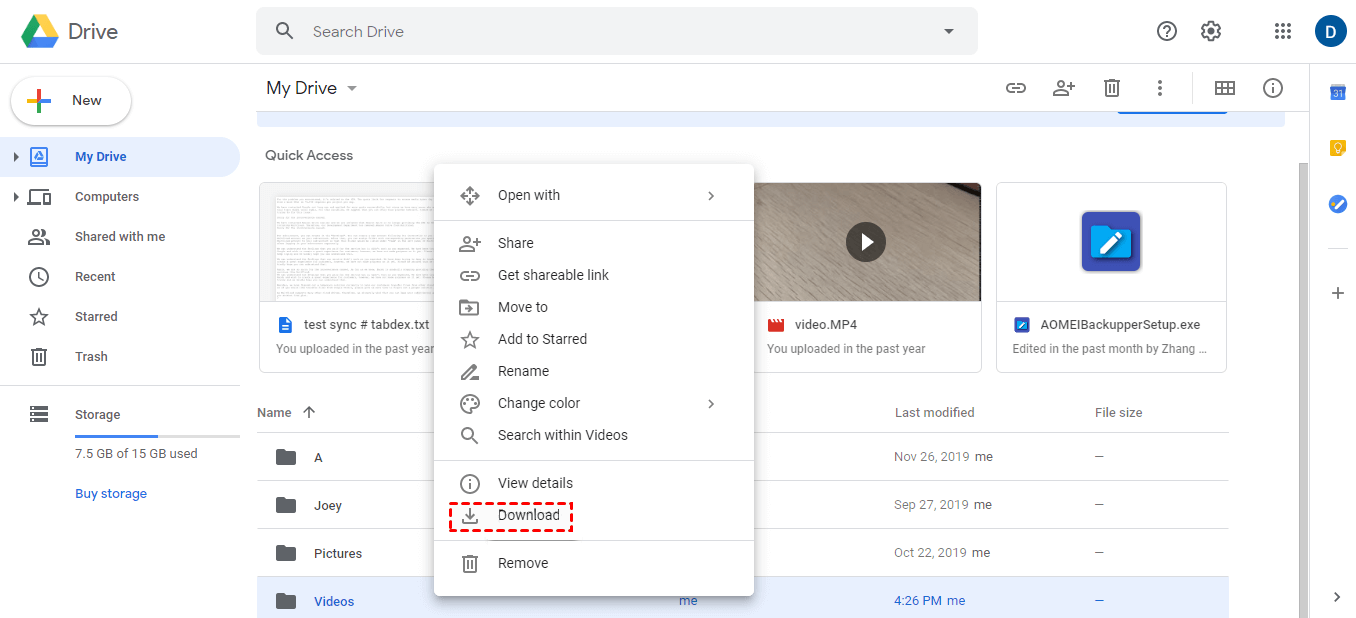
1. Faça login na sua conta do Google Drive. Clique em Meu Drive, em seguida, selecione o arquivo que deseja transferir, clique com o botão direito sobre eles e escolha Fazer download para salvá-los no seu computador.
2. Você obterá um arquivo ZIP na pasta de Downloads, descompacte-o.
3. Faça login na sua conta do Box. No canto superior direito da janela do Box, clique em " Novo" > "Upload de Arquivo" ou "Upload de Pasta".
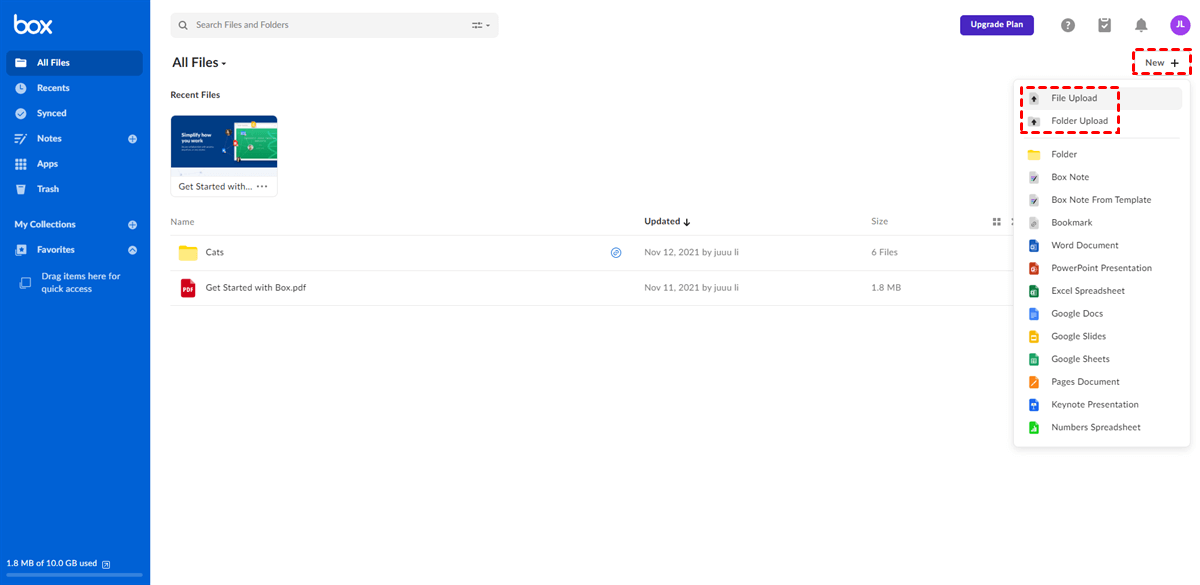
4. Selecione os arquivos que acabou de baixar do Google Drive para fazer o upload manual dos arquivos do Google Drive para o Box.
Aguarde pacientemente o fim do processo de upload.
Limitações:
- Se você tiver muitos arquivos para transferir e a conexão com a internet for ruim, você perceberá o quão problemático é esse método. Isso ocorre porque o tamanho dos arquivos e a conexão com a internet afetarão o processo de transferência.
- Isso requer muito tempo e esforço, especialmente se você precisar transferir arquivos entre o Google Drive e o Box com frequência. Portanto, esse método não é adequado para você, pois tornará sua migração do Google Drive para o Box algo entediante e complicado.
1Dica: Migração do Box para o Google Drive
O MultCloud também é uma ótima ferramenta de migração do Box para o Google Drive, portanto, você pode usar Sincronização em Nuvem, Backup em Nuvem, Copiar para ou outros recursos para fazer isso. Para mostrar como migrar arquivos do Box para o Google Drive usando a Sincronização em Nuvem, você pode seguir as etapas a seguir com o MultCloud:
1. Certifique-se de ter adicionado o Box e o Google Drive ao MultCloud.
2. Selecione Sincronização em Nuvem no lado esquerdo, escolha Box como origem e Google Drive como destino.
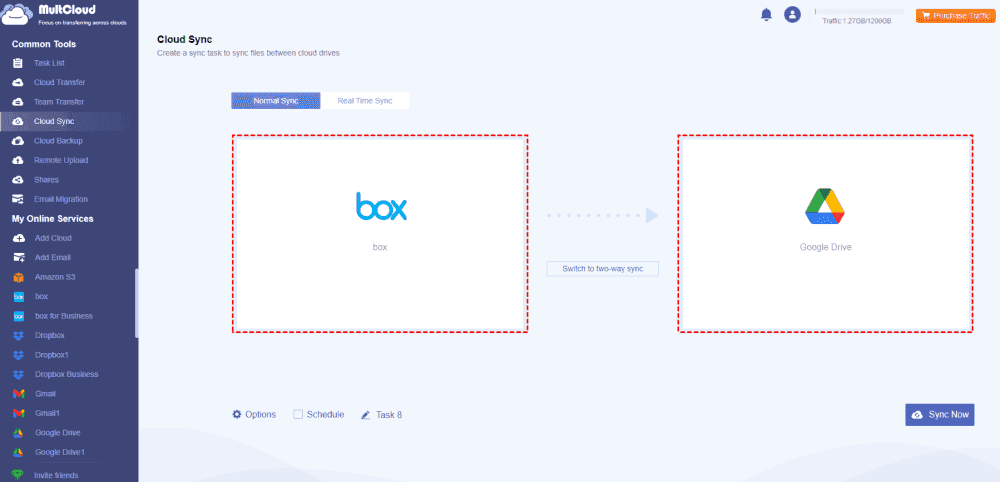
Dicas:
- Você pode sincronizar arquivos entre o Box e o Google Drive em tempo real, se desejar, clique em Sincronização em Tempo Real após clicar em Sincronização na Nuvem no passo 2.
- Configure outros modos de sincronização em Opções, como sincronização de um sentido, sincronização de dois sentidos, sincronização em tempo real e mais. Ative o Email e o Filtro para receber emails assim que a tarefa for concluída, e inclua ou exclua os tipos de arquivos que você preferir para a migração do Box para o Google Drive. Desbloqueie para aproveitar todos.
3. Pressione o botão Sincronizar Agora para sincronizar os arquivos do Box com o Google Drive.
A Conclusão
Para realizar a migração do Google Drive para o Box, o MultCloud e o método de download e upload podem atender às suas necessidades. Em comparação com esses dois métodos, o MultCloud é mais adequado e rápido para mover arquivos do Google Drive para o Box.
Por outro lado, o MultCloud também ajuda muito se você está tentando migrar arquivos do Box para o Google Drive. É simples, direto e gratuito. Além disso, se você está interessado em saber como gerenciar várias contas do Google Drive, compartilhar arquivos grandes com o Google Drive, solicitações de arquivos do Google Drive e muito mais, você pode conferir aqui.
MultCloud Suporta Nuvens
-
Google Drive
-
Google Workspace
-
OneDrive
-
OneDrive for Business
-
SharePoint
-
Dropbox
-
Dropbox Business
-
MEGA
-
Google Photos
-
iCloud Photos
-
FTP
-
box
-
box for Business
-
pCloud
-
Baidu
-
Flickr
-
HiDrive
-
Yandex
-
NAS
-
WebDAV
-
MediaFire
-
iCloud Drive
-
WEB.DE
-
Evernote
-
Amazon S3
-
Wasabi
-
ownCloud
-
MySQL
-
Egnyte
-
Putio
-
ADrive
-
SugarSync
-
Backblaze
-
CloudMe
-
MyDrive
-
Cubby

Salvar e-mail como PDF
Depois de adicionar Gmail ou Outlook a MultCloud, ele pode converter e-mails em PDF e salvá-los em seu dispositivo ou armazenamento em nuvem.
Comece gratuitamente