

目次:
Synology Cloud Syncが中断される原因
Synology Cloud Syncは、Dropbox、Googleドライブなどのクラウドストレージサービスを含む、複数のプラットフォーム間でファイルやフォルダを同期できる多機能なアプリケーションです。これにより、ファイルへのアクセスや管理が簡素化され、接続されたすべてのデバイスで最新バージョンが利用可能になります。
しかし、ユーザーは Synology Cloud Syncが動作しない問題、例えば「Synology Cloud SyncでGoogleフォトへの同期に失敗する」といった、同期プロセスが一時的に停止する状況に遭遇することがあります。これは、ネットワーク接続の問題、ファイルの競合、あるいはアプリケーション自体のエラーなど、様々な理由で発生する可能性があります。この問題は不便を引き起こすことがあります。
Synology Cloud Sync中断問題の解決方法
このエラーの性質と根本原因を理解したら、以下に示す効果的とされる(ただし絶対確実ではない)解決策を試してみてください。それでも試す価値はあり、最適な解決策を見つけることができるかもしれません。以下の3つの一般的な解決策を今すぐご確認ください。
方法1:Synology Cloud Syncの更新
バグ修正やパフォーマンス向上の恩恵を最大限に受けるためには、複数のデバイス間でデータをシームレスに同期・管理するように設計されたソフトウェアソリューションであるSynology Cloud Syncの最新バージョンを確実に使用し、適用していることを細心の注意を払って確認することが極めて重要です。
最新バージョンを採用することで、ソフトウェアに丹念に組み込まれた数多くの改良、最適化、機能強化を活用し、信頼性の向上、効率性の向上、全体的に向上したユーザーエクスペリエンスを実現できます。したがって、Synology Cloud Syncの最新バージョンへの更新を優先することを強くお勧めします。
方法2:ネットワーク接続の確認
スムーズなデータ転送を効果的に促進するために必要な容量を備えた、安定した信頼性の高いネットワーク接続であることを徹底的に検証し確認することが不可欠です。これには、接続の完全性を細かく検査し、一貫性を評価し、データの途切れないシームレスな流れを維持できるかどうかを判断することが含まれます。
ネットワーク接続を包括的に評価することで、重大な中断や速度低下に遭遇することなくデータの転送をサポートできるほど堅牢であることを自信を持って確認でき、最適で効率的なデータ送信エクスペリエンスを保証できます。ネットワーク接続が安定しており、データ転送をサポートできることを確認してください。
方法3:ファイル競合の解決
ファイル競合の発生により同期プロセスが停止した場合、手動で介入し、競合するファイルを徹底的に確認し、その後マージすることによってこれらの競合に対処する必要があります。
この手動での解決は、競合するファイルを注意深く調べ、それらの不一致を徹底的に分析し、異なる要素を戦略的に統合して調和のとれた統一されたバージョンにまとめることを含みます。
この解決プロセスに積極的に関与することで、生じた可能性のある矛盾や相違を調整する機会が得られ、最終的には同期プロセスの成功裏の継続と、同期されたすべてのデバイス間でのデータ整合性の維持が確保されます。
Synology Cloud Syncの中断問題を回避する方法
上記の方法ではSynology Cloud Syncの動作しない問題を解決できない場合は、MultCloudを利用できます。これは、複数のクラウドストレージプラットフォーム間でシームレスなファイル同期を可能にする強力なウェブベースのサービスです。MultCloudを利用することで、ファイルの制御を取り戻し、同期が中断なく続くようにすることができます。

MultCloudは実用的で信頼性の高いクラウド間同期機能を提供し、異なるクラウドドライブからのデータを管理・整理するのを便利で効率的にします。
- ユーザーフレンドリーなインターフェース:MultCloudは直感的で使いやすいインターフェースを提供し、ファイル同期を手間なく行えます。
- クロスプラットフォーム互換性:MultCloudでは、NAS、Googleドライブ、Googleフォト、Dropbox、OneDrive、Flickrなど、異なるクラウドストレージ間でファイルを同期できるため、複数のアプリケーションが必要なくなります。
- 堅牢なセキュリティ対策:MultCloudは、同期プロセス中にデータを保護するために、高度な暗号化とセキュリティプロトコルを採用しています。
- 柔軟性とカスタマイズ性:MultCloudは、一方向同期や双方向同期など、様々な同期オプションを提供しており、特定の要件に合わせて同期プロセスを調整できます。
MultCloudを使用してSynology Cloud Syncの中断問題を回避するには、次の手順に従ってください:
ステップ 1:MultCloudのウェブサイトにアクセスし、無料アカウントにサインアップします。登録後、ダッシュボードにアクセスするためにログインします。

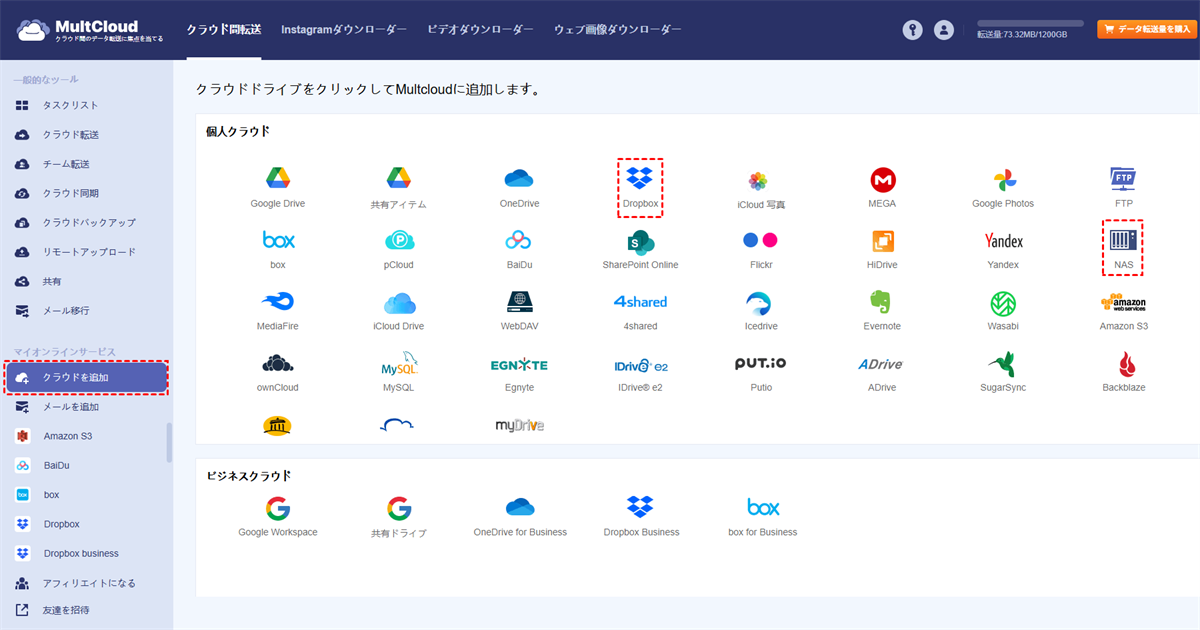
ステップ 2:「クラウドを追加」をクリックし、同期したいクラウドストレージサービスを選択します。MultCloudは、Dropbox、Googleドライブ、OneDrive、NASなど、幅広いプロバイダーをサポートしています。ここでは、例としてSynology NASとDropboxを使用します。
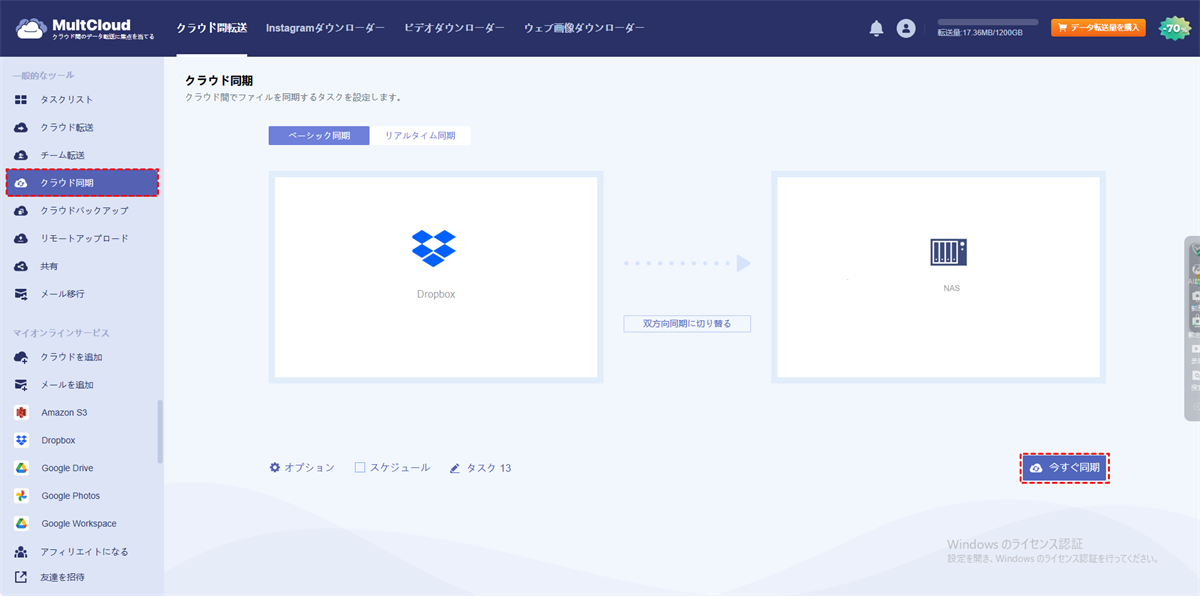
ステップ 3:DropboxとNASを同期したい場合は、左側のナビゲーションタスクバーにある「クラウド同期」に進みます。次に、同期元としてDropbox、同期先としてNASを選択します。最後に、「今すぐ同期」タブをクリックします。
下にある「オプション」で自分のニーズに応じて同期モードを選択ることができます。
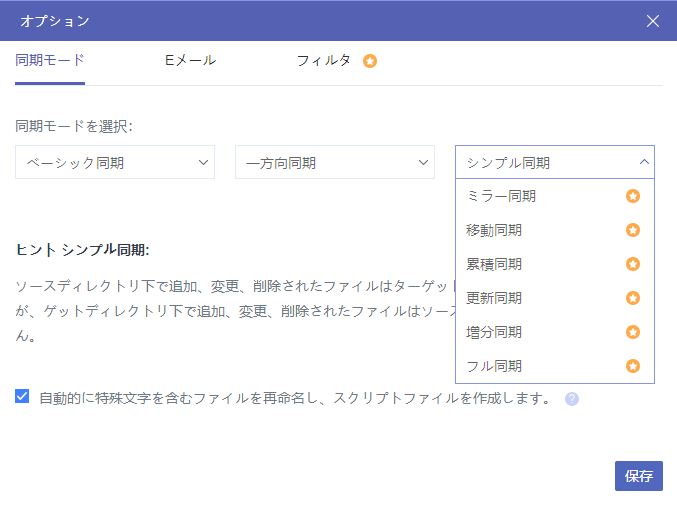
- ★ベーシック同期内のオプションで有料版は以下の同期モード利用可能です:
- ミラー同期:ソースとターゲットのファイルを完全一致(ターゲット側の余分なファイルは削除)
- 移動同期:同期完了後、ソースディレクトリの同期済みファイルを全て削除
- 累積同期:ソース側でファイルを削除しても、ターゲット側の同じファイルは保持
- 更新同期:ソースの追加/変更ファイルを転送前に、ターゲットの全ファイルを削除
- 増分同期:毎回同期時にターゲット側にサブディレクトリを作成し、ソースの追加/変更ファイルのみ転送
- フル同期:毎回同期時にサブディレクトリを作成し、ソースの全ファイルを転送
「スケジュール」で自動同期タスクを作成することも可能で、特定の時刻、毎日、毎週、または毎月など、定期的にフォルダを自動的に同期できます。また、MultCloudは他のクラウドドライブ間でデータを同期する際にデータトラフィックを消費するため、ネットワークが中断されても悪影響を受けにくくなっています。

同様に、MultCloudを介して他のクラウドドライブともシームレスに同期できます。例えば、MultCloudを使用すれば、GoogleドライブとOneDriveの同期も簡単に行えます。クラウドドライブ間でのデータ同期に加えて、あるクラウドから別のクラウドへ直接かつシームレスにデータを転送・バックアップすることも可能です。

- クラウド転送:クラウド間で大量のファイルを転送可能です。スケジュール設定やファイルフィルター機能を利用して効率的に管理できます。
- チーム転送:ビジネス向けクラウドアカウント間で、対応するユーザーリストを使用してデータを移行できます。
- クラウド同期:ワンクリックでクラウド間のデータを同期可能です。リアルタイム同期やシンプル同期などの4つの基本モードに加え、6つの高度な一方向同期モード(サブスクライバーのみ利用可)を選択できます。
- クラウドバックアップ:オフライン機能を備えたクラウド間のバックアップが可能です。便利なバックアップバージョン管理でデータを安全に保管できます。
- リモートアップロード:オンラインファイルのリンクをMultCloudに入力するだけで、直接クラウドに保存可能。
- メールからPDFへ:メールをPDFに変換し、添付ファイル付きでローカルまたはクラウドに保存できます。
まとめ
Synology Cloud Syncは、異なるデバイスやクラウドストレージサービス間でファイルを同期し続けるための貴重なツールです。しかし、「Synology Cloud Syncが中断される」問題は、ワークフローや共同作業を妨げる可能性があります。上記の手順に従うことで、この問題を解決できます。
そして、それらの方法が役に立たない場合は、MultCloudを活用することでこの障害を克服し、中断のない同期を確保できます。ファイルの制御を取り戻すために、ニーズと好みに最も合った方法を選択することを忘れないでください。
よくある質問
1.「Synology Cloud Syncが中断されました」とはどういう意味ですか?
「Synology Cloud Syncが中断されました」とは、Synology Cloud Syncアプリケーション内でのファイル同期が一時的に停止した状態を指します。
2.MultCloudはどのようにして同期中断を解決するのに役立ちますか?
MultCloudは、複数のクラウドストレージサービス間でシームレスなファイル同期を可能にするウェブベースのプラットフォームを提供し、中断のない同期を保証します。
3.MultCloudの無料版には制限がありますか?
MultCloudの無料版は、十分な機能セットを提供しています。ただし、データ転送速度と同時に同期できるファイル数には一定の制限があります。
MultCloudがサポートするクラウド
-
Google Drive
-
Google Workspace
-
OneDrive
-
OneDrive for Business
-
SharePoint
-
Dropbox
-
Dropbox Business
-
MEGA
-
Google Photos
-
iCloud Photos
-
FTP
-
box
-
box for Business
-
pCloud
-
Baidu
-
Flickr
-
HiDrive
-
Yandex
-
NAS
-
WebDAV
-
MediaFire
-
iCloud Drive
-
WEB.DE
-
Evernote
-
Amazon S3
-
Wasabi
-
ownCloud
-
MySQL
-
Egnyte
-
Putio
-
ADrive
-
SugarSync
-
Backblaze
-
CloudMe
-
MyDrive
-
Cubby


