
目次:
DropboxをSynology NASにバックアップする理由
Dropboxとは、インターネット上にファイルやフォルダを保存し、PC、スマホ、タブレットなど様々なデバイスからアクセスできるクラウドストレージサービスです。ファイルを安全に保存し、他のユーザーと共有したり、バックアップしたりする機能が備わっています。
Synology NASは、ネットワークに接続されたストレージ(NAS)デバイスで、家庭やオフィスでデータを一元管理・共有・バックアップするための装置です。複数のデバイスからアクセスでき、クラウドサービスのようにプライベートなクラウドストレージを構築したり、写真管理や動画監視といったさまざまな機能を簡易サーバーとして利用したりできます。
DropboxをSynology NASにバックアップすることには、以下のようないくつかの利点があります。
✅ 管理性の向上:Synology NASを使用すれば、データをより強力に管理できます。バックアッププロセスを管理し、定期的なバックアップをスケジュールし、特定の要件に合わせてバックアップ設定をカスタマイズすることが可能です。
✅ コスト削減:バックアップにSynology NASを活用することで、有料のクラウドストレージプランへの依存を減らし、大量のデータをクラウドに保存するためのサブスクリプションコストを節約できます。
✅ 高速なデータ転送:バックアップからファイルを復元またはアクセスする必要がある場合、ローカルのSynology NASから取得する方が、一般的にクラウドからダウンロードするよりも高速です。これは特に大容量ファイルや、インターネット接続が限られている状況で有益です。
総じて、DropboxをSynologyにバックアップすることは、管理性の向上、データの冗長性、プライバシー保護、コスト削減を実現し、貴重なデータの安全性とアクセス性を確保したい個人や企業にとって魅力的な選択肢となります。
これから、DropboxをSynology NASにバックアップする3つの方法をご紹介します。
方法1:MultCloudでDropboxをSynologyにバックアップ「最適・無料」
まず初めに、DropboxからSynologyへのバックアップを実行する最適な無料方法として、強力なWebベースのクラウドファイルマネージャーである「MultCloud」をご紹介します。

Dropboxアカウントが削除されたり、そのような問題が発生した場合に、なぜこれがDropboxからSynologyへのバックアップを実行する最適な無料方法なのでしょうか?以下の利点をご確認ください。
- MultCloudを使用すると、Synology NASのアカウント間でファイルを簡単にバックアップできます。
- Dropbox、Dropbox for Business、Googleドライブ、Google Workspace、OneDrive、OneDrive for Business、iCloud Drive、iCloud写真、Gmail、Outlook、MEGA、MediaFire、Wasabi、pCloudなど、30以上の主要なクラウドとサービスをサポートしています。
- MultCloudでは、スケジュール機能を有効にして、毎日、毎週、毎月、または設定した特定の時間に、DropboxからSynology NASへのバックアップを自動的に実行できます。
- バックアップバージョンに制限がなく、保存されている任意のバージョンにデータを復元することが可能です。
- オフラインバックアップにも対応しており、コンピューターやブラウザを閉じた場合でもバックアップが完了します。
MultCloudを使用してDropboxをSynology NASにバックアップする簡単な手順は以下の通りです。
ステップ 1:無料のアカウントを作成して、MultCloudにログインしてください。

ステップ 2:「クラウドを追加」で「NAS」をタップしてSynology NASを追加し、MultCloudがあなたのSynology NASにアクセスすることを許可します。同じ手順を繰り返してDropboxも追加します。
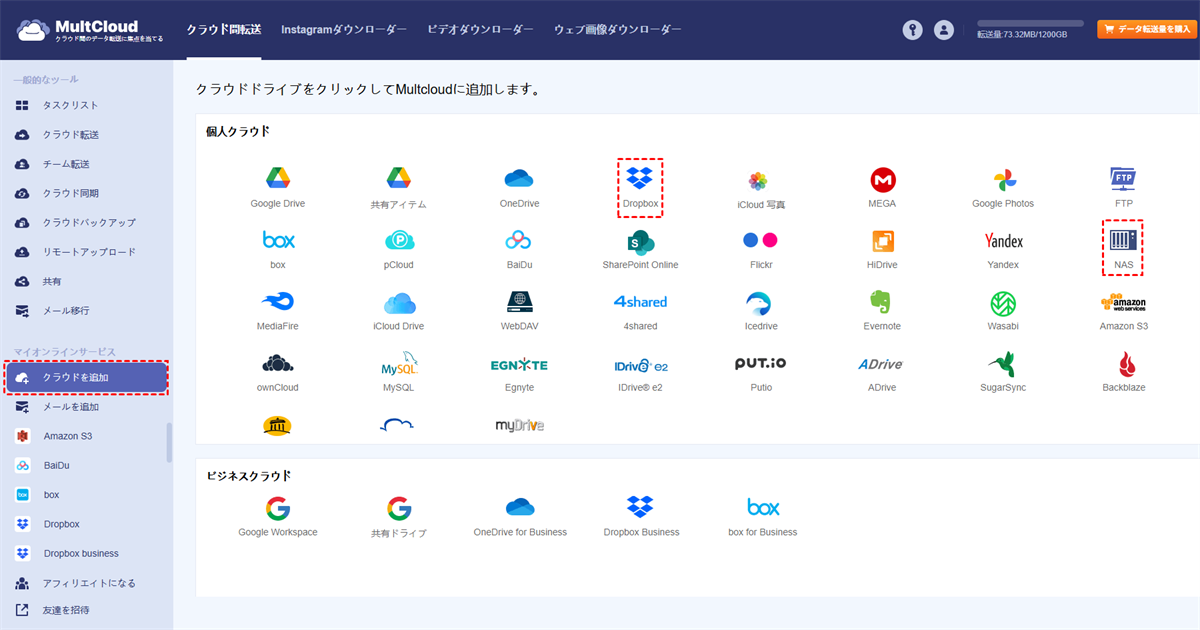
ステップ 3:左側の「クラウドバックアップ」をクリックし、バックアップ元としてDropbox、バックアップ先としてSynology NASを選択します。
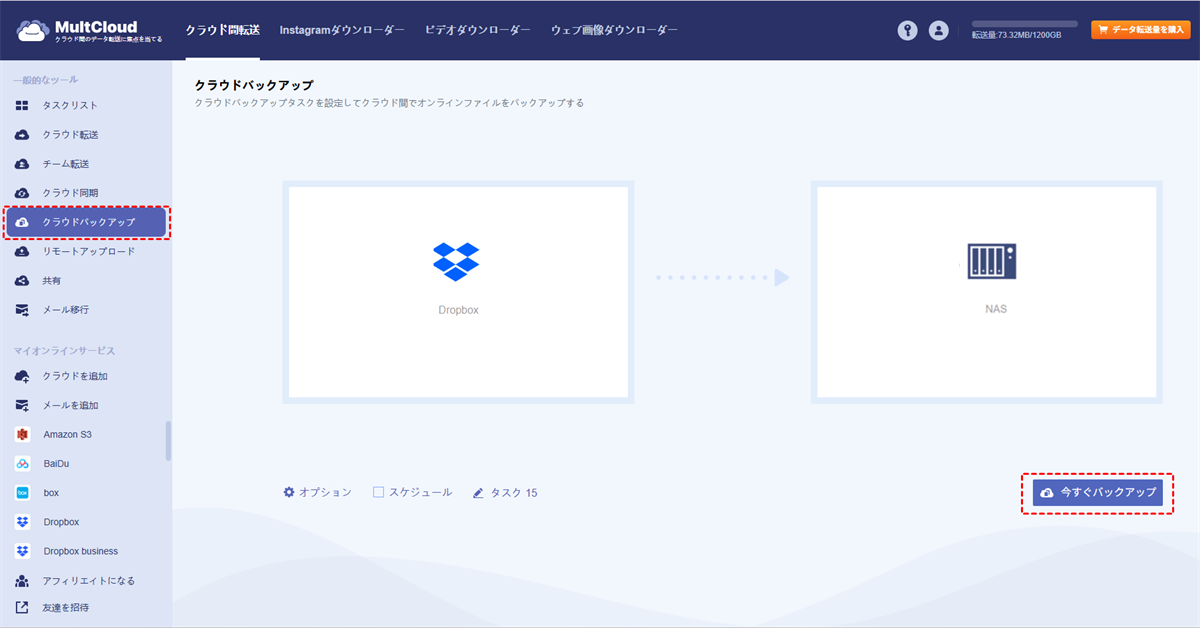
ステップ 4:「今すぐバックアップ」をクリックすると、Dropboxのデータやファイルが直接Synology NASにバックアップされます。
ヒント:バックアップを実行する前に、いくつかの便利な機能を設定できます。
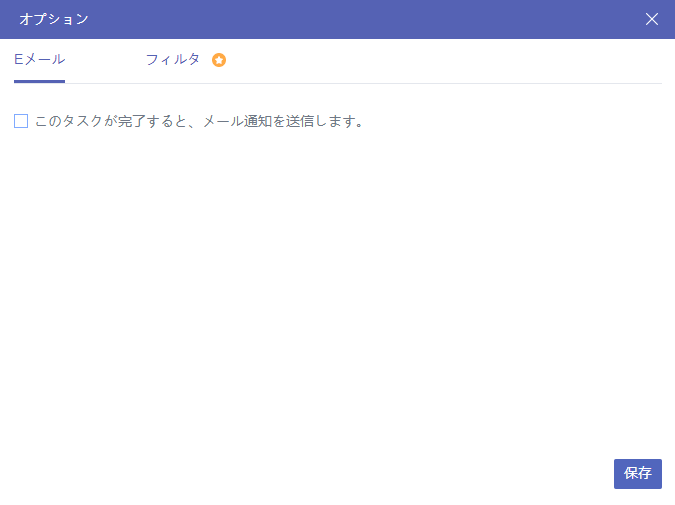
- 「オプション」では、Eメールとフィルタを有効にできます。これにより、タスク完了時にメールアラートを受け取ったり、バックアップ前に不要なファイルをフィルタリングして除外したりすることが可能です。
- DropboxをSynology NASに自動バックアップしたい場合は、「スケジュール」を有効にして設定します。この機能およびその他のすべてのプレミアム機能を利用するには、アップグレードが必要です。

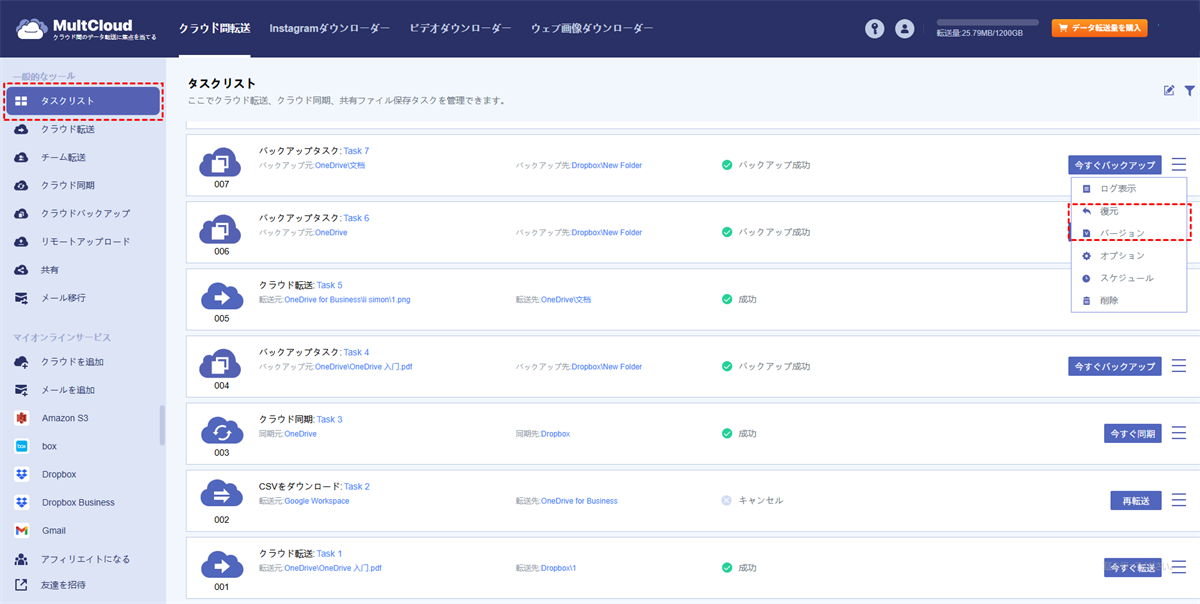
また、ファイルをDropboxに復元したい場合は、「タスクリスト」で該当のクラウドバックアップタスクを探し、3本線アイコンをクリックします。ドロップダウンメニューから「復元」を選択し、その他の復元設定を完了します。
さらに、MultCloudで以下のような便利な操作も行うことができます。

- クラウド転送:クラウド間で大量のファイルを転送可能です。スケジュール設定やファイルフィルター機能を利用して効率的に管理できます。
- チーム転送:ビジネス向けクラウドアカウント間で、対応するユーザーリストを使用してデータを移行できます。
- クラウド同期:ワンクリックでクラウド間のデータを同期可能です。リアルタイム同期やシンプル同期などの4つの基本モードに加え、6つの高度な一方向同期モード(サブスクライバーのみ利用可)を選択できます。
- クラウドバックアップ:オフライン機能を備えたクラウド間のバックアップが可能です。便利なバックアップバージョン管理でデータを安全に保管できます。
- リモートアップロード:オンラインファイルのリンクをMultCloudに入力するだけで、直接クラウドに保存可能。
- メールからPDFへ:メールをPDFに変換し、添付ファイル付きでローカルまたはクラウドに保存できます。
方法2:Cloud SyncでDropboxをSynology NASにバックアップ
Synologyは、DropboxをSynology NASにバックアップするためのCloud Syncを提供しています。以下に、Synology Cloud SyncでDropboxをSynologyにバックアップする手順を説明します。
ステップ 1:Synology NASにログインしてください。
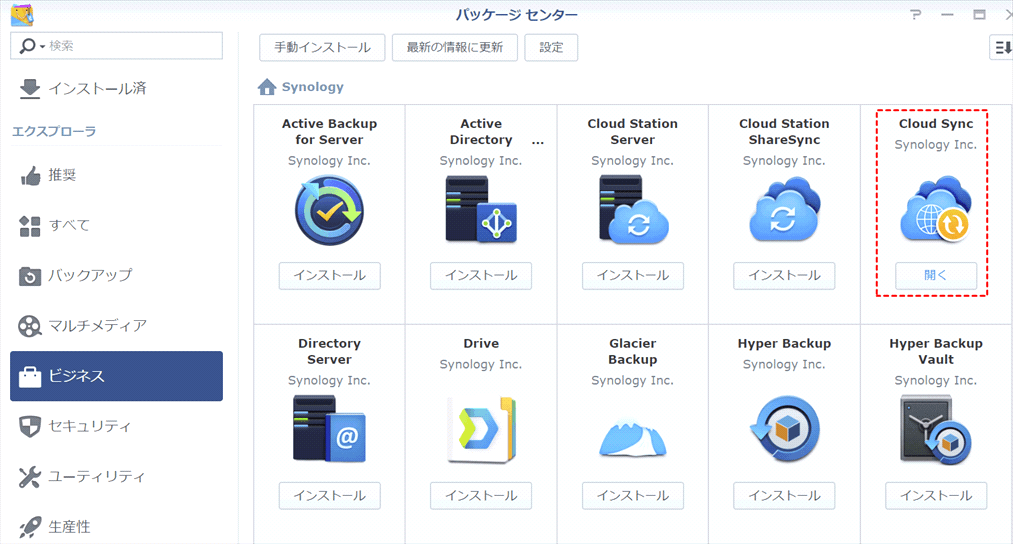
ステップ 2:パッケージセンターを開き、Cloud Syncの下にある「インストール」をクリックします。
ステップ 3:「開く」をクリックしてCloud Syncを起動します。
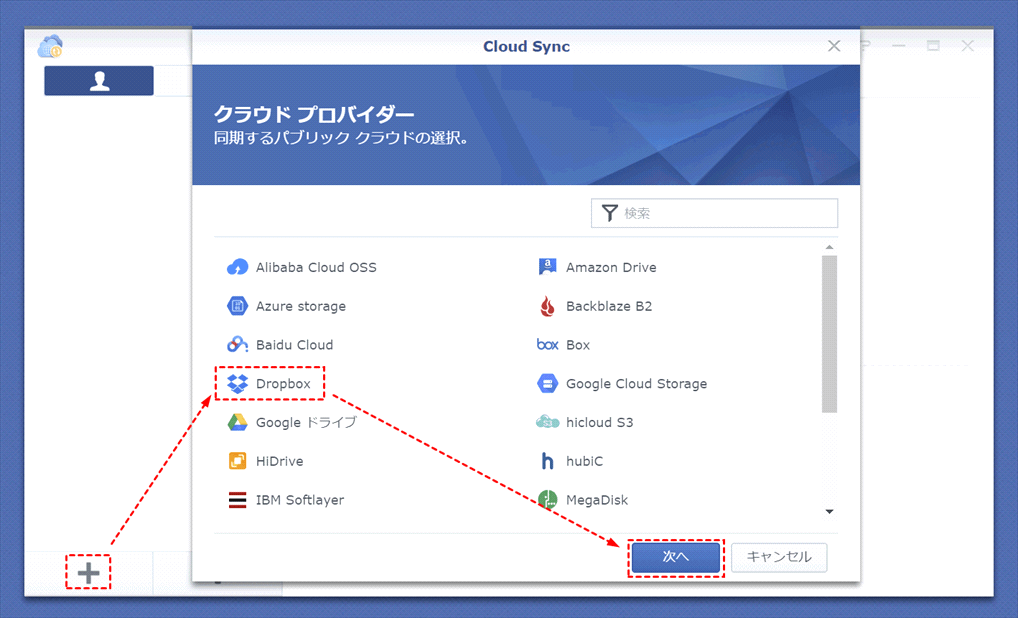
ステップ 4:Dropboxを選択し、「次へ」をクリックします。その後、Cloud SyncがあなたのDropboxアカウントにアクセスすることを許可します。
ステップ 5:Synology NAS内のフォルダをローカルパス(保存先)として選択し、Dropbox内のフォルダをリモートパス(バックアップ元)として選択します。
ステップ 6:同期方向で「リモートの変更のみをダウンロード」を選択し、「次へ」をクリックします。
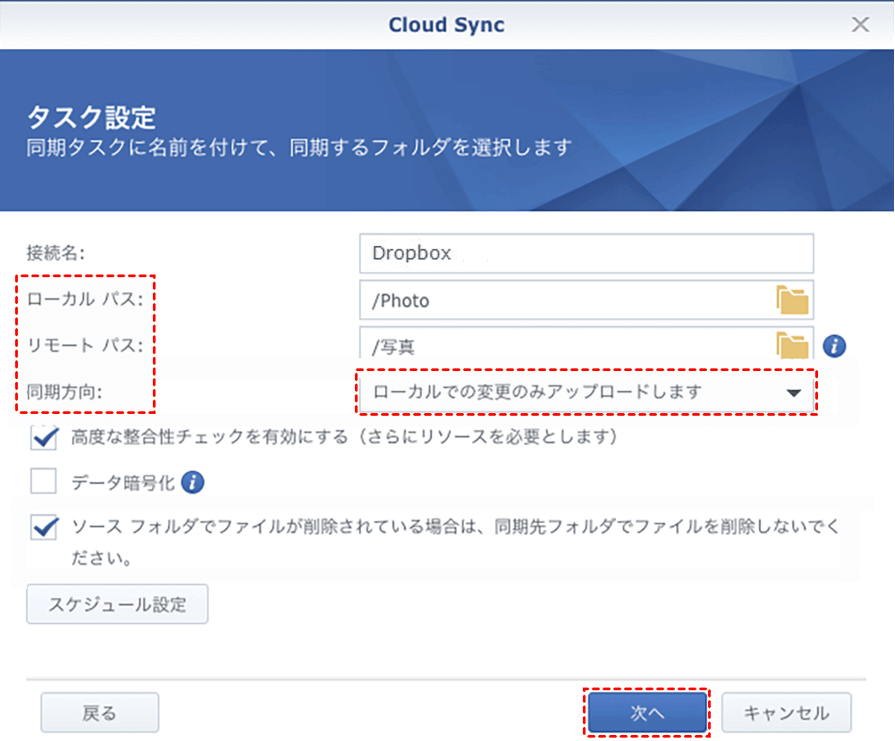
ヒント:「データ暗号化」にチェックを入れたり、「スケジュール設定」を有効にしたり、「ソースフォルダでファイルが削除されている場合は、同期先フォルダでファイルを削除しないでください」を設定することができます。これはバックアップにおいて非常に有用です。
ステップ 7:すべての設定を確認し、問題がなければ「完了」をクリックします。
ヒント:「詳細設定」でフィルタを有効にすると、同期したくないファイルを除外できます。
制限事項:現在のこの同期方法は増分更新に対応していません。つまり、ファイルの一部のみが変更された場合でも、ファイルが修正されるたびにファイル全体を再度ダウンロードして同期する必要があります。
方法3:ダウンロードでDropboxをSynology NASにバックアップ
DropboxのファイルをSynology NASにバックアップする方法を検討する際、最初に思い浮かぶのは、従来の方法、つまりDropboxフォルダ全体をローカルコンピューターにダウンロードし、その後Synology NASに転送してバックアップする方法かもしれません。次に、Synology Drive Clientを使用してそのフォルダをSynology NASにバックアップする手順は以下の通りです。
ステップ 1:Dropboxのウェブサイトでアカウントにサインインします。ルートフォルダ内のすべてのDropboxフォルダを選択し、「ダウンロード」をクリックしてプロセスを開始します。
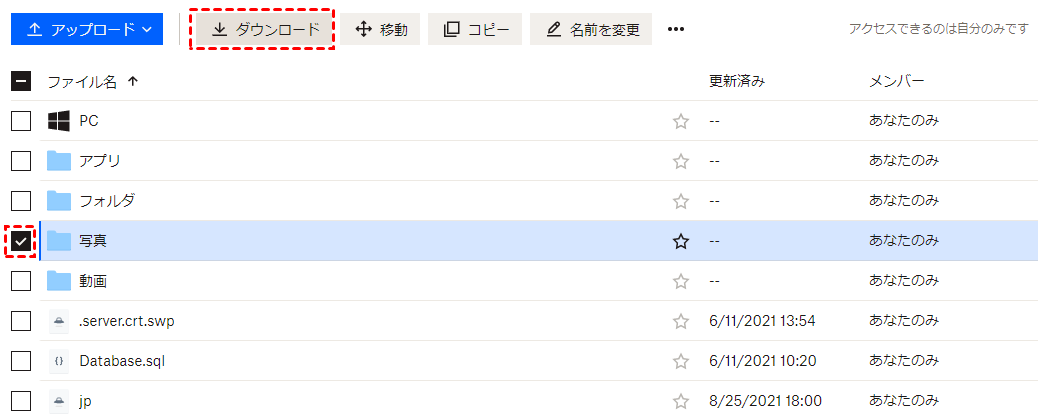
ステップ 2:ダウンロードが完了すると、「Dropbox.zip」という名前のフォルダが得られます。このZIPファイルを解凍し、「Dropbox」フォルダを取り出します。
ステップ 3:お使いのコンピューターにSynology Drive Clientをインストールし、プログラムを起動します。Synology Drive Clientが正しく機能するためには、Synology NASにSynology Drive Serverもインストールされていることを確認してください。
ステップ 4:Synology Drive Client内の「今すぐスタート」ボタンをクリックします。
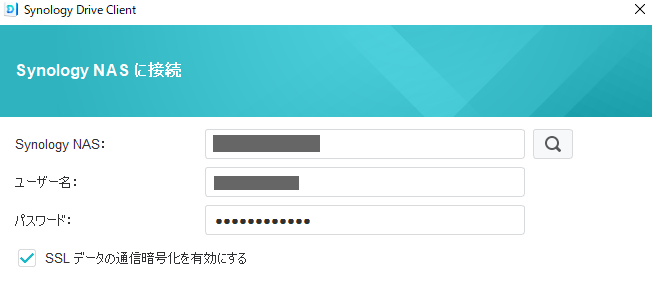
ステップ 5:Synology NASの認証情報を入力して接続します。
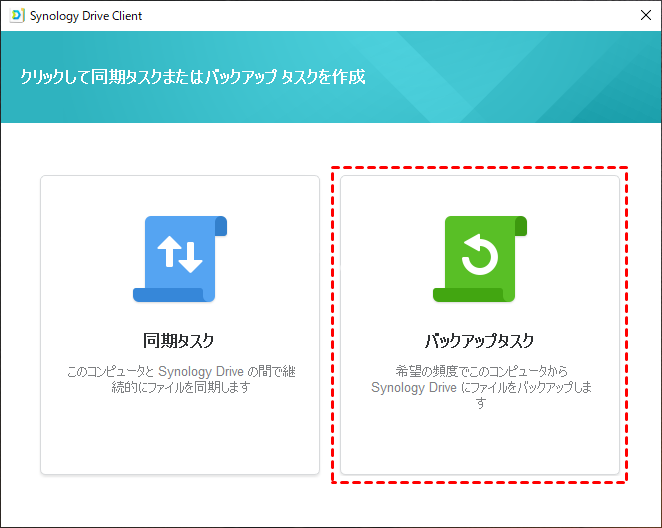
ステップ 6:「バックアップタスク」オプションを選択し、「次へ」をクリックします。
ステップ 7:解凍したDropboxフォルダをコンピューター上の元の場所として選択し、Synology NAS内のフォルダを保存先として選択して、「完了」をクリックし、DropboxをSynology NASにバックアップします。
ステップ 8:これで、お使いのコンピューターのファイルエクスプローラーに「SynologyDrive」フォルダが表示されます。Synology NASに移動する他のファイルがある場合は、それらをこのフォルダにドラッグとドロップして同期できます。
制限事項:
- Synology Drive Clientを使用してDropboxをSynology NASにバックアップするプロセスには時間がかかり、インターネット接続が不安定な場合はさらに時間が長くなります。
- ファイルをダウンロードし、Synology NASにアップロードするのは非常に煩雑です。もっと簡単な方法に切り替えて作業を完了させることをお勧めします。
まとめ
DropboxをSynology NASにバックアップすることは可能ですか?ここでは、それを実現する3つの簡単な方法をご紹介しました。これらの方法はいずれも、DropboxをSynologyにバックアップするという点では似ています。しかし、いくつかの違いがあります。例えば、MultCloudは、Cloud SyncやSynology Drive Clientと比較して、より多くのクラウドサービスとオフラインバックアップをサポートしています。さらに、MultCloudを使用すれば、DropboxをSynology NASにリアルタイムで同期し、データを常に同一の状態に保つことも可能です。
加えて、MultCloudでは、Synology NAS、QNAP NAS、Dropbox、Google Workspaceを含む30以上のクラウドサービス間で、任意の2つのクラウド間のファイル同期や転送が行えます。ぜひお試しになってみてはどうでしょうか?
よくある質問
1.Dropboxのデメリットは何ですか?
Dropboxのデメリットは、無料プランの容量が2GBと少ないこと、大容量プランの費用が比較的高額であること、インターネット回線速度に影響されること、そして無料版では共有リンクにパスワードや有効期限を設定できないことが挙げられます。また、大量のファイル同期時にパソコンの動作が重くなる可能性があることも注意点です。
2.Synology NASのメリットは何ですか?
Synology NASのメリットは、データ管理の集約、複数のデバイスからのアクセス、多様な専用アプリ、優れたデータ保護機能、そして高いコストパフォーマンスです。
3.DropboxをSynology NASにバックアップできないのはなぜですか?
DropboxをSynology NASにバックアップできない主な理由は、同期設定の問題、ファイル名/タイプ、API制限、またはファイルサイズ・フォルダ数といった同期上の制限です。
MultCloudがサポートするクラウド
-
Google Drive
-
Google Workspace
-
OneDrive
-
OneDrive for Business
-
SharePoint
-
Dropbox
-
Dropbox Business
-
MEGA
-
Google Photos
-
iCloud Photos
-
FTP
-
box
-
box for Business
-
pCloud
-
Baidu
-
Flickr
-
HiDrive
-
Yandex
-
NAS
-
WebDAV
-
MediaFire
-
iCloud Drive
-
WEB.DE
-
Evernote
-
Amazon S3
-
Wasabi
-
ownCloud
-
MySQL
-
Egnyte
-
Putio
-
ADrive
-
SugarSync
-
Backblaze
-
CloudMe
-
MyDrive
-
Cubby


