

目次:
ユースケース
ケース1:OneDriveのストレージ状態では使用容量が半分未満なのに、なぜ私のコンピューターはOneDriveが91%一杯だと表示し続けるのでしょうか?
ケース2:私のOfficeサブスクリプションは1TBのストレージを提供しており、私の評価では18GBしか使用していません。しかし、デスクトップのタスクバーに、ストレージ制限を23GB超過しているというメッセージが表示されています。
Microsoftがストレージが一杯と表示する理由
OneDriveがストレージが一杯であると表示する場合、OneDriveの容量不足エラーは通常、OneDriveのストレージスペースが完全に使い切られたときに発生します。OneDriveはユーザーに5GBの無料ストレージを提供しています。この制限を超えると、空き容量を増やすか、追加のストレージを購入する必要があります。
見落としがちな4つの潜在的な理由があります:
- 共有フォルダ:共有フォルダがある場合、共有されたOneDriveファイルもあなたのOneDriveストレージ容量を消費することに注意してください。可能であれば、共有フォルダの所有者に空き容量を確保するよう依頼してください。
- ごみ箱:削除したファイルは、ごみ箱を空にするまでの30日間、OneDrive内で容量を占有し続けます。不要になったファイルは完全に削除するようにしてください。
- 期限切れのプロモーション:プロモーションにより追加ストレージを獲得している場合があります。プロモーションが期限切れになると、追加ストレージはクリアされ、容量不足の状況を引き起こす可能性があります。
- サブスクリプションの期限切れまたは更新失敗:月額サブスクリプションを購入している場合、その期限が切れるとストレージ容量は5GBに戻り、追加ファイルを保持できなくなります。
「5つの解決策」OneDriveの容量不足エラーを解決する方法
OneDriveが十分な空き容量があるにもかかわらず容量不足と表示する場合は、以下の5つの実証済み解決策で、ファイルを削除したりプランをアップグレードしたりせずにこの問題に対処できます。ただし、すべてのステップの前に、重要なOneDriveファイルを別のアカウントまたは別のクラウドにバックアップしてデータ損失を防ぐことをお勧めします。
解決策1:PCからOneDriveのリンクを解除して再接続
PCからOneDriveアカウントのリンクを解除して再接続すると、「OneDriveが一杯です」エラーを含む多くのOneDriveアプリの問題を解決できます。OneDriveではなくPCからファイルを削除したい場合も、まずOneDriveアカウントのリンクを解除して同期を停止する必要があります。
ステップ 1:デスクトップのOneDriveアイコンと歯車アイコンをクリックします。次に、「設定」を選択します。
ステップ 2:「アカウント」ページに移動し、プロファイルの下にある「このPCからリンクを解除する」をクリックします。
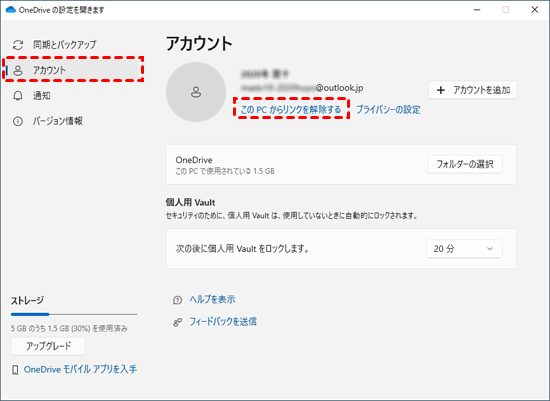
ステップ 3:ポップアップウィンドウで「アカウントのリンクを解除」をタップします。しばらく待ってから、もう一度OneDriveアイコンをクリックして再接続します。
解決策2:同期フォルダを変更
OneDriveの容量不足エラーが解決するか確認するため、同期フォルダを変更する方法があります。ステップは前のものと似ていますが、再接続時にPC上の別のフォルダを選択する必要があります。
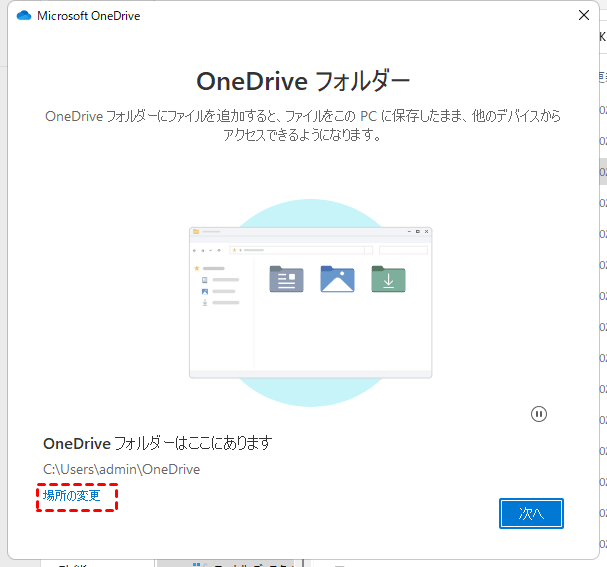
ステップ 1:OneDriveアカウントのリンクを解除し、OneDriveアイコンをクリックして再接続します。
ステップ 2:「場所の変更」をクリックし、OneDriveの設定時に別のローカル保存場所を選択します。
解決策3:OneDriveをリセット
OneDriveの設定に問題がある可能性があり、リセットすることでOneDriveの容量不足エラー問題を解消できる場合があります。
ステップ 1:「Win+R」キーを押して「ファイル名を指定して実行」コマンドプロンプトを起動します。
ステップ 2:「開く」ボックスに「%localappdata%\Microsoft\OneDrive\onedrive.exe /reset」と入力し、「OK」をクリックします。
ステップ 3:タスクバーのOneDriveアイコンをクリックし、OneDriveアカウントで再度サインインします。
解決策4:OneDriveをアンインストールして再インストール
上記の解決策でOneDriveの容量不足エラー問題が解決しない場合、OneDriveアプリ自体に問題がある可能性があります。アプリをアンインストールしてから再インストールすることができます。
ステップ 1:Windows設定を開き、「アプリ」を選択します。
ステップ 2:アプリ一覧からOneDriveを見つけ、クリックして「アンインストール」をタップします。
ステップ 3:公式サイトからOneDriveをダウンロードし、起動します。
解決策5:代わりにOneDrive Webを使用
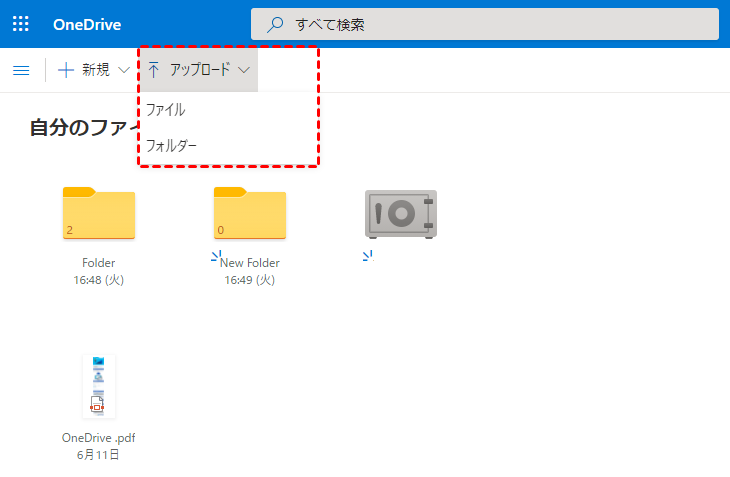
ファイルエクスプローラーでOneDriveファイルにアクセスする大きな必要性がない場合は、OneDriveの容量不足エラー問題に対処するため、代わりにOneDrive Webの使用を検討できます。Webアプリではストレージ容量が正しく計算される可能性があり、OneDriveでファイルをアップロードしたり、保存、共有、ダウンロードすることもできます。
ファイル移行によるOneDriveの空き容量確保 - MultCloud
OneDriveのストレージが本当に不足した場合、OneDriveの容量不足エラーは、追加のストレージを購入するか、OneDriveから一部のファイルを削除することで解決できます。OneDriveからファイルを完全に削除する代わりに、別のクラウドなど別の場所に移行することでファイルを削除することも可能です。このようなニーズに対応するため、MultCloud – プロフェッショナルなクラウド間転送サービスの利用を検討できます。

クラウド転送は、MultCloudが誇る機能の一つで、ユーザーがファイルを手動でダウンロードすることなく、あるクラウドから別のクラウドへ転送できるように設計されています。このプロセスは直接的で、タスク完了後にMultCloudが転送済みファイルを自動的に削除する設定も可能です。
以下のステップに従えば、クラウド転送機能を使ってOneDriveからGoogle Driveへ転送するのがいかに簡単かを確認できます。
ステップ 1:新規ユーザーの場合は、MultCloudアカウントに登録してください。
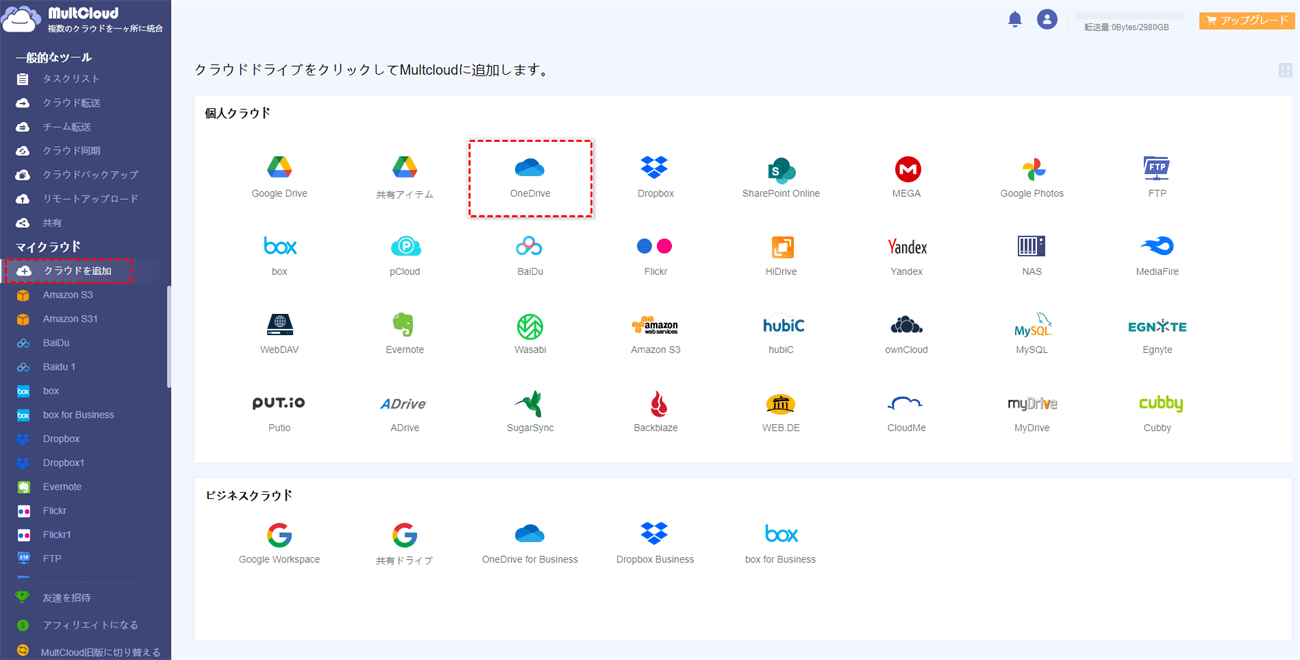
ステップ 2:OneDriveと転送先のクラウドをMultCloudに追加します:「クラウドを追加」をクリック>クラウドアイコンを選択>クラウドアカウントでサインイン>MultCloudのアクセスを許可します。
ステップ 3:左側のバーで「クラウド転送」を選択し、転送元と転送先ボックスでそれぞれクラウドを選択します。最後に「今すぐ転送」をクリックして移動を開始します。

ヒント:
- タスク完了後にMultCloudにファイルを削除させたい場合は、「オプション」を開き、「転送完了後にすべてのソースファイルを削除」オプションにチェックを入れます。
- このタスクを毎日/毎週/毎月のルーチンとして計画している場合は、「スケジュール」で希望の時間を設定できます。
- 「オプション」内の「フィルター」を使用して、ファイル拡張子で別のクラウドに転送したいファイルを一括選択できます。
- MultCloudは毎月5GBの無料転送量を提供しています。1か月により多くのファイルを転送する予定の場合は、追加のデータ転送量を購入できます。


まとめ
これで、これら5つの効果的な解決策でOneDriveの容量不足エラーのジレンマから抜け出し、ファイルを削除したりサブスクリプションを増やしたりせずにOneDriveファイルを管理できます。さらに、OneDriveの空き容量を増やしたい場合は、OneDriveから別のクラウドにファイルを移動することも良い選択肢です。MultCloudクラウド転送を試して、ダウンロードなしで転送プロセスを自動化しましょう。
よくある質問
OneDriveの空き容量を増やすにはどうすればよいですか?
MultCloud転送を使用して、一部のOneDriveファイルを別のクラウドに移動し、タスク完了後にMultCloudに転送済みファイルを自動削除させることができます。または、OneDrive経由でPCの空き容量を増やしたい場合は、OneDrive設定の「オンデマンドファイル」にある「ディスク領域を解放」をクリックします。
OneDriveのせいでCドライブの容量が不足するのはなぜですか?
OneDriveが大きなファイルやフォルダをCドライブに同期している可能性があり、ストレージを圧迫していることがあります。OneDriveの設定を確認し、選択的に同期するか、ファイルを外部ドライブに移動してください。一時ファイルをクリアし、必要に応じてストレージのアップグレードを検討してください。
OneDriveキャッシュをクリアする方法は?
OneDriveキャッシュをクリアするには、システムトレイのOneDriveアイコンを右クリックし、「設定」を選択、「アカウント」タブに移動し、「このPCのリンクを解除」をクリックしてから、再度サインインします。これによりキャッシュが削除され、ファイルが再同期されます。
MultCloudがサポートするクラウド
-
Google Drive
-
Google Workspace
-
OneDrive
-
OneDrive for Business
-
SharePoint
-
Dropbox
-
Dropbox Business
-
MEGA
-
Google Photos
-
iCloud Photos
-
FTP
-
box
-
box for Business
-
pCloud
-
Baidu
-
Flickr
-
HiDrive
-
Yandex
-
NAS
-
WebDAV
-
MediaFire
-
iCloud Drive
-
WEB.DE
-
Evernote
-
Amazon S3
-
Wasabi
-
ownCloud
-
MySQL
-
Egnyte
-
Putio
-
ADrive
-
SugarSync
-
Backblaze
-
CloudMe
-
MyDrive
-
Cubby


