
クイック検索:
なぜOffice 365をGoogle ドライブにリンクする必要があるのですか?
Google ドライブは、Googleのファイル同期アプリケーションであり、Google ドキュメントと共にオンライン上でファイルを保存し、すべてのデバイスで同期させることができます。Microsoft Office 365 for business は、完全なクラウドオフィススイートです。Excel、Outlook、Word、SharePointなどの標準のオフィス製品を提供しますが、インターネットに接続されたコンピュータからでも使用できます。
多くのユーザーは、Google ドライブとMicrosoft Office 365を統合し、次のようなことができるようにしています:
- リアルタイムの共同作業のためのオンラインファイル共有
- Office 365 の保存をGoogle ドライブで簡単に実現
- 複数の人が同時に共同作業できるGoogle ドライブアプリでOffice ドキュメントを開く
- Office ドキュメントを保存するためにGoogle ドライブのストレージスペースを使用する
Office 365とGoogle ドライブが統合されている限り、OneDriveとGoogle ドライブが提供するストレージスペースと機能を共有することができます。また、簡単にOneDriveからGoogle ドライブへファイルを転送することもできます。
Office 365をGoogle ドライブにリンクするための一般的な2つの方法
では、Office 365をGoogle ドライブに接続する方法はどのようなものでしょうか?最も一般的でよく使用される処理方法は、以下に示す2つの方法です。
1. デスクトップアプリを使用する
WindowsにGoogle ドライブのデスクトップバージョンをインストールすると、Microsoft Officeアプリケーション内で直接Google ドライブのオンラインストレージにアクセスできます。これにより、Officeからファイルを直接開いたり、Google ドライブに保存したりすることができます。
この方法により、Officeドキュメントに加えた変更は、ファイルを共有している他の誰からでもすぐに利用できます。また、他のユーザーがファイルを変更した場合(Google ドキュメントでも)、それらの変更をOfficeで使用することもできます。
ステップ1. まず、Google ドライブデスクトップをダウンロードしてインストールします。
ステップ2. 必要に応じて、Google アカウントにログインします。アプリをインストールしてログインした後、Windows ExplorerにオンラインのGoogle ドライブに対応する新しいドライブが表示されます。
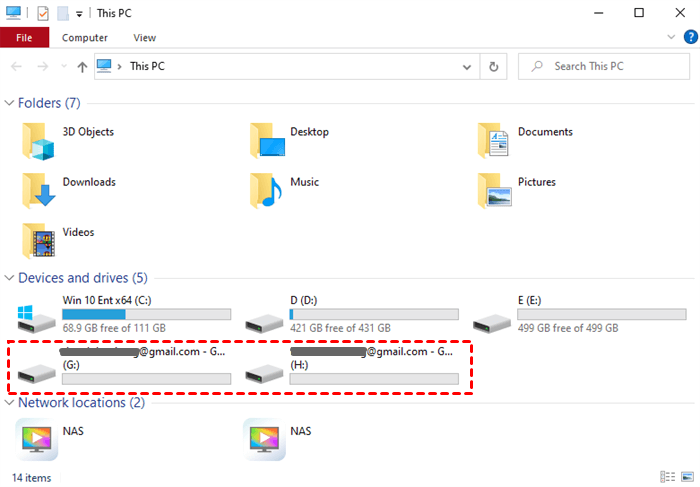
ステップ3. デスクトップでマイクロソフトオフィスファイルを直接Google ドライブに保存したり、Google ドライブのファイルをマイクロソフトオフィスで編集することができます。
注:また、OneDriveアプリをデスクトップにインストールすることもできます。これにより、クラウドファイルの移行なども容易に行えます。たとえば、OneDriveのデータを直接Google ドライブにコピーすることができます。
2. ウェブページを使用してアップロード
コンピューターにローカルに保存されているオフィスドキュメントをGoogle ドライブにアップロードして保存およびオンライン編集することができます。これはウェブブラウザを通じて行えます:
ステップ1. ウェブブラウザのウィンドウでGoogle ドライブを開きます。
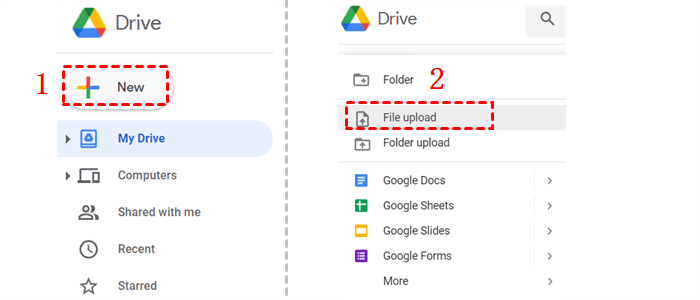
ステップ2. "+新規"をクリックし、"ファイルのアップロード"を選択します。コンピューターから1つまたは複数のファイルを選択してGoogle ドライブにアップロードします。
注意:
- ブラウザを使用してドラッグアンドドロップもできます。ブラウザのウィンドウでGoogle ドライブを開き、アップロードしたいファイルまたはファイルをアーカイブしてブラウザのGoogle ドライブにドラッグし、保存したいフォルダにドロップしてください。
- オフィス365のウェブページに直接アクセスしてデータをダウンロードし、それから手動でGoogle ドライブにファイルをアップロードすることもできます。
Office 365をGoogle ドライブに直接リンクする方法(クラウドおよびメール)
最初の2つの方法はGoogle DriveとOffice 365の統合を実現することはできますが、全体的な操作はより煩雑で、ユーザーの操作には適していません。頻繁に切り替える必要がある場合は、サードパーティのクラウドファイルマネージャーであるMultCloudを使用することで、Office 365をGoogle Driveに永久的に追加し、高速なファイル移動を可能にすることができます。MultCloudで、Google DriveをOneDrive、OneDrive for Business、Outlookとリンクすることができます。

- ✅完璧な統合:最大30以上のクラウドドライブの集中管理。
- ✅ランダムな移行:一回または増分移行を実行することができます。
- ✅リアルタイム同期:10のカスタム同期モードを提供し、クラウドデータの同期と共同作業を簡素化します。
- ✅インテリジェントなバックアップ:バックアップしたデータを以前のバージョンに復元できます。
- ✅画像の保存:Instagramなどのソーシャルメディアから画像と動画を無料で保存できます。
- ✅リモートアップロード:URL、トレントファイル、またはマグネットリンクを直接クラウドにダウンロードできます。
- ✅メールの保存:メールと添付ファイルを直接ローカルまたはクラウドに保存できます。
Step 1. MultCloudのアカウントをメールアドレスを使用して作成します。または、GoogleアカウントまたはFacebookアカウントで直接ログインを認証することもできます。

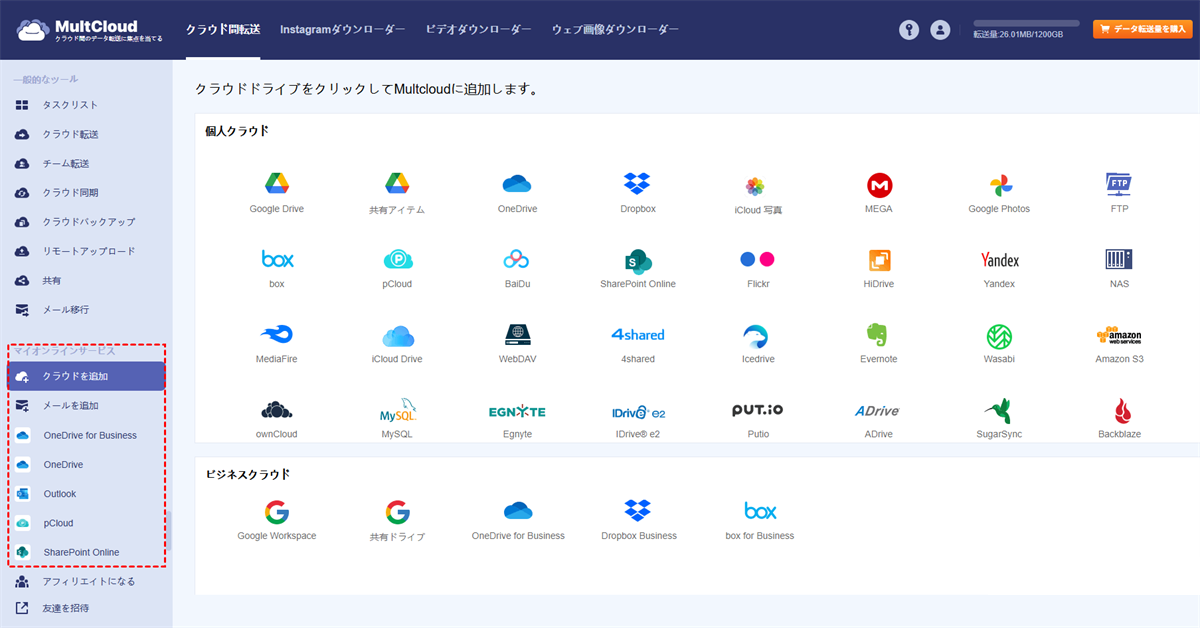
Step 2. ドライブアカウントを追加します。メインコンソールで、左側の「クラウドを追加」をクリックし、右側のクラウドリストでGoogle DriveとOneDriveまたはOneDrive for Businessを選択します。その後、追加を許可するためのプロンプトに従ってください。
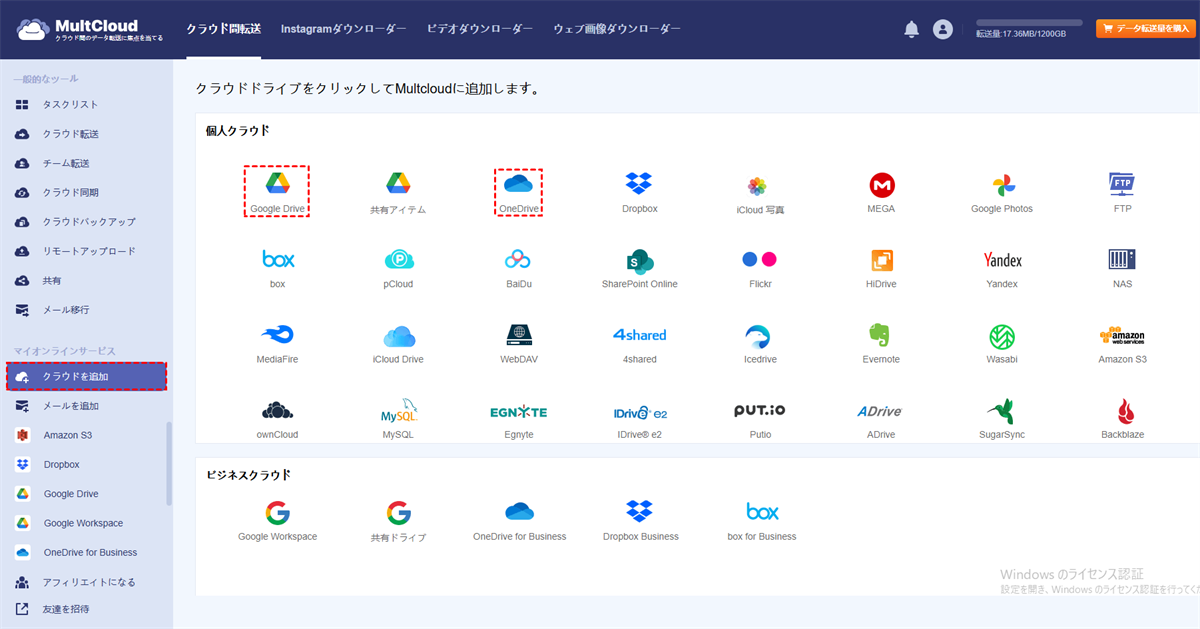
注意: Googleドライブだけでなく、OneDriveやOneDrive for Businessもサポートされています。MultCloudはDropbox、Flickr、Amazon S3、Google Workspace、FTP、Box、Wasabi、MEGA、SharePointなど、ほとんどの人気のあるクラウドストレージサービスもサポートしているので、複数のGoogleドライブアカウントを連携することもできます。
Step 3. このようにGoogleドライブアカウントとOneDriveアカウントが1つの場所で連携されます。必要に応じて、すべてのクラウドサービスアカウントを追加して、複数のクラウドストレージアカウントを管理することもできます。
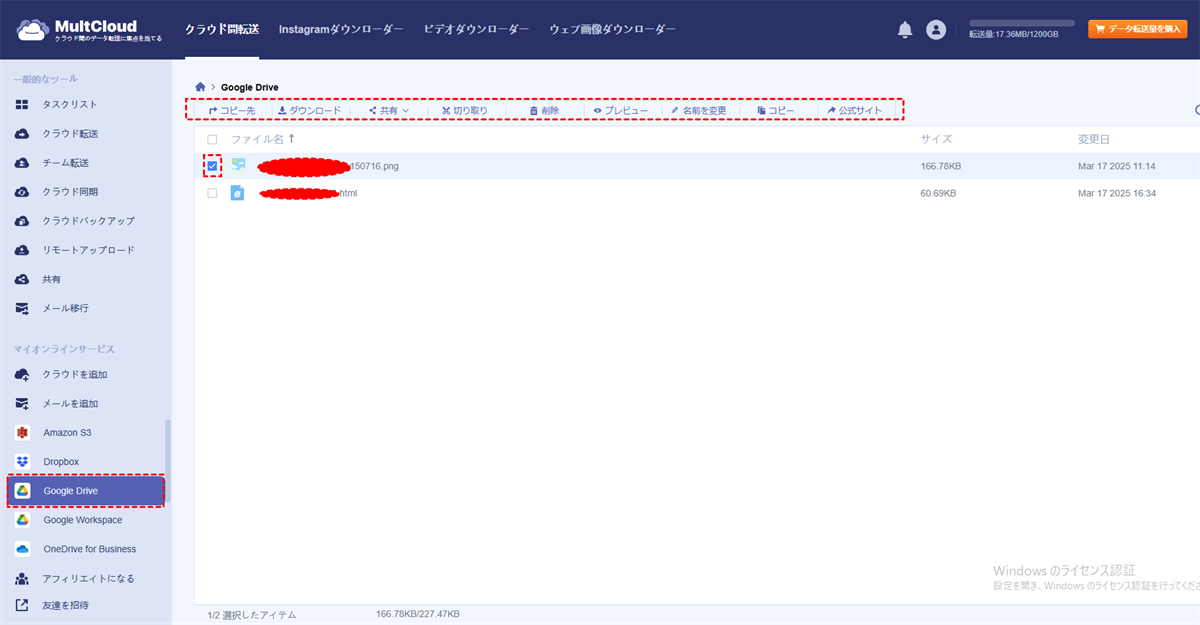
MultCloudプラットフォームでは、これらのクラウドドライブをWindowsエクスプローラのように管理することができます。新しいフォルダを作成したり、不要なファイルを削除したり、ローカルからクラウドへのアップロードやクラウドからローカルへのダウンロードを行ったり、別の場所へのコピー/カットアンドペースト、アイテムの名前を変更したりすることができます。これらの機能は、対象のファイルを右クリックすることで起動できます。
さらに、MultCloudを使用すると、クラウドドライブ全体またはその中のフォルダを別のクラウドドライブに自動的に転送、同期、バックアップすることができます。したがって、ソースクラウドからターゲットプロジェクトをローカルデバイスにダウンロードしてから、ローカルデバイスからターゲットクラウドにアップロードする必要はありません。これらの機能を使用するには、インターフェースの左側で選択と設定を行うことができます。
- クラウド転送:Google DriveからOneDriveへの移行をダウンロードせずに行います。
- チーム転送: Google WorkspaceからOneDrive for Businessまたはその逆に移行します。
- クラウド同期: 直接Google DriveとOneDriveを同期します。
- クラウドバックアップ: 自動的にGoogle DriveをOneDriveにバックアップするか、その逆を行います。
- メール移行: OutlookのメールをGoogle Driveにバックアップするか、GmailデータをOneDriveに移行します。

結論
要するに、MultCloudはOffice 365とGoogle Driveを簡単かつ直感的にリンクする方法を提供します。上記の手順に従って、Google DriveをOneDriveと統合することができます。また、関連するアカウントを追加すれば、SharePointからG Suiteへの移行やDropboxからSharePointへの移行なども簡単に完了することができます。
さらに、MultCloudは、任意の2つのクラウドアカウント間でクラウド間バックアップを実行することもサポートしており、トレントファイルを直接クラウドアカウントに解析することも可能です。例えば、トレントを直接Google Driveにダウンロードすることができます。さらに、MultCloudでは、データ転送プロセス中はデータが100%安全であり、SSLには256ビットのAES暗号化を使用しています。
MultCloudがサポートするクラウド
-
Google Drive
-
Google Workspace
-
OneDrive
-
OneDrive for Business
-
SharePoint
-
Dropbox
-
Dropbox Business
-
MEGA
-
Google Photos
-
iCloud Photos
-
FTP
-
box
-
box for Business
-
pCloud
-
Baidu
-
Flickr
-
HiDrive
-
Yandex
-
NAS
-
WebDAV
-
MediaFire
-
iCloud Drive
-
WEB.DE
-
Evernote
-
Amazon S3
-
Wasabi
-
ownCloud
-
MySQL
-
Egnyte
-
Putio
-
ADrive
-
SugarSync
-
Backblaze
-
CloudMe
-
MyDrive
-
Cubby
