
iCloudをGoogleドライブにバックアップする理由
iCloudとGoogleドライブは、現在広く利用されているクラウドストレージサービスです。iCloudはiOSデバイスの標準クラウドストレージであり、GoogleドライブはAndroidの標準サービスとなっています。このため、それぞれのオペレーティングシステムのユーザー間に広く普及しています。iCloudとGoogleドライブの両方を利用している場合、以下のようなメリットを得るためにiCloudからGoogle Driveへのバックアップを検討してみてください。
バックアップ場所の多様化:異なる場所に複数のバックアップを保持することで、いずれかのバックアップ場所に問題が発生してもデータの安全性を確保できます。既にGoogleドライブをバックアップ先として利用している場合、iCloudデータのバックアップはバックアップ先を分散させる有効な方法となります。
プラットフォーム移行時の対応:iPhoneからAndroidデバイスへ、またはその逆の移行を行う場合、iCloudからGoogle Driveにデータを移行することで、新しいデバイスでもデータにアクセスできるようになります。
非iOSユーザーとの協業:iOSデバイスを使用していない人々と協業する必要がある場合、Googleドライブのようなクロスプラットフォームサービスにデータを保存すると、ファイルの共有や共同作業が容易になります。
ストレージ制限の解消:iCloudは提供されるストレージ容量に制限があります。容量制限に達した場合、より多くのストレージ容量を提供するGoogleドライブのような別のクラウドストレージサービスにデータをバックアップすることが有効です。
これらのメリットに興味がある方は、以下の簡単な手順を参考に、iCloudデータをGoogleドライブにバックアップする最適な方法を見つけてください。
「効率的」iCloudをGoogleドライブにバックアップする方法
手動でのバックアップではなく、専門的なクラウド間データバックアップサービス「MultCloud」を使用すれば、わずか1クリックでシームレスにクラウド間のデータをバックアップできます。MultCloudの「クラウドバックアップ」機能を使用すると、数回のクリックでバックアップの作成と復元を直接元の場所に行うことが可能です。

MultCloudの主な特徴:
- クラウド間バックアップ:1クリックで異なるクラウド間のデータをバックアップできます。
- 自動バックアップ:毎日、毎週、毎月のスケジュールでクラウドをバックアップします。
- バックアップのバージョン管理:最大200バージョンのバックアップタスクを保存します。
- クラウド管理:複数のクラウドサービスを一箇所で安全に管理します。
これからMultCloudでiCloudをGoogle driveにバックアップする手順をご紹介します。
ステップ 1:MultCloudのウェブサイトを開き、無料のアカウントを作成してログインします。

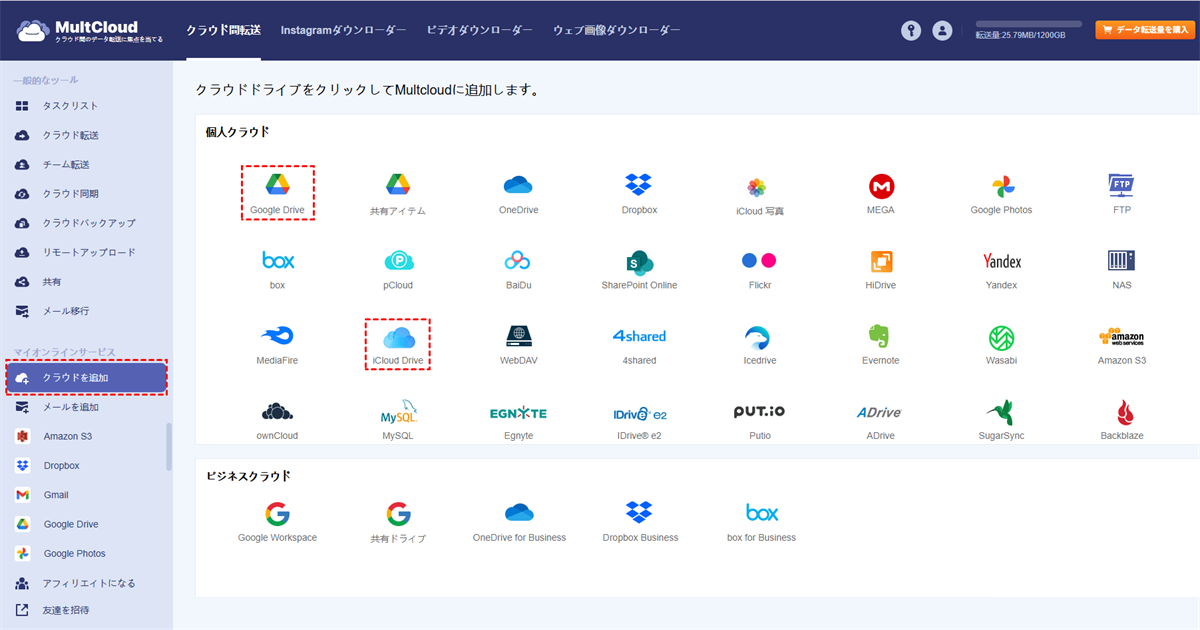
ステップ 2:「クラウドを追加」をクリックし、iCloud Driveのアイコンを選択します。Apple IDでログイン後、二要素認証のコードを入力してiCloud DriveをMultCloudに追加します。同様の方法でGoogle DriveもMultCloudに追加します。
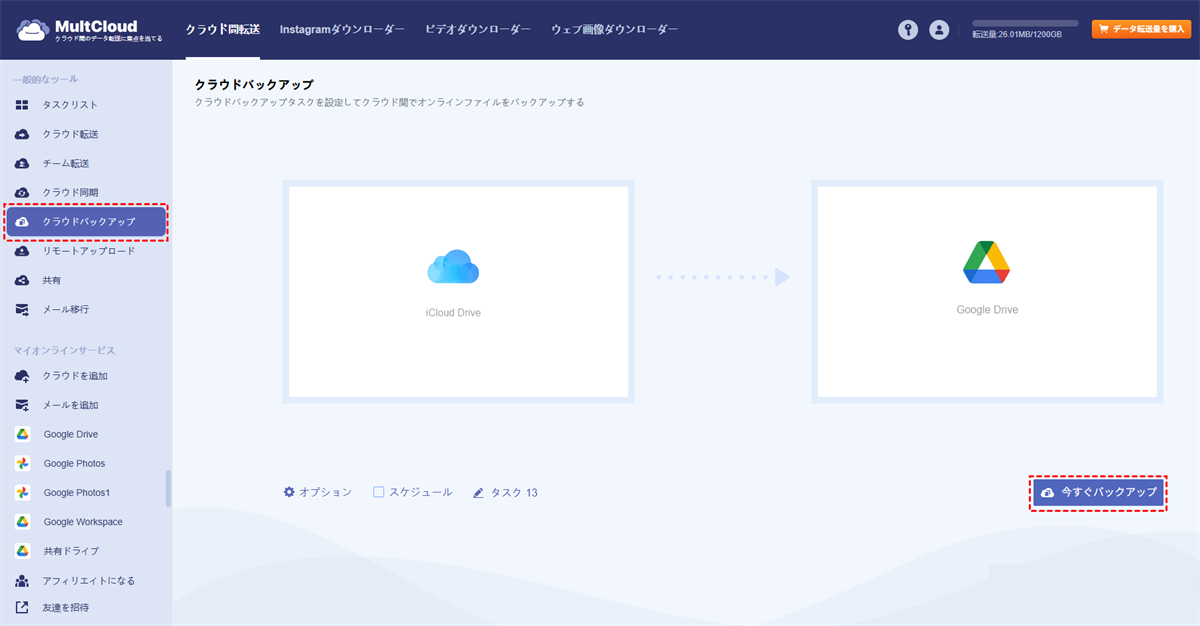
ステップ 3:「クラウドバックアップ」タブに移動し、iCloud内のファイルまたはフォルダをバックアップ元として選択します。Googleドライブ内の場所をバックアップ先として指定します。「今すぐバックアップ」をクリックすると、MultCloudが即座に選択したデータをiCloudからGoogleドライブへバックアップします。
ヒント:
- 毎月5GBの無料データ転送容量が利用可能です。より高速な転送速度と大容量のデータ転送を利用するには、MultCloudアカウントのアップグレードが可能です。
- 「スケジュール」をクリックすると、毎日・毎週・毎月の自動バックアップ設定や、特定の時間帯でのバックアップ設定ができます。

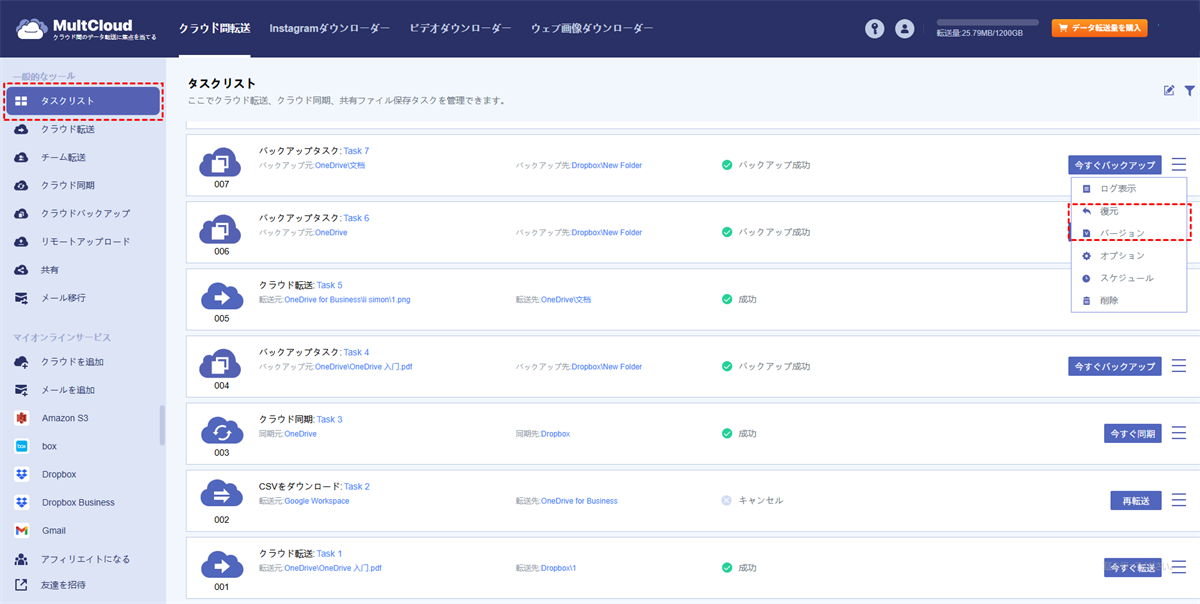
ステップ 4:「タスクリスト」でクラウドバックアップタスクの完了状況を確認可能です。バックアップタスクの横にある三本線ボタンをクリックすると、GoogleドライブからiCloudへのバックアップ復元も簡単に行えます。
これらのステップでiCloudをGoogle Driveにバックアップすることができます。さらに、MultCloudの「クラウド同期」機能はiCloud写真とOneDriveを同期できます。

- クラウド転送:ダウンロードせずにクラウド間でファイルを自動的に転送します。
- クラウドバックアップ:別のクラウドにファイルをバックアップし、異なるバージョンで復元します。
- チーム転送:ビジネスクラウド間でサブアカウントをマッチングさせながらファイルを転送します。
- メール移行:一度に複数のメールと添付ファイルをPDFファイルとしてクラウドに移行します。
- イメージセーバー:Instagramやウェブサイト、Google検索から画像をローカルまたはクラウドに保存します。
「一般的」iCloudをGoogleドライブにバックアップする3つの手動方法
iCloudからGoogleドライブへの直接バックアップは、各サービスの公式機能ではできません。しかし、iCloudデータをGoogleドライブにバックアップする方法は複数存在します。
例えば、iCloudからiPhoneやパソコンにデータをダウンロードした後、Google Driveにアップロードする方法があります。また、デスクトップアプリを介したバックアップや、iCloudアプリからGoogleドライブのWeb版へのバックアップも有効な手段です。
方法1:デスクトップアプリでiCloudをGoogleドライブにバックアップ
パソコンにGoogleドライブとiCloudのデスクトップアプリがインストールされていれば、iCloudデータのGoogle Driveへのバックアップは非常に簡単です。
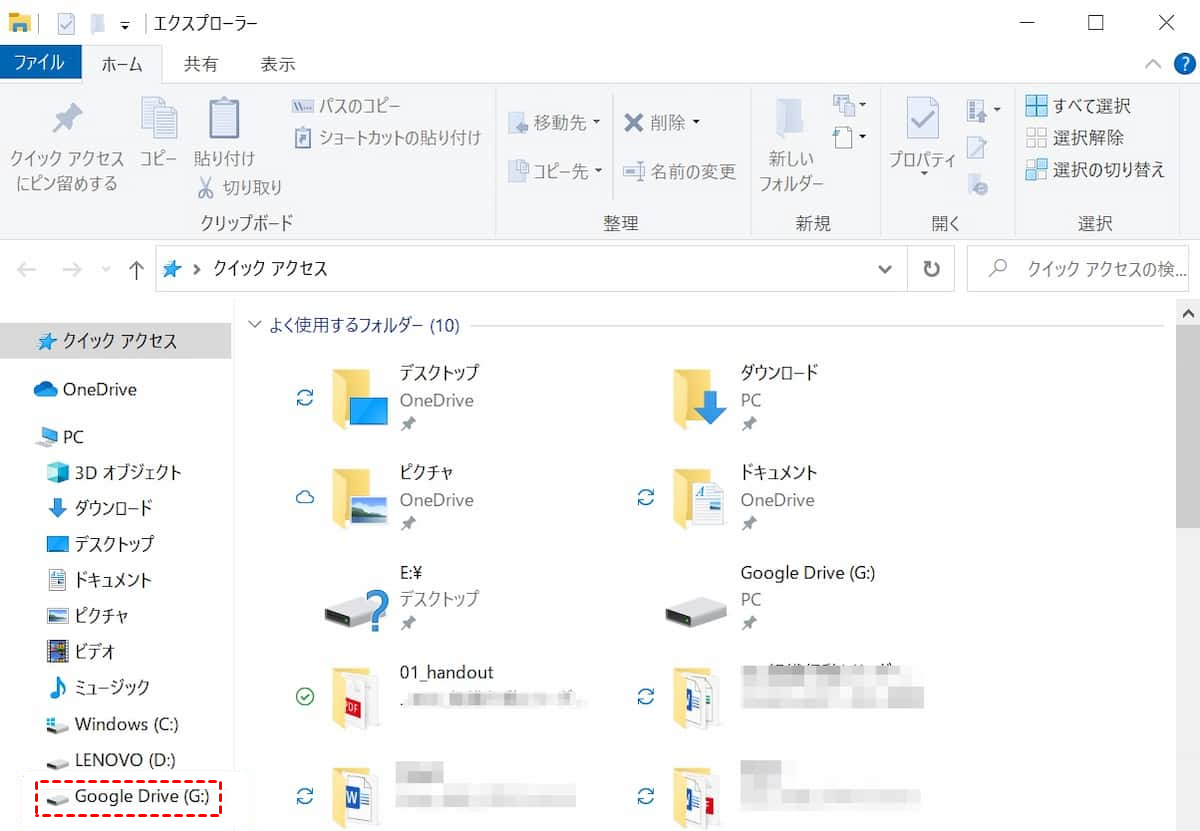
ステップ 1:iCloudアプリとGoogleパソコン版ドライブがインストールされ、ログイン済みであることを確認します。
ステップ 2:ファイルエクスプローラー(Windows)またはFinder(Mac)のウィンドウを2つ開きます。
ステップ 3:一方のウィンドウでiCloudフォルダを、もう一方のウィンドウでGoogleドライブフォルダを開きます。
ステップ 4:バックアップしたいiCloudファイルをGoogleドライブフォルダにドラッグします。
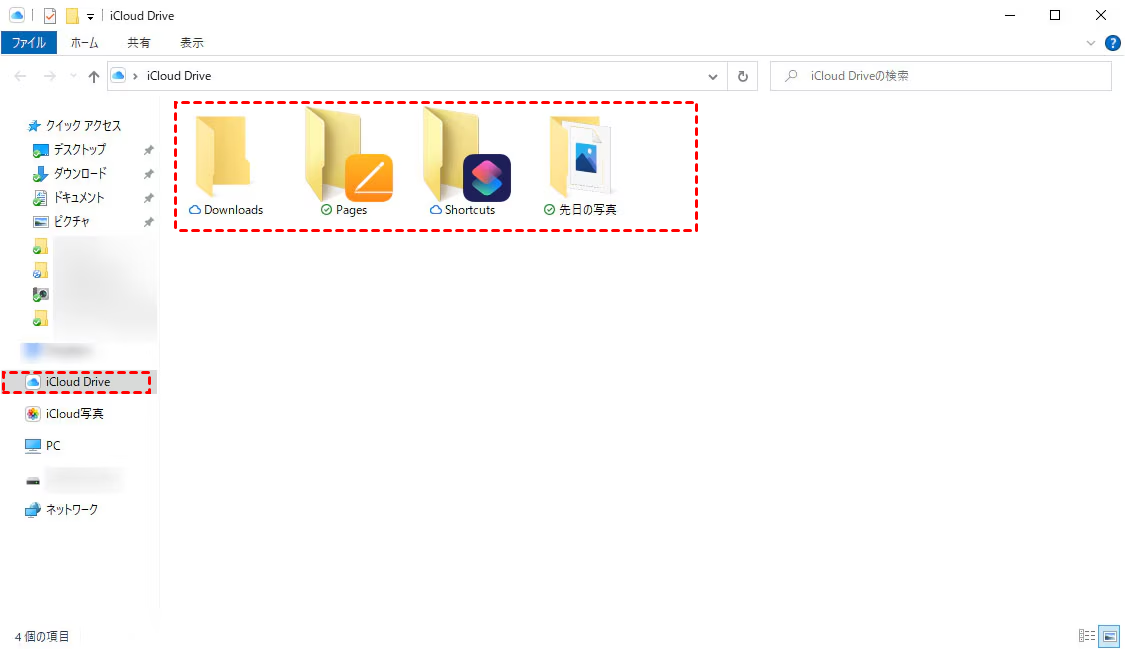
ステップ 5:ファイルをGoogleドライブフォルダにドロップし、バックアップ処理の完了を待ちます。
方法2:GoogleドライブアプリなしでiCloudをGoogleドライブにバックアップ
パソコンにGoogleドライブアプリがインストールされていない場合、Web経由でGoogleアカウントにログインし、ファイルをドラッグしてアップロードすることも可能です。PCの場合は、事前にiCloudドライブアプリのインストールが必要です。
ステップ 1:パソコンでiCloudドライブフォルダを開きます。
ステップ 2:GoogleドライブまたはGoogle WorkspaceアカウントでGoogleドライブのWeb版にログインします。
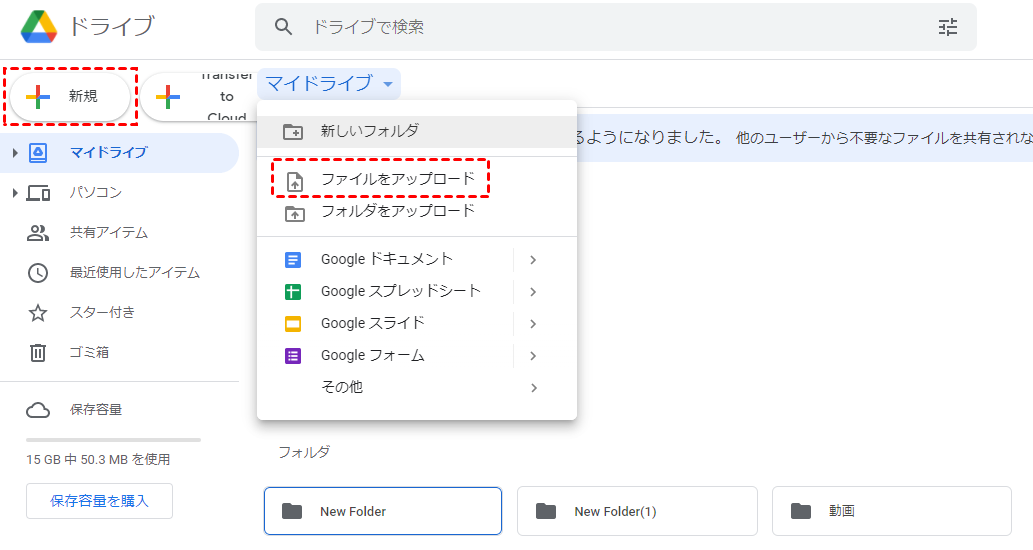
ステップ 3:「+新規」>「新しいフォルダ」をクリックし、iCloudデータ用のフォルダを作成します。
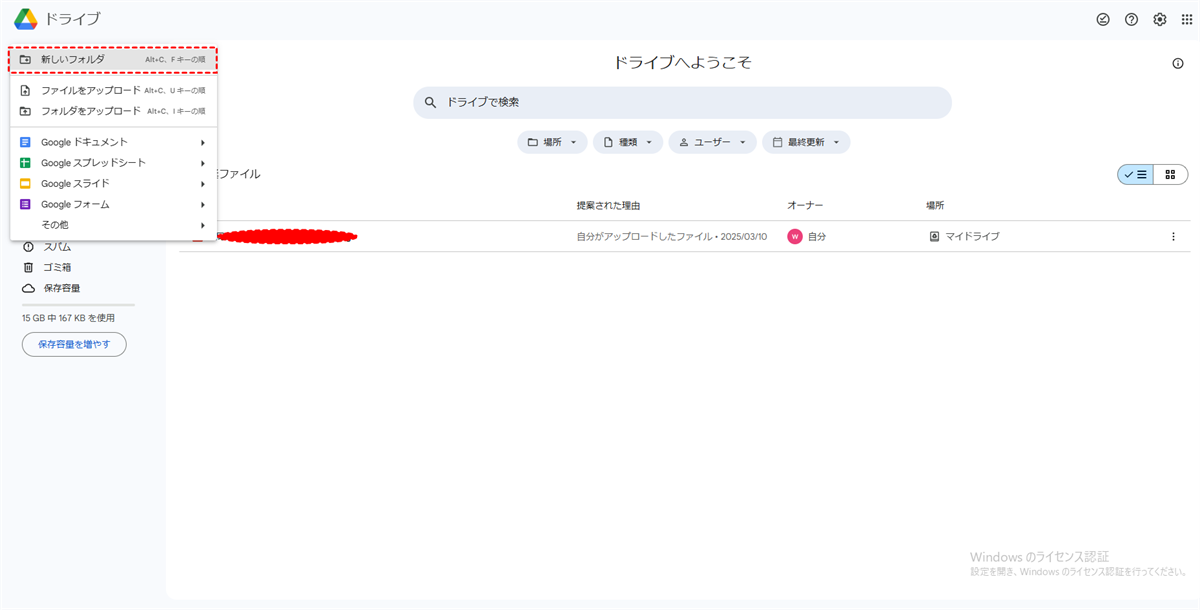
ステップ 4:iCloudドライブフォルダからファイルまたはフォルダをドラッグし、Google DriveのWebインターフェースにドロップします。
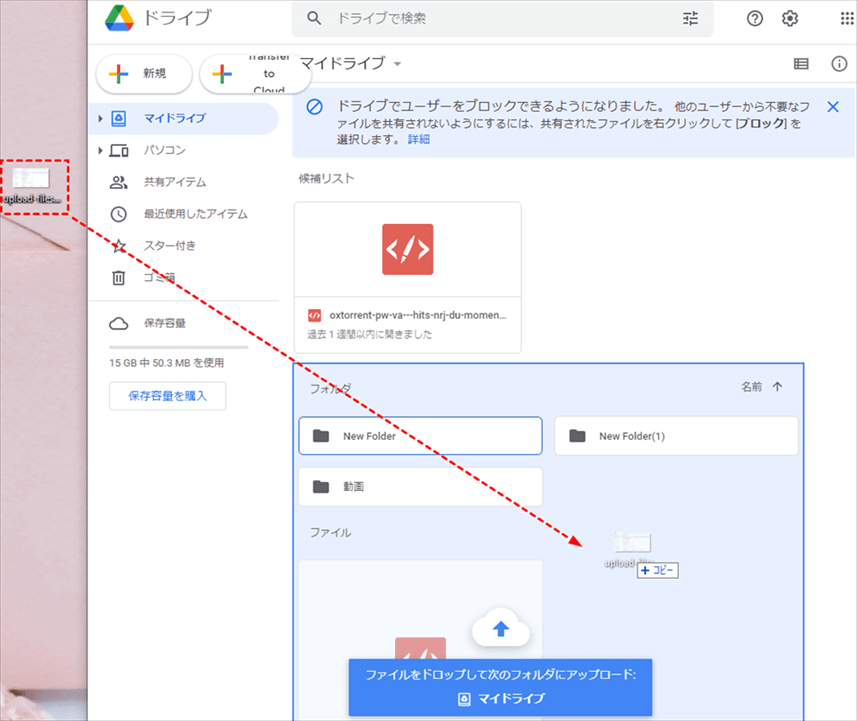
方法3:ダウンロードとアップロードでiCloudをGoogleドライブにバックアップ「手動」
どのクラウドサービスを利用している場合でも、一方のクラウドからファイルをダウンロードし、もう一方のクラウドのWebサイト経由で再アップロードすることで、クラウド間のデータバックアップが常に可能です。ここでは、iCloudから写真をダウンロードし、Googleドライブにアップロードする方法を説明します。
ただし、この方法は少数のファイルのバックアップにのみ適していることにご注意ください。大量のファイルをクラウド間でバックアップする場合、長時間待たされるだけでなく、データ損失のリスクも高くなります。
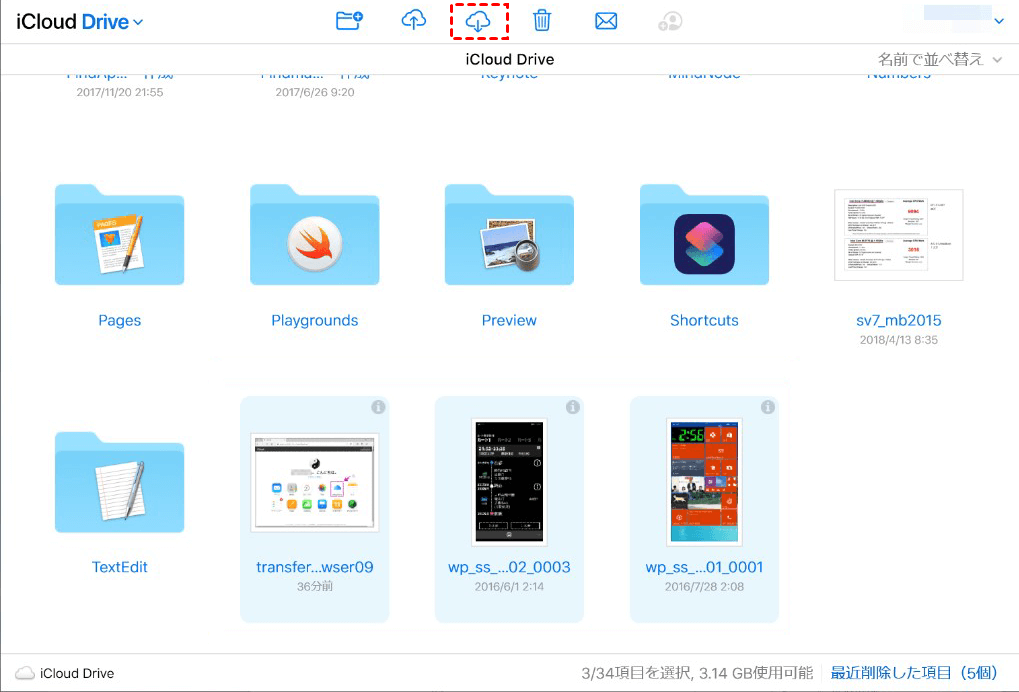
ステップ 1:パソコンでiCloudのWebサイトにアクセスし、Apple IDでログインします。
ステップ 2:Googleドライブにバックアップしたいデータにチェックを入れ、右上隅のダウンロードボタンをクリックします。
ステップ 3:Google DriveのWebサイトにアクセスし、Googleアカウントでログインします。
ステップ 4:「+新規」>「ファイルをアップロード」をクリックし、ポップアップウィンドウでダウンロードしたiCloudファイルを選択します。「OK」をクリックしてGoogleドライブにファイルをアップロードします。
まとめ
iCloudとGoogleドライブを併用することで、データの保護が強化され、iOSとAndroidの両デバイス間での作業が容易になります。ステップバイステップの手順に従って、ご自身に最適な方法でiCloudからGoogleドライブへのバックアップを選択できます。
MultCloudは、効率的なクラウドファイル管理と超高速のクラウド間データ転送を提供するWebサービスです。現在、iCloud写真、Googleフォト、Googleドライブなど、40以上の主要クラウドおよびオンプレミスサービスをサポートしています。そのため、MultCloudの「クラウドバックアップ」機能を使用して、iCloudの写真や動画を安全にGoogleドライブにバックアップできます。さらに、iCloudからGoogleドライブへのバックアップが「他のGoogleドライブユーザーとのファイル共有」が目的である場合、MultCloudを使用してiCloudを直接Googleドライブユーザーと共有することも可能です。
よくある質問
1.iPhoneからGoogleドライブにバックアップするにはどうしますか?
iPhoneからGoogleドライブにバックアップするには、iPhoneに「Googleドライブ」アプリまたは「Googleフォト」アプリをインストールし、ログイン後、アプリ内で「バックアップ」を開始します。これにより、写真や動画、連絡先などの一部のデータがGoogleアカウントに保存され、他のデバイスからもアクセスできるようになります。または、iCloudにあるiPhoneのデータをクラウド管理ツール「MultCloud」でGoogleドライブにバックアップします。
2.iCloudとGoogleドライブの容量はどうですか?
iCloudの無料容量は5GB、Googleアカウントの無料容量は15GBで、Googleの方が容量が多いです。iCloudはiPhone本体のバックアップも含まれるため、写真データが保存されると端末のストレージ容量を圧迫しますが、Googleフォトにバックアップした場合は端末内のデータを削除して空き容量を確保できます。
3.iCloudをGoogleドライブにバックアップできないのはなぜですか?
iCloudデータを直接Googleドライブにバックアップできないのは、両クラウドサービスが独立して機能しており、直接の連携機能が提供されていないためです。iPhoneはiCloudへのバックアップがデフォルト機能であり、Googleドライブにデータを移行するには、別途パソコンなどを介してファイルを一つずつアップロードするか、専用の転送ツール「MultCloud」を利用する必要があります。
MultCloudがサポートするクラウド
-
Google Drive
-
Google Workspace
-
OneDrive
-
OneDrive for Business
-
SharePoint
-
Dropbox
-
Dropbox Business
-
MEGA
-
Google Photos
-
iCloud Photos
-
FTP
-
box
-
box for Business
-
pCloud
-
Baidu
-
Flickr
-
HiDrive
-
Yandex
-
NAS
-
WebDAV
-
MediaFire
-
iCloud Drive
-
WEB.DE
-
Evernote
-
Amazon S3
-
Wasabi
-
ownCloud
-
MySQL
-
Egnyte
-
Putio
-
ADrive
-
SugarSync
-
Backblaze
-
CloudMe
-
MyDrive
-
Cubby


