
目次:
ユーザーケース:iCloudの写真をUSBに保存する方法は?
ユーザーケース
iCloudに保存した写真をUSBに入れるやり方を教えてください。
- Yahoo知恵袋からの質問
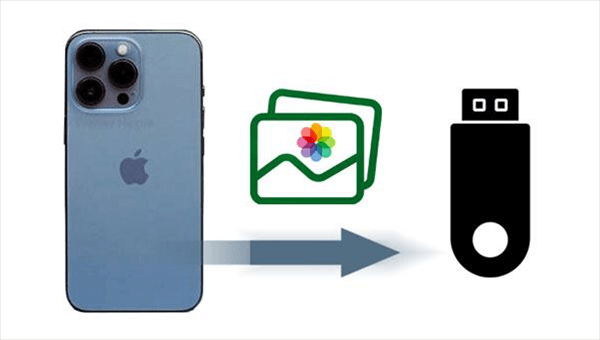
OneDriveやGoogleドライブとは異なり、iCloudはiOSやmacOSユーザーにとって、文書、写真、動画などのデータをオンラインで保存するのに非常に便利です。しかし、iCloudのストレージがほぼ一杯になっている場合、バックアップとして写真をiCloudからUSBに移したくなるかもしれません。これにより、追加料金を支払うことなく、素早くiCloudのストレージを空けることができます。この記事では、わずか数クリックでiCloudの写真をUSBや外付けハードドライブに移行する方法を、簡単な手順でご紹介します。
「2つの方法」iCloudの写真をUSBに保存
USBフラッシュドライブはOSの標準ストレージではないため、ここではiCloud写真を直接USBに移す最も便利な2つの方法をご紹介します。
方法1:iCloudウェブサイトで写真をUSBに保存
iCloud公式サイトは、ウェブブラウザとインターネット接続があればあらゆるOSからアクセス可能です。公式サイトからUSBフラッシュドライブに写真や動画を簡単・迅速にダウンロードできます。
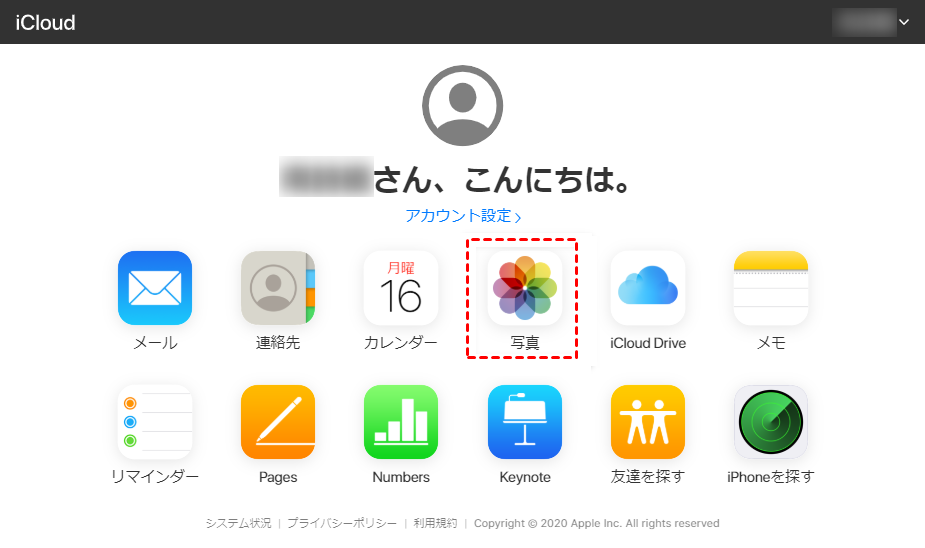
ステップ 1:iCloud公式サイトにアクセスし、Apple IDでログインします。そしてホームページで「写真」をクリックします。
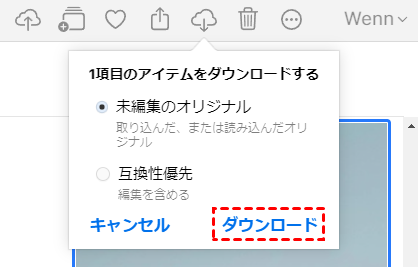
ステップ 2:USBに保存したい写真や動画を選択し、右上のダウンロードボタンで「未編集のオリジナル」>「ダウンロード」を選択します。
ステップ 3:USBフラッシュドライブをPCに接続し、フラッシュドライブのフォルダを開きます。
ステップ 4:ブラウザのダウンロードフォルダを開き、ダウンロードしたiCloudの写真と動画をUSBのフォルダにコピーします。
方法2:iCloudアプリで写真をUSBに保存
PCユーザーはiCloudデスクトップアプリを使用して、iCloud写真を直接USBなどの外部ドライブにバックアップできます。まず、USBなどの外部ドライブをPCに接続し、iCloudのダウンロード保存先を外部ドライブのフォルダに変更します。これにより、iCloudの写真や動画が直接USBに移行されます。
ステップ 1:PCにiCloudデスクトップアプリをダウンロード・インストールし、Apple IDでログインします。その後、USBフラッシュドライブをPCに接続します。
ステップ 2:「写真」にチェックを入れ、「オプション...」をクリックします。
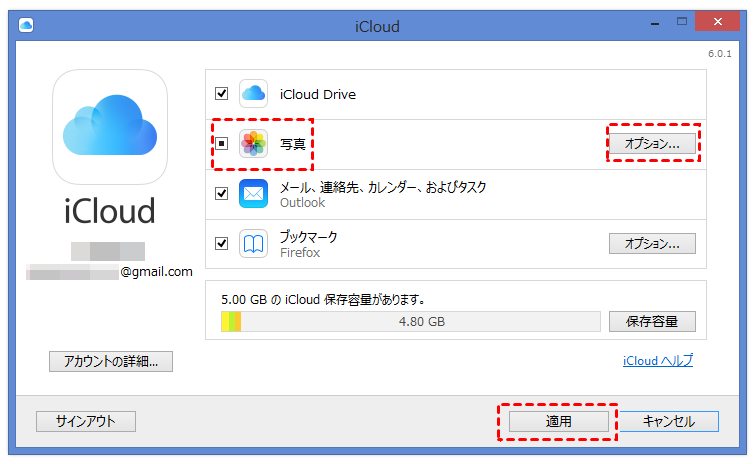
ステップ 3:ソースとして保存場所を選択し、「変更...」をクリックしてダウンロード先をUSBのフォルダに指定します。その後「終了」をクリックします。
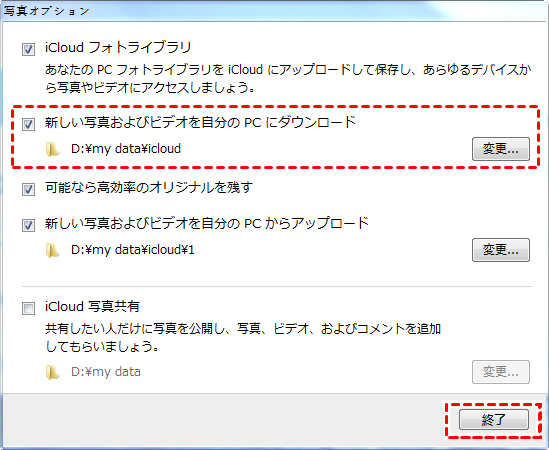
ステップ 4:エクスプローラー(Windows)またはFinder(Mac)でiCloud写真フォルダを開き、USBフラッシュドライブにダウンロードしたい写真や動画を選択して「ダウンロード」ボタンをクリックします。
おまけ:iCloud写真を別のクラウドに移行する方法
個人用や仕事用のデータを適切に保存する必要がある今日、複数のクラウドストレージアカウントを持ち、より多くの無料ストレージを利用することは非常に一般的です。iCloudの写真をUSBに保存してバックアップを作成したり、iCloudのストレージを空けたりする場合、iCloudを別のアカウントに移行する方がよりコスト効率の良い解決策となるかもしれません。
USBフラッシュドライブではなく別のクラウドにバックアップする理由:
写真ストレージの柔軟な拡張性:クラウドストレージは安価な価格で簡単に拡張でき、多くの選択肢があります。一方、USBは容量が不足するたびに新しいものを購入する必要があります。
優れた保護機能:USBフラッシュドライブにバックアップした写真は、ドライブの物理的損傷のリスクにさらされます。しかし、クラウドストレージサービスは厳格なセキュリティを提供し、常にデータを安全に保護します。
自動バックアップ機能:iCloud写真をUSBにバックアップするには手動で行う必要がありますが、クラウド間バックアップは簡単に自動化でき、スケジュールも柔軟に設定できます。
では、iCloudからDropboxやGoogleドライブなどのクラウドへの効率的な転送方法は何ですか?「MultCloud」の使用がおすすめです。MultCloudはプロフェッショナルなクラウド管理ツールで、iOS/Androidアプリと安全なウェブインターフェースを提供しています。1回のログインで全てのクラウドを管理し、クラウド間でデータを転送できます。現在40以上の主要なクラウドサービスとオンプレミスサービスに対応しています。

それから、MultCloudを使ったiCloudから別のクラウドへの写真移行方法を見ましょう。
ステップ 1:まずMultCloudの公式サイトで無料アカウントを作成してログインします。

ステップ 2:「クラウドを追加」でiCloud写真と転送先クラウド(Googleドライブ/Googleフォト/Dropboxなど)を追加します。ここでGoogleフォトを例として説明します。
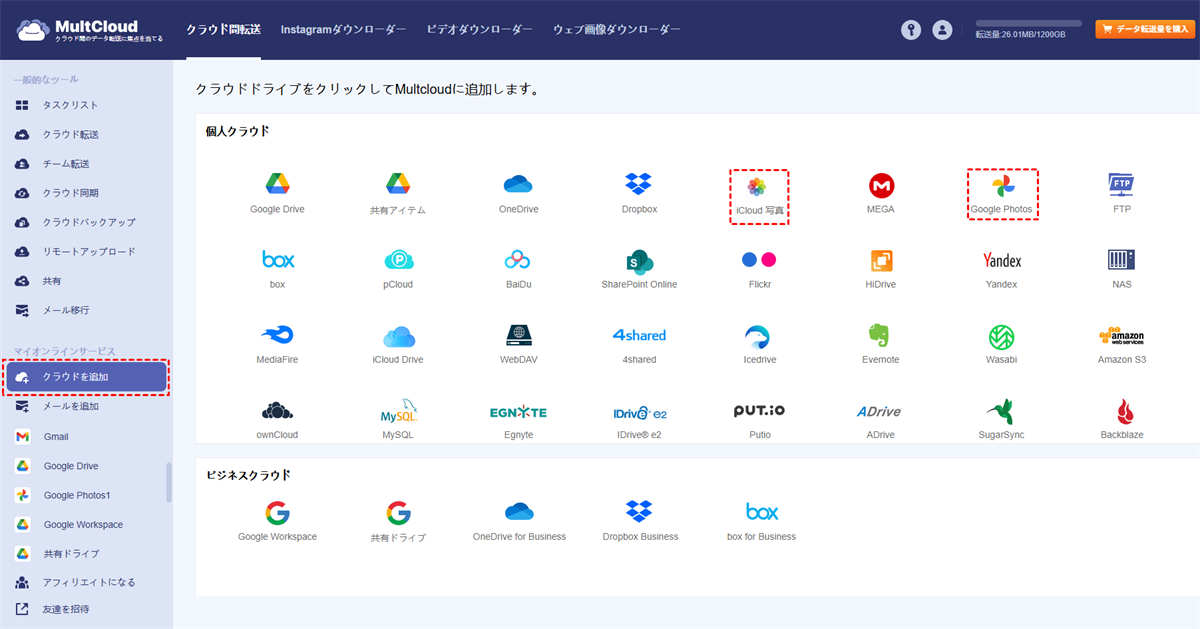
ステップ 3:「クラウド転送」に移動し、転送元にiCloud写真を指定し、転送先にGoogleフォトのフォルダを選択して、「今すぐ転送」をクリックします。

これだけでMultCloudが自動的に選択した写真データをiCloudから指定したクラウドへ高速移行します。
ヒント:
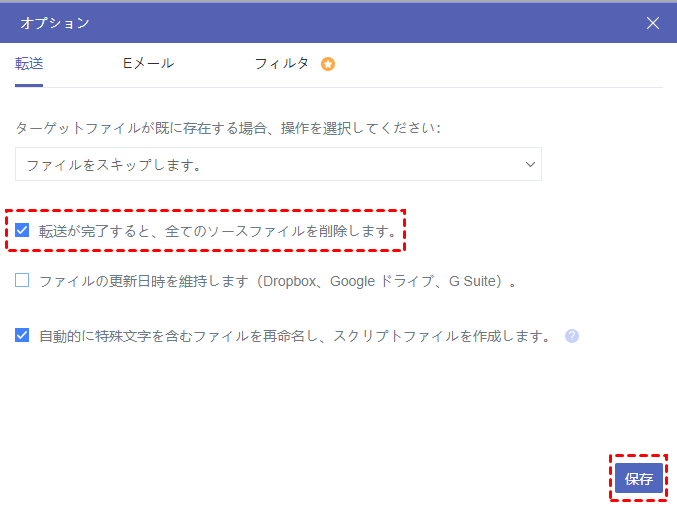
- 下部の「オプション」で「転送が完了すると、全てのソースファイルを削除」を選択すれば、移行完了してからiCloudの容量を減らすことができます。
- 「スケジュール」では、毎日・毎週・毎月など、予定に合わせて写真の移行を開始できます。

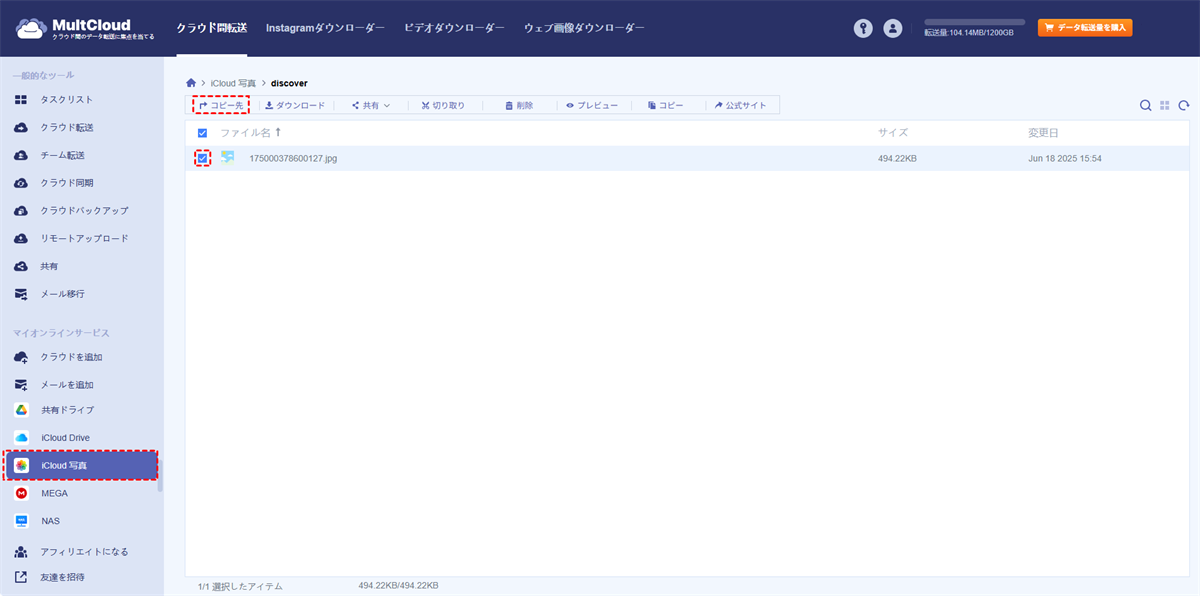
また、iCloud写真を開いて、移行したい写真にチェックを入れ、上部の機能バーから「コピー先」をクリックし、ポップアップウィンドウで別のクラウドアカウントを選択する方法もできます。

- クラウド転送:ダウンロードせずにクラウド間でファイルを自動的に転送します。
- クラウドバックアップ:別のクラウドにファイルをバックアップし、異なるバージョンで復元します。
- チーム転送:ビジネスクラウド間でサブアカウントをマッチングさせながらファイルを転送します。
- メール移行:一度に複数のメールと添付ファイルをPDFファイルとしてクラウドに移行します。
- イメージセーバー:Instagramやウェブサイト、Google検索から画像をローカルまたはクラウドに保存します。
まとめ
iCloudはデバイス間での写真保存と同期に最適なサービスです。しかし、iCloudのストレージがほぼ一杯になったら、写真をUSBや別のクラウドに保存して新しい写真や動画のための空き容量を作る時期と言えるでしょう。
さらに、クラウドストレージサービス間でファイルを同期したい場合には、MultCloudの「クラウド同期」機能が便利です。この機能を使えば、いったんダウンロードして再アップロードする手間なしに、直接クラウド間でデータを同期できます。
よくある質問
1.USBに写真を保存できる期間は何年ですか?
USBメモリの保存期間は、種類や使い方によって異なりますが、一般的に約3年とされています。
2.iCloud写真をUSBに保存できないのはなぜですか?
iCloudに保存された写真をUSBメモリに直接保存できないのは、主にAppleのiOSが標準のUSBドライバを通じて直接ファイル転送を許可していないためです。Appleのエコシステムでは、写真やデータの転送にiCloud、iTunes、または特定のアプリの使用を推奨しています。
3.USBとクラウドストレージのどちらがよいですか?
USBメモリとクラウドストレージ、どちらが良いかは、使用目的や重視する点によって異なります。USBメモリは手軽に持ち運びでき、オフラインでアクセスできますが、紛失や破損のリスクがあります。一方、クラウドストレージはどこからでもアクセスでき、データ消失のリスクは低いですが、インターネット環境が必要です。
MultCloudがサポートするクラウド
-
Google Drive
-
Google Workspace
-
OneDrive
-
OneDrive for Business
-
SharePoint
-
Dropbox
-
Dropbox Business
-
MEGA
-
Google Photos
-
iCloud Photos
-
FTP
-
box
-
box for Business
-
pCloud
-
Baidu
-
Flickr
-
HiDrive
-
Yandex
-
NAS
-
WebDAV
-
MediaFire
-
iCloud Drive
-
WEB.DE
-
Evernote
-
Amazon S3
-
Wasabi
-
ownCloud
-
MySQL
-
Egnyte
-
Putio
-
ADrive
-
SugarSync
-
Backblaze
-
CloudMe
-
MyDrive
-
Cubby


