

Recherche rapide :
Google Drive peut-il synchroniser uniquement les dossiers sélectionnés ?
Cas d'utilisation :
« Après avoir installé la nouvelle application Google Drive pour ordinateur, celle-ci synchronise initialement l'intégralité de mon Google Drive avec mon ordinateur. Or, je souhaite pouvoir sélectionner les dossiers à synchroniser. »
Avec les 15 Go d'espace de stockage gratuit fournis par Google Drive, vous pouvez stocker une grande quantité de données sur votre Google Drive. Mais même si votre espace de stockage en ligne est illimité après achat, votre appareil local ne peut pas vous offrir autant d'espace de stockage libre.
Cependant, vous n'êtes pas obligé de synchroniser tous vos fichiers entre votre ordinateur et le cloud Google Drive. Vous pouvez plutôt utiliser la fonctionnalité de synchronisation sélective de Google Drive pour permettre à Google Drive pour ordinateur de bureau de synchroniser les dossiers sélectionnés avec l'ordinateur.
Qu'est-ce que la synchronisation sélective de Google Drive ?
Selon Google, deux de ses applications de bureau, Google Drive File Stream et Backup and Sync, ont été fusionnées en un seul nouveau produit, Google Drive pour ordinateur de bureau, qui offre d'excellentes fonctionnalités très appréciées des utilisateurs de Google Drive.
L'utilisation de la fonction de synchronisation sélective de Google Drive pour ordinateur de bureau est un excellent moyen d'effectuer une synchronisation unidirectionnelle des données Google Drive sur plusieurs plateformes telles que Mac, Windows et même les appareils mobiles. Dans certains cas, vous ne souhaiterez peut-être pas synchroniser toutes vos données sur une seule plateforme, même si l'application est pratique et sécurisée.
Mais désormais, vous pouvez sélectionner les dossiers à synchroniser avec un appareil ou le cloud. Autrement dit, vous pouvez synchroniser certains fichiers et dossiers avec votre ordinateur et laisser les autres uniquement dans le cloud. Vous pouvez également sélectionner certains dossiers à synchroniser avec Google Drive. Les instructions ci-dessous vous montrent en détail comment synchroniser des dossiers spécifiques avec Google Drive de 2 manières simples.
Comment configurer la synchronisation sélective de Google Drive sur Mac/Windows en 2 méthodes simples
Les opérations permettant de synchroniser un dossier spécifique avec Google Drive sont les mêmes, que vous utilisiez un système Mac ou Windows 11/10 au quotidien. Vous pouvez donc suivre les étapes ci-dessous pour utiliser facilement Google Drive pour ordinateur de bureau et sélectionner les dossiers à synchroniser avec votre ordinateur.
Méthode 1. Comment sélectionner les dossiers à synchroniser dans Google Drive à partir d'un ordinateur
Étape 1. Téléchargez et installez l'application Google Drive pour ordinateur sur votre ordinateur.
Étape 2. Cliquez sur l'icône Google Drive dans la barre des tâches pour vous connecter à l'application avec votre compte Google.
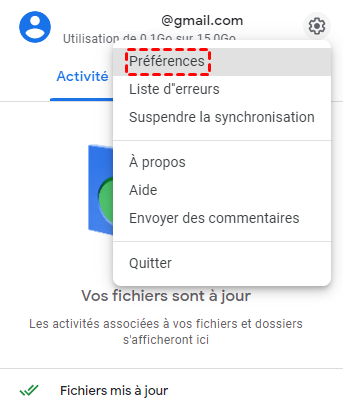
Étape 3. Cliquez sur l'icône en forme d'engrenage dans la fenêtre contextuelle pour ouvrir les « Préférences » dans le menu déroulant.
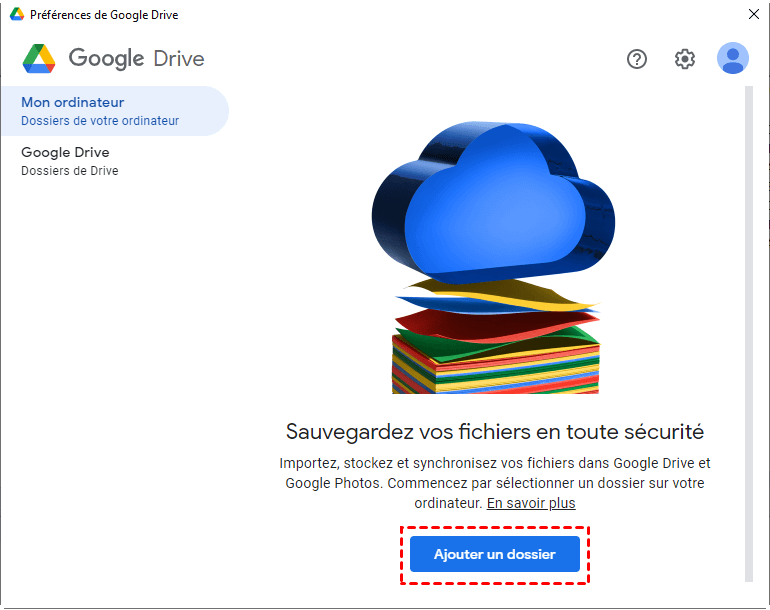
Étape 4. Sur la page « Mon ordinateur », cliquez sur « Ajouter un dossier » pour sélectionner les dossiers spécifiques que vous souhaitez synchroniser depuis votre ordinateur vers Google Drive. Cliquez ensuite sur « Terminé » et « Enregistrer » les paramètres.
Méthode 2. Google Drive sélectionne les dossiers à synchroniser depuis le cloud vers l'ordinateur
Étape 1. Dans la fenêtre contextuelle des préférences de Google Drive, passez à la page « Google Drive ».
Étape 2. Assurez-vous que le mode de synchronisation de Google Drive est « Accéder en ligne aux fichiers ».
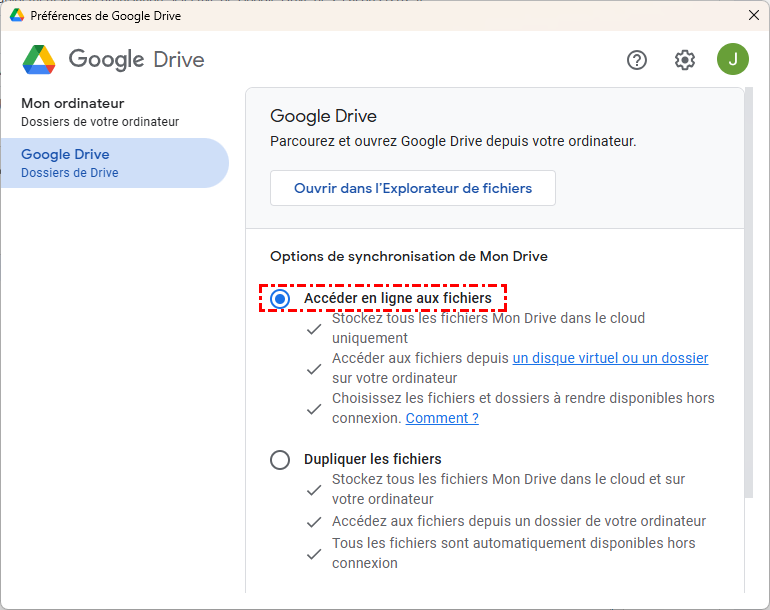
Étape 3. Cliquez sur « Ouvrir dans l'Explorateur de fichiers » dans la fenêtre contextuelle pour ouvrir votre dossier Google Drive sur l'ordinateur.
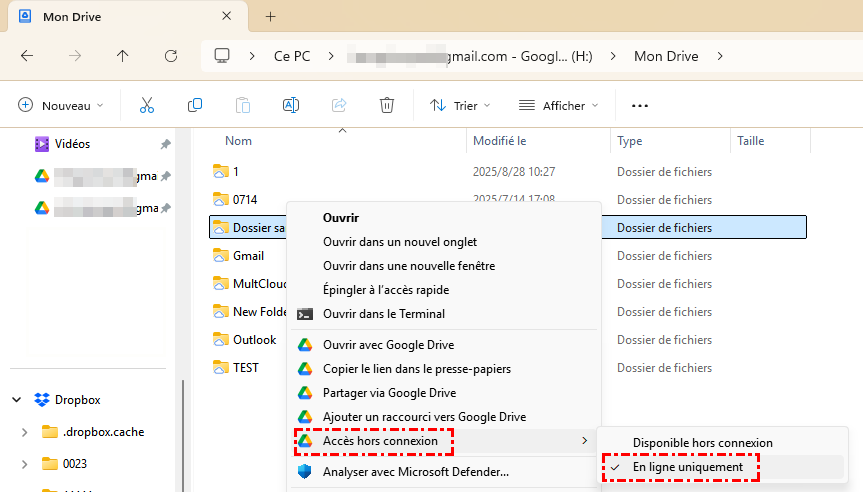
Étape 4. Sélectionnez les fichiers et dossiers que vous ne souhaitez pas synchroniser depuis Google Drive vers votre ordinateur, puis cliquez avec le bouton droit sur votre sélection.
Étape 5. Cliquez sur Accès hors connexion > En ligne uniquement dans le menu contextuel.
Astuce bonus : comment configurer la synchronisation sélective de Google Drive avec un autre cloud
Outre la sélection des dossiers à synchroniser entre Google Drive et un ordinateur, ce qui peut encore occuper une partie de votre espace de stockage local et permettre à d'autres personnes d'accéder facilement à vos fichiers, vous pouvez également apprendre à sélectionner des dossiers à synchroniser entre Google Drive et un autre compte de stockage cloud ou à synchroniser deux comptes Google Drive facilement en un seul clic. De cette façon, vous pouvez doubler la sécurité de vos fichiers Google Drive tout en économisant votre espace de stockage local sans rien installer.

Tout ce dont vous avez besoin, c'est d'un gestionnaire professionnel de stockage cloud multiple basé sur le Web, appelé MultCloud.
- Synchronisation cloud à cloud en un seul clic avec 10 modes exceptionnels : Vous pouvez utiliser l'un des 10 modes de synchronisation multifonctionnels, tels que la synchronisation en temps réel, la synchronisation bidirectionnelle, la synchronisation en miroir, la synchronisation incrémentielle, etc. en fonction de vos besoins, pour synchroniser de manière sélective les données entre les clouds en cliquant sur un seul bouton.
- Transfert/synchronisation/sauvegarde cloud à cloud rapide et transparent : Les fonctionnalités Transfert de Cloud, Transfert d'équipe, Synchronisation de Cloud et Sauvegarde de Cloud vous permettent de transférer rapidement des données entre les clouds sans téléchargement ni chargement.
- Gestion simplifiée de plusieurs clouds dans une seule interface : Vous pouvez gérer et utiliser tous vos clouds de manière pratique dans MultCloud sans avoir à changer de compte.
- Gamme maximale de clouds pris en charge : MultCloud prend désormais en charge plus de 40 services de stockage cloud de premier plan pour les comptes personnels et professionnels.
Si vous souhaitez synchroniser Google Drive avec un autre cloud de manière sécurisée et efficace, la fonction Synchronisation de Cloud de MultCloud est faite pour vous. Nous allons vous montrer ici comment synchroniser des fichiers d'un compte Google Drive vers un autre à titre d'exemple.
Étape 1. Créez un compte MultCloud sur le site officiel et connectez-vous.
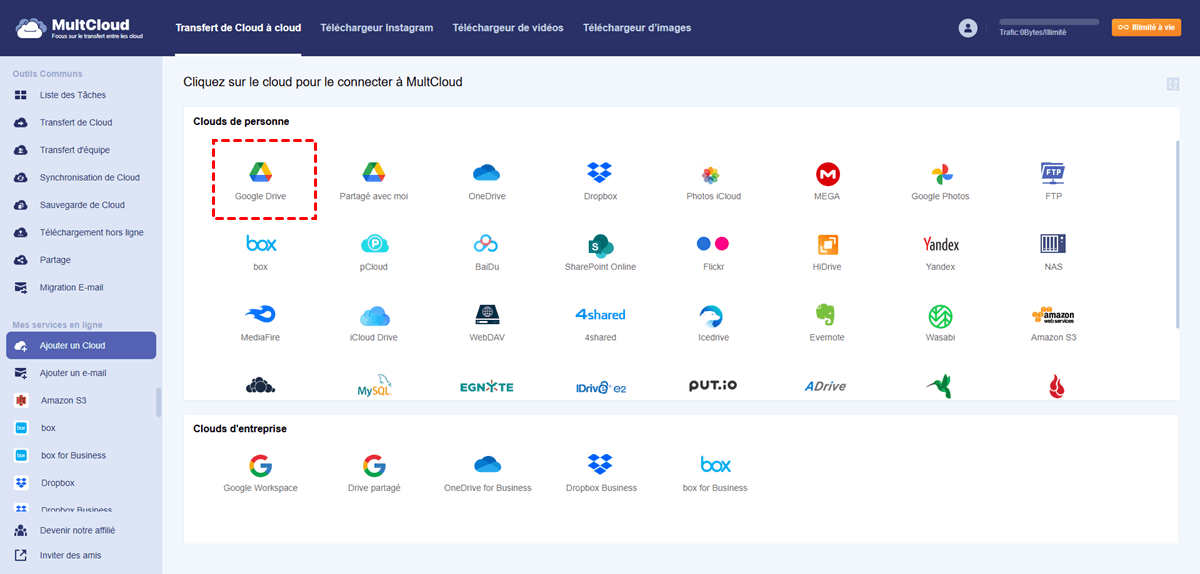
Étape 2. Cliquez sur l'icône Google Drive et choisissez l'un de vos comptes Google Drive à ajouter à MultCloud.
Étape 3. Cliquez sur « Ajouter un Cloud » et cliquez à nouveau sur l'icône Google Drive pour ajouter un autre compte Google Drive à MultCloud.
Conseils :
- Vous pouvez ajouter tous vos clouds à MultCloud gratuitement.
- Le système d'autorisation OAuth empêchera MultCloud d'enregistrer le nom d'utilisateur et le mot de passe de vos clouds.
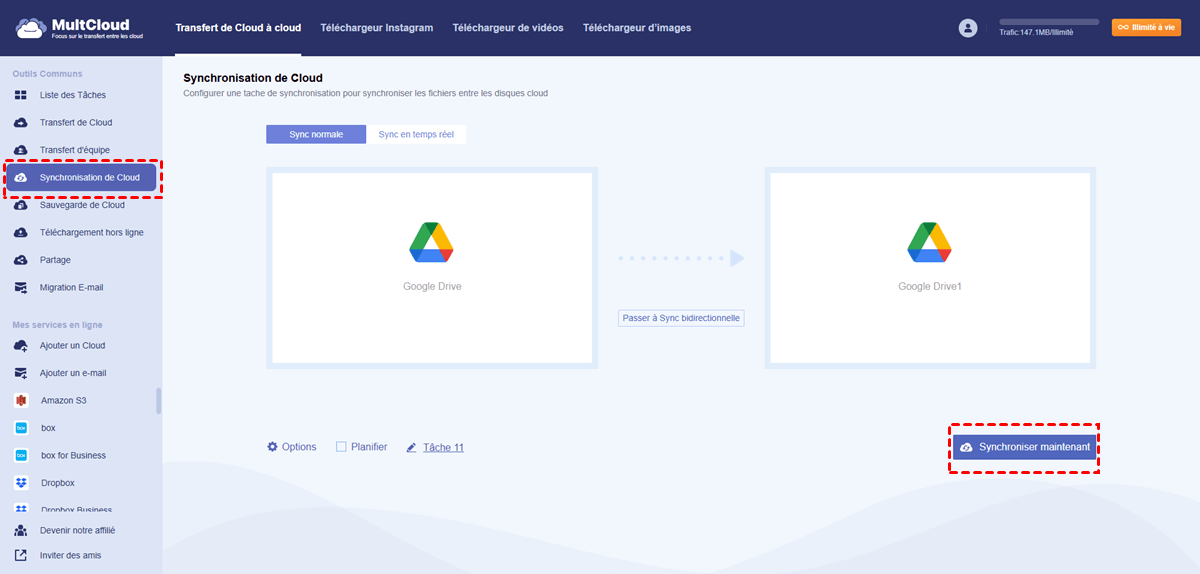
Étape 4. Sur la page « Synchronisation de Cloud », sélectionnez les fichiers et dossiers de l'un de vos comptes Google Drive comme source.
Étape 5. Sélectionnez un autre compte Google Drive ou un dossier de celui-ci comme destination.
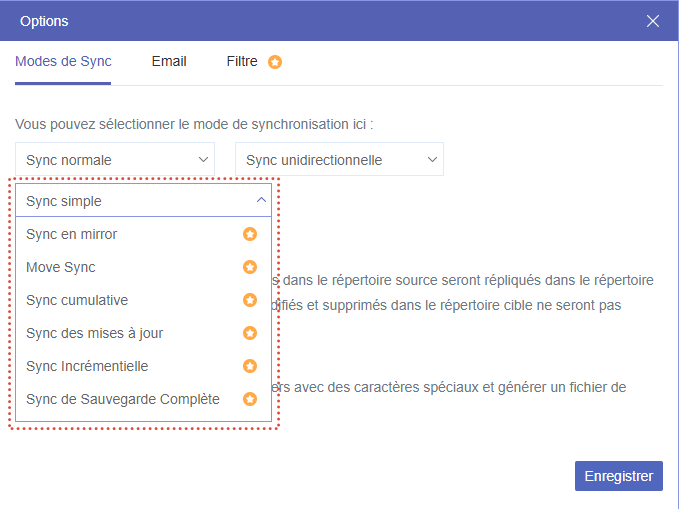
Étape 6. Cliquez sur « Options » pour choisir le mode de synchronisation dont vous avez besoin, puis cliquez sur « Enregistrer ».
- Conseils :
- 4 modes de base pour tous les utilisateurs : Synchronisation simple et synchronisation en temps réel dans un sens et dans les deux sens.
- 6 modes avancés réservés aux abonnés : Synchronisation en miroir, synchronisation de déplacement, synchronisation cumulative, synchronisation incrémentielle, synchronisation des mises à jour et synchronisation de sauvegarde complète dans un sens.
Étape 7. Cliquez sur le bouton violet « Synchroniser maintenant » et MultCloud synchronisera les dossiers sélectionnés dans Google Drive entre vos comptes Google Drive immédiatement.
- Conseils :
- Vous pouvez activer la fonction « Notification par e-mail » dans les « Options » pour être averti lorsque la synchronisation est terminée.
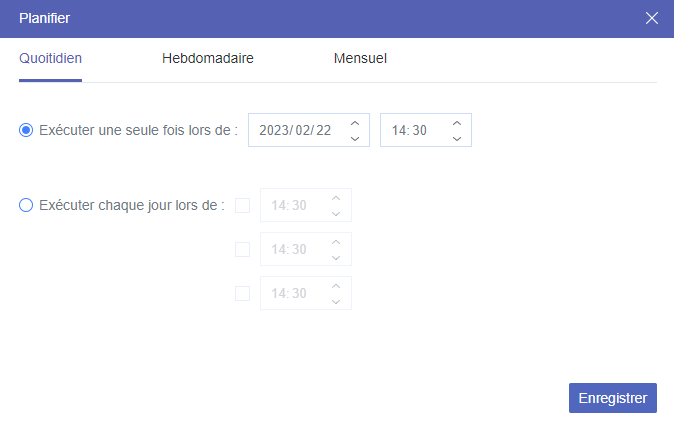
- En tant qu'abonné, vous pouvez cliquer sur « Planifier » pour choisir un plan quotidien, hebdomadaire ou mensuel afin que MultCloud synchronise automatiquement vos comptes Google Drive à grande vitesse.
En conclusion
Tout comme la synchronisation de Dropbox sur ordinateur, la synchronisation sélective de Google Drive est tellement simple que vous pouvez choisir l'une des méthodes ci-dessus pour sélectionner rapidement les dossiers à synchroniser entre Google Drive et votre ordinateur sans provoquer d'erreur. Et si votre ordinateur est déjà saturé de fichiers, notre astuce bonus concernant la synchronisation des fichiers Google Drive vers un autre cloud vous sera très utile.
Clouds supportés par MultCloud
-
Google Drive
-
Google Workspace
-
OneDrive
-
OneDrive for Business
-
SharePoint
-
Dropbox
-
Dropbox Business
-
MEGA
-
Google Photos
-
iCloud Photos
-
FTP
-
box
-
box for Business
-
pCloud
-
Baidu
-
Flickr
-
HiDrive
-
Yandex
-
NAS
-
WebDAV
-
MediaFire
-
iCloud Drive
-
WEB.DE
-
Evernote
-
Amazon S3
-
Wasabi
-
ownCloud
-
MySQL
-
Egnyte
-
Putio
-
ADrive
-
SugarSync
-
Backblaze
-
CloudMe
-
MyDrive
-
Cubby


Restez Informé De Nos
Derniers Conseils
Ajoutez-nous à vos sources préférées sur Google pour ne jamais manquer nos guides pratiques.
 Ajouter en tant que source préférée >>