Synchronisation rapide de Google Drive avec Dropbox

Gardez vos fichiers, dossiers et nouvelles modifications synchronisés entre Google Drive et Dropbox directement dans votre navigateur.Pas de téléchargements. Pas de transferts. Pas d'inscription. Juste du Cloud à Cloud

Accéder à l'application pour synchroniser plus de 30 services cloud

LifewireCNETTECH ADVISORtechradar.SOFTPEDIA

MultCloud : synchroniser Google Drive et Dropbox en toute simplicité

De nombreuses personnes utilisent Google Drive pour le travail et Dropbox pour les fichiers partagés, mais Google et Dropbox ne communiquent pas entre eux. Une synchronisation de Google Drive vers Dropbox permet de garder les deux clouds alignés automatiquement, ce qui est idéal lorsque vous collaborez entre différentes équipes, archivez des documents importants ou souhaitez simplement disposer d'une source unique de vérité. MultCloud simplifie cette tâche.

Ne perdez plus des heures à faire des copies manuelles

Glisser des fichiers de Google Drive vers votre bureau et les re-télécharger sur Dropbox est lent et source d'erreurs, en particulier pour les grands dossiers. Synchroniser Google Drive avec Dropbox via MultCloud déplace les données de serveur à serveur, ce qui vous évite complètement la boucle de téléchargement et de rechargement.


Évitez la confusion de versions entre deux clouds

Lorsque le même document se trouve à deux endroits, les modifications divergent rapidement. En synchronisant Dropbox et Google Drive, la dernière version est enregistrée dans les deux clouds selon un calendrier programmé — fini les devinettes pour savoir « quel fichier est le bon ? ».

Libérez-vous de la dépendance à un seul cloud

Le fait de dépendre d'un seul fournisseur vous expose aux modifications de limites de stockage, aux blocages de comptes ou aux hausses de prix. La duplication de dossiers clés vers un second cloud vous offre une redondance et un véritable contrôle de vos données.

Aucune commande ni configuration compliquée

Les scripts et les outils en ligne de commande peuvent automatiser la synchronisation entre clouds, mais ils sont difficiles d'utilisation pour ceux qui souhaitent simplement aligner leurs clouds. MultCloud simplifie le processus de synchronisation de Google Drive avec Dropbox en quelques clics.

Synchroniser sans laisser votre ordinateur allumé

Les flux de travail traditionnels de téléchargement et de téléversement dépendent de votre ordinateur et de votre réseau local, ce qui n'est pas pratique pour les synchronisations volumineuses ou longues. MultCloud vous permet de configurer la tâche et de l'oublier. Une fois configuré, vous pouvez éteindre votre ordinateur car le processus s'exécute sur les serveurs de MultCloud.

Google Drive vs Dropbox: Pourquoi synchroniser les deux ?

Google Drive est conçu pour les documents collaboratifs et une intégration étroite avec Google Workspace ; Dropbox brille par la fiabilité de sa synchronisation et du partage de fichiers. Les synchroniser vous permet de conserver les points forts des deux tout en protégeant vos fichiers.

CaractéristiqueGoogle DriveDropbox
Objectif principalDocuments, feuilles de calcul et collaboration WorkspaceSynchronisation, partage et stockage de fichiers
Stockage gratuit15 Go (partagé avec Gmail/Photos)2 Go
Tarifs et abonnementsBasic 100 Go : $16,99 la première année, puis $19,99 /an
Google AI Plus 400 Go : $37,99 la première année, puis $49,99 /an
Google AI Plus 2 To : $84,99 la première année, puis $99,99 /an
Google AI Pro 5 To : $149,99 la première année, puis $199,99 /an
De plus : $9,99 / mois pour 2 To (119,88 $ /an) ;
Standard : 15 $ / utilisateur / mois pour un minimum de 3 To (180 $ /utilisateur/an) ;
Avancé : 24 $ / utilisateur / mois pour un minimum de 5 To (288 $ /utilisateur/an) ;
Synchronisation de fichiersBienExcellent
Collaboration en temps réelFortBasique
Partage de fichiersBienFort
Historique des versions30 jours ou 100 versions pour les fichiers non natifs ; illimité pour les fichiers natifs.30, 180 ou 365 jours selon votre forfait.
Accès hors ligneOuiOui
MultiplateformeOuiOui
Comme une copie miroir--Oui
Utilisation optimaleCréer et collaborerStocker, synchroniser et partager
Conseils :Vous n'avez pas à choisir. Utilisez Google Drive pour votre travail quotidien et synchronisez un dossier Google Drive avec Dropbox pour obtenir une copie sécurisée et toujours à jour.

Avant de synchroniser Google Drive avec Dropbox

Effectuez les opérations suivantes avant la synchronisation pour que la tâche de synchronisation de Google Drive vers Dropbox s'exécute comme vous le souhaitez.

Choisissez le sens de synchronisation

Choisissez le sens de synchronisation

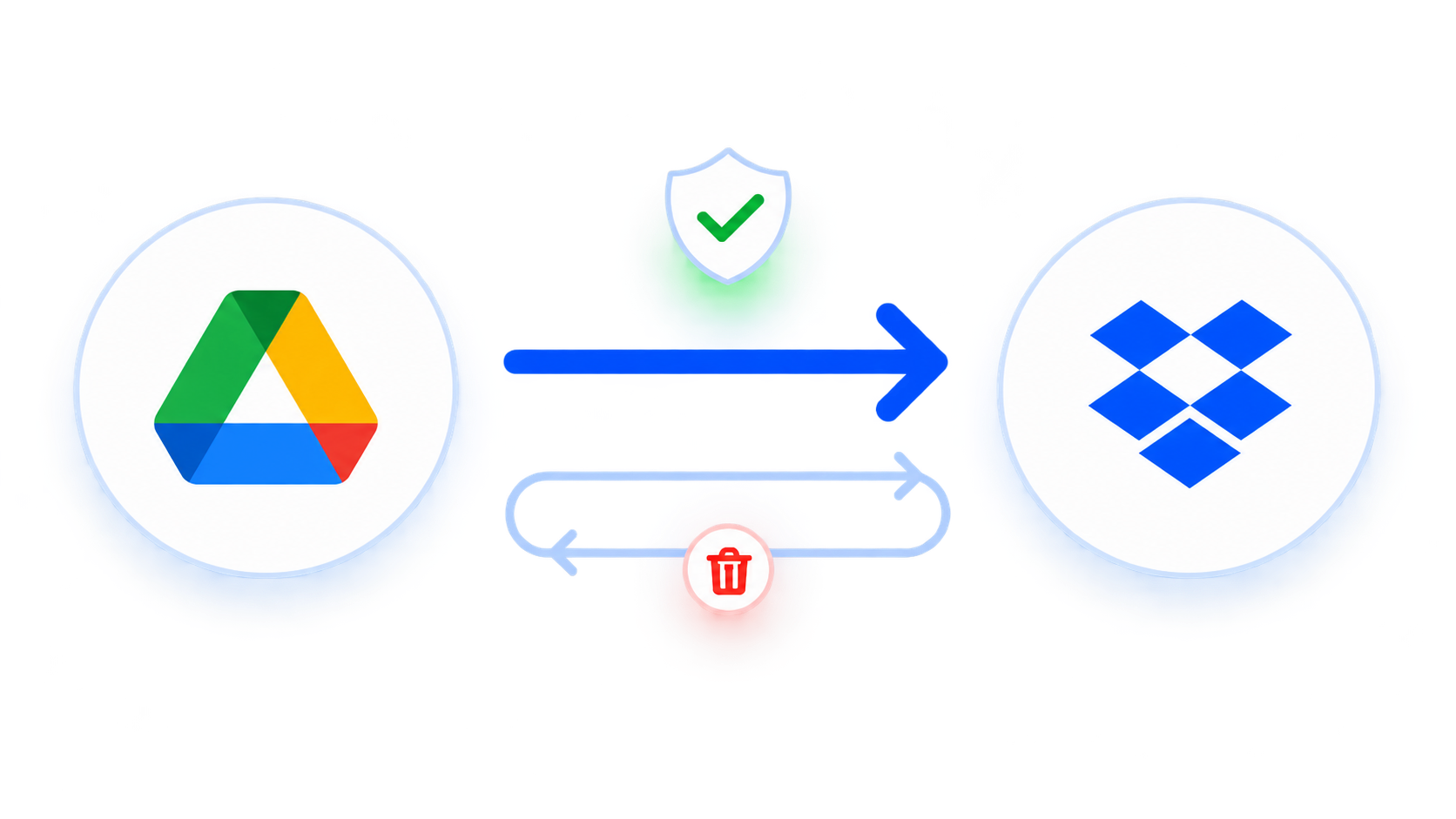
La première décision consiste à déterminer si vous avez besoin d'une synchronisation unidirectionnelle ou bidirectionnelle. Unidirectionnelle (plus sûre) : les modifications vont de Google Drive vers Dropbox uniquement. Bidirectionnelle (plus risqué) : les modifications sont reflétées dans les deux sens ; la suppression dans l'un peut entraîner la suppression dans l'autre.

Sélectionner des fichiers

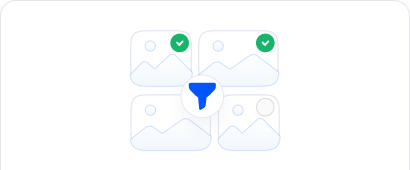
Décidez de ce que vous devez réellement sauvegarder

Si votre bibliothèque Google Photos est gigantesque, ne sauvegardez pas tout aveuglément. Concentrez-vous sur ce qui est vraiment important — étapes clés, souvenirs ou projets créatifs — et faites l'impasse sur le superflu comme les anciennes archives, doubles, fichiers inutiles, captures d'écran ou photos floues. Cela permet d'économiser du temps et de l'espace de stockage.

Fichiers partagés

Traiter les fichiers « Partagés avec moi »

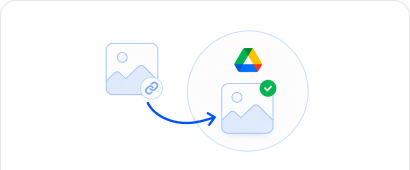
Fichiers partagés avec vous dans Google Drive (dans le «Partagés avec moisection ») ne sont généralement pas considérés comme « vos » fichiers et seront exclus de la synchronisation. Avant de commencer, ajoutez ces fichiers à votre propre Drive en sélectionnant « Créer une copie » pour que l'outil de synchronisation puisse les détecter.

Problèmes de noms de fichiers

Éviter les problèmes de noms de fichiers

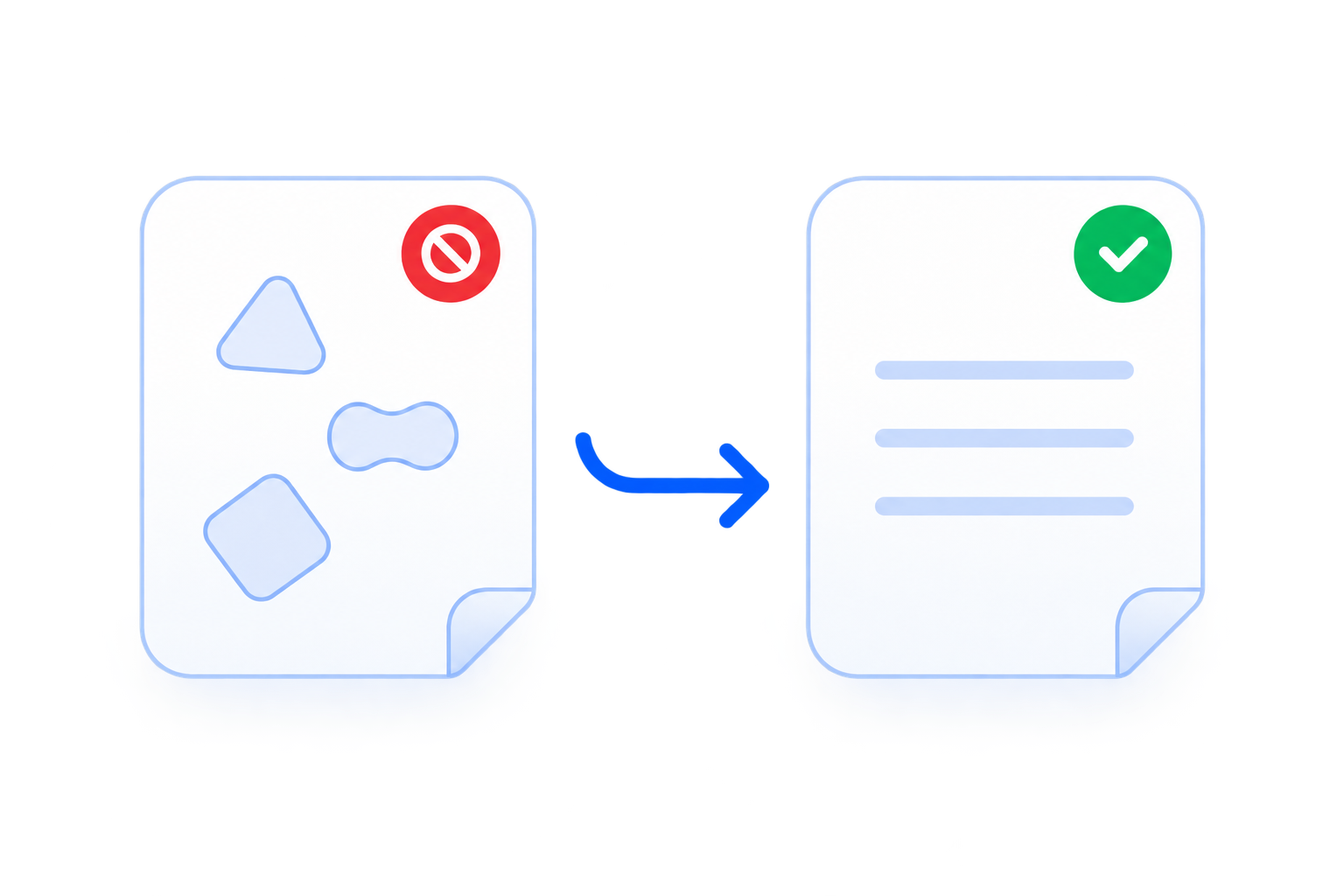
Google Drive et Dropbox ont tous deux des restrictions de nommage. Par conséquent, évitez les symboles tels que \ / * : ? < > | " ~ $ , dans les noms de fichiers et veillez à ce que ceux-ci ne dépassent pas 240 caractères avant la synchronisation. Sinon, le processus de synchronisation sera interrompu en raison de cette limitation.

Stockage Dropbox

Vérifier le stockage Dropbox disponible

Veuillez vous assurer que votre Dropbox dispose de suffisamment d'espace cloud disponible pour enregistrer toutes les données de Google Drive, sous peine d'échec. Il est sage de libérer de l'espace sur Dropbox avant la synchronisation.

Comment synchroniser Google Drive avec Dropbox en 3 étapes faciles

Apprenez à synchroniser facilement Google Drive avec Dropbox à l'aide de MultCloud, ajoutez Google Drive et Dropbox, puis synchronisez en un seul clic.

Plus de 40 clouds

Étape 1. Autorisez et sélectionnez votre Google Drive source

Créez un compte MultCloud gratuit, puis allez dans « Gérer les clouds et les e-mails » pour autoriser en toute sécurité Google Drive et Dropbox.

Étape 2. Créer la tâche de synchronisation de Google Drive vers Dropbox

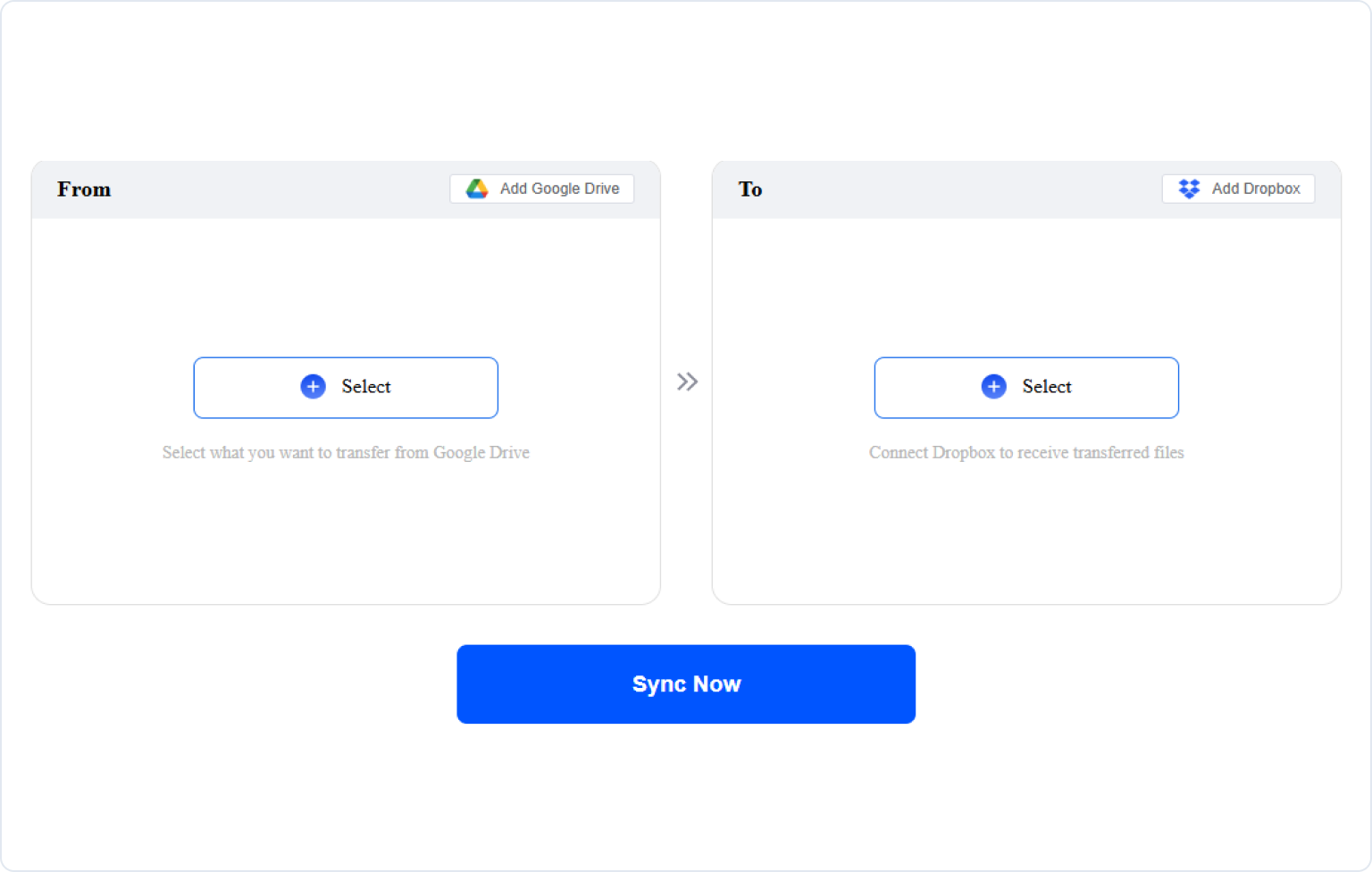
Cliquez sur « Synchronisation de cloud », puis sur DE pour sélectionner vos fichiers source Google Drive et sur À pour choisir un dossier Dropbox.

Étape 3. Commencer la synchronisation de Google Drive vers Dropbox

Configurez les options et la planification, puis cliquez sur « Synchroniser maintenant » pour synchroniser automatiquement Google Drive avec Dropbox.

Capture d'écran de l'étape de synchronisation
Commencer la synchronisation de Google Drive vers Dropbox

Que se passe-t-il avec vos fichiers pendant la synchronisation ?

Connecter Google Drive et Dropbox à un tiers soulève naturellement des questions en matière d'accès et de confidentialité. Voici comment MultCloud gère la synchronisation, de la connexion à la destination.

Votre Google Drive sourceVotre source
Autorisation d'accèsVous accordez l'accès
Tâche de synchronisation MultCloudVotre tâche de synchronisation s'exécute
Autorisation d'accèsVous accordez l'accès
Votre destination de synchronisation DropboxVotre destination de synchronisation

Aucun mot de passe requis

MultCloud se connecte via l'OAuth de chaque fournisseur, vous ne partagez donc jamais votre mot de passe Google ou Dropbox.

Autorisation contrôlée

MultCloud n'agit que dans le cadre des autorisations que vous accordez ; connecter un compte ne signifie pas céder un contrôle total.

Révoquer à tout moment

Supprimez la connexion au cloud dans MultCloud ou révoquez l'accès à l'application dans les paramètres de votre compte Google/source.

Chiffrement 256 bits en transit|Autorisation OAuth|Aucun mot de passe stocké|Conforme au RGPD|Surveillance 24/7

Transfert manuel vs. Synchronisation cloud MultCloud

Pour voir exactement combien de temps et d'efforts MultCloud permet d'économiser, notre équipe d'ingénierie a comparé un flux de travail de téléchargement/versement manuel traditionnel avec le moteur de synchronisation de serveur à serveur de MultCloud sur une connexion haut débit domestique standard de 100 Mbps.

15×Plus rapide pour les photos et les bibliothèques de petits fichiers
100%Taux de réussite sur une grande vidéo 4K (sans perte)
0Charge UC/RAM locale lors de la synchronisation cloud
Scénario de donnéesType de fichier et volumeTéléchargement manuel et re-téléchargementMultCloudGain d'efficacité et avantages
Médiathèque1 000 photos haute résolution
(5 Go au total)
45 min 11 s
Ralentissement important du stockage local et limites de mémoire du navigateur
3 min 57 s
0 charge de processeur/RAM locale
Transferts entièrement en arrière-plan ; zéro charge de processeur/RAM locale.
Grande archive vidéo1 fichier vidéo 4K unique
(20 Go)
2 h 30 min 33 s
Risque élevé de coupure de la connexion FAI ; redémarrage requis
12 min 16 s
Taux de réussite de 100 %
La mise en lots d'entreprise et la logique de nouvelle tentative automatique gèrent les pics de trafic réseau en toute transparence.
Dossiers de projets approfondis50 000 petits fichiers de texte/code
(2 Go au total)
1 h 32 min 20 s
Surcharge extrême liée à la lecture du système de fichiers du SE
6 min 31 s
15× plus rapide
Les appels d'API parallèles contournent les goulots d'étranglement des I/O du système de fichiers local.

La sécurité de vos données est notre priorité

Nous savons que la confiance se mérite et nous avons conçu MultCloud avec une sécurité de niveau entreprise pour protéger vos données à chaque étape.

Vos données vous appartiennent

MultCloud est uniquement un canal de transmission sécurisé. Nous ne stockons jamais durablement vos fichiers sur nos serveurs : tout cache temporaire est immédiatement supprimé une fois votre tâche terminée. Vous restez le seul propriétaire de vos données.

Zéro exposition de mot de passe

Nous utilisons le système d'autorisation OAuth standard de l'industrie, ce qui signifie que MultCloud ne voit ni n'enregistre jamais les mots de passe de vos comptes cloud. Vous accordez l'accès en toute sécurité et vous pouvez le révoquer à tout moment.

Chiffrement de niveau bancaire

Tous les transferts de données sont protégés par un chiffrement SSL AES 256 bits, l'une des technologies de chiffrement les plus sécurisées disponibles aujourd'hui. Cela garantit que vos fichiers ne peuvent pas être falsifiés, interceptés ou piratés lors de leur transmission.

Contrôle total et transparence

Vous pouvez révoquer l'accès au cloud instantanément, supprimer définitivement votre compte et vos données à la demande, et compter sur notre total Conformité au RGPD, ce qui garantit que nous ne traitons que ce qui est strictement nécessaire pour vos tâches et rien d'autre.

Connectez et gérez plus de 30 clouds en un seul endroit
MultCloud prend en charge plus de 30 services cloud (près de 40 intégrations), ce qui vous permet de connecter, de gérer et de synchroniser des fichiers entre tous vos comptes cloud à partir d'une seule plateforme.
Plus de clouds

Ce que disent nos utilisateurs

GC
GeniuxCode1 avisID

Quota généreux de 50 Go pour les nouveaux arrivants

Après m'être inscrit, ils m'ont offert 5 Go de stockage, ce qui est formidable. Le transfert de photos et de vidéos de Google Photos vers un autre cloud a été très fluide et a bien fonctionné. Je suis heureux que des services comme MultCloud existent. Pour les personnes vivant dans un pays pauvre où les données mobiles sont chères, MultCloud est une solution intelligente pour déplacer des fichiers d'un cloud à un autre.

19 avril 2026Avis spontané
Utile
Partager
TM
Timothy McCormick2 avisÉtats-Unis

A fonctionné sans problème, satisfait des résultats

Tout a fonctionné sans problème lors du transfert de toutes nos données de Dropbox vers SharePoint. Impossible d'être plus heureux des résultats. De plus, pour les quelques problèmes que j'ai eus, le support a été rapide à aider pour les résoudre ! Un merci spécial à Lanry Lucky et à son équipe de support !

8 avril 2026Avis spontané
Utile
Partager
JP
Joe Price1 avisGB

Excellent produit et service client exceptionnel

Excellent produit qui m'a permis de transférer toutes mes photos de OneDrive vers Google Photos ! J'avais 90 Go de données et j'ai simplement laissé tourner le processus. J'ai également eu une excellente interaction avec le service client, notamment avec Lanry Lucky qui a été exceptionnel.

19 avril 2026Avis spontané
Utile
Partager
R
Richard1 avisÉtats-Unis

Migration facile avec MultCloud

J'ai changé d'adresse e-mail et j'avais besoin de transférer des données d'un cloud à un autre, et le site de Multcloud m'a aidé à le faire. Ma fille, qui est enseignante, utilise votre service Multcloud tout le temps. Elle m'a guidé à travers les étapes et nous avons réussi. Merci, excellent et facile à utiliser. Je laisserai un avis 5 étoiles similaire sur Google pour vous recommander à d'autres.

19 avril 2026Avis spontané
Utile
Partager
GG
Guillaume Guthrie1 avisFR

Interface graphique minimaliste et bien conçue.

L'expérience est directe. Ne nécessite pas beaucoup de configuration, le menu des options est bien organisé et clair. Techniquement efficace. Il ne ralentit pas, il copie bien les fichiers, avec leur structure de répertoires et sous-répertoires. Toutes les options et tous les boutons sont disposés de manière ordonnée sur l'écran et sont accessibles.

19 avril 2026Avis spontané
Utile
Partager
MG
Mike G1 avisRoyaume-Uni

Produit et support exceptionnels

Le produit MultCloud est vraiment exceptionnel et fait exactement ce qu'on attend de lui... J'appréhendais vraiment de migrer des téraoctets de données de Dropbox Business vers Google Workspace, et MultCloud a rendu la tâche super facile et sans douleur. Il m'a même permis de conserver les dates de création et de modification des fichiers... ET leur support est tout simplement incomparable. Vraiment exceptionnel. Merci.

19 avril 2026Avis spontané
Utile
Partager

FAQs About Syncing Google Drive with Dropbox

Google Drive et Dropbox ne disposent pas d'une synchronisation bidirectionnelle intégrée. Vous pouvez : (1) importer manuellement des fichiers via l'interface web de Dropbox (une seule fois), ou (2) utiliser des services de synchronisation tiers tels que MultCloud pour une planification continue.
Synchronisation unidirectionnelle : copie uniquement les modifications de la source (par exemple, Google Drive) vers la destination (par exemple, Dropbox). Plus sûre : protège vos données principales contre les modifications accidentelles de l'autre côté.

Two-Way Sync: Mirrors everything in real-time—adds, edits, and deletions go both ways. Risk: -> Synchronisation bidirectionnelle : reflète tout en temps réel : les ajouts, modifications et suppressions fonctionnent dans les deux sens. Risque : suppression d'un dossier dans Dropbox pourrait également le supprimer dans Google Drive, entraînant une perte de données potentielle.
Non, la synchronisation n'est pas une sauvegarde. La synchronisation reflète le même état partout — ainsi, les erreurs, les suppressions ou la corruption se propagent instantanément. Google et Dropbox protègent leur infrastructure, mais vous êtes responsable de vos données. L'historique des versions aide à court terme, mais il est généralement limité dans le temps. Pour une protection réelle, vous avez besoin de sauvegardes indépendantes.
Les problèmes de synchronisation sont fréquents et proviennent souvent de causes spécifiques :
  • Vérifiez l'application Web : si un fichier ou un dossier est également manquant en ligne, le problème est lié à une suppression ou à des modifications d'autorisations, et non à un échec de synchronisation.
  • Vérifiez les paramètres de synchronisation sélective : il est possible que vous ayez exclu par inadvertance un dossier pour économiser de l'espace.
  • Vérifiez les autorisations de partage : un dossier partagé peut ne pas s'afficher si l'accès a été révoqué ou modifié.
  • Vérifiez les dossiers renommés ou déplacés : des dossiers parents déplacés peuvent perturber les correspondances de synchronisation locale.
  • Vérifiez les noms de fichiers : les fichiers contenant des caractères non imprimables ou des noms invalides peuvent provoquer des échecs de synchronisation.
La conversion de Google Docs est un piège majeur. Les déplacer hors de Google Drive les convertit aux formats Office (par exemple, .docx), ce qui pose des problèmes :
  • Gestion des versions : Dropbox ne suivra pas l'historique des versions de Google Drive.
  • Propriété : La modification du fichier converti dans Dropbox et sa resynchronisation créent deux versions distinctes et déconnectées.
Conservez les fichiers Google actifs dans Google Drive. Utilisez l'intégration Google Workspace de Dropbox pour les modifier via des raccourcis, en évitant de les déplacer ou de les convertir.
Les fichiers de la section « Partagés avec moi » de Google Drive ne sont pas stockés dans votre propre espace de stockage Drive et sont souvent exclus des synchronisations. Pour les synchroniser, vous devez d'abord les ajouter à « Mon Drive » en « créant une copie ».
Le déplacement ou la copie de fichiers de Google Drive vers Dropbox libérera de l'espace dans votre compte Google Drive, mais consommera de la capacité de stockage dans votre compte Dropbox.
Lorsque vous déplacez des fichiers et choisissez d'appliquer les mêmes autorisations, les autorisations de groupe sont généralement conservées. Vous pouvez également choisir de conserver ou non la structure des d'origine lors de l'importation. Gardez toutefois à l'esprit qu'une fois les fichiers convertis aux formats Microsoft, ils se comporteront différemment des fichiers Google Workspace natifs. Suppression d'un dossier de Dropbox peut affecter les données synchronisées.
MultCloud

Synchronisez Google Drive avec Dropbox dès maintenant avec MultCloud !

Le choix incontournable pour transférer, synchroniser et sauvegarder des fichiers entre différents clouds.

Commencer gratuitement >>
Synchroniser Google Drive avec Dropbox avec MultCloud