

G
Gavin
「註冊時獲得5GB免費傳輸流量,讓人驚喜。將相片與影片從Google相簿移至另一個雲端服務,操作簡單又順暢。在行動數據費用高昂的地區,MultCloud這類服務讓跨雲端傳輸更加實用。」
實用
分享




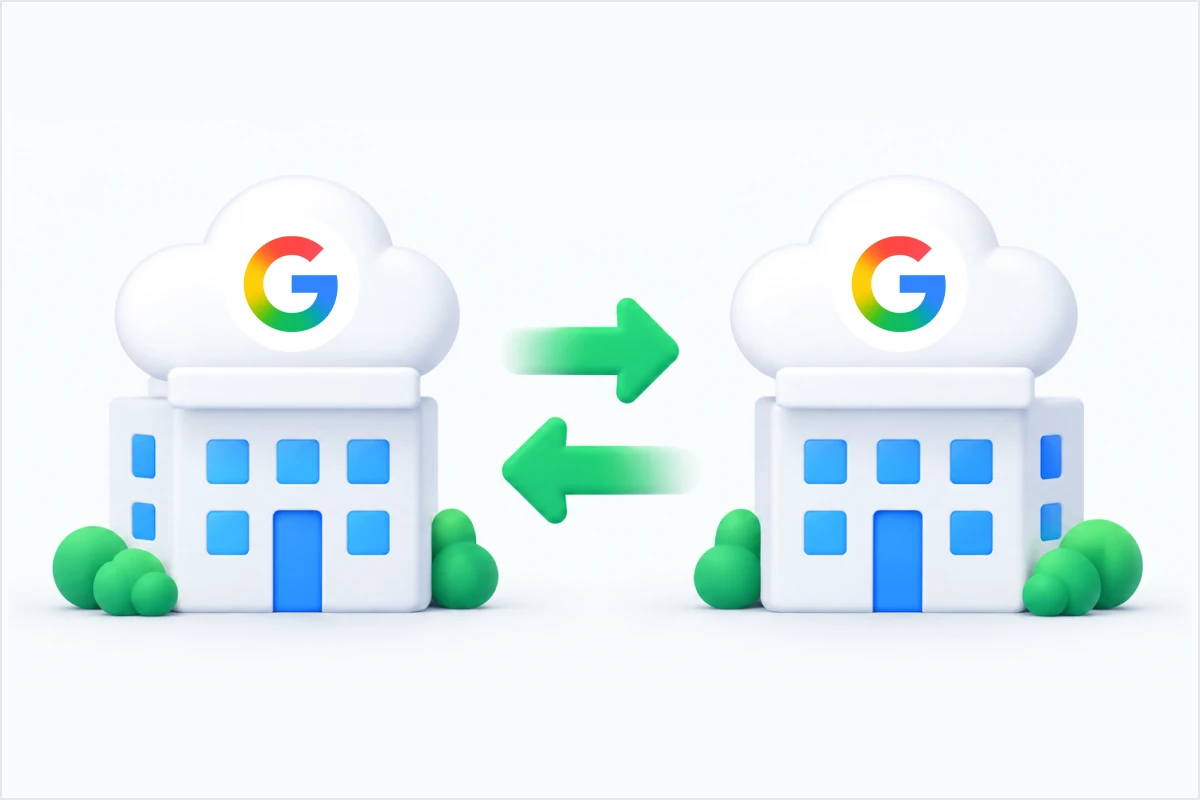
僅傳輸雲端硬碟資料
僅在帳戶間遷移Google雲端硬碟資料,包括檔案、資料夾階層及共用雲端硬碟擁有權,不影響Gmail或日曆。適合專案交接、部門重整及資深員工檔案封存。
Google雲端硬碟; 共用雲端硬碟; 擁有權
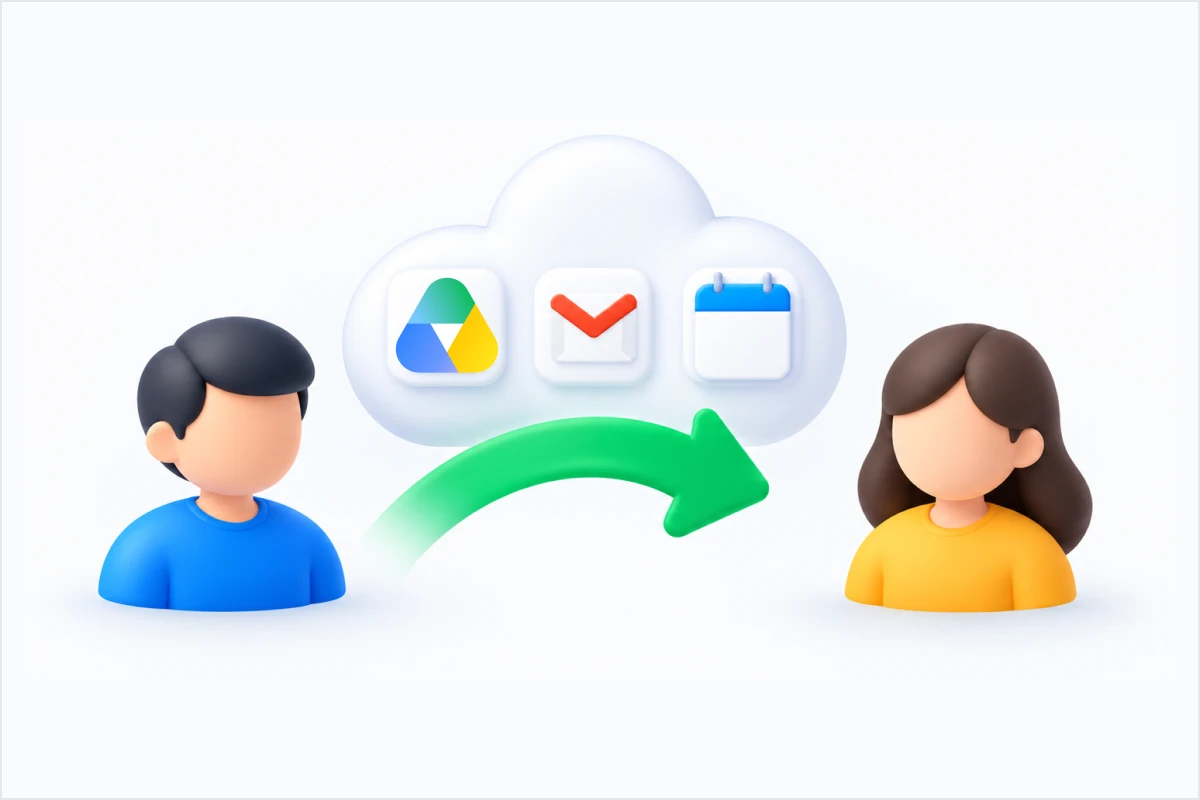
同網域員工離職交接
IT管理員一次將員工A的所有Workspace資料,包括雲端硬碟檔案、Gmail及日曆活動,轉移給員工B,再停權或刪除A的帳戶,以降低授權費用並確保資料安全。
Google雲端硬碟; Gmail; 日曆
跨網域與跨帳戶遷移
將檔案從companyA.com移至companyB.com,例如企業重整、品牌更名或網域合併時,或從舊的Workspace帳戶移至新帳戶。
完整雲端硬碟資料; 變更擁有者
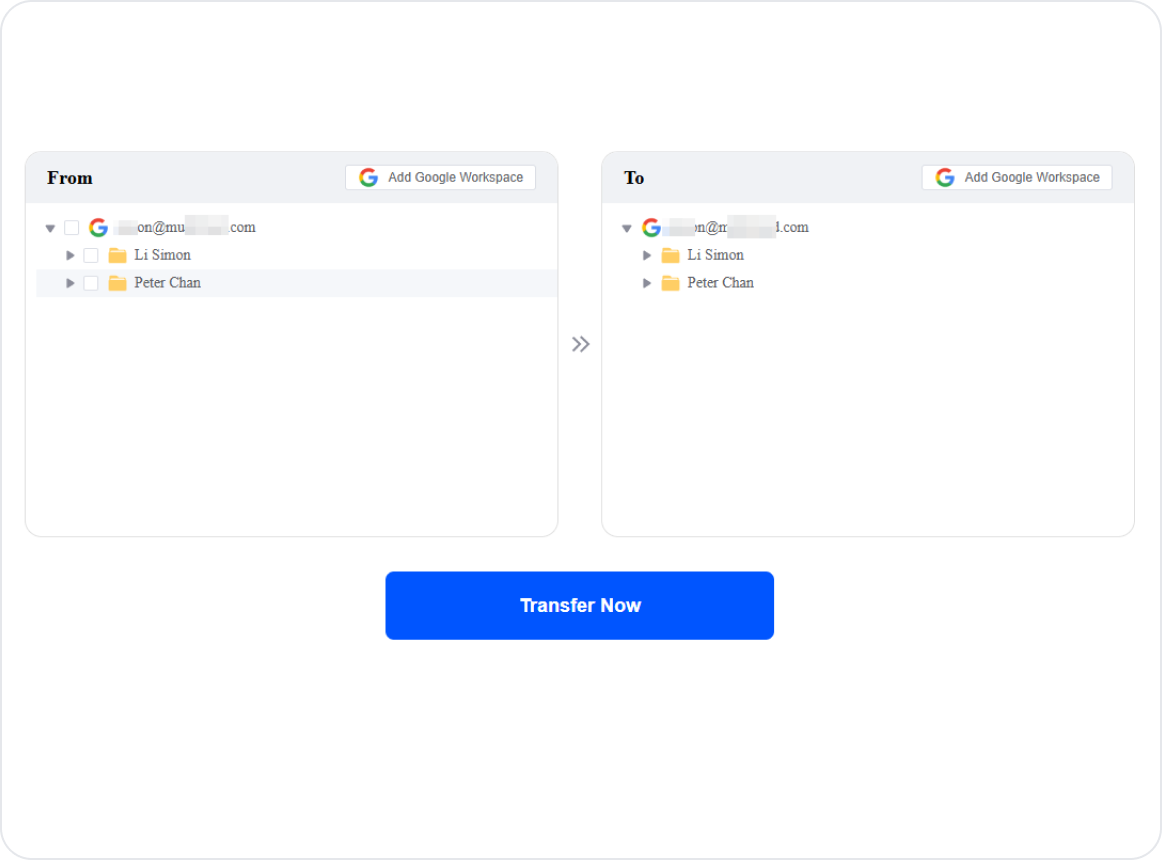
立即試用快速傳輸,只要完成授權即可開始。
 僅支援跨雲碟傳輸
 僅支援Google Workspace帳戶間傳輸
 不支援備份或同步不提供進階選項
連結您使用的40多種雲端服務,解鎖進階功能並傳輸更多資料。
 跨雲碟傳輸、同步與備份40多種雲端服務進階選項排程工作電子郵件通知離線執行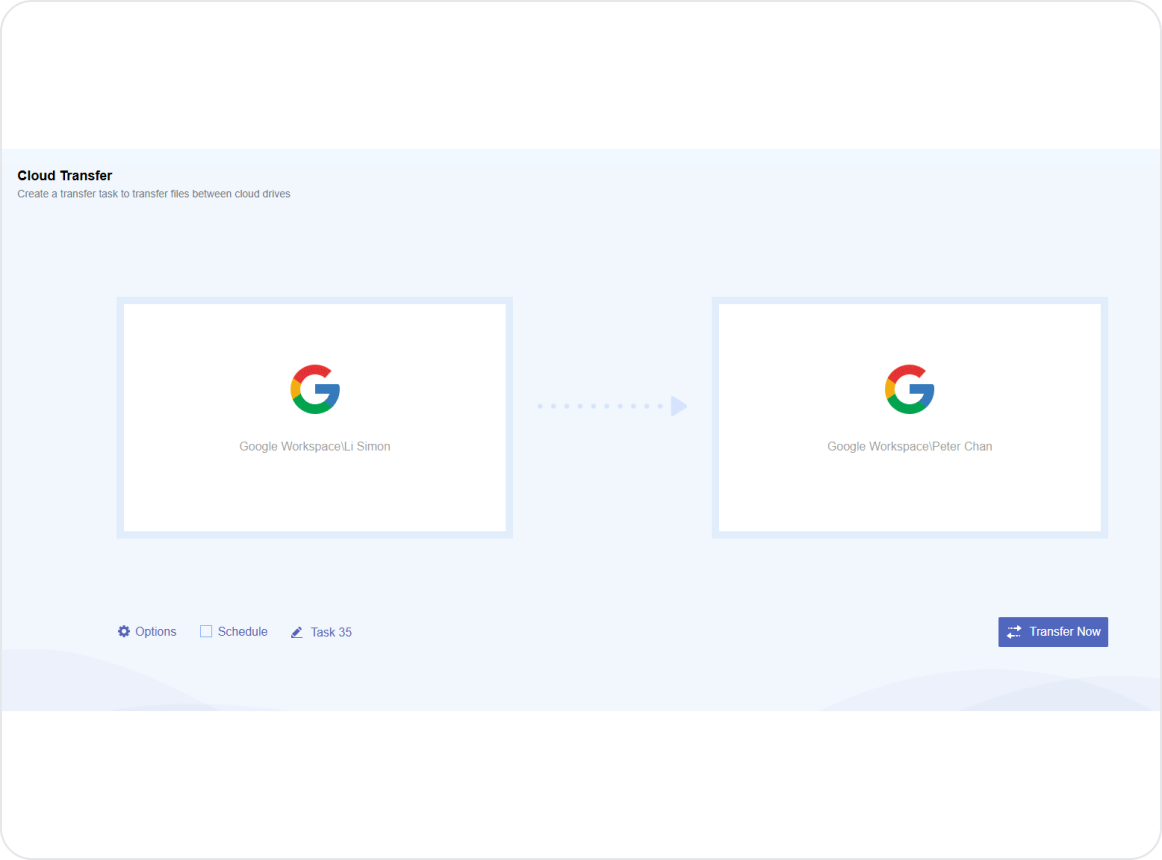
還沒決定嗎?不妨先試試快速傳輸,之後可隨時依需求升級。
建立免費帳戶,即可使用排程傳輸、智慧檔案篩選等完整功能。

檔案完全透過MultCloud伺服器,在Google Workspace帳戶之間直接移動。只要連結兩個帳戶,即可自動傳輸,不占用本機頻寬。

突破共用權限限制,輕鬆將「與我共用」的資料直接移至目的地Google雲端硬碟路徑。

設定每日、每週或每月執行遷移,適合離峰時段執行,或持續進行跨網域備份。

只遷移需要的資料。依副檔名、特定檔案或資料夾篩選傳輸工作,簡化Google Workspace遷移流程。

無需盯著進度列。啟動程序後即可關閉電腦,其餘交由我們的伺服器處理。

移動數TB的企業資料,不占用任何本機儲存空間,也不拖慢辦公室網路。
除了下載後重新上傳,或使用電腦版Google雲端硬碟,您也可以透過以下三種原生方法遷移Google Workspace雲端硬碟資料,無需下載或占用本機硬碟空間。
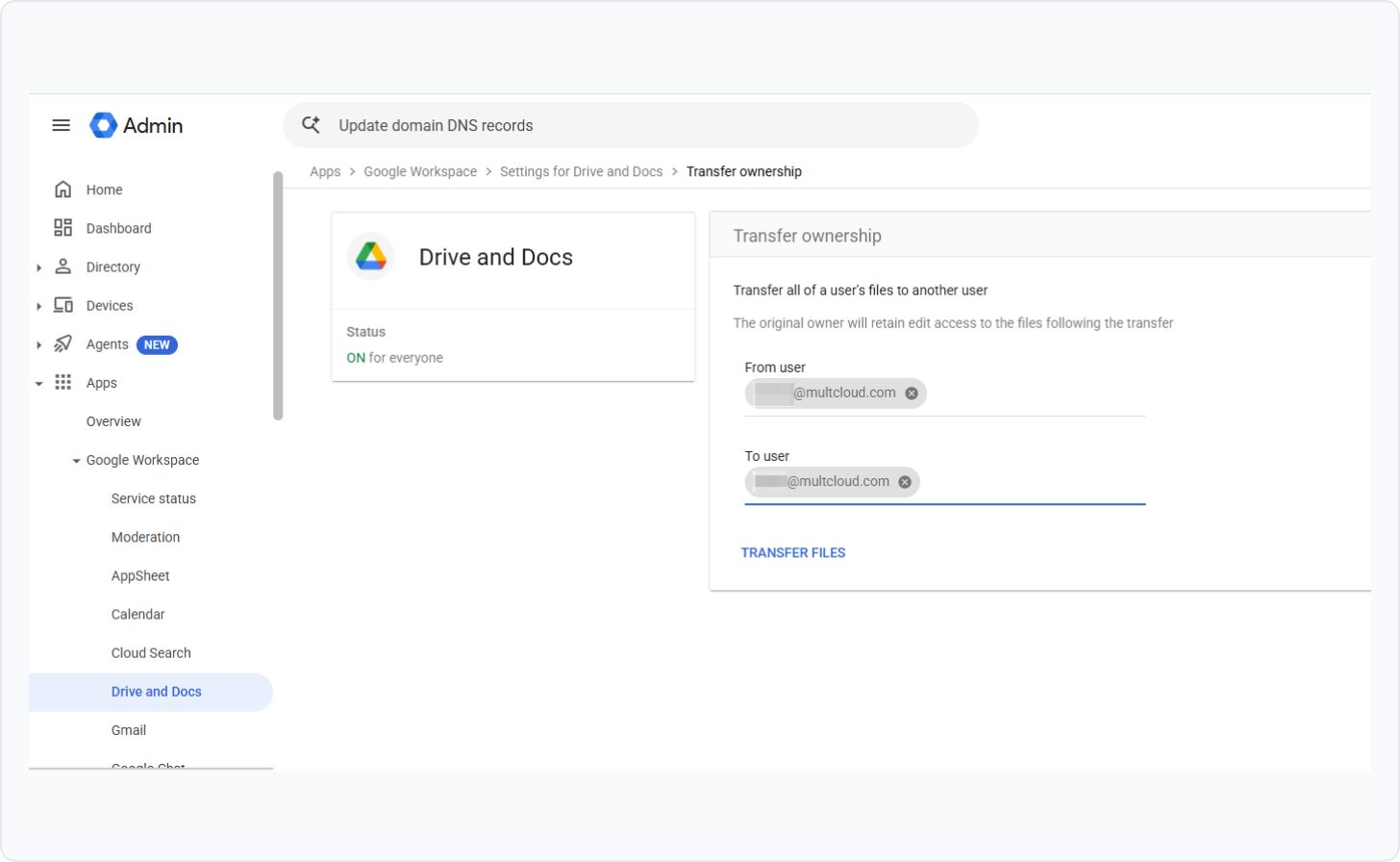
需要Google Workspace機構的超級管理員權限。
步驟 1. 登入Google管理控制台,依序前往「應用程式」>「Google Workspace」>「雲端硬碟與文件」。
步驟 2. 點選「轉移擁有權」。在來源欄位輸入離職員工的電子郵件地址,並在目的地欄位輸入接手員工的電子郵件地址。
步驟 3. 點選「轉移檔案」。所有檔案會自動集中至目標帳戶雲端硬碟中的新資料夾。
適合在團隊成員間移動檔案,無需管理員權限。
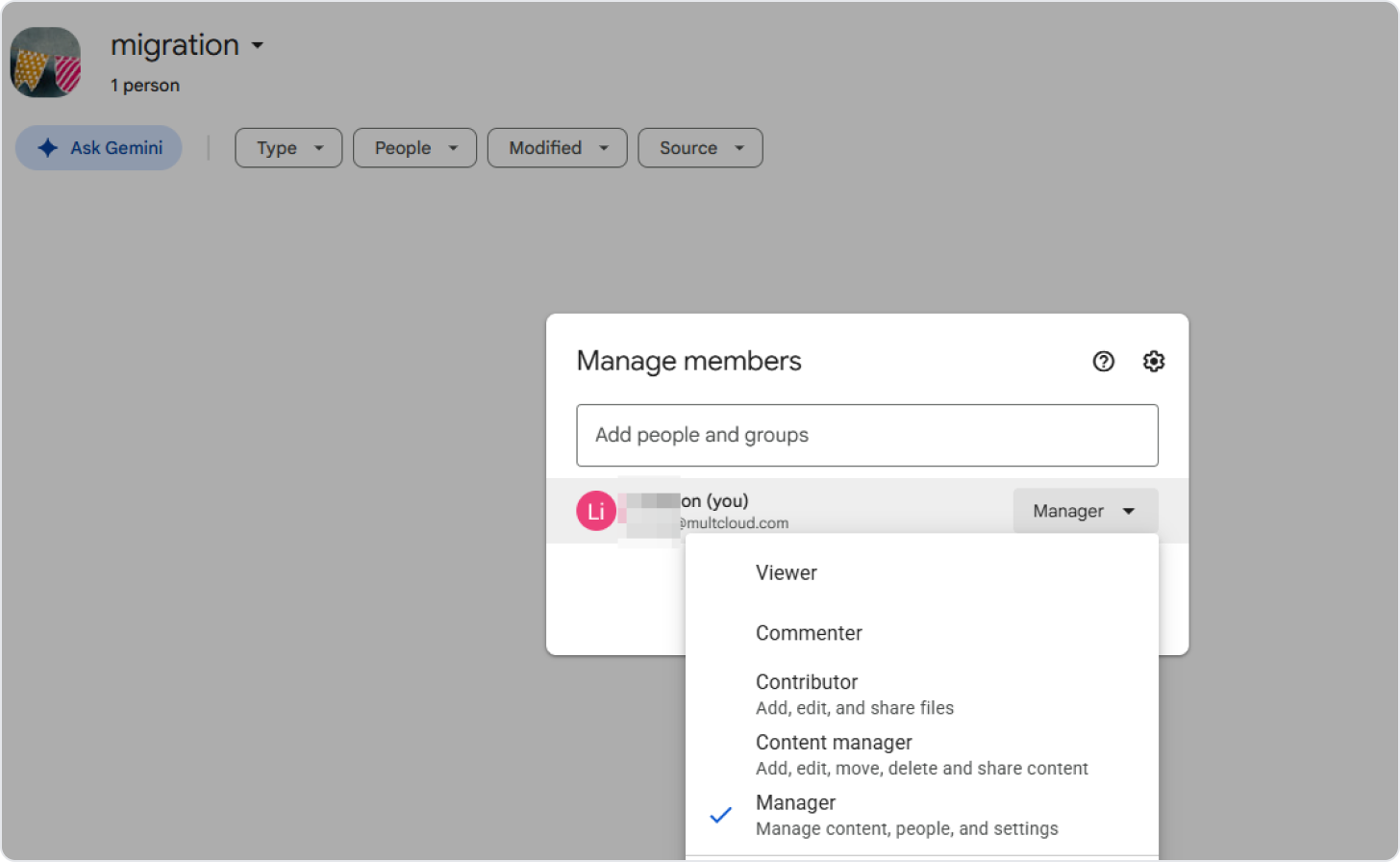
步驟 1. 使用來源Google Workspace帳戶登入Google雲端硬碟,再於左側邊欄點選「共用雲端硬碟 > 新增」。
步驟 2. 為共用雲端硬碟命名,點選「管理成員」,並新增目標帳戶,授予管理員權限。
步驟 3. 將來源檔案/資料夾移動或拖曳至這個新的共用雲端硬碟。
步驟 4. 登入目標帳戶,開啟「共用雲端硬碟」,再將檔案拖曳至「我的雲端硬碟」。
適合在沒有管理員權限的情況下,快速移動少量檔案。
步驟 1. 在來源帳戶中,於要轉移的資料夾或檔案上按一下滑鼠右鍵,再點選「共用」。
步驟 2. 輸入目標帳戶的電子郵件地址,並授予編輯者權限。
步驟 3. 登入目標帳戶,前往「與我共用」分頁。
步驟 4. 選取共用檔案(可使用Ctrl+A或Cmd+A全選),按一下滑鼠右鍵,再選擇「建立副本」。(注意:目標帳戶將成為新副本的完整擁有者。)
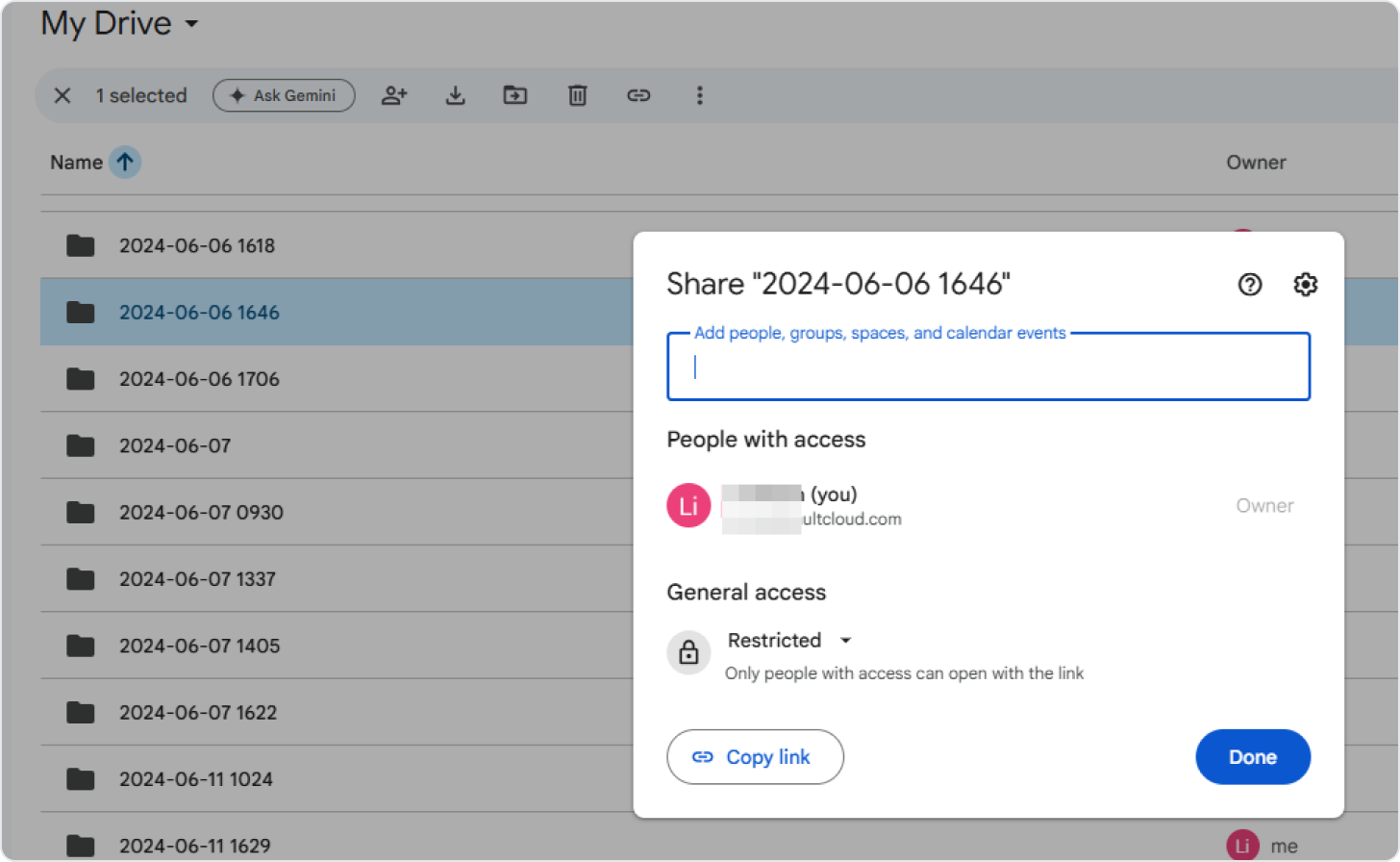
提示:Google雲端硬碟無法直接複製整個共用資料夾;您必須開啟資料夾,選取其中的檔案,再建立副本。

| 功能 | 管理控制台轉移 | 共用雲端硬碟轉移 | 共用並建立副本 |  |
|---|---|---|---|---|
| 無需下載至本機 |  |
|
|
|
| 跨機構傳輸 |  |
受機構政策限制 | 需要共用與複製權限 | 需要雙方授權 |
| 所需權限 | 雲端硬碟與文件管理員 | 共用雲端硬碟角色與移動權限 | 可存取檔案,且允許複製 | 帳戶授權;團隊傳輸需管理員權限 |
| 檔案與資料夾 | |
|
僅限檔案 | |
| 排程傳輸 | |
|
|
|
| 主要限制 | 僅限同一機構 | 政策與角色限制 | 需手動複製並重建資料夾 | 授權與方案限制 |
除了雲端硬碟檔案,完整的Google Workspace遷移可能也需要移動電子郵件。以下介紹轉移這些額外服務的主要方式。
Google內建的伺服器對伺服器工具,供管理員執行整個網域的遷移。
適合:執行Workspace租戶間遷移的IT管理員。
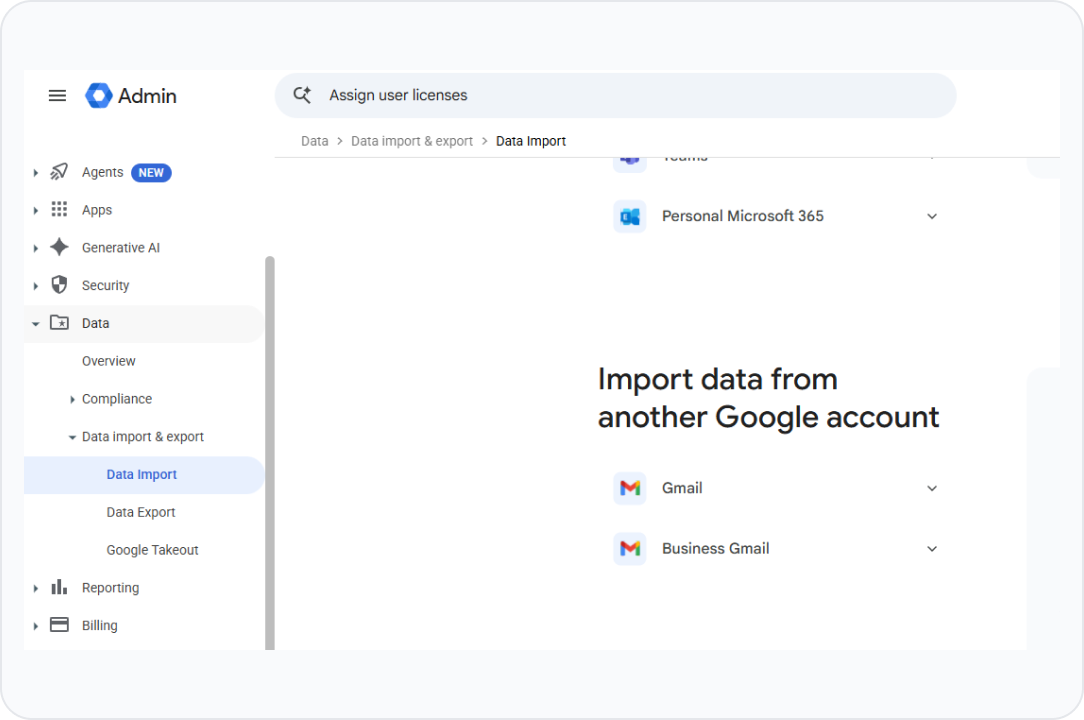
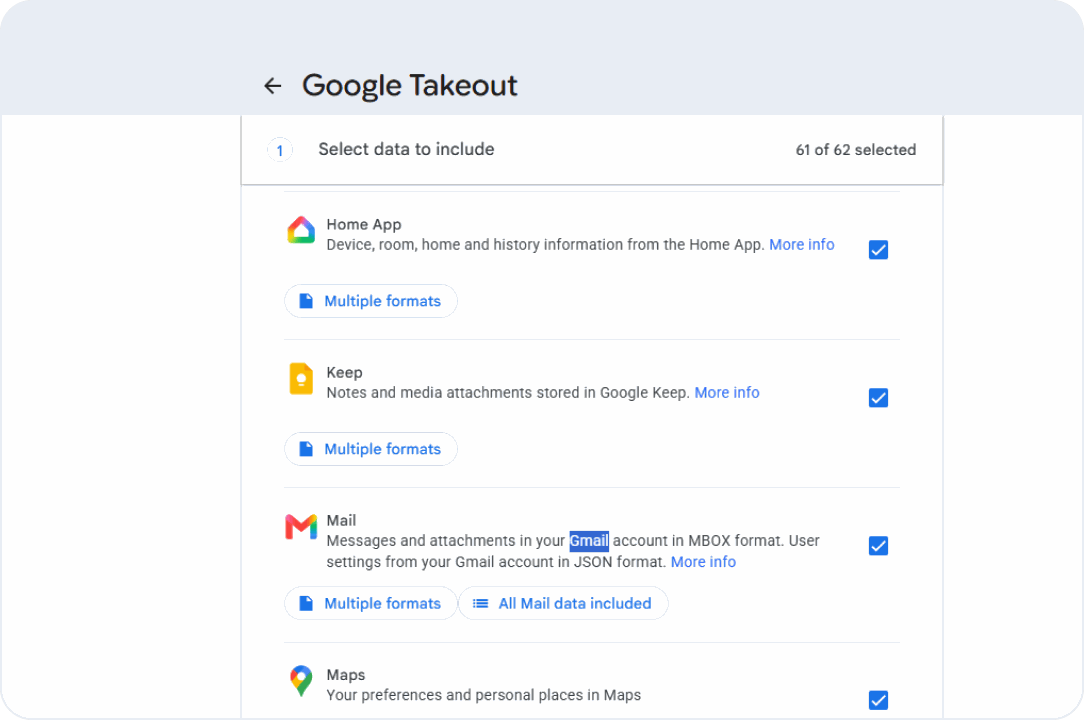
Google Takeout適合手動匯出與備份。
適合:自行手動備份個人資料的員工。
直接跨雲端備份服務,可將Gmail郵件轉換為PDF,直接儲存至目標雲端硬碟。
適合:無需複雜管理設定或手動下載的自動背景遷移。
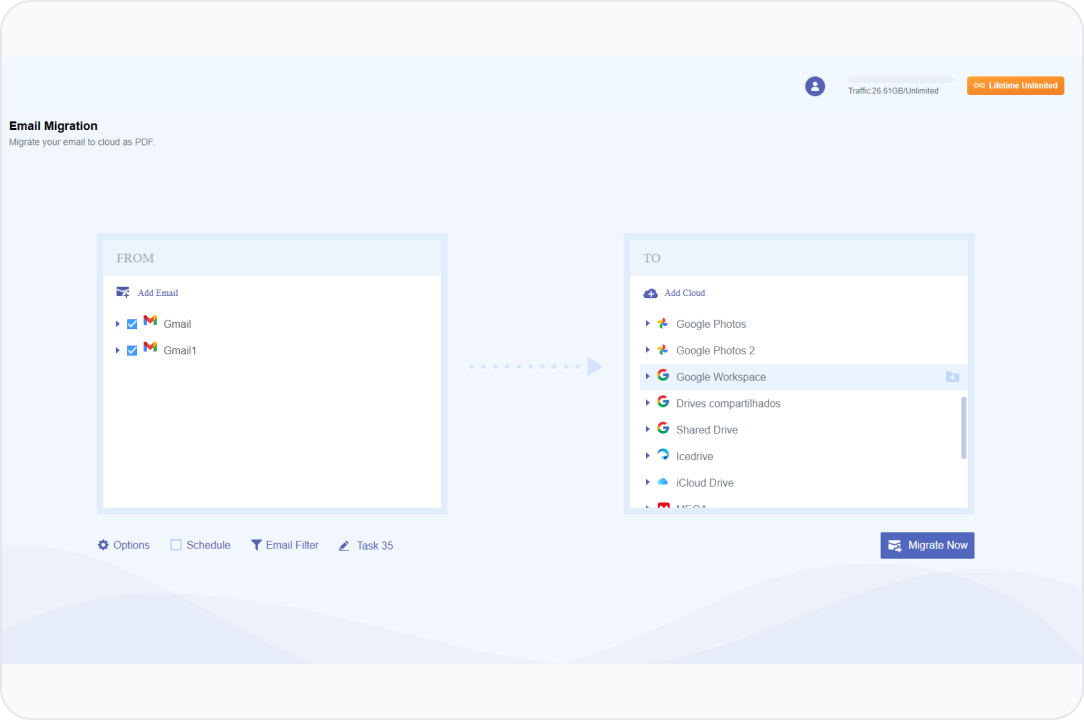
在MultCloud中,共用雲端硬碟可作為獨立的雲端連線新增。
因此,請分別新增兩個機構的共用雲端硬碟,而非連結對應「我的雲端硬碟」的一般Workspace帳戶。
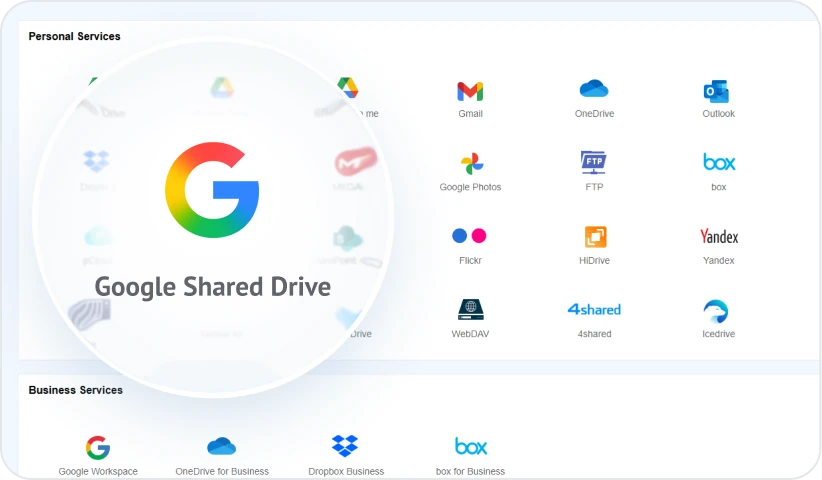
將來源與目的地共用雲端硬碟分別新增為獨立連線,並重新命名,以區分兩個機構。
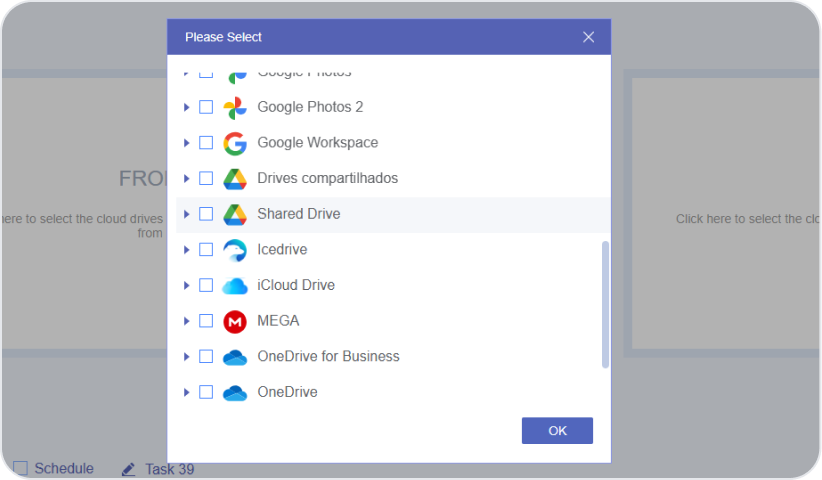
在「跨雲碟傳輸」中,選取來源共用雲端硬碟或特定檔案與資料夾,再選擇目的地資料夾作為目標。
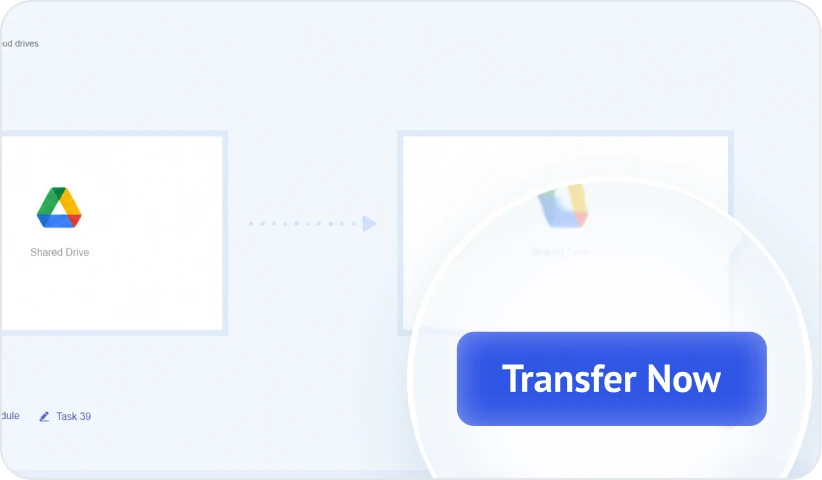
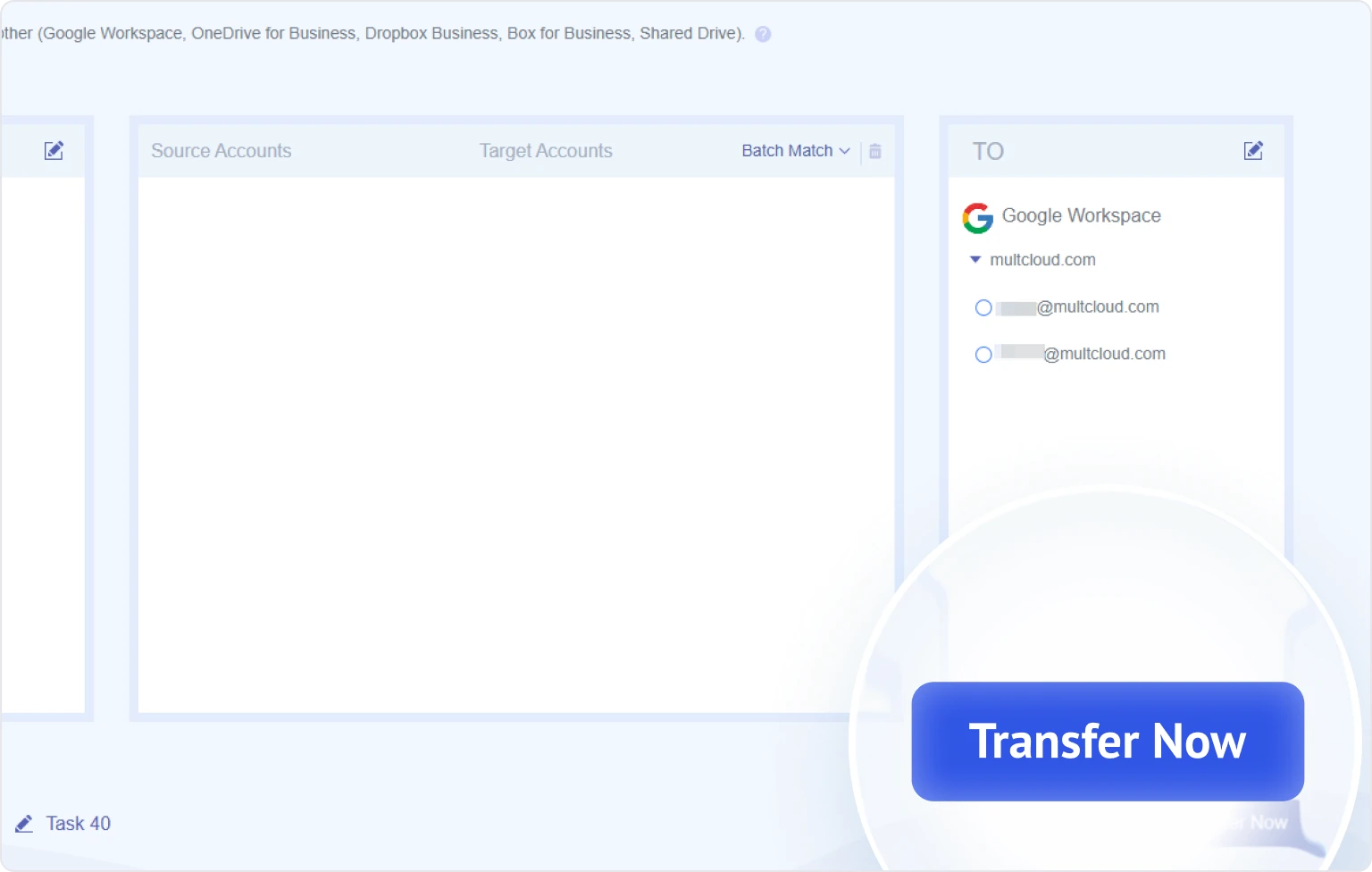
設定篩選、重複檔案處理或排程等選項,再點選「立即傳輸(Transfer Now)」開始遷移。
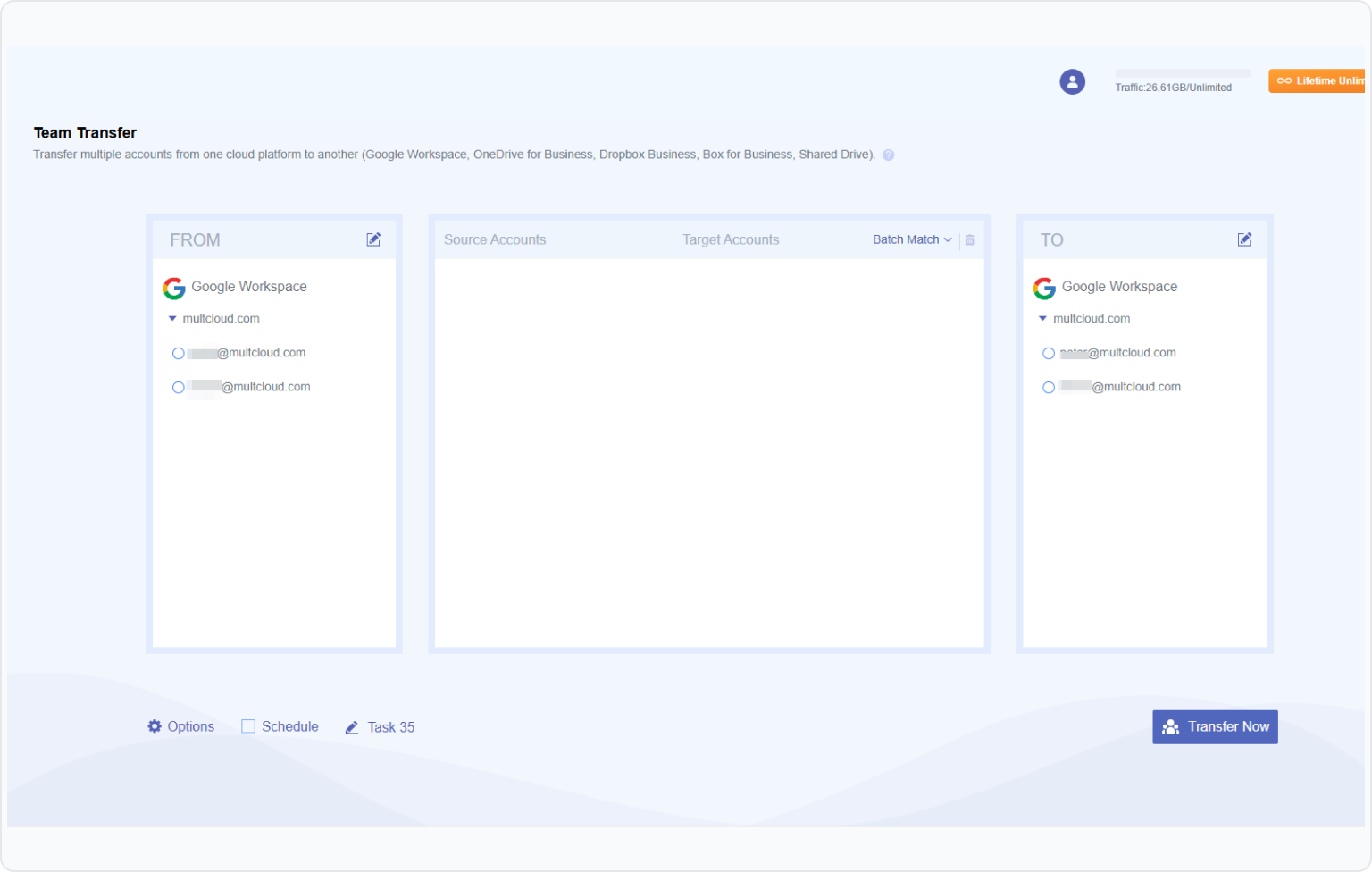
手動遷移數百個帳戶既耗時又容易出錯。MultCloud團隊傳輸讓管理員只需授權一次網域認證,即可同時執行多個帳戶間的批次遷移。
 檔案篩選自動配對使用者帳戶批次執行重複檔案處理每日、每週或每月排程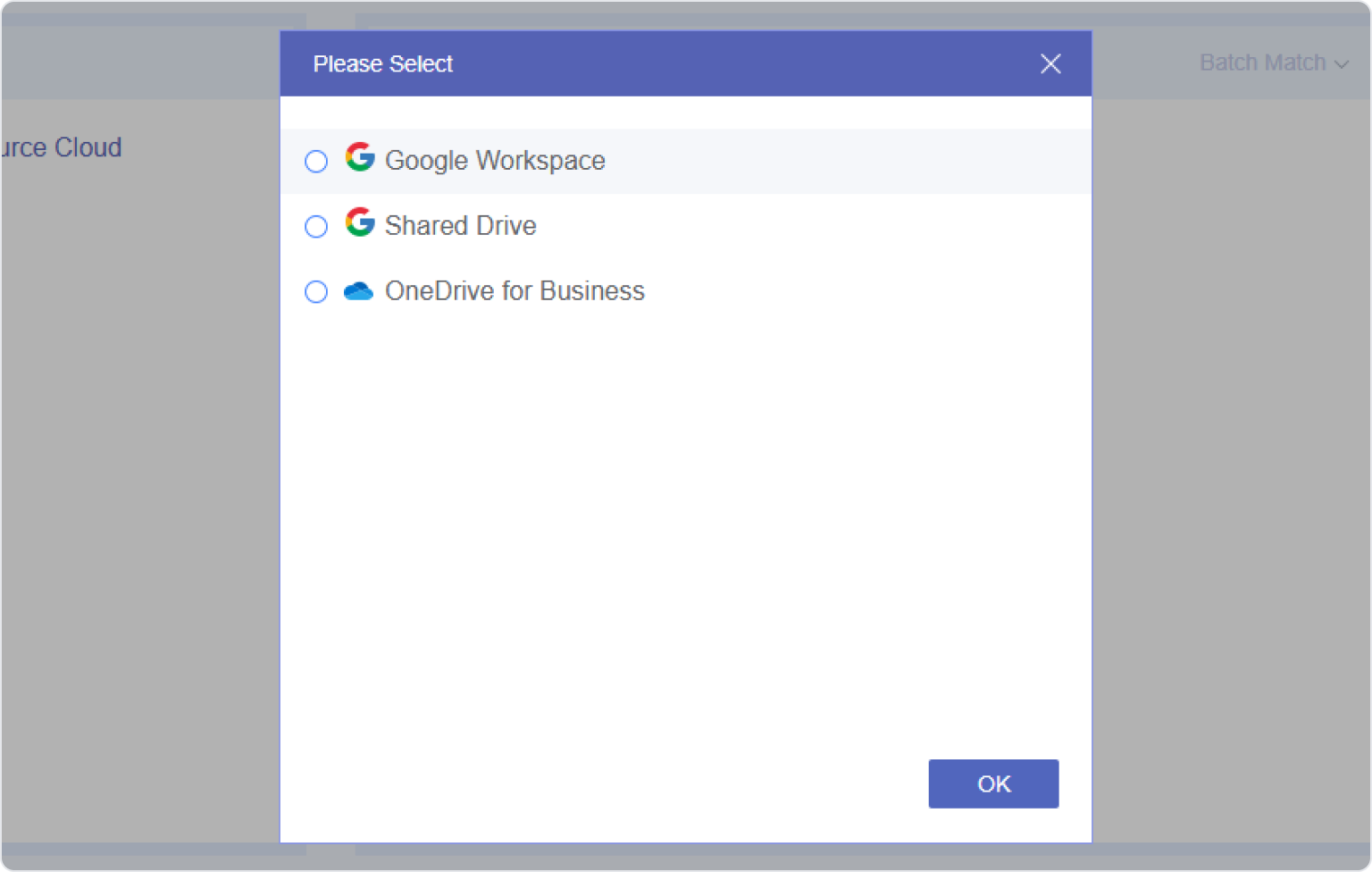
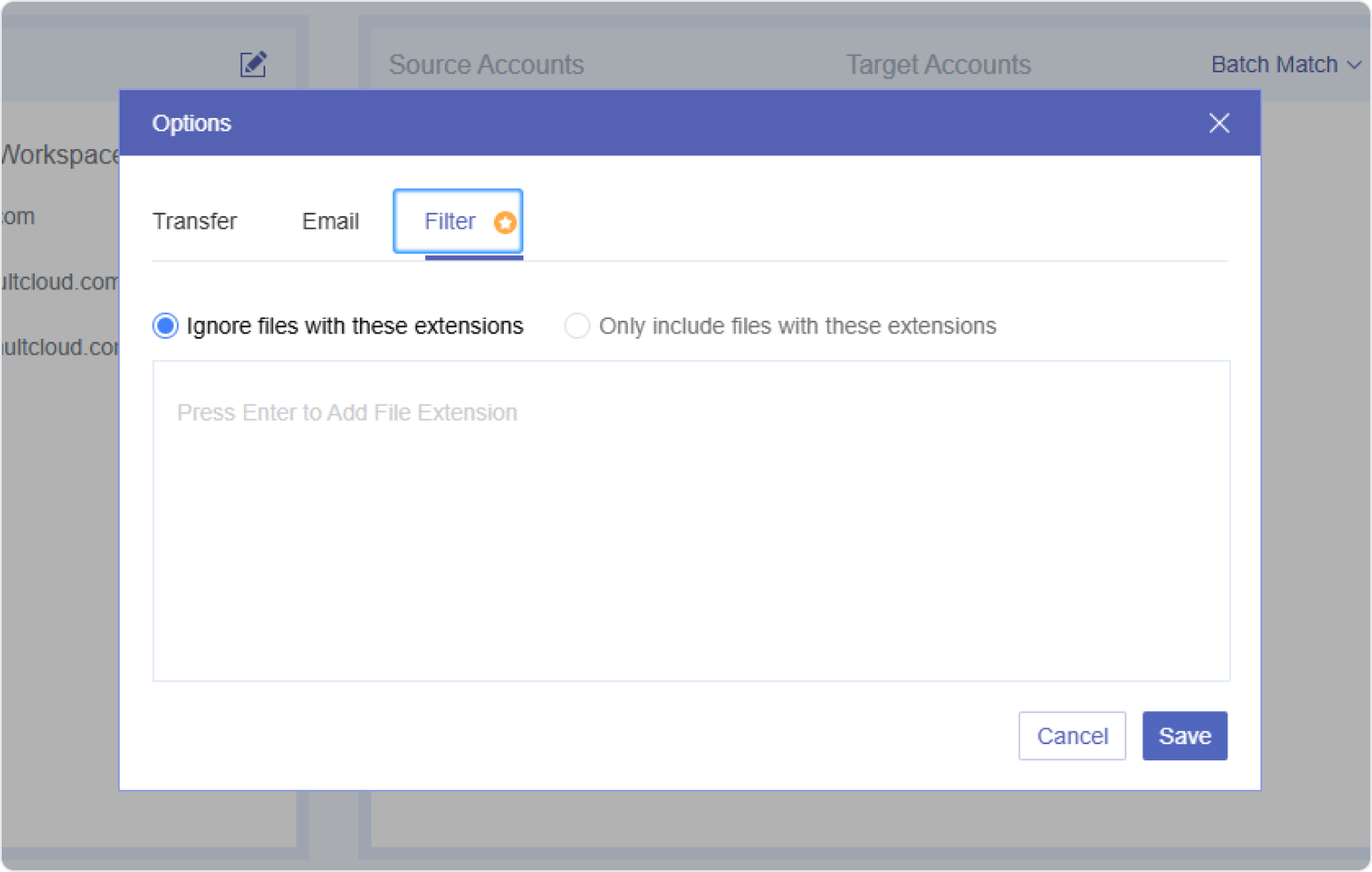


開啟「選項(Options)」,選擇MultCloud處理現有檔案的方式,例如略過、覆寫或重新命名。

檢查目的地共用雲端硬碟的成員資格與共用設定。內容移至共用雲端硬碟時,可能不會保留從資料夾繼承的權限。

移除並重新連結受影響的共用雲端硬碟,再重新啟動傳輸工作。

確認已連結的帳戶可存取兩個共用雲端硬碟。在共用雲端硬碟之間移動資料夾時,Google要求您在來源及目的地均具備管理員權限。

請確認您在「新增雲端硬碟」中選取「共用雲端硬碟」。僅新增Google Workspace時,MultCloud只會連結其「我的雲端硬碟」資料。

檢查目標Workspace的儲存空間、共用限制及機構政策。
| 項目 | 轉移擁有權/移動檔案 | 複製/下載後重新上傳 |  |
|---|---|---|---|
| 擁有權 | 依機構與目的地規則而定。 | 新檔案依目的地擁有權規則處理。 | 依目的地與帳戶配對方式而定。 |
| 存取權限 | 轉移擁有權通常會保留權限;移動檔案可能改變繼承的存取權。 | 可能需要重新共用;亦可能套用目的地權限。 | 依權限支援及身分配對方式而定。 |
| 檔案連結 | 若保留原始檔案,通常可保留連結。 | 產生新連結;舊連結仍指向原始檔案。 | 檢查檔案建立及連結更新方式。 |
| 留言與@提及 | 帳戶變更後,請驗證存取權。 | 是否保留依複製方式或格式而定。 | 檢查留言、使用者配對及通知。 |
| 共用雲端硬碟角色 | 移動檔案不會轉移成員資格。 | 不會自動複製成員及角色。 | 確認是否支援成員資格與角色遷移。 |
MultCloud支援40多種雲端服務,讓您在單一平台連結、管理及同步所有雲端帳戶中的檔案。
 Google雲端硬碟
 Google Workspace
 OneDrive
 OneDrive for Business
 SharePoint
 Dropbox
 Dropbox Business
 MEGA
MEGA
 Google相簿
 iCloud相簿
 FTP
FTP
 box
box
 box for Business
 pCloud
 Baidu
Baidu
 Flickr
 HiDrive
 Yandex
 NAS
NAS
 WebDAV
 MediaFire
 iCloud Drive
 WEB.DE
 Evernote
 Amazon S3
 Wasabi
 ownCloud
 MySQL
MySQL
 Egnyte
 put.io
 ADrive
 SugarSync
 Backblaze
 CloudMe
 MyDrive
 Cubby
Cubby
「註冊時獲得5GB免費傳輸流量,讓人驚喜。將相片與影片從Google相簿移至另一個雲端服務,操作簡單又順暢。在行動數據費用高昂的地區,MultCloud這類服務讓跨雲端傳輸更加實用。」
「我們從一個Google Workspace遷移至另一個的過程很順利,結果令人滿意。途中遇到幾個小問題,但支援團隊很快就回覆並協助解決。」
「將檔案從一個Google Workspace移至另一個的好工具!我們有90GB資料需要傳輸,工作執行期間還能處理其他事情。客服團隊也在整個過程中迅速回應並提供協助。」
我更換了電子郵件地址,需要將一個雲端的資料移至另一個,MultCloud網站幫我完成了。我女兒是老師,經常使用MultCloud。她帶著我操作,我們成功完成了。謝謝!非常出色又容易使用。我也會在Google留下五星評價,向其他人推薦。
使用體驗簡單直覺,不需要太多設定,選項選單安排清楚,不會令人困惑。技術表現有效率,沒有延遲,能完整複製檔案及其目錄與子目錄結構。所有選項和按鈕都井然有序地排列在畫面上,方便操作。
MultCloud真的很出色,完全實現了所宣稱的功能。我一直很擔心要將數TB資料從Dropbox Business遷移至Google Workspace,但MultCloud讓過程變得非常簡單、毫不費力,甚至能保留檔案的建立與修改日期。而且,他們的支援服務無可挑剔,真的非常棒。謝謝。
MultCloud的跨雲碟傳輸與團隊傳輸主要處理雲端檔案與資料夾。Gmail、聯絡人及日曆需另行規劃遷移。MultCloud 電子郵件遷移會將郵件以PDF儲存至雲端空間,不會在目的地Gmail收件匣中重建這些郵件。MultCloud電子郵件遷移指南
可以。管理員可連結兩個機構,並透過「團隊傳輸(Team Transfer)」批次配對來源與目的地使用者。MultCloud的機構存取設定需要Google Workspace超級管理員帳戶,並由管理員安裝其Marketplace應用程式。
可以。使用CSV配對或手動配對,將每個舊帳戶連結至正確的新帳戶。自動配對要求使用者名稱與網域相同,因此跨網域遷移時不應依賴此功能。
請勿假設所有內容都會保留。遷移整個機構前,應先測試具代表性的文件,並檢查目的地存取權、現有連結、留言及修訂記錄。
刪除來源檔案為選用設定。若要保留原始檔案,請勿勾選MultCloud的「傳輸完成後刪除所有來源檔案(Delete all source files after transfer is complete)」。請保留來源資料,直到確認目的地檔案完整,且員工可存取所需內容。
沒有固定時間。所需時間取決於使用者數量、檔案數量、資料量、權限、服務限制及遷移方式。先以具代表性的帳戶進行試行,估算傳輸時間,再預留驗證與最終切換所需時間。
請等到所有必要資料均已驗證、郵件收發正常,且使用者可存取檔案、日曆與共用資源後,再取消訂閱。同時檢查整合服務與資料保留要求,並在取消前,依約定的驗證期間保留來源環境。