

Caso do usuário:
Posso copiar fotos do iCloud para o Amazon Photos? Se eu puder, agradeço muito um guia passo a passo sobre a maneira mais fácil de transferir minhas fotos e vídeos do iCloud para o Amazon Photos. Obrigado!
Fotos e vídeos armazenados no iCloud podem ser transferidos para o Amazon Photos e outros serviços de armazenamento na nuvem de várias maneiras. Este guia fornecerá as soluções mais fáceis com as instruções mais detalhadas. Continue lendo para descobrir o quão fácil podem ser os métodos.
Por que transferir fotos do iCloud para o Amazon Photos?
Tanto o Amazon Photos quanto o iCloud Photos são soluções populares de armazenamento de fotos online. Mas por algum motivo, você pode querer migrar fotos do iCloud para o Amazon Photos.
Obtenha mais espaço de armazenamento: Se você está ficando sem espaço em sua conta do iCloud, transferir fotos para o Amazon Photos pode liberar espaço.
Garanta uma segurança dupla: Transferir fotos do iCloud para o Amazon Photos pode fornecer um backup adicional para suas fotos e vídeos memoráveis.
Economize dinheiro: Se você tem muitas fotos e vídeos em sua conta do iCloud, pode estar pagando por armazenamento limitado extra. Em vez disso, o Amazon Photos oferece armazenamento ilimitado de fotos para membros Prime, para salvar quantas fotos quiserem.
Facilite o compartilhamento de fotos: O Amazon Photos facilita compartilhar fotos e vídeos com familiares e amigos, e até criar álbuns compartilhados. Transferir suas fotos do iCloud para o Amazon Photos pode facilitar o compartilhamento com outras pessoas que podem não ter dispositivos da Apple.
Se você deseja se beneficiar desses aspectos, você pode seguir as etapas abaixo para mover suas fotos e vídeos do iCloud para o Amazon Photos.
Transferir Fotos do iCloud para o Amazon Photos no iPhone/iPad
As fotos em outros serviços de armazenamento em nuvem podem ser facilmente transferidas para o Amazon Photos por meio do aplicativo móvel do Amazon Photos. O aplicativo Amazon Photos pode fazer o upload automático de fotos e vídeos do iPhone e de outros dispositivos iOS.
Passo 1. Abra as Configurações do seu dispositivo iOS e vá para Fotos.
Passo 2. Ative o iCloud Photos e escolha "Download e manter originais".
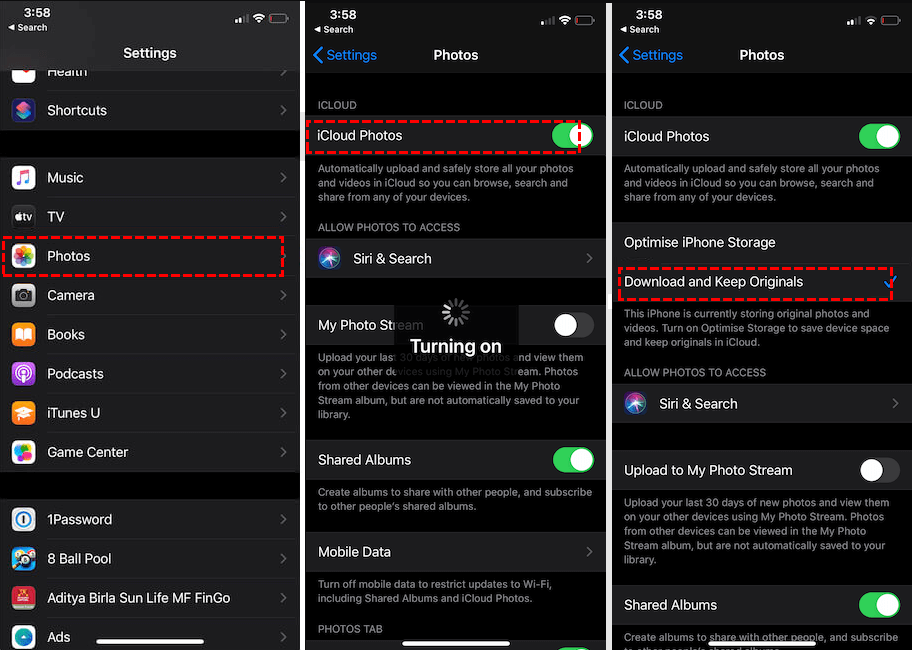
Passo 3. Abra a App Store para instalar o aplicativo Amazon Photos em seu dispositivo iOS.
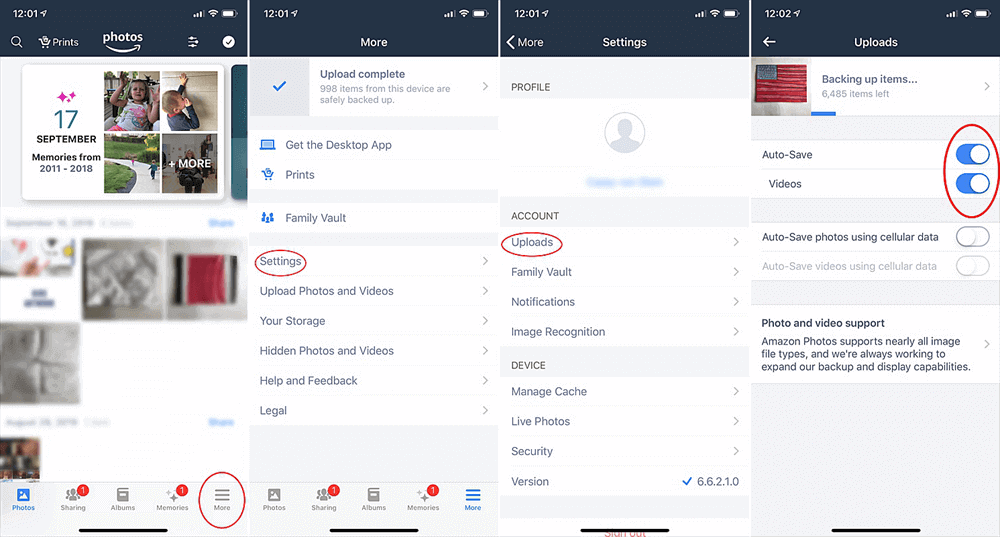
Passo 4. Abra o aplicativo Amazon Photos e faça login com sua conta da Amazon.
Passo 5. Toque em Mais > Configurações > Uploads e ative "Auto-Salvar" e "Vídeos". Isso fará o upload automático de novas fotos e vídeos que aparecerem no seu iPhone.
Transferir Fotos do iCloud para o Amazon Photos no Computador
Se você quiser mover fotos do iCloud para o Amazon Photos por meio do seu computador, o Amazon Photos também oferece um aplicativo desktop para ajudar a fazer o upload de suas fotos do iCloud para ele.
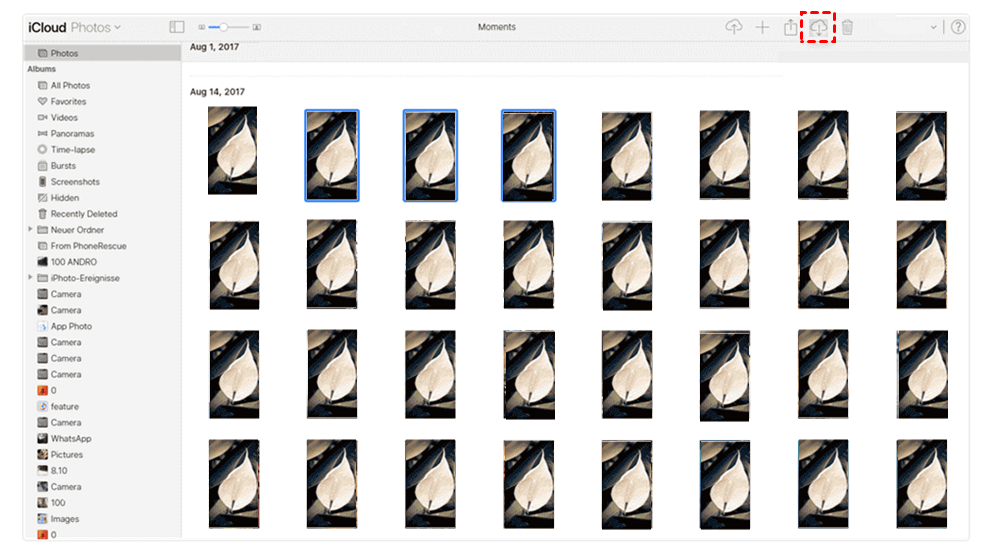
Passo 1. Acesse o site do iCloud e faça login com seu ID Apple.
Passo 2. Clique em "Fotos" e selecione as fotos e vídeos que você deseja transferir para o Amazon Photos.
Passo 3. Clique no botão de download no canto superior direito para baixar as fotos do iCloud para o seu computador.
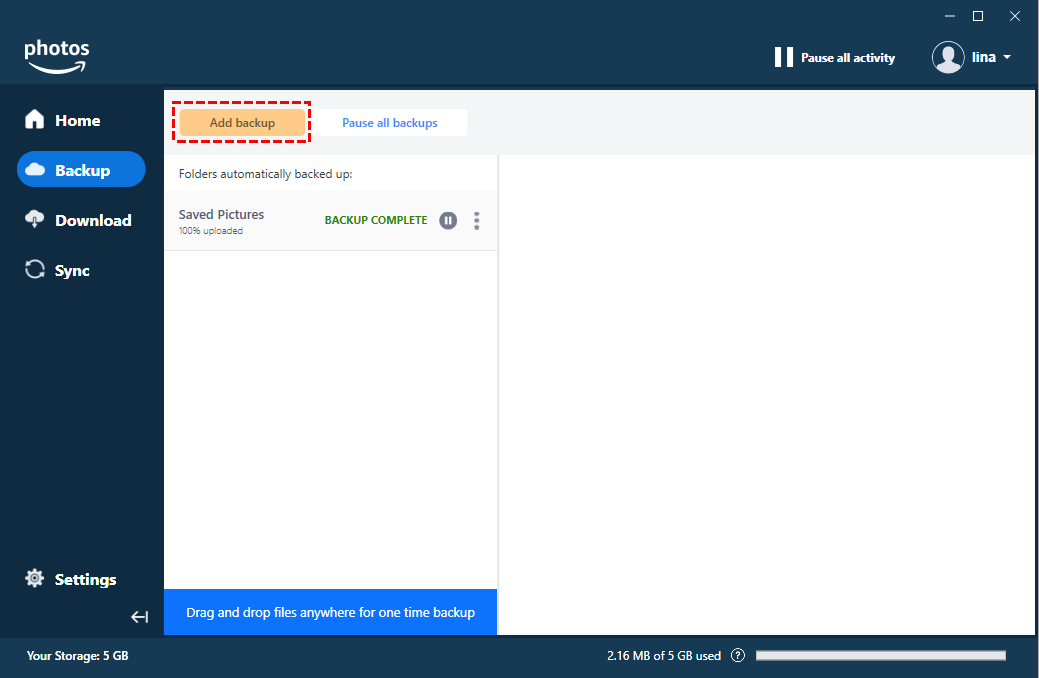
Passo 4. Baixe e instale o aplicativo desktop do Amazon Photos em seu computador. Em seguida, faça login com sua conta da Amazon.
Passo 5. Alterne para a página de Backup e clique em “Adicionar backup”. Selecione a pasta que inclui as fotos que você baixou do iCloud Photos. Em seguida, clique em “Salvar” para fazer o upload das fotos do iCloud para o Amazon Photos.
Dica Extra: Transferir iCloud Photos para Outros Serviços de Armazenamento em Nuvem de Forma Eficiente
Os dois métodos acima são as soluções mais simples para usuários de iPhone e computador transferirem do iCloud Photos para o Amazon Photos. No entanto, se você quiser transferir fotos de uma conta do iCloud para outra ou transferir iCloud Photos para outro serviço de armazenamento em nuvem como o Google Photos, OneDrive ou Dropbox, há uma solução de um único clique que pode economizar muito tempo e energia.
Tudo o que você precisa é de um serviço profissional de transferência de nuvem para nuvem, o MultCloud. O MultCloud é um conhecido gerenciador de arquivos em nuvem que reúne todas as nuvens do usuário em um só lugar e ajuda os usuários a gerenciar e transferir dados entre nuvens. Ele agora oferece serviços de website e aplicativos móveis com um ótimo design. Além disso, ele agora suporta mais de 30 nuvens principais (Amazon Photos não está incluso) e serviços locais para uso pessoal e empresarial.

- Transferência entre Nuvens: Transfere dados entre nuvens rapidamente com um único clique.
- Sincronização entre Nuvens: Sincronização unidirecional/bidirecional/em tempo real e outros 7 modos.
- Backup em Nuvem: Backup entre nuvens e restauração fácil dos backups.
- Transferência em Equipe: Migração em massa entre contas de nuvem empresarial.
- Mais: Agendas de tarefas flexíveis, filtros, gerenciamento incorporado em nuvem.
Transferir Fotos de uma Conta do iCloud para Outra via Transferência entre Nuvens
Passo 1. Acesse o site do MultCloud para criar uma conta e fazer login.
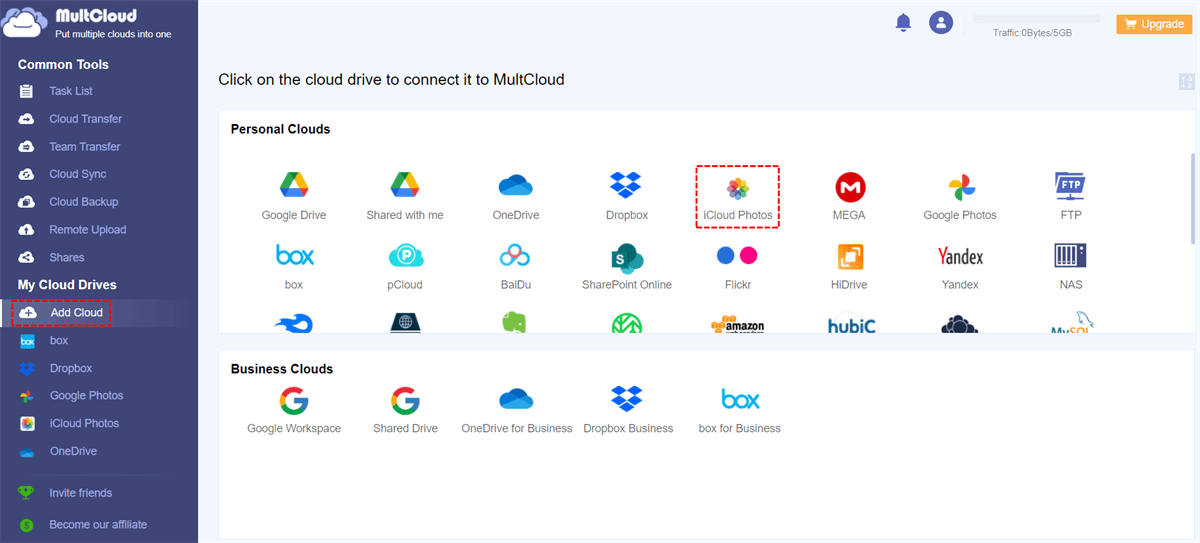
Passo 2. Clique no botão "Adicionar Nuvem" e escolha o ícone do iCloud Photos. Em seguida, faça login com uma de suas contas do iCloud e passe pela autenticação de dois fatores para adicionar ao MultCloud. Depois disso, adicione também outra conta do iCloud Photos ao MultCloud.
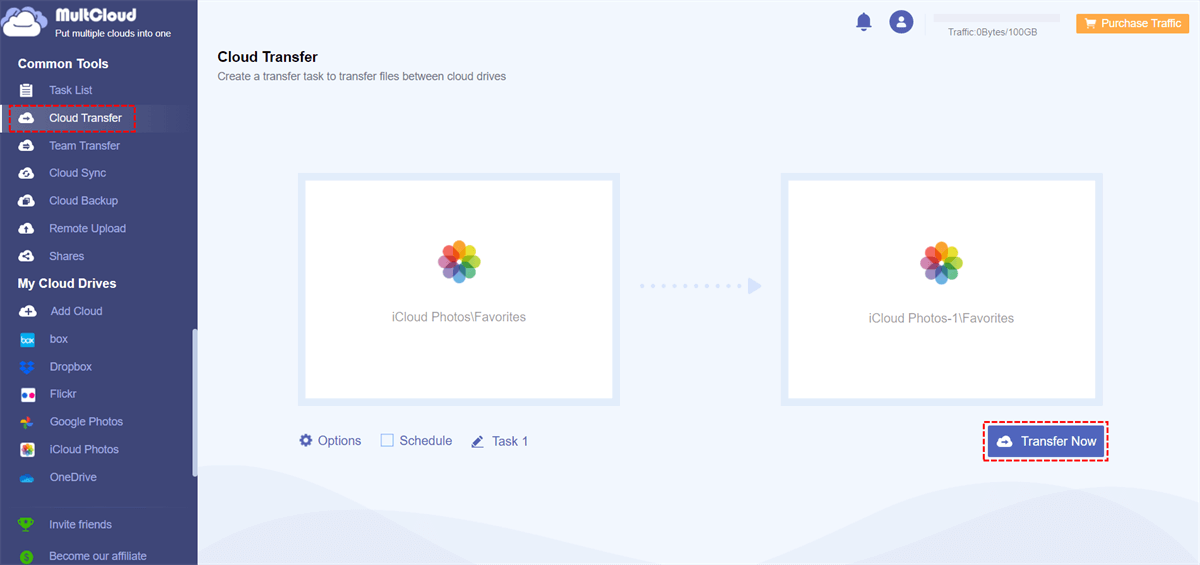
Passo 3. Navegue até a página de Transferência de Nuvem, selecione fotos, vídeos ou álbuns em uma conta do iCloud Photos como origem e selecione um local em outra conta do iCloud Photos como destino. Em seguida, basta clicar em "Transferir Agora" e o MultCloud transferirá imediatamente os dados selecionados de uma conta do iCloud para outra.
Dicas:
- Essa funcionalidade permite transferir dados entre todas as suas nuvens.
- Você receberá 5 GB de tráfego de dados gratuito por mês para transferência de dados. Se isso não for suficiente, você pode atualizar sua conta do MultCloud para obter mais tráfego de dados ilimitado com velocidade de transferência super rápida.
- Você pode clicar em "Agendar" para escolher um plano diário, semanal ou mensal para o MultCloud executar automaticamente tarefas de Transferência de Nuvem.

No Final
O iCloud Photos e o Amazon Photos funcionam bem para armazenar e compartilhar fotos online. Se você decidir transferir o iCloud Photos para o Amazon Photos, os dois métodos simples mencionados neste artigo podem ajudar perfeitamente.
Além disso, como o iCloud só pode ser bem utilizado em dispositivos iOS e macOS, você pode usar outro serviço de armazenamento na nuvem em dispositivos Android e outros dispositivos. Se você deseja usar o iCloud Fotos e outros serviços de armazenamento na nuvem ao mesmo tempo, você também pode usar o recurso de sincronização na nuvem do MultCloud para sincronizar o iCloud Fotos com o OneDrive e outros serviços de armazenamento na nuvem com 10 excelentes modos de sincronização, incluindo Sincronização em Tempo Real e Sincronização em Duas Vias.
MultCloud Suporta Nuvens
-
Google Drive
-
Google Workspace
-
OneDrive
-
OneDrive for Business
-
SharePoint
-
Dropbox
-
Dropbox Business
-
MEGA
-
Google Photos
-
iCloud Photos
-
FTP
-
box
-
box for Business
-
pCloud
-
Baidu
-
Flickr
-
HiDrive
-
Yandex
-
NAS
-
WebDAV
-
MediaFire
-
iCloud Drive
-
WEB.DE
-
Evernote
-
Amazon S3
-
Wasabi
-
ownCloud
-
MySQL
-
Egnyte
-
Putio
-
ADrive
-
SugarSync
-
Backblaze
-
CloudMe
-
MyDrive
-
Cubby

Salvar e-mail como PDF
Depois de adicionar Gmail ou Outlook a MultCloud, ele pode converter e-mails em PDF e salvá-los em seu dispositivo ou armazenamento em nuvem.
Comece gratuitamente