
Pesquisa Rápida:
Caso do Usuário: Como Usar o Google Takeout para Transferir Fotos?
"Estou ficando sem fotos na minha conta do Google. Agora, eu preciso usar o Google Takeout para transferir fotos do Google para o iCloud, como faço?"
Muitos usuários optam por registrar uma conta do Google para armazenar dados, como calendário, Gmail e arquivos no Drive na nuvem, especialmente fotos. No entanto, o espaço de armazenamento fornecido pela conta do Google é limitado e, devido às necessidades do trabalho do usuário, às vezes é necessário transferir as fotos para outros locais.
O Google Takeout é o centro para exportar e recuperar todos os dados salvos em sua conta do Google. É possível recuperar desde notas e listas do Google Assistant até atividades de jogos do Stadia. Portanto, os usuários optam por essa ferramenta para concluir transferências de fotos. Então, como realizar esse processo? As etapas detalhadas são fornecidas abaixo.
Como Realizar a Transferência de Fotos do Google Takeout
Ao exportar as fotos do Google, o Takeout fornece várias opções para ajudar você a decidir o que exportar. Com esses dados, você pode salvá-los em um arquivo como backup ou importá-los diretamente para outros serviços, como o iCloud.
Passo 1. No PC/Mac, acesse takeout.google.com. Verifique se você está conectado à conta do Google que contém os dados que você deseja exportar.
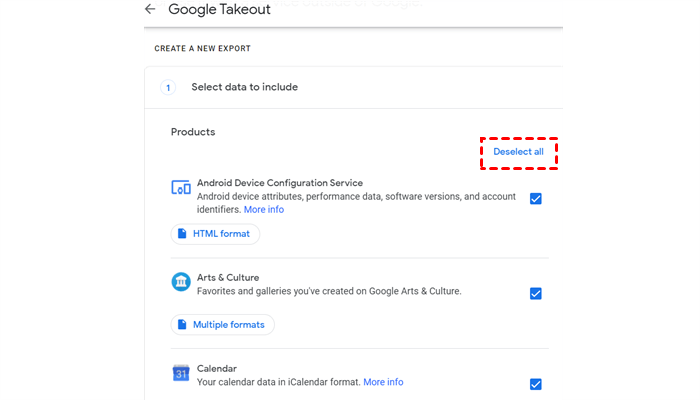
Passo 2. No início da lista de produtos, encontre e clique em "Desmarcar todos".
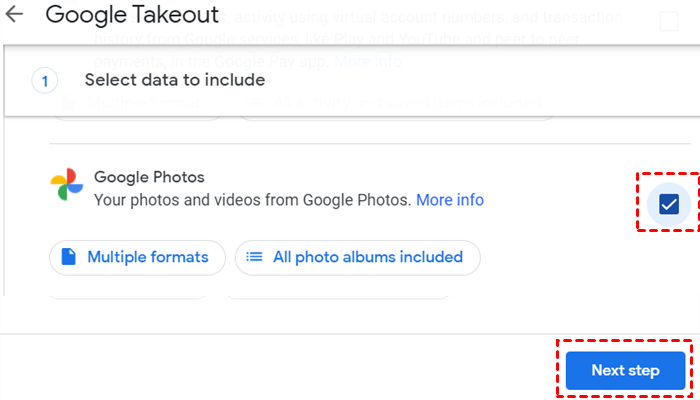
Passo 3. Role a página para baixo e encontre o Google Fotos e marque a caixa de seleção à direita. Role a página para baixo e clique em "Avançar".
,Translation provided by [MyAppTranslation](https://www.multcloud.com)
Notas:
- Se você deseja selecionar fotos específicas, é necessário clicar em "Todos os álbuns de fotos incluídos" e selecionar os álbuns que você deseja exportar. Por padrão, todos são selecionados.
- Se estiver transferindo completamente o Google Fotos para outro serviço de fotos, recomendamos selecionar todos os álbuns.
Passo 4. Em seguida, selecione o tipo de arquivo, frequência e destino. Você pode escolher realizar uma exportação ou excluir exportações futuras. Você também pode escolher entre arquivos .zip e .tgz, e o tamanho antes de dividir a exportação em vários arquivos.
Passo 5. Clique em "Criar Exportação".
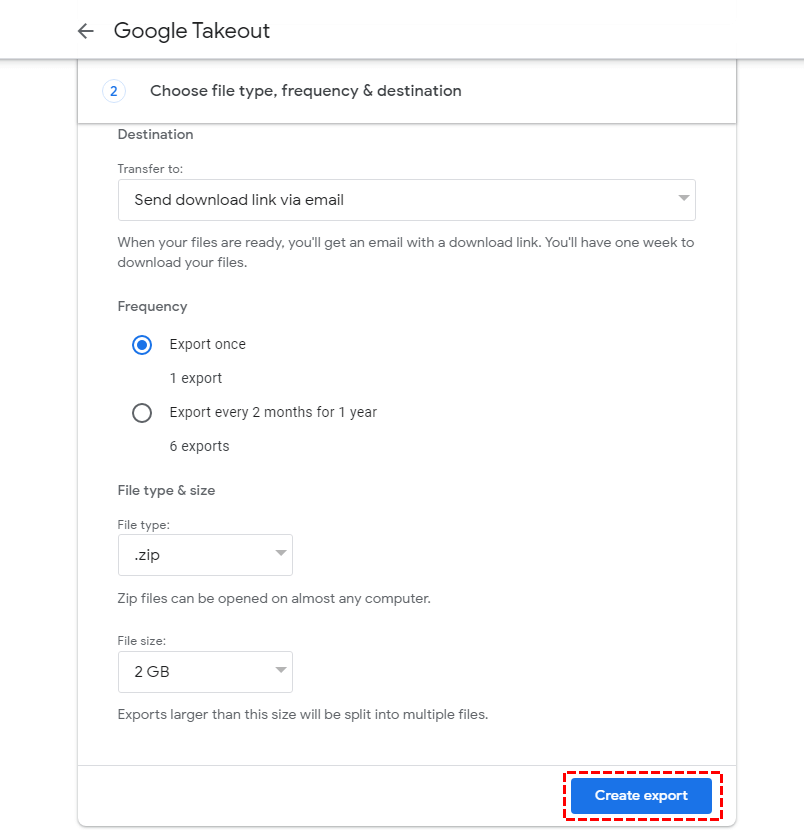
Após concluir essas etapas, o Google começará a criar a exportação para você com base nas opções selecionadas. Dependendo da quantidade de dados que você está obtendo, pode levar horas ou até dias para que o Google compile tudo e torne disponível. Quando a exportação estiver pronta, você receberá um e-mail nesta conta do Google informando que o arquivo de exportação está pronto para download.
1. Posso Transferir Fotos do Google Takeout para outra conta?
"Criei uma nova conta do Google, mas desejo transferir minhas fotos sem compartilhá-las da minha outra conta do Google. Eu consegui exportar meus dados do Google Takeout, mas não sei se é possível importar dados de uma exportação. Obrigado!"
Claro que pode! Após baixar suas fotos para seus dispositivos locais, você pode fazer o upload delas para outra conta do Google. O ponto importante é que você precisa descompactar a pasta baixada antes de fazer o upload.
Passo 1. Faça login na sua segunda conta do Google Fotos.
Passo 2. Clique no ícone "Enviar" ou arraste todas as fotos baixadas diretamente para a segunda conta para fazer o upload.
.png "Enviar Fotos para o Google Fotos")
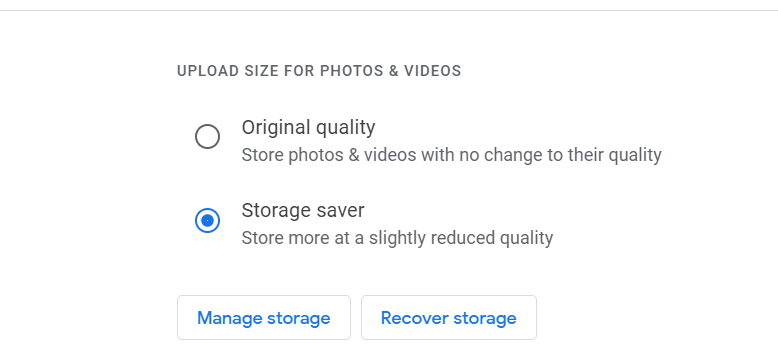
O processo de transferência de arquivos do Google Takeout pode ser interrompido devido a uma conexão de rede fraca, portanto, é necessário ficar atento ao processo de upload. Para armazenar mais fotos, é melhor definir a qualidade de upload de fotos como modo "Econômico de armazenamento".
2. Posso transferir as fotos do Google Takeout para o iCloud?
Se você deseja exportar todas as imagens do Google Fotos para o iCloud Fotos, existem duas maneiras fáceis de fazê-lo diretamente do seu PC ou Mac. Se estiver usando um PC, será necessário baixar o aplicativo para Windows iCloud e configurá-lo. Veja como importar fotos e vídeos do Google Fotos para o iCloud:
Passo 1. Abra o aplicativo para Windows iCloud. Marque a caixa de seleção ao lado de "Fotos" e selecione "iCloud Fotos" na janela que aparece. Em seguida, clique em "Aplicar".
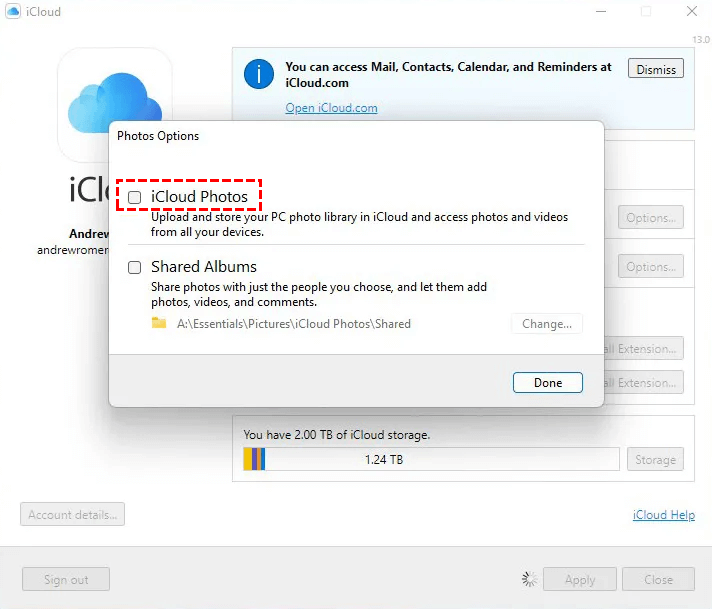
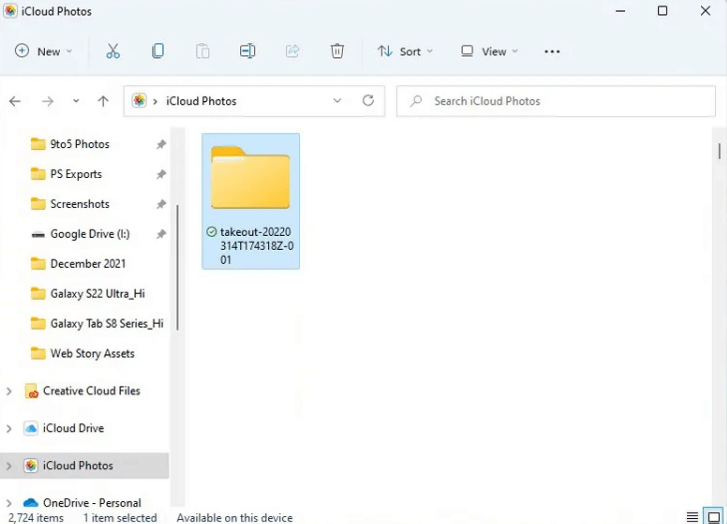
Passo 2. Abra o Explorer no Windows e encontre a unidade de fotos do iCloud. Arraste as pastas exportadas do Google Takeout para a unidade de fotos do iCloud.
Observações:
- Verifique se descompactou as pastas .zip antes de arrastá-las para a unidade de fotos do iCloud.
- A operação de transferência de fotos no Mac é semelhante à descrita acima.
Suas fotos devem começar a ser carregadas no iCloud imediatamente, e algumas devem aparecer em alguns minutos, embora o processo completo possa demorar um pouco dependendo da quantidade que você importou.
3. Posso transferir fotos do Google Takeout para o Flickr?
Como um conhecido fórum de armazenamento e compartilhamento de fotos, o Flickr é adorado por muitos fotógrafos profissionais. Alguns usuários podem precisar transferir fotos do Google para o Flickr, e os seguintes são os passos.
Passo 1. Acesse https://www.flickr.com/ e faça login na sua conta com seu nome de usuário e senha do Flickr.
Passo 2. Clique no botão "Carregar" localizado no topo da janela. Clique no botão "Escolher Fotos e Vídeos" para carregar fotos.
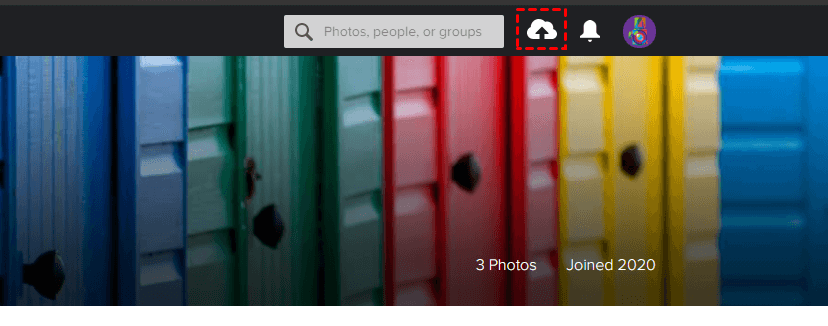
Passo 3. Navegue e selecione as fotos que deseja carregar. Clique no botão "Abrir" para carregar.
Notas:
- É melhor descompactar o arquivo zip baixado antes de fazer o upload.
- Além dos métodos de carregamento mencionados acima, há outra maneira de carregar fotos, que é "arrastar e soltar". Você simplesmente arrasta as fotos baixadas diretamente do seu computador para uma localização em sua conta do Flickr.
Dica Extra: Melhor Alternativa para Transferir Fotos do Google Takeout para outra conta
Exportar fotos e vídeos do Google Photos usando o Google Takeout é ótimo para lidar com grandes quantidades de dados. Lembre-se de que você também pode fazer o backup manualmente de suas fotos usando o Google Takeout, garantindo que você sempre as tenha com você, caso precise delas. No entanto, durante o processo de exportação, os usuários podem encontrar um problema de "Google Takeout não está funcionando".
Aqui está uma ferramenta que pode transferir facilmente o Google Photos para outra conta - MultCloud, essa ferramenta pode integrar duas contas e concluir facilmente a migração de imagens entre elas. Além disso, os usuários também podem concluir a migração, sincronização ou operações de backup entre as mais de 30 unidades de nuvem suportadas.
- Transferência Aleatória: Faça uma migração única ou incremental de acordo com suas próprias necessidades.
- Transferência Rápida: Forneça até 10 threads para mover dados rapidamente.
- Transferência Agendada: Permita migrar automaticamente dados na nuvem.
- Transferência Offline: Suporte para transferência de arquivos em segundo plano.
Passo 1. Antes de começar, você precisa criar uma conta no MultCloud com seu endereço de e-mail.

Passo 2. Faça o login no MultCloud com seu endereço de e-mail e clique na guia "Adicionar Nuvem" para adicionar uma nuvem ao MultCloud. Escolha o Google Fotos para adicionar aqui e siga as instruções para concluir a adição da nuvem.
Passo 3. Siga o mesmo método para adicionar outra conta ao MultCloud, você verá que a conta adicionada será listada no painel esquerdo.
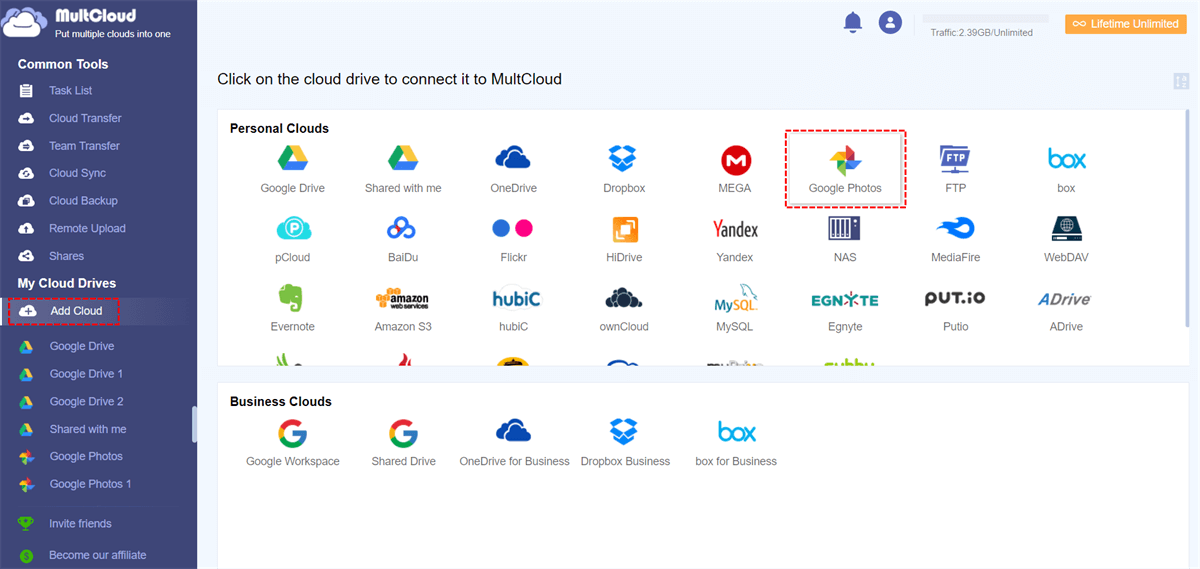
Nota: Como um gerenciador de armazenamento em nuvem gratuito, o MultCloud é muito amigável, pois não há limite para a quantidade de nuvens que você pode adicionar. Se você tiver muitas nuvens suportadas pelo MultCloud, você pode adicioná-las ao MultCloud para uma melhor gerenciamento ou transferência de arquivo em nuvem gratuita.
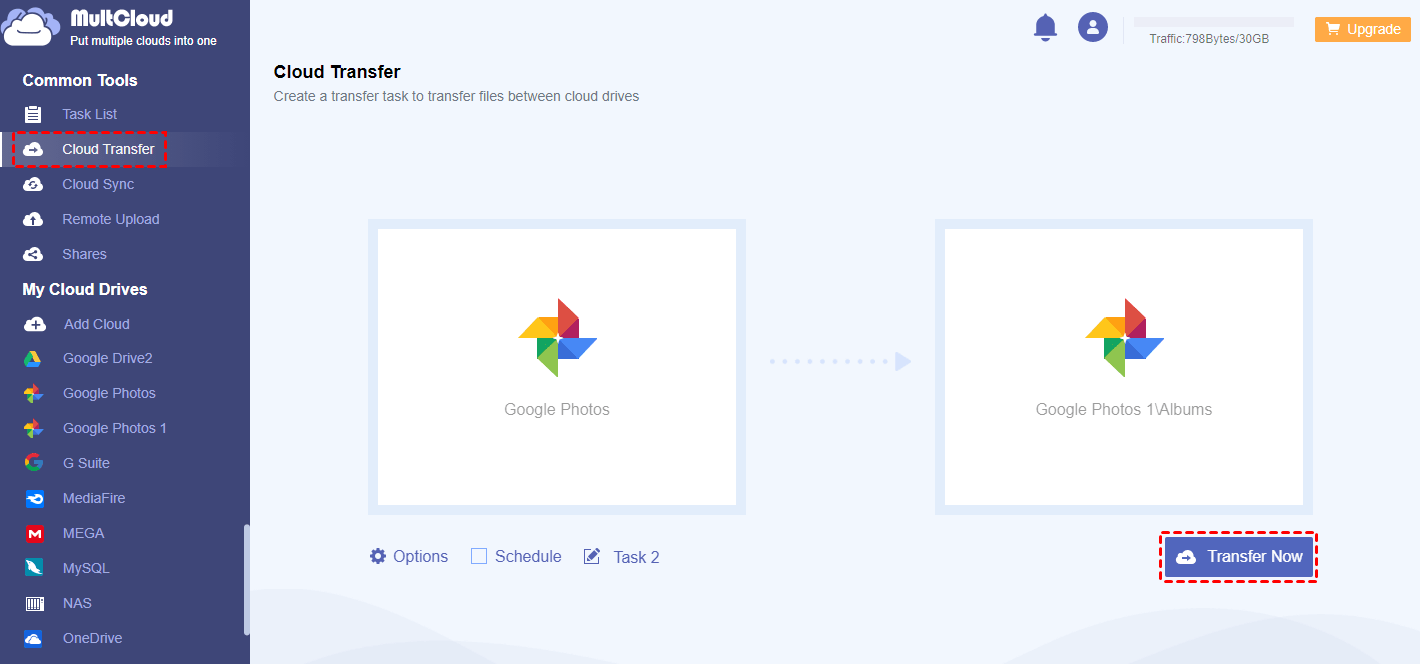
Passo 4. Transfira fotos do Google Fotos para outra conta usando a Transferência entre Nuvens. Clique em "Transferência entre Nuvens", selecione os álbuns do Google Fotos como a origem, selecione um diretório em outra conta como o destino, clique em "Transferir Agora" e o processo começará.
Observações:
- Se você precisar transferir muitas fotos, você pode fechar a página, porque o MultCloud suporta transferências offline desde que a tarefa tenha começado.
- Usuários que precisam transferir fotos regularmente podem definir um horário específico em "Horário".
- O MultCloud também pode ajudar a mover fotos do Flickr para o Google Fotos desde que você adicione sua conta do Flickr.
Resumo
O Google Takeout é realmente uma ferramenta útil de transferência de dados, especialmente para transferência de fotos e dados de unidades em nuvem. Com os passos detalhados acima, você pode transferir facilmente fotos com o Google Takeout. Se "a transferência do Google Takeout não estiver funcionando", você pode tentar a função "Transferência entre Nuvens" fornecida pelo MultCloud.
Perguntas Frequentes
1. Quais opções de armazenamento em nuvem são suportadas pelo Google Takeout?
Atualmente, o Google Takeout suporta a transferência de fotos e vídeos para o Dropbox, Box e OneDrive. Então, você pode transferir diretamente Google Fotos para o Dropbox, Box e OneDrive.
2. Existe um limite para a quantidade de fotos que posso transferir usando o Google Takeout?
Sim, existem certas limitações com base na sua conta do Google e no serviço de armazenamento em nuvem de destino. Por exemplo, alguns provedores de armazenamento em nuvem podem ter limites de armazenamento e sua conta do Google pode ter restrições de transferência de dados.
3. Posso selecionar álbuns ou fotos específicas para transferir com o Google Takeout Transfer Photos?
Sim, você pode escolher álbuns ou fotos específicas para transferência durante o processo, permitindo que você tenha mais controle sobre a migração de dados.
4. Posso agendar transferências de fotos com o Google Takeout?
Segundo as informações mais recentes disponíveis, o Google Takeout não suporta agendamento de transferências. Mas você pode usar o MultCloud para transferir automaticamente suas fotos do Google.
5. Como transferir fotos do Google para minha galeria?
Para transferir itens do Google Fotos diretamente para o aplicativo de fotos do seu telefone (Galeria no Android ou Fotos no iOS), siga estas etapas:
Etapa 1. Baixe o aplicativo Google Fotos em seu telefone, caso ainda não tenha feito isso.
Etapa 2. Abra o aplicativo Google Fotos e localize a foto que deseja transferir.
Etapa 3. Toque no menu Mais (três pontos verticais) localizado no canto superior direito da tela.
Etapa 4. Nas opções que aparecem, escolha "Salvar no dispositivo".
MultCloud Suporta Nuvens
-
Google Drive
-
Google Workspace
-
OneDrive
-
OneDrive for Business
-
SharePoint
-
Dropbox
-
Dropbox Business
-
MEGA
-
Google Photos
-
iCloud Photos
-
FTP
-
box
-
box for Business
-
pCloud
-
Baidu
-
Flickr
-
HiDrive
-
Yandex
-
NAS
-
WebDAV
-
MediaFire
-
iCloud Drive
-
WEB.DE
-
Evernote
-
Amazon S3
-
Wasabi
-
ownCloud
-
MySQL
-
Egnyte
-
Putio
-
ADrive
-
SugarSync
-
Backblaze
-
CloudMe
-
MyDrive
-
Cubby

Salvar e-mail como PDF
Depois de adicionar Gmail ou Outlook a MultCloud, ele pode converter e-mails em PDF e salvá-los em seu dispositivo ou armazenamento em nuvem.
Comece gratuitamente