
Navegação de Conteúdo:
Posso compartilhar o OneDrive Pessoal com o OneDrive for Business?
Compartilhar uma pasta entre OneDrive e OneDrive for Business
Tenho uma conta pessoal no OneDrive onde guardo muitos documentos. Também tenho o OneDrive for Business através da minha instituição (universidade), o qual me proporciona uma versão mais completa do Office Online.
Eu posso compartilhar uma pasta entre as duas contas?
Quando tentei convidar minha conta da universidade para a pasta compartilhada, recebi um e-mail, mas a pasta NÃO aparece no meu OneDrive for Business.
- Pergunta do webapps.stackexchange.com
Eu posso compartilhar uma pasta pessoal do OneDrive com uma conta empresarial? Pelo que sei, você não pode compartilhar diretamente pastas do OneDrive pessoal com o OneDrive for Business, por quê? Porque o OneDrive pessoal e o OneDrive for Business são diferentes.
O Microsoft OneDrive foi projetado para separar contas pessoais e empresariais por motivos de segurança, privacidade e organização. Compartilhar diretamente entre OneDrive Pessoal e OneDrive for Business (associado a uma conta de trabalho ou escola) não é compatível nativamente. Cada tipo de OneDrive está associado a um conjunto diferente de serviços, políticas e medidas de segurança.
Embora você não possa compartilhar o OneDrive Pessoal diretamente com o Business, ainda existem formas de fazer isso.
Forma 1. Compartilhar o OneDrive Pessoal com o OneDrive para Empresas Arrastando e Soltando
Primeiramente, se você tiver o aplicativo de desktop OneDrive instalado em seu computador, você pode adicionar tanto contas do OneDrive pessoal quanto contas do OneDrive para Empresas no mesmo computador (porque o OneDrive permite que você execute 1 conta pessoal e até 9 contas comerciais no mesmo computador). Em seguida, arraste e solte arquivos entre eles. Vamos começar a verificar como funciona:
1. Por favor, instale o aplicativo de desktop OneDrive em seu computador, faça login em sua conta do OneDrive pessoal e, em seguida, adicione outra conta do OneDrive para Empresas.
2. Em seguida, você terá duas pastas do OneDrive em seu Explorador de Arquivos do Windows, abra ambas.
3. Arraste e solte arquivos da pasta do OneDrive pessoal para a pasta do OneDrive para Empresas, ou vice-versa, para compartilhar arquivos entre o OneDrive pessoal e o OneDrive para Empresas.
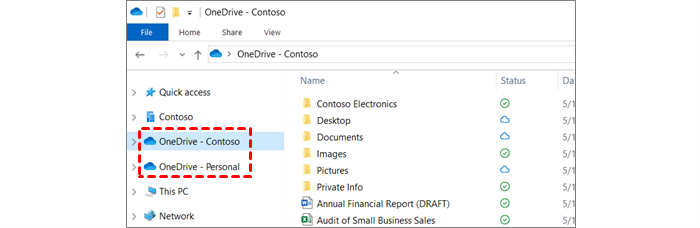
4. Aguarde o processo ser concluído.
Limitações:
- Primeiro, ele baixará os arquivos da conta do OneDrive Pessoal e, em seguida, fará upload desses arquivos para o OneDrive para Empresas para concluir a tarefa, portanto, ele usará recursos locais, o que pode influenciar no desempenho do computador.
- O OneDrive pode ficar preso na sincronização se houver um grande número de arquivos a serem transferidos, portanto, não é recomendado.
Forma 2. Compartilhar a Pasta do OneDrive Pessoal com o OneDrive para Empresas Diretamente com o MultCloud
Na verdade, você pode compartilhar uma conta do OneDrive pessoal com uma conta de Negócios com o poderoso gerenciador de armazenamento em nuvem baseado na web, o MultCloud. Você pode compartilhar arquivos por e-mail e redes sociais, como Facebook, Twitter, Tumblr, Pinterest e LinkedIn.
Compartilhe o OneDrive Pessoal com o OneDrive for Business com Poucos Cliques
1. Por favor, faça o cadastro de uma conta gratuita no MultCloud e faça login.
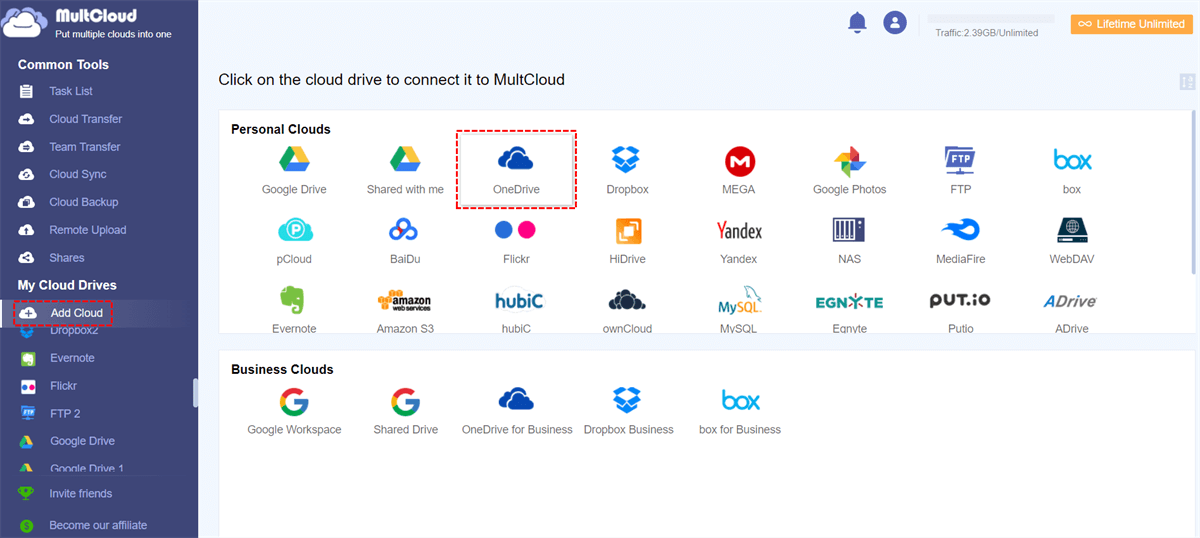
2. Clique em Adicionar Nuvem > OneDrive para adicionar a sua conta pessoal do OneDrive. Em seguida, adicione o OneDrive for Business de acordo.
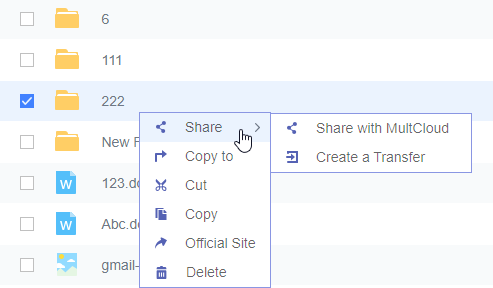
3. Selecione a sua conta pessoal do OneDrive no lado esquerdo depois de adicionar, então escolha a pasta ou arquivo que você gostaria de compartilhar com a sua conta de Negócios e escolha Compartilhar > Compartilhar com o MultCloud.
4. Marque Compartilhamento Público, Compartilhamento Privado, ou Compartilhamento da Fonte, e clique em Criar Compartilhamento.
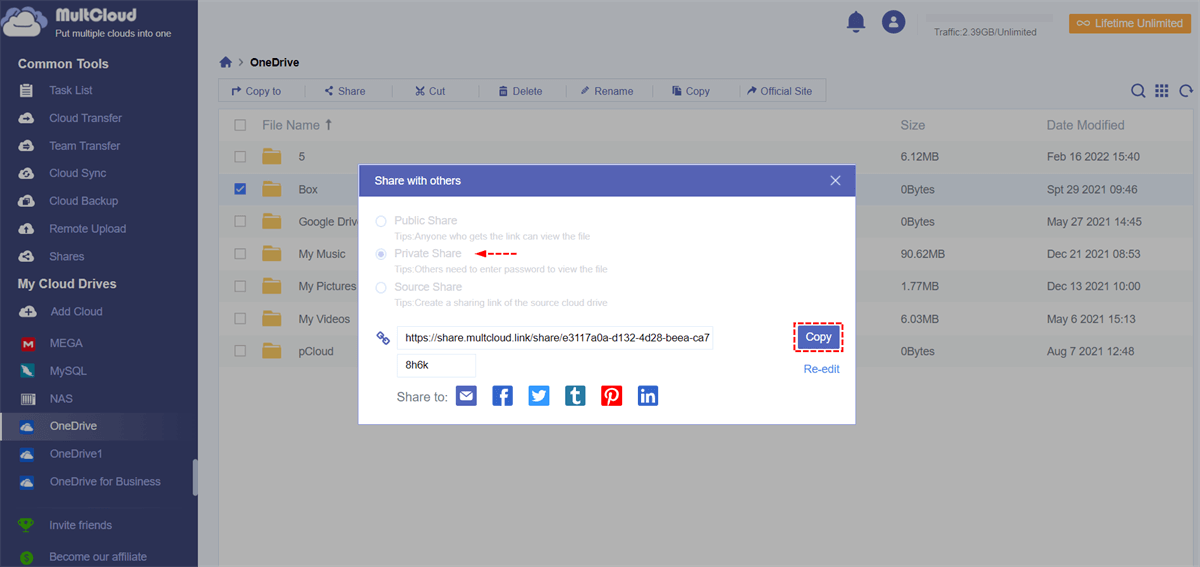
5. Escolha o ícone de Email, insira o email da conta de Negócios do OneDrive e clique em Enviar Email para compartilhar o OneDrive Pessoal com Negócios.
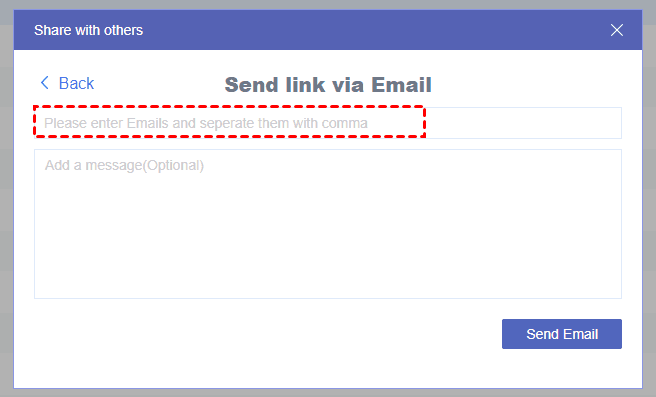
6. Em seguida, você irá receber um email sobre esse compartilhamento, clique no link compartilhado no email e assim você poderá acessar esses arquivos.
Forma 3. Sincronizar o OneDrive Pessoal com o OneDrive for Business
Aparte de compartilhar arquivos, você também pode sincronizar a sua conta pessoal do OneDrive com a conta de Negócios diretamente com o MultCloud.
- Flexível: Ele não apenas permite compartilhar arquivos entre contas do OneDrive, independentemente da conta pessoal ou empresarial, mas também sincronizar arquivos entre nuvens diretamente.
- Inteligente: Fornece a você Agendamento e Filtro para realizar backups automáticos do OneDrive e incluir os tipos de arquivos com Filtro para sincronizar apenas os arquivos que você deseja mover.
- Direto: Migre tudo ou itens selecionados de uma nuvem para outra, em vez de baixar e enviar manualmente os arquivos.
- Seguro: Utiliza criptografia AES de 256 bits e um sistema de autorização OAuth padrão para proteger seus dados.
- Flexível: Suporta mais de 30 nuvens e serviços, incluindo OneDrive, Dropbox, Google Drive, Google Workspace, Dropbox for Business, OneDrive for Business, Box, Box for Business, Amazon S3, iCloud Drive, iCloud Photos, MEGA, MediaFire, NAS, FTP, MySQL e muitos outros.
Sincronizar Arquivos Pessoais do OneDrive com Conta Empresarial
1. Por favor, certifique-se de ter adicionado uma conta do OneDrive for Business e uma conta pessoal do OneDrive.
2. Selecione Sincronização entre Nuvens do lado esquerdo e escolha o OneDrive pessoal como a origem e o OneDrive for Business como o destino.
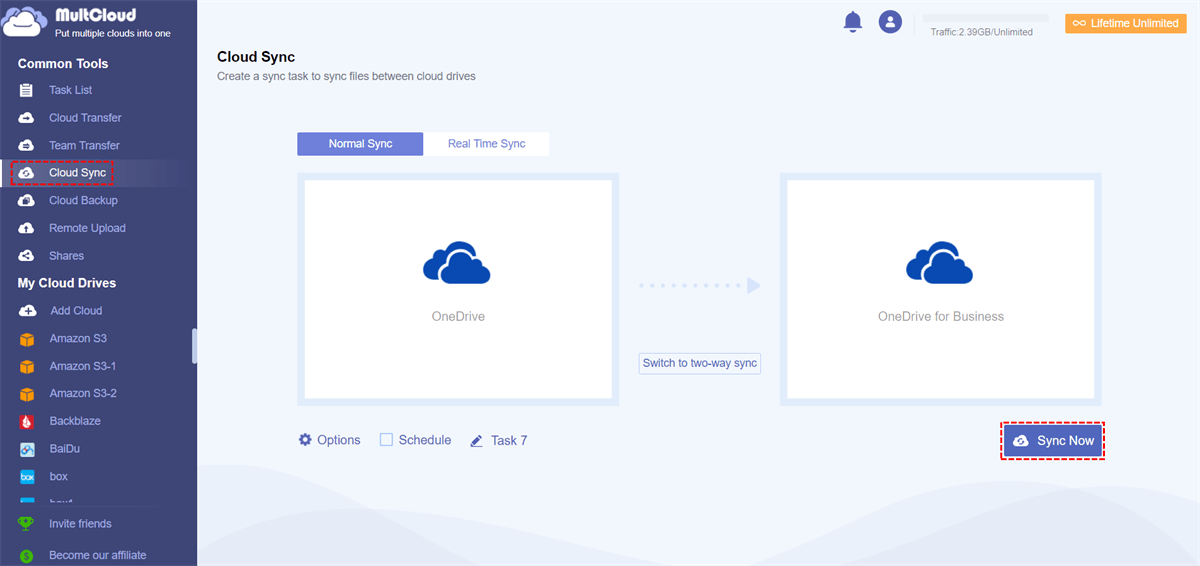
3. Pressione o botão Sincronizar Agora para compartilhar os arquivos pessoais do OneDrive com a conta empresarial.
Dicas:
- Você pode desfrutar de 10 modos de sincronização nas Opções, incluindo sincronização unidirecional, sincronização bidirecional, sincronização em tempo real, sincronização de movimento, sincronização espelho, sincronização incremental, sincronização de backup completo e muito mais. Desbloqueie para desfrutar de todos esses modos de sincronização.
- Dentro das Opções, você pode configurar o E-mail para receber alertas por e-mail e Filtro para incluir ou excluir tipos de arquivos a serem sincronizados.
- Clique em Agendar e habilite a sincronização regular dos arquivos pessoais do OneDrive com o Business diariamente, semanalmente ou mensalmente.
- Aproveite todas as funcionalidades premium após assinar, como Filtro, Agendar, mais modos de sincronização, mais tráfego de dados, 10 threads em vez de 2 para sincronizar mais rapidamente e muito mais.
Dica: Migrar o OneDrive para Outra Nuvem
Se você ainda estiver enfrentando problemas ao compartilhar o OneDrive pessoal com o Business, talvez seja necessário alterar o serviço de armazenamento em nuvem, como Dropbox, Google Drive, MEGA ou outros que suportem o compartilhamento de contas pessoais com empresas diretamente.
No que diz respeito à transferência em nuvem, o MultCloud também pode te ajudar muito. A função de Transferência em Nuvem ou equipe de transferência pode te ajudar a resolver esse problema. Agora, vamos fazer um exemplo de mover o OneDrive for Business para o Google Workspace.
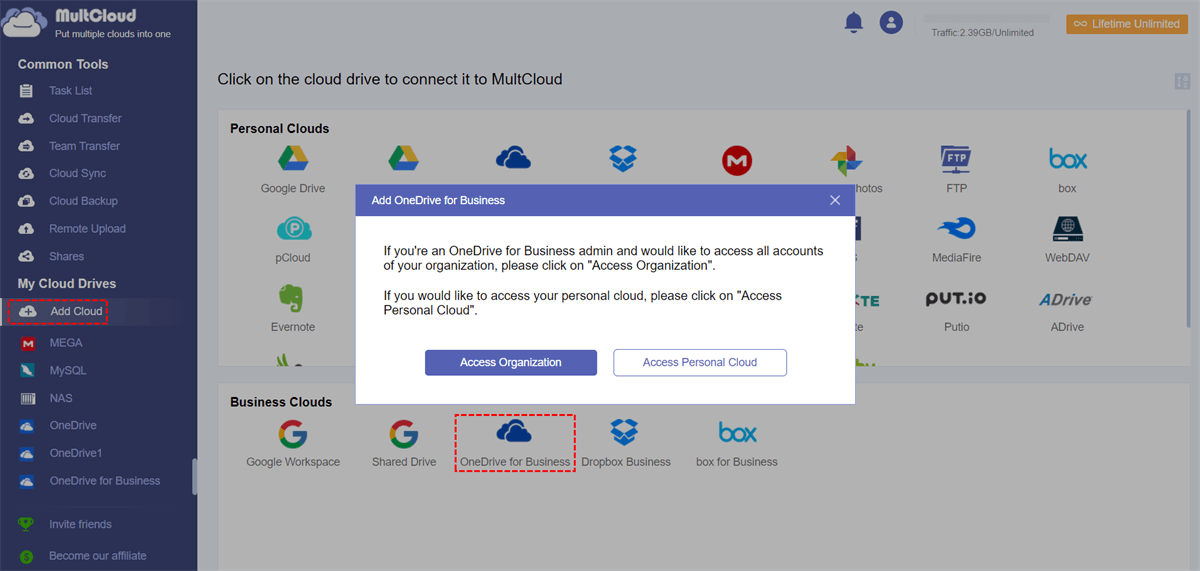
1. Por favor, adicione o OneDrive for Business e o Google Workspace clicando em Adicionar Nuvem.
2. Clique em Equipe de Transferência, clique em Adicionar Nuvem de Origem para escolher o OneDrive for Business, e clique em Adicionar Nuvem de Destino para selecionar o Google Workspace.
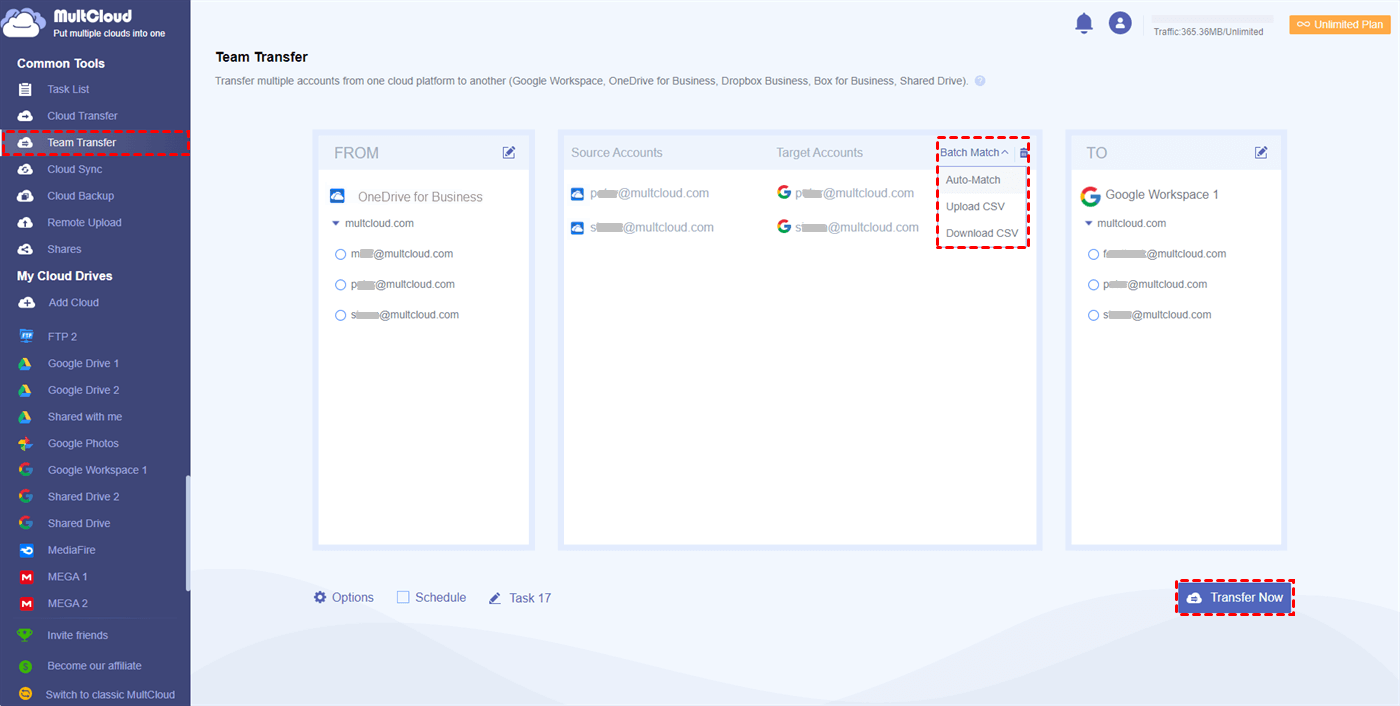
3. Ele irá listar todas as subcontas em cada uma para combinar automaticamente, clique em Correspondência em Lote para alterar o método de correspondência, Corresponder Automaticamente, Fazer Upload de CSV e Baixar CSV.
4. Pressione o botão Transferir Agora para mover o OneDrive for Business para o Google Workspace de forma transparente e minimizar o tempo de inatividade.

- Compartilhamento Inteligente: Compartilhe arquivos em nuvem via modo público, privado ou de origem.
- Mudança com um toque: Transferência rápida de dados, sincronização e backup entre nuvens.
- Arquivo de E-mail: Proteja e-mails em outros serviços em nuvem ou discos locais.
- Upload Remoto: Salve de forma eficiente arquivos da web para nuvens via URL.
- Segurança: Proteções em tempo integral de criptografia AES de 256 bits e autorização OAuth.
- Fácil: Acesse e gerencie todas as nuvens em um só lugar com um único login.
- Abrangente: Suporte a mais de 30 nuvens e serviços locais.
O Fim
Agora, várias maneiras eficazes de compartilhar o OneDrive Pessoal com o OneDrive for Business foram descritas neste post, basta encontrar a melhor maneira gratuita de mover arquivos entre eles. Com o MultCloud, você ainda pode compartilhar o OneDrive for Business com a conta pessoal do OneDrive diretamente, mesmo com proteção por senha, salvar arquivos da web no OneDrive, sincronizar arquivos em tempo real entre nuvens e muito mais.
MultCloud Suporta Nuvens
-
Google Drive
-
Google Workspace
-
OneDrive
-
OneDrive for Business
-
SharePoint
-
Dropbox
-
Dropbox Business
-
MEGA
-
Google Photos
-
iCloud Photos
-
FTP
-
box
-
box for Business
-
pCloud
-
Baidu
-
Flickr
-
HiDrive
-
Yandex
-
NAS
-
WebDAV
-
MediaFire
-
iCloud Drive
-
WEB.DE
-
Evernote
-
Amazon S3
-
Wasabi
-
ownCloud
-
MySQL
-
Egnyte
-
Putio
-
ADrive
-
SugarSync
-
Backblaze
-
CloudMe
-
MyDrive
-
Cubby

Salvar e-mail como PDF
Depois de adicionar Gmail ou Outlook a MultCloud, ele pode converter e-mails em PDF e salvá-los em seu dispositivo ou armazenamento em nuvem.
Comece gratuitamente