
Pesquisa Rápida:
Introdução: A Necessidade de Compartilhamento Seguro de Arquivos
No mundo digital de hoje, compartilhar arquivos e colaborar em projetos se tornou essencial tanto para indivíduos quanto para empresas. No entanto, é crucial garantir que informações confidenciais permaneçam protegidas contra acesso não autorizado. É aí que entram em jogo serviços seguros de compartilhamento de arquivos como o OneDrive.
Benefícios de Usar o OneDrive para Compartilhamento de Arquivos
O OneDrive é um serviço de armazenamento em nuvem fornecido pela Microsoft, que permite que você armazene e acesse seus arquivos de qualquer lugar com conexão à internet. Ele oferece uma quantidade generosa de espaço de armazenamento gratuito e integra-se perfeitamente com outros produtos e serviços da Microsoft. Usar o OneDrive para compartilhamento de arquivos possui diversas vantagens:
✔️ Colaboração Simplificada: Com o OneDrive, colaborar em projetos se torna fácil. Você pode compartilhar arquivos e pastas com colegas, clientes ou amigos, permitindo que eles visualizem, editem ou comentem nos documentos. A colaboração em tempo real estimula a produtividade e melhora o trabalho em equipe.
✔️ Segurança Aprimorada com Proteção por Senha: Para adicionar uma camada extra de segurança aos seus arquivos e pastas compartilhados, o OneDrive oferece a opção de definir uma senha. Isso significa que apenas aqueles que possuem a senha podem acessar o conteúdo compartilhado, garantindo confidencialidade e privacidade.
Então, como compartilhar uma pasta do OneDrive com senha? Aqui você pode encontrar duas maneiras diferentes com um guia completo, basta verificá-las a partir do conteúdo a seguir.
Forma Comum de Compartilhar com Proteção por Senha no OneDrive
Você pode usar o recurso de compartilhamento embutido para permitir que o OneDrive proteja com senha os arquivos compartilhados. Compartilhar arquivos e pastas com senha no OneDrive é um processo simples. Aqui está um guia passo a passo:
Passo 1. Faça login no OneDrive
Primeiro, faça login em sua conta do OneDrive usando suas credenciais da Microsoft. Se você não tiver uma conta, poderá criar uma gratuitamente.
Passo 2. Selecione o Arquivo ou Pasta para Compartilhar
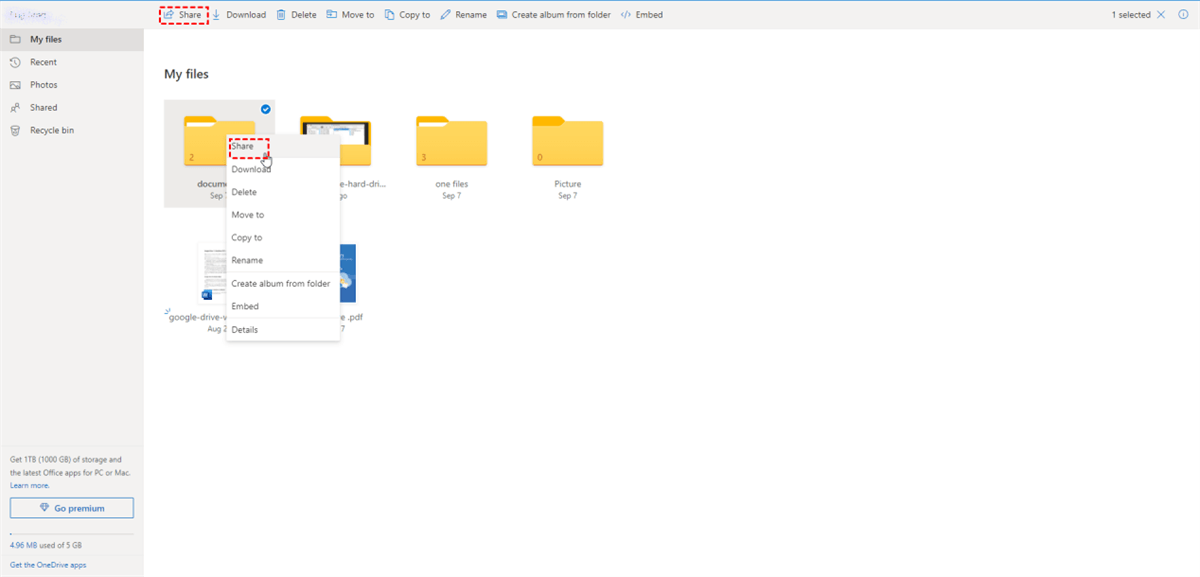
Navegue até o arquivo ou pasta que deseja compartilhar e selecione-o. Clique com o botão direito do mouse no item selecionado para mostrar um menu suspenso.
Passo 3. Escolha a Opção "Compartilhar"
No menu suspenso, escolha a opção "Compartilhar". Isso abrirá um painel de compartilhamento onde você poderá configurar as configurações de compartilhamento.
Passo 4. Configure as Configurações de Compartilhamento
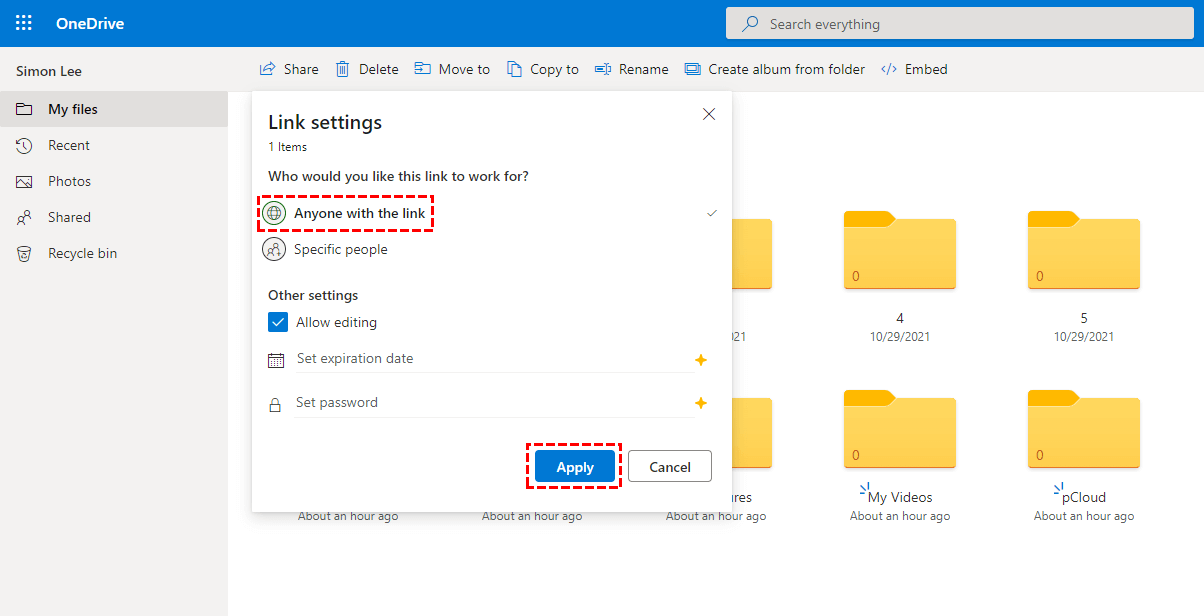
No painel de compartilhamento, você deve escolher a opção "Qualquer pessoa com o link". Você também pode personalizar as permissões para cada destinatário, como permitir que eles editem ou visualizem somente.
Passo 5. Ative a Proteção por Senha
Para definir uma senha para o arquivo ou pasta compartilhada, alterne a opção "Definir senha". Insira uma senha forte que você compartilhará separadamente com os destinatários pretendidos. Certifique-se de usar uma combinação de letras maiúsculas e minúsculas, números e símbolos para criar uma senha robusta.
Passo 6. Envie o Link de Compartilhamento
Após configurar as configurações de compartilhamento e definir uma senha, clique no botão "Aplicar" ou "Enviar" para gerar um link de compartilhamento. Você pode então compartilhar este link com os destinatários por e-mail ou por qualquer outro método de comunicação preferido.
Na verdade, apenas os assinantes do Microsoft 365 podem aproveitar o recurso de proteção por senha, não todos os usuários do OneDrive. Portanto, você pode não ter a opção Definir senha ao compartilhar. Se for o caso, você pode experimentar outra maneira fácil de compartilhar a pasta do OneDrive com senha. Basta verificar a parte seguinte.
Forma Alternativa de Compartilhar com Proteção por Senha no OneDrive
Além do método comum mencionado acima, há uma maneira mais conveniente de compartilhar arquivos e pastas no OneDrive com uma senha, que é usando o gerenciador de arquivos em nuvem gratuito --- MultCloud. Com o MultCloud, você não apenas pode compartilhar dados com segurança com outras pessoas, independentemente de contas pessoais ou comerciais, mas também usar funções principais para transferência, sincronização ou backup de dados em nuvem a nuvem. Além disso, operações básicas como upload, download, exclusão, cópia e recorte também podem ser facilmente executadas.
- Compartilhamento Fácil: Aproveite 3 modos de compartilhamento, como compartilhamento privado (proteção por senha), compartilhamento público ou compartilhamento de origem.
- Integração Perfeita: Gerencie centralmente 30 unidades em nuvem, incluindo OneDrive, OneDrive for Business, SharePoint Online, etc.
- Migração Aleatória: Faça migração única ou incremental de acordo com suas necessidades.
- Sincronização em Tempo Real: Forneça 10 modos de sincronização personalizada para simplificar a colaboração.
- Backup Inteligente: Restaure os dados de backup para a versão anterior a qualquer momento.
- Migração de E-mails: Facilmente salve e-mails em uma unidade flash ou conta na nuvem.
- Upload Remoto: Faça download direto de URLs, arquivos torrent ou links magnéticos para as nuvens.
Agora, você pode seguir as seguintes etapas para compartilhar pastas no OneDrive com proteção por senha.
Etapa 1. Crie uma conta gratuita no MultCloud. Alternativamente, você pode fazer login diretamente com sua conta do Google ou Facebook.

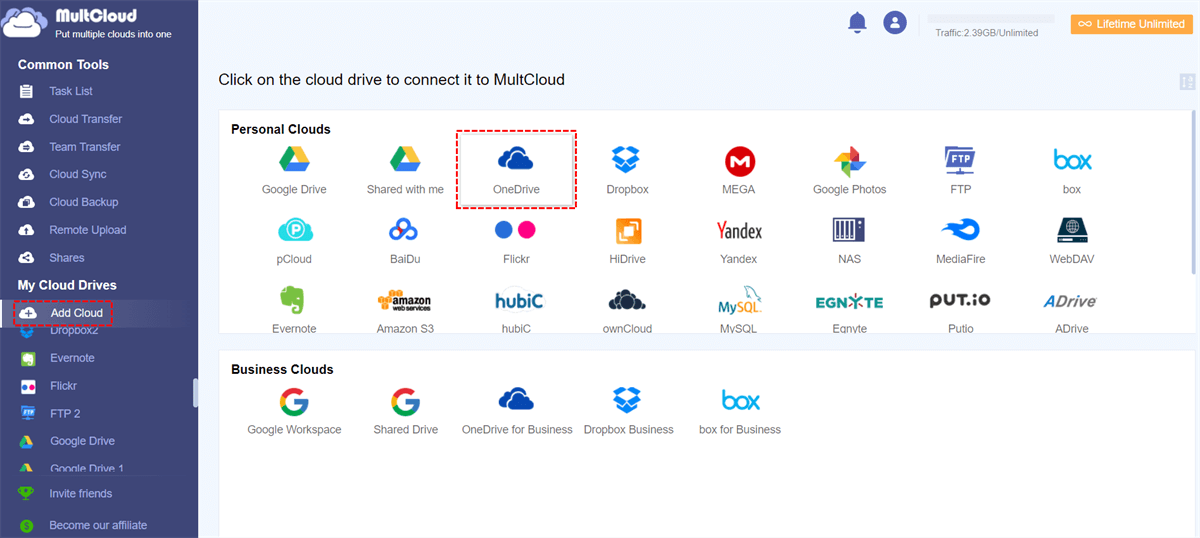
Passo 2. Clique na guia "Adicionar Nuvem" na barra de navegação à esquerda, em seguida, clique em seu ícone e siga as instruções na próxima janela para adicionar o OneDrive.
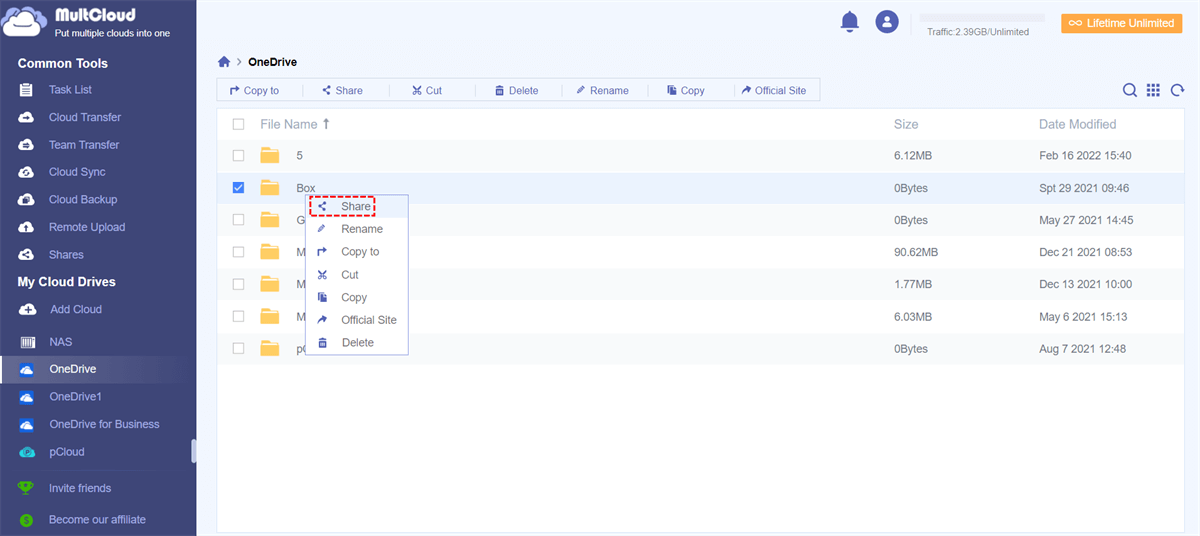
Passo 3. Vá para o OneDrive e encontre o arquivo ou pasta que você deseja compartilhar. Após selecionar o arquivo ou pasta para compartilhar, clique com o botão direito e selecione a guia "Compartilhar", e selecione Compartilhar com o MultCloud.
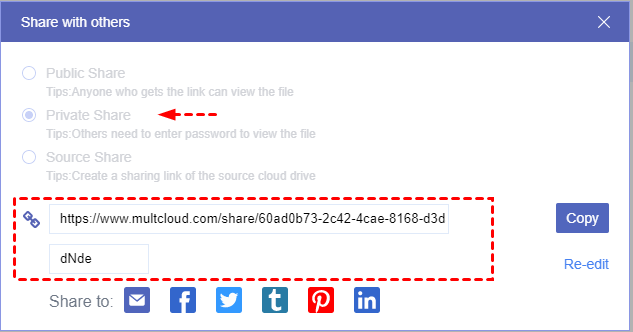
Passo 4. Então, você será solicitado a escolher o modo de compartilhamento. Para usar proteção por senha, você precisa selecionar o modo "Compartilhamento Privado".
Passo 5. Por fim, você pode criar um compartilhamento e copiar o link. Aqui, você pode escolher colar o link para quem ou onde quiser, ou pode compartilhar diretamente o link em redes sociais como o Facebook.
Dica: Como criar uma pasta compartilhada no OneDrive for Business com proteção por senha, você pode seguir o mesmo processo para compartilhar arquivos no OneDrive for Business facilmente.
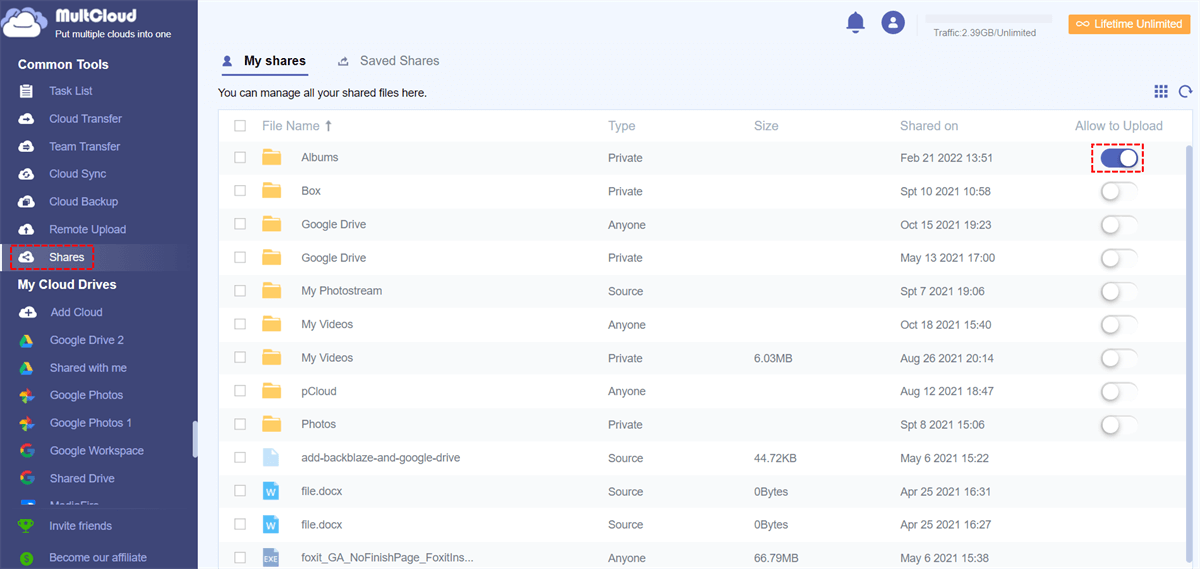
Quer você queira compartilhar vídeos ou fotos no OneDrive, você pode fazer isso facilmente com o MultCloud. Além disso, se você quiser gerenciar arquivos compartilhados, pode acessar a configuração "Compartilhamentos" na barra de tarefas à esquerda. Por exemplo, você pode habilitar "Permitir Envio" para implementar solicitações de arquivo do OneDrive.

- Smart Share: Compartilhe arquivos na nuvem através do modo público, privado ou de origem.
- One-key Move: Transferência rápida de dados, sincronização e backup entre nuvens.
- Arquivamento de e-mails: Proteja e-mails em outras nuvens ou discos locais.
- Upload Remoto: Salve efetivamente arquivos da web em nuvens através de URL.
- Salvar Páginas da Web como PDF/PNG: Mantenha-as localmente ou online.
- Seguro: Proteções em tempo integral de autorização 256-bit AES e OAuth.
- Fácil: Acesse e gerencie todas as nuvens em um só lugar com um login.
- Extensivo: Suporte para mais de 30 nuvens e serviços on-premise.
Conclusão
Como proteger arquivos compartilhados com senha no OneDrive? O OneDrive oferece uma solução conveniente e segura para compartilhar arquivos e pastas com proteção por senha. Seguindo o processo passo a passo descrito neste artigo e aproveitando os recursos de segurança adicionais do OneDrive, você pode garantir a confidencialidade e privacidade do seu conteúdo compartilhado. Para maior comodidade, você também pode usar o gerenciador de arquivos na nuvem - MultCloud para alcançar rapidamente o compartilhamento no OneDrive com proteção por senha.
FAQs (Perguntas frequentes)
P1: Posso compartilhar arquivos e pastas com pessoas que não têm uma conta no OneDrive?
R1: Sim, você pode compartilhar arquivos e pastas com qualquer pessoa, mesmo que não tenham uma conta no OneDrive. Eles podem acessar o conteúdo compartilhado usando o link de compartilhamento fornecido.
P2: Como alterar a senha de um arquivo ou pasta compartilhada?
R2: Você não pode alterar a senha de um arquivo ou pasta compartilhada diretamente. Em vez disso, se você quiser atualizar a senha, precisará interromper o compartilhamento do conteúdo, reconfigurar as configurações de compartilhamento e definir uma nova senha.
P3: Posso rastrear quem acessou os arquivos e pastas compartilhados?
R3: O OneDrive fornece registros de atividades que permitem ver quem acessou seus arquivos e pastas compartilhados. Você pode revisar esses registros para monitorar a atividade e garantir a segurança do seu conteúdo compartilhado.
P4: O OneDrive é compatível com outros serviços de armazenamento em nuvem?
A4: Embora o OneDrive seja um serviço da Microsoft, ele oferece compatibilidade com várias plataformas e sistemas operacionais. Você pode acessar arquivos do OneDrive no Windows, macOS, iOS, Android e navegadores web.
P5: Posso compartilhar arquivos e pastas protegidos por senha no OneDrive com vários destinatários?
A5: Sim, você pode compartilhar arquivos e pastas protegidos por senha no OneDrive com vários destinatários. Cada destinatário precisará inserir a senha separadamente para acessar o conteúdo compartilhado.
MultCloud Suporta Nuvens
-
Google Drive
-
Google Workspace
-
OneDrive
-
OneDrive for Business
-
SharePoint
-
Dropbox
-
Dropbox Business
-
MEGA
-
Google Photos
-
iCloud Photos
-
FTP
-
box
-
box for Business
-
pCloud
-
Baidu
-
Flickr
-
HiDrive
-
Yandex
-
NAS
-
WebDAV
-
MediaFire
-
iCloud Drive
-
WEB.DE
-
Evernote
-
Amazon S3
-
Wasabi
-
ownCloud
-
MySQL
-
Egnyte
-
Putio
-
ADrive
-
SugarSync
-
Backblaze
-
CloudMe
-
MyDrive
-
Cubby

Salvar e-mail como PDF
Depois de adicionar Gmail ou Outlook a MultCloud, ele pode converter e-mails em PDF e salvá-los em seu dispositivo ou armazenamento em nuvem.
Comece gratuitamente