
Posso migrar do Google Workspace para o Google Drive?
Caso do Usuário:
Estou transferindo os dados de minha conta Google Workspace for Education para uma nova conta que estou criando como backup, porque minha faculdade está abandonando a conta G Suite. Estou preocupado se os itens que compartilhei com minha nova conta desaparecerão assim que a conta antiga do G Suite for excluída ou se eles permanecerão em minha nova conta. Infelizmente, não encontrei uma maneira fácil de transferir todos os dados de uma só vez e o único método disponível é copiar cada arquivo e duplicar todas as anotações manualmente, o que é bastante tedioso. Embora possa transferir a propriedade, não é possível transferir a propriedade de uma conta escolar para uma conta pessoal. Você tem alguma sugestão para um processo de transferência em massa mais eficiente? Obrigado.
- Pergunta do Fórum do Google
Muitos graduados enfrentam o problema de perder o acesso ao Google Workspace (G Suite) após a formatura e precisam transferir seus dados para o Google Drive. O processo de transferência de dados do G Suite para o Google Drive pode ser complicado, especialmente quando se trata de transferência de propriedade. No entanto, neste artigo, forneceremos soluções para esse problema, apresentando duas maneiras de transferir facilmente do G Suite para o Google Drive.
Solução 1. Migrar do G Suite para o Google Drive com o MultCloud
A melhor maneira de migrar do Google Workspace para o Google Drive não requer nenhum download ou upload. Em vez disso, você pode clicar em um botão e migrar com sucesso os dados do G Suite para o Google Drive se experimentar um serviço de transferência de nuvem para nuvem profissional, MultCloud. Este serviço seguro tem sido popular entre os usuários de nuvem devido à sua gerenciamento conveniente de várias nuvens e transferência de dados sem interrupções entre as nuvens.

- Transferência em Nuvem: Transferência de dados super rápida entre nuvens com um único clique.
- Sincronização em Nuvem: Sincronização em tempo real de um ou dois sentidos e outros 8 modos.
- Backup em Nuvem: Backup de versões e restauração direta.
- Transferência em Equipe: Migração automática de contas comerciais em massa.
- Mais: 256 bits AES, autorização OAuth, 10 threads de alta velocidade.
MultCloud oferece um site seguro e dois ótimos aplicativos móveis. Ele suporta agora mais de trinta nuvens principais e serviços locais. Portanto, você pode adicionar suas nuvens do Google a ele e usar a função Transferência em Nuvem para mover rapidamente arquivos do seu G Suite para o seu Google Drive sem qualquer risco de perda de dados.
Passo 1. Cadastre-se no MultCloud
Antes de iniciar o processo de transferência, talvez você precise criar uma conta no MultCloud e fazer login. Suas contas do Google/Facebook/Apple também são suportadas para se inscrever em uma conta no MultCloud.
Passo 2. Adicionar Nuvens ao MultCloud
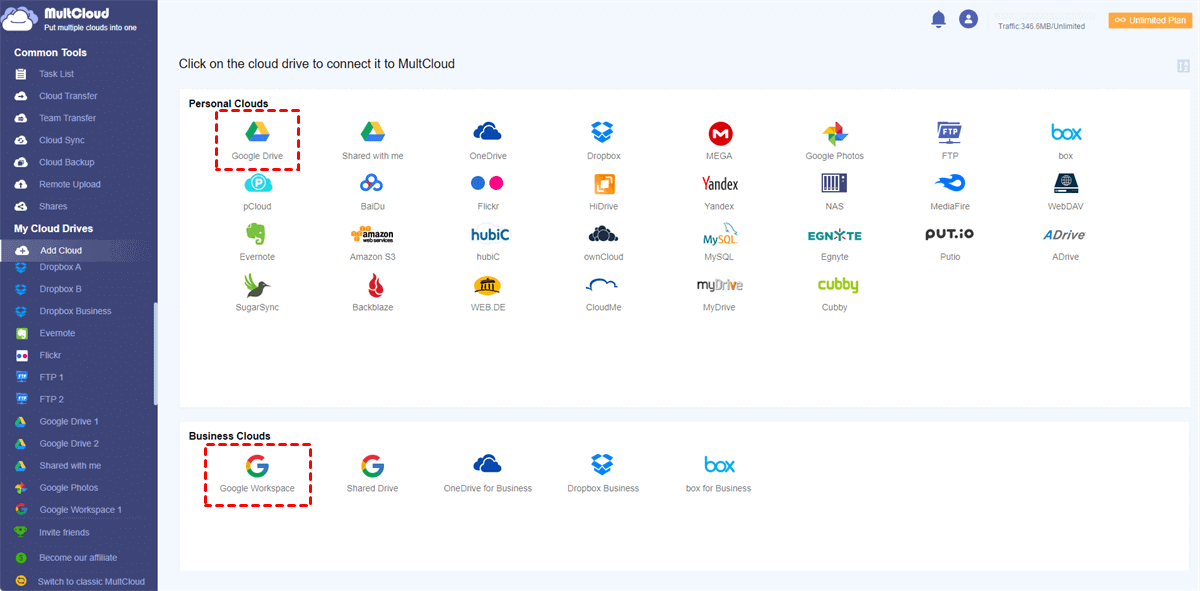
Ao fazer login no MultCloud, você pode clicar em "Adicionar Nuvem" e escolher os ícones do Google Workspace e do Google Drive, respectivamente, para adicioná-los ao MultCloud fazendo login em cada nuvem.
Notas:
- O MultCloud divide o Google Drive pessoal como "Google Drive" e "Compartilhado comigo". Ele também divide o Google Workspace como "Google Workspace (Meu Drive)", "Drive Compartilhado" e "Compartilhado comigo". Você pode escolher o serviço correspondente para adicionar de acordo com suas necessidades. Ou seja, você também pode migrar o Drive Compartilhado para o OneDrive for Business ou outros serviços de armazenamento em nuvem.
- Para adicionar o Google Workspace ao MultCloud, confirme se você possui permissões de administrador para sua conta G Suite. Se você não tiver, entre em contato com o administrador do G Suite e peça a ele para atribuí-las a você.
Passo 3. Migrar G Suite para o Google Drive via Transferência de Nuvem
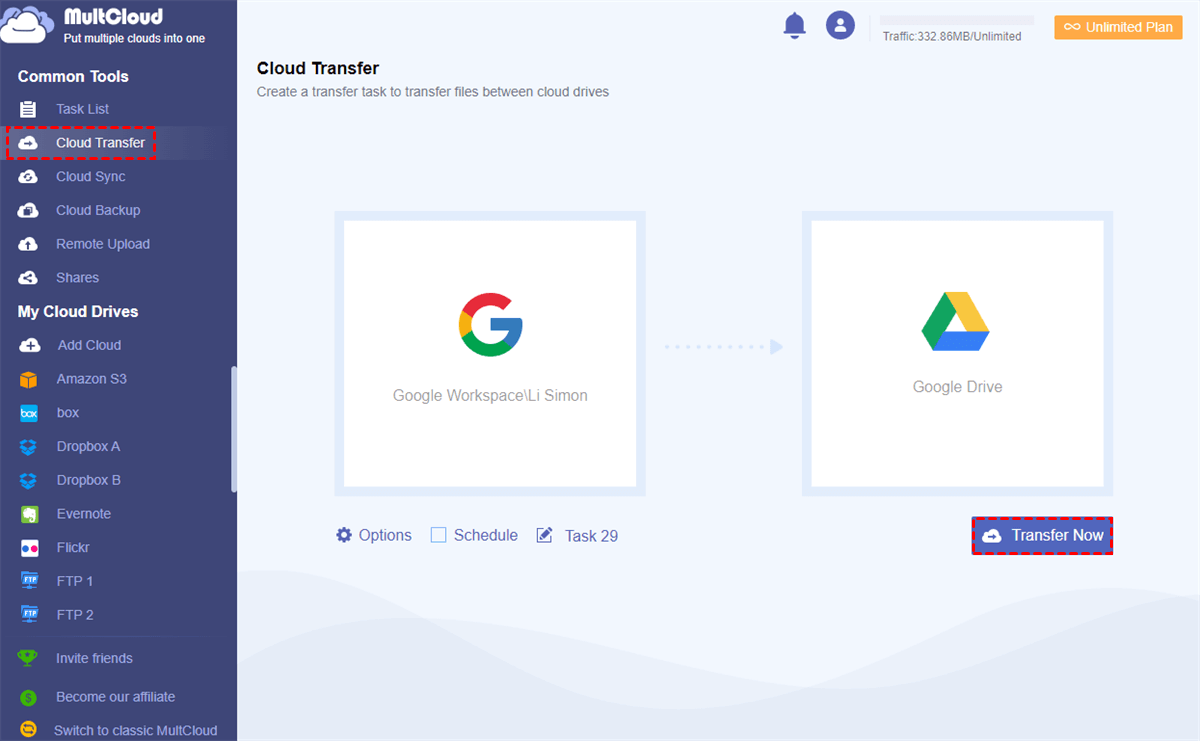
Abra a aba "Transferência de Nuvem", selecione o Google Workspace ou os arquivos e pastas nele como a origem, e selecione uma pasta no Google Drive como o destino. Em seguida, clique em "Transferir Agora" para permitir que o MultCloud transfira imediatamente os dados do G Suite para o Google Drive.
Notas:
- Serão fornecidos 5 GB de tráfego de dados gratuitamente a você todos os meses para a Transferência de Nuvem. Para obter mais tráfego de dados com velocidade de transferência ultrarrápida, você pode atualizar para uma conta premium a um preço acessível.
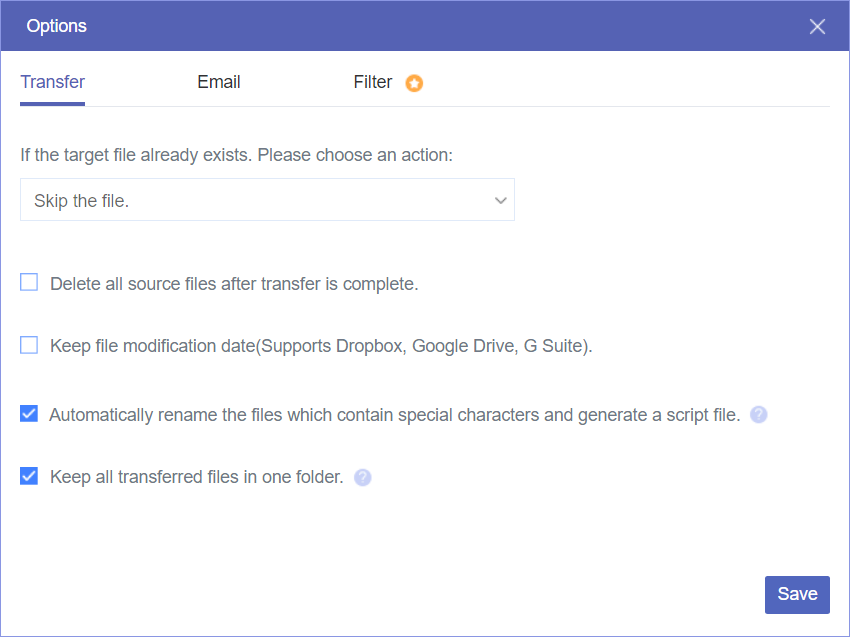
- Se você deseja excluir todos os arquivos no G Suite após a conclusão da migração, marque a opção "Excluir todos os arquivos de origem após a conclusão da transferência" ao criar a tarefa.
Solução 2. Migrar G Suite para o Google Drive com o Google Takeout
Google Takeout é um serviço fornecido pelo Google que permite aos usuários exportar seus dados de vários serviços do Google. É uma ferramenta fácil de usar que pode ajudá-lo na mudança. Com o Google Takeout, você pode exportar seus dados do G Suite para o Google Drive em apenas alguns passos simples. Migrar do G Suite para o Google Drive com o Google Takeout pode ser um processo demorado, mas é essencial para aqueles que estão procurando por uma solução oficial.
Passo 1. Acesse o Google Takeout
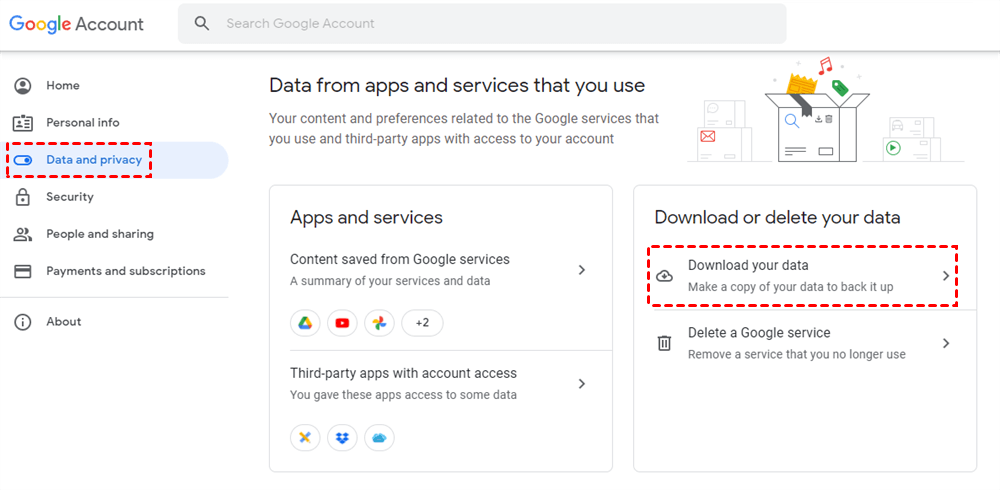
Abra a página da Conta do Google no navegador e faça login com sua conta do G Suite. Em seguida, clique em "Dados e privacidade" e "Fazer download dos seus dados" para abrir o Google Takeout.
Passo 2. Selecione seus dados do G Suite para migrar
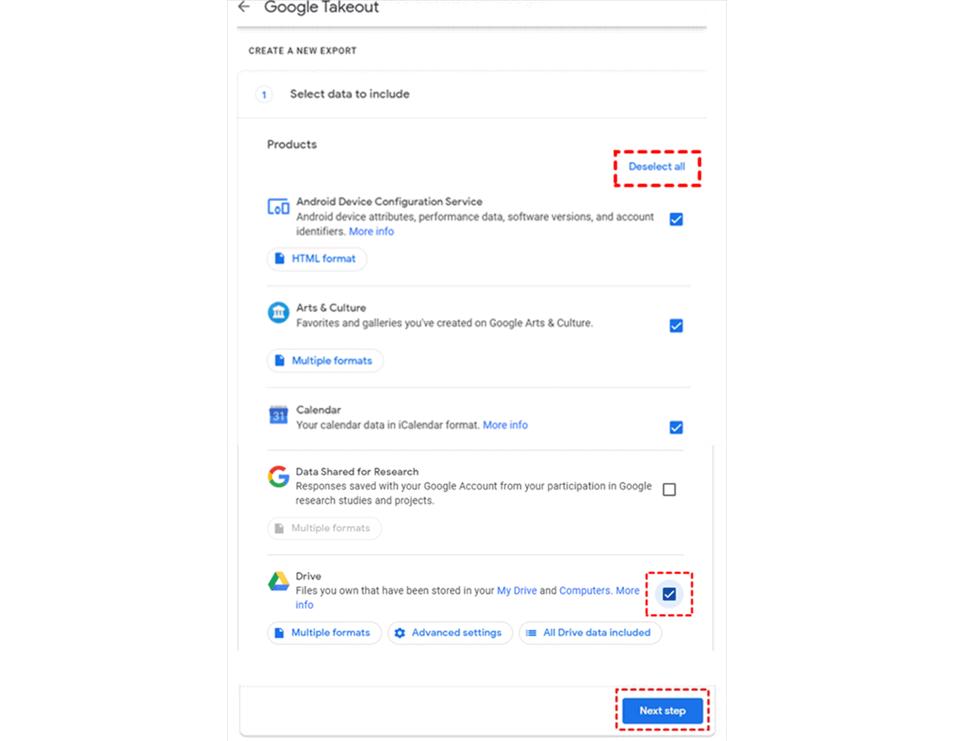
Depois de fazer login, selecione os dados do G Suite que você deseja exportar. Você pode optar por exportar todos os seus dados ou selecionar serviços específicos. Em seguida, clique no botão "Próxima etapa" na parte inferior da página.
Passo 3. Crie a exportação para migrar o G Suite para o Google Drive
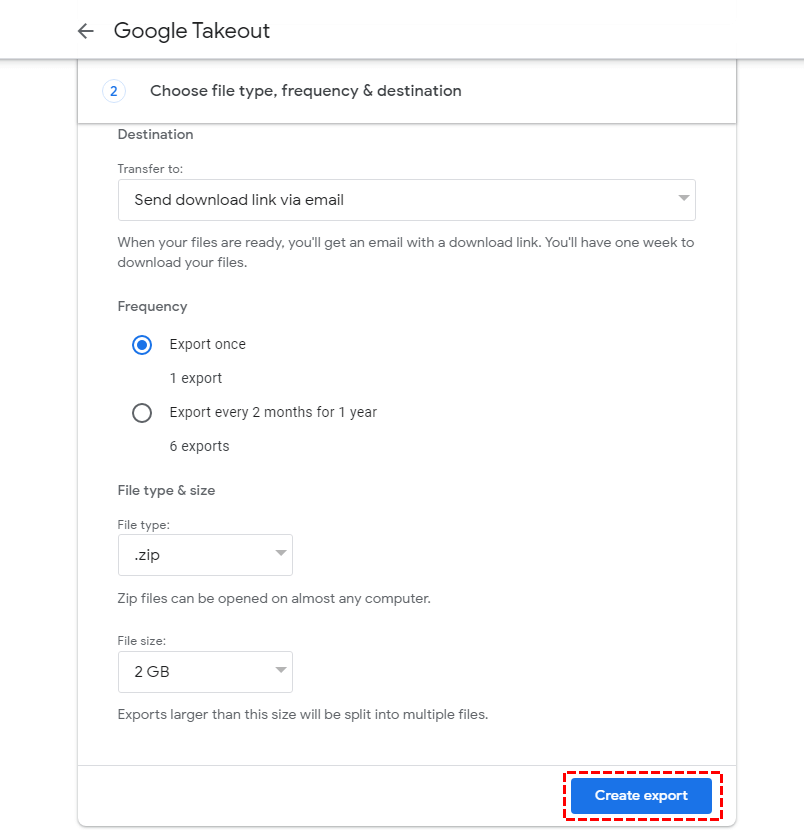
Escolha o destino como "Enviar link de download por e-mail". Em seguida, escolha uma frequência e formato de acordo com suas necessidades. Depois disso, clique em "Criar exportação" para iniciar o processo.
Passo 4. Faça o download e faça o upload dos dados do G Suite no Google Drive
Quando o processo de exportação estiver completo, abra o link de download do e-mail recebido do Google Takeout e faça o download dos dados do G Suite para o seu computador local. Em seguida, abra o Google Drive e faça o upload dos dados do G Suite baixados.
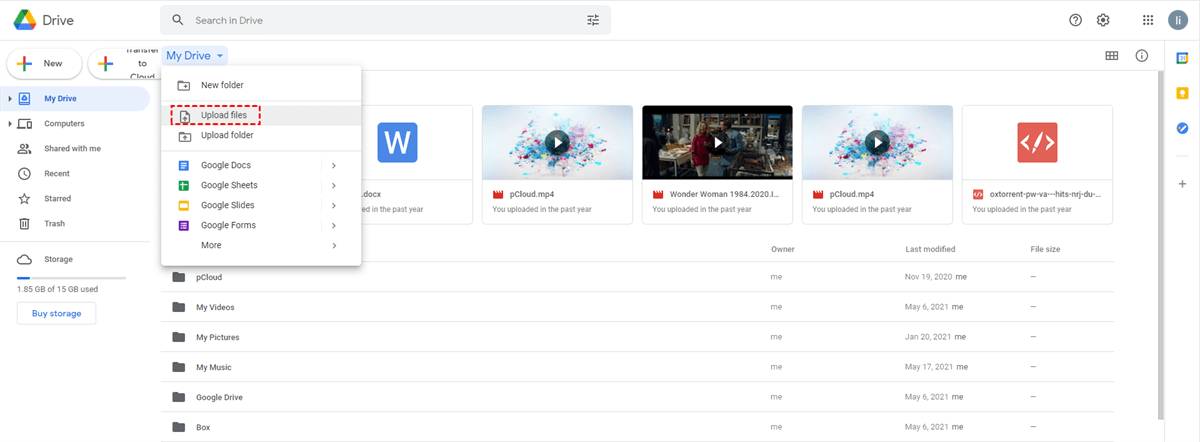
Nota: Antes de enviar arquivos do G Suite para o Google Drive, talvez seja necessário descompactar o arquivo Google Takeout baixado em uma pasta.
Seguindo este caminho, você pode transferir facilmente o G Suite para o Google Drive, mas isso pode levar de alguns minutos a alguns dias, dependendo do tamanho dos seus dados. Se o tamanho dos seus dados for muito grande, especialmente se você quiser migrar a conta inteira, então essa não é a melhor escolha.
Resumo
Seguindo qualquer solução dos métodos mencionados acima, você pode migrar facilmente o G Suite para o Google Drive. Mas como você pode ver, usar o MultCloud para alcançar a migração de nuvem para nuvem pode economizar significativamente seu tempo, energia e armazenamento local durante a migração.
Além disso, o MultCloud também oferece outros recursos excelentes, como Sincronização de Nuvem, Backup de Nuvem, Transferência em Equipe, etc. Se você deseja usar o Google Workspace e o Google Drive ao mesmo tempo, você pode sincronizar 2 contas do Google Drive em tempo real para acessar facilmente o mesmo arquivo em diferentes nuvens.
MultCloud Suporta Nuvens
-
Google Drive
-
Google Workspace
-
OneDrive
-
OneDrive for Business
-
SharePoint
-
Dropbox
-
Dropbox Business
-
MEGA
-
Google Photos
-
iCloud Photos
-
FTP
-
box
-
box for Business
-
pCloud
-
Baidu
-
Flickr
-
HiDrive
-
Yandex
-
NAS
-
WebDAV
-
MediaFire
-
iCloud Drive
-
WEB.DE
-
Evernote
-
Amazon S3
-
Wasabi
-
ownCloud
-
MySQL
-
Egnyte
-
Putio
-
ADrive
-
SugarSync
-
Backblaze
-
CloudMe
-
MyDrive
-
Cubby

Salvar e-mail como PDF
Depois de adicionar Gmail ou Outlook a MultCloud, ele pode converter e-mails em PDF e salvá-los em seu dispositivo ou armazenamento em nuvem.
Comece gratuitamente