
Navegação rápida:
Importância da Migração de Dados do iCloud
O iCloud desempenha um papel importante no ecossistema da Apple, permitindo que você sincronize arquivos de vários dispositivos para o iCloud, bem como baixe dados do iCloud para o seu dispositivo enquanto estiver conectado à Internet.
Por que migrar uma conta do iCloud para outra ou migrar outros serviços de armazenamento em nuvem para o iCloud, aqui estão algumas razões:
⭕ Atualizações de Dispositivos Contínuas: Transferir dados sem problemas para novos dispositivos durante atualizações ou substituições.
⭕ Sincronização Eficiente: Manter os dados sincronizados em vários dispositivos, facilitando a experiência do usuário.
⭕ Aumento da Produtividade Empresarial: Facilitar o acesso a informações essenciais, contatos e calendários para profissionais e empresas.
Existe alguma ferramenta de migração do iCloud que permita migrar diretamente uma conta do iCloud para outra ao trocar de dispositivo ou para proteção de dados? Neste post, você encontrará a melhor ferramenta gratuita de migração do iCloud e um guia de como utilizá-la.
Melhor Ferramenta de Migração Gratuita do iCloud - MultCloud
Para escolher a melhor ferramenta de migração do iCloud, é preciso levar em consideração os seguintes fatores:
- Migração flexível: A ferramenta de migração do iCloud deve transferir os dados do iCloud para uma nova conta do iCloud ou migrar outros serviços de armazenamento em nuvem, como Google Drive e OneDrive, para o iCloud, para que você possa usá-lo facilmente.
- Compatibilidade: A ferramenta de migração do iCloud deve ser utilizada em qualquer plataforma, o que permite a transferência flexível de arquivos entre dispositivos.
- Recursos abrangentes: Recursos poderosos e práticos são a base da ferramenta de migração do iCloud, para que você possa usar diferentes formas de migrar arquivos entre contas do iCloud ou para outros serviços de armazenamento em nuvem.
- Velocidade rápida: Para um melhor desempenho, é necessário que a velocidade de transferência seja rápida quando você tem um grande número de arquivos para sincronizar, transferir ou fazer backup.
- Segurança: A ferramenta de migração do iCloud deve utilizar tecnologia de criptografia de ponta para proteger seus arquivos importantes.
Após comparar as ferramentas de migração do iCloud, MultCloud é a melhor opção. É um serviço de gerenciamento de arquivos em nuvem baseado na web, que permite que você o utilize em qualquer plataforma, como iOS, MacOS, Android e Windows. Oferecendo recursos poderosos, como backup em nuvem, sincronização em nuvem, transferência em nuvem, transferência em equipe, etc., para todos os usuários. O MultCloud oferece até 10 threads para transferir seus arquivos rapidamente e proporciona criptografia AES de 256 bits e um sistema de autorização OAuth padrão para manter seus arquivos seguros.
Recursos principais do MultCloud para Migração do iCloud
O MultCloud, como a melhor ferramenta gratuita de migração do iCloud, suporta mais de 30 serviços de armazenamento em nuvem, incluindo iCloud Drive, iCloud Photos, Google Drive, Google Workspace, OneDrive, Dropbox, MEGA, Gmail, Google Fotos, Outlook e muitos outros.
Com o MultCloud, você pode desfrutar dos seguintes recursos:
- Transferir dados de uma conta Apple ID para outra com a Transferência em Nuvem.
- Migrar emails do Gmail para o iCloud.
- Migrar o Google Workspace (anteriormente G Suite) para o iCloud.
- Compartilhar dados do iCloud com proteção por senha.
- Gerenciar arquivos de várias contas do iCloud com um único login, como fazer download, excluir, renomear, copiar, copiar para, recortar e mais.
Como Usar a Ferramenta de Migração do iCloud - MultCloud
Como aproveitar o MultCloud para migrar arquivos para o iCloud? Aqui estão três partes, uma para migrar arquivos de uma conta do iCloud para outra, outra para migrar o G Suite para o iCloud e a última para gerenciar seus arquivos do iCloud.

- Compartilhamento Inteligente: Compartilhe arquivos de nuvem por meio de modo público, privado ou de origem.
- Movimentação com um Clique: Transferência rápida de dados, sincronização e backup entre nuvens.
- Arquivamento de Emails: Proteja emails em outros serviços de nuvem ou em discos locais.
- Upload Remoto: Salve eficientemente arquivos da web nas nuvens via URL.
Parte 1. Transferir Dados Entre Contas do iCloud
Como migrar fotos entre diferentes contas do iCloud? Mostraremos os passos simples:
1. Por favor, cadastre-se para obter uma conta gratuita do MultCloud e faça login.
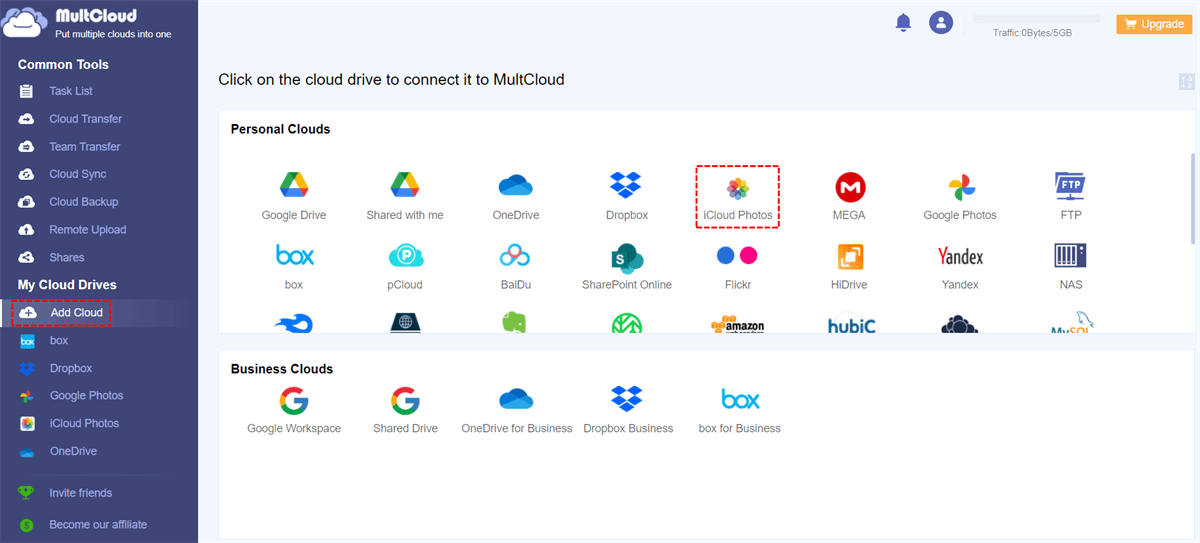
2. Selecione Adicionar Nuvem na seção "Meus Serviços Online", escolha iCloud Fotos e siga o guia para adicionar. Adicione mais iCloud Fotos.
3. Clique em Transferência em Nuvem, escolha um iCloud Photos como a fonte e outro iCloud Photos como o destino.
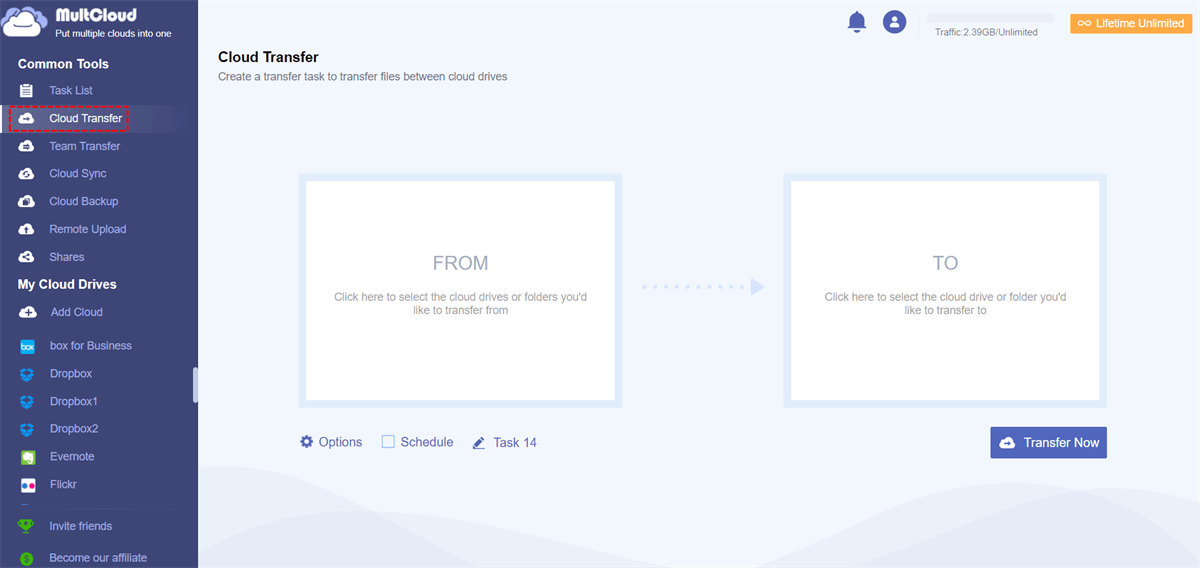
4. Clique em Transferir Agora para transferir fotos de uma ID Apple para outra diretamente.
Dicas:
- Escolha o método de transferência, e-mail e recursos de filtro na guia "Opções" para gerenciar sua migração de forma eficiente.
- Além disso, Agende a migração de dados do iCloud para ser executada diariamente, semanalmente ou mensalmente para maior comodidade. Por favor, inscreva-se no plano do MultCloud para desfrutar de todos os recursos avançados e velocidade de transferência rápida.
- Compartilhamento Inteligente: Compartilhe arquivos na nuvem via modo público, privado ou de origem.
- Movimento Fácil: Transferência de dados rápida, sincronização e backup entre nuvens.
- Arquivo de Email: Proteja e-mails em outras nuvens ou discos locais.
- Upload Remoto: Salve efetivamente arquivos da web nas nuvens via URL.
- Salve Páginas da Web como PDF/PNG: Mantenha-as localmente ou online.
- Download de Instagram: Arquive materiais do Instagram localmente ou online.
- Fácil: Acesse e gerencie todas as nuvens em um só lugar com um login.
- Amplo: Suporte para mais de 30 nuvens e serviços locais.
Parte 2. Migrar do G Suite para o iCloud Drive
Como a melhor ferramenta de migração do iCloud, o MultCloud é capaz de migrar do Google Workspace para o iCloud Drive se você estiver usando atualmente o Google Workspace para trabalhar e gerenciar seus arquivos críticos, e deseja migrar para o iCloud para gerenciar todos os arquivos juntos.
Aqui estão os passos fáceis para migrar o Google Workspace para o iCloud Drive com o MultCloud:
1. Verifique se você adicionou o iCloud Drive e o Google Workspace clicando em Adicionar Nuvem.
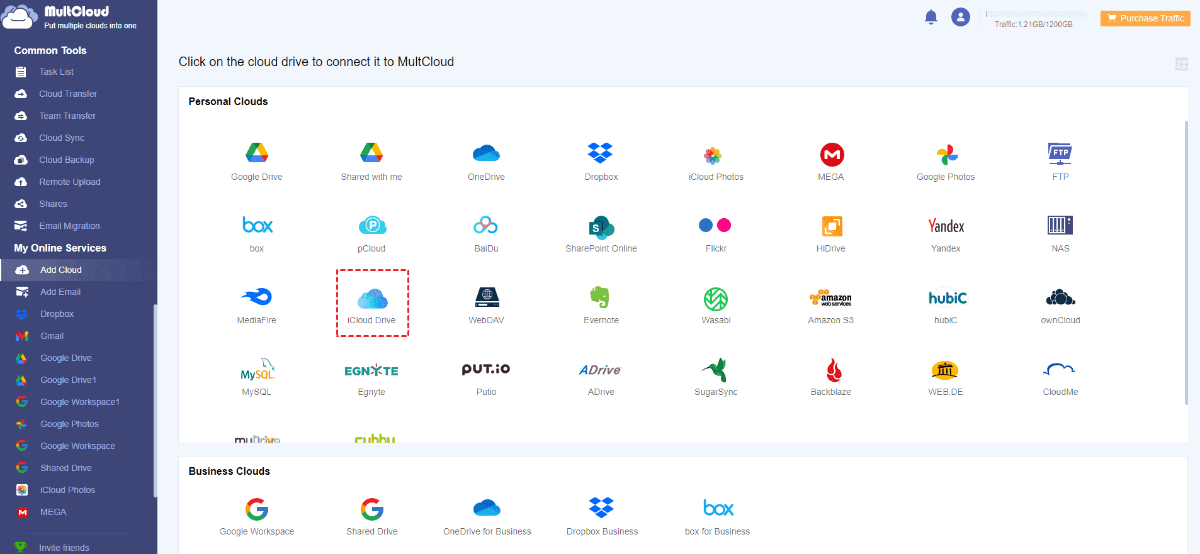
2. Clique em Sincronização de Nuvem, escolha o Google Workspace como a origem e o iCloud Drive como o destino.
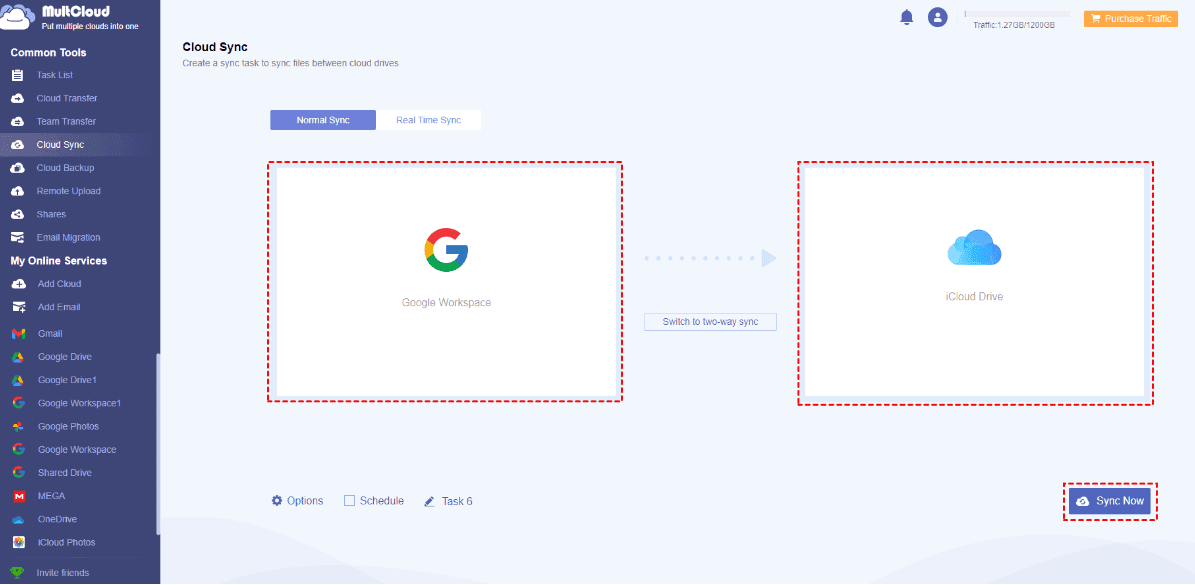
Dica: Verifique o espaço de armazenamento do iCloud para ver quanto espaço há no iCloud Drive e certifique-se de ter espaço suficiente para armazenar todos os dados do Google Workspace. Caso contrário, será necessário limpar o espaço do iCloud Drive ou fazer upgrade para o iCloud para obter mais espaço disponível.
3. Clique no botão Sincronizar Agora para migrar o GSuite para o iCloud Drive diretamente.
Observação: Assim como a Transferência de Nuvem, além de E-mail, Filtro e Agendamento, a Sincronização de Nuvem oferece mais uma funcionalidade, os modos de sincronização. Para usuários gratuitos, você pode usar 4 modos de sincronização e até 10 modos de sincronização após se inscrever, incluindo sincronização em tempo real, sincronização de duas vias, sincronização cumulativa, sincronização de movimento, e muito mais.
Parte 3. Gerencie Todos os Arquivos do iCloud Juntos
Esta parte vai gerenciar todos os arquivos em todas as contas do iCloud dentro da interface do MultCloud.
1. Por favor, adicione todas as suas contas do iCloud que você deseja gerenciar, conforme acima.
2. Abra o seu iCloud Drive ou iCloud Fotos, clique com o botão direito neles e você verá as opções para gerenciar os arquivos do iCloud, como excluir, baixar, cortar, copiar, copiar para, visualizar, renomear e mais operações.
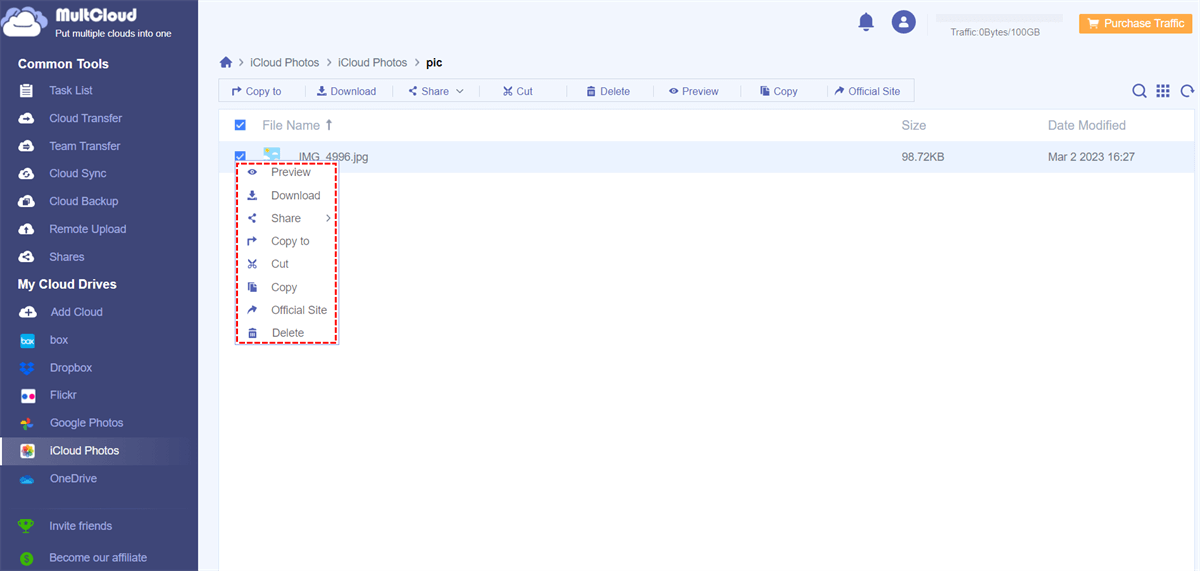
3. Execute a ação que você deseja para gerenciar todos os arquivos do iCloud.
Outra Ferramenta de Migração de Dados - Migration Assistant
O Migration Assistant é uma ferramenta fornecida pela Apple que facilita a transferência de dados, configurações e aplicativos de um Mac antigo para um novo Mac, com cabo ou sem fio. Normalmente, está disponível durante a configuração inicial de um novo Mac ou pode ser encontrado na pasta "Utilitários" em "Aplicativos".
Com o Migration Assistant, você pode transferir contas de usuário, documentos, fotos, músicas, vídeos, configurações de email, aplicativos e muito mais. Portanto, se você está planejando migrar tudo de um Mac para um novo Mac, você pode usar o Migration Assistant para fazer isso. Além disso, ele não foi projetado para migrar arquivos entre contas do iCloud.
Você não pode mover arquivos de um computador Windows para um computador Mac ou vice-versa.
Conclusão
Agora que você aprendeu o que é a ferramenta de migração do iCloud e como usá-la para migrar arquivos do iCloud entre duas IDs da Apple e gerenciar arquivos do iCloud na interface do MultCloud. Então, por que não experimentar?
MultCloud Suporta Nuvens
-
Google Drive
-
Google Workspace
-
OneDrive
-
OneDrive for Business
-
SharePoint
-
Dropbox
-
Dropbox Business
-
MEGA
-
Google Photos
-
iCloud Photos
-
FTP
-
box
-
box for Business
-
pCloud
-
Baidu
-
Flickr
-
HiDrive
-
Yandex
-
NAS
-
WebDAV
-
MediaFire
-
iCloud Drive
-
WEB.DE
-
Evernote
-
Amazon S3
-
Wasabi
-
ownCloud
-
MySQL
-
Egnyte
-
Putio
-
ADrive
-
SugarSync
-
Backblaze
-
CloudMe
-
MyDrive
-
Cubby

Salvar e-mail como PDF
Depois de adicionar Gmail ou Outlook a MultCloud, ele pode converter e-mails em PDF e salvá-los em seu dispositivo ou armazenamento em nuvem.
Comece gratuitamente