
Pesquisa Rápida:
Prefácio
O Dropbox é um dos serviços de hospedagem mais conhecidos, fornecendo armazenamento em nuvem e sincronização para usuários finais e organizações. Ele inclui diversos recursos de colaboração para conteúdos e eventos. Muitas pessoas preferem o Dropbox por causa de seus recursos fáceis de usar e seu aplicativo padrão em muitos dispositivos Android.
O Dropbox não apenas possui um grande número de usuários gratuitos, mas também muitos usuários pagantes. Com muitos serviços em nuvem com preços altos para armazenamento de grandes volumes de dados, o Dropbox oferece planos de preços competitivos que variam a partir de $8.25 por 1 TB. Muitos outros usuários de armazenamento em nuvem preferem migrar seus dados em nuvem para o Dropbox.
Melhor Ferramenta de Migração Dropbox --- MultCloud
Você tem muitos arquivos de outros serviços de armazenamento em nuvem para migrar para o Dropbox? Seja transferindo alguns arquivos ou desejando migrar completamente para o Dropbox. Com o MultCloud, você poderá transferir e fazer backup de dados de outros principais serviços na nuvem para o Dropbox (por exemplo, do OneDrive para o Dropbox).
O MultCloud suporta mais de 30 serviços de armazenamento em nuvem líderes, incluindo Google Drive, Google Workspace, Dropbox, Dropbox for Business, SharePoint Online, Google Photos, MEGA, Flickr, Amazon S3, etc. O MultCloud pode gerenciar múltiplas contas de armazenamento em nuvem em um único lugar e realizar mais de 30 migrações de e para o Dropbox.
Benefícios de usar o MultCloud para migração de dados:
,Translate the above content into Portuguese.The content to be translated,do not translate the value of the href attribute of the HTML tag a and the value of the src attribute of the img tag.The content in {{}} does not need to be translated.Unicode characters do not translate.Do not translate or modify HTML structures and their attributes.
❤ Migrar todos os tipos de arquivos: Ao usar o MultCloud para migrar dados, você pode mover todos os tipos de dados em sua conta, como imagens, vídeos, documentos de texto, arquivos de programa, etc.
❤ Permissões e segurança de migração: O sistema de autorização do MultCloud é baseado no OAuth, um framework de autorização padrão que permite que aplicativos de terceiros acessem várias contas em nuvem sem nomes de usuário e senhas. E você não precisa mais se preocupar em perder dados importantes.
❤ Realizar migrações em massa de usuários: Os administradores podem usar a Transferência em Equipe para realizar migrações em massa entre suas subcontas do Dropbox Business.
❤ Migração automática: Após definir um horário específico em "Agendamento", o MultCloud pode automaticamente processar a tarefa de migração de acordo com o horário definido.
Use a Ferramenta de Migração do Dropbox para Migrar Arquivos
As funções do MultCloud são amplamente utilizadas para migrar arquivos de outros serviços de armazenamento em nuvem para o Dropbox, ou vice-versa. Com o MultCloud, os usuários podem simplesmente sincronizar suas contas em nuvem com o MultCloud e migrar todos os seus arquivos em nuvem em 3 passos fáceis.
Situação 1: Migrar para o Dropbox a partir de Outra Nuvem
Abaixo você pode ver os passos para mover arquivos de outros provedores para o Dropbox (como migrar do OneDrive para o Dropbox).
Passo 1. Faça o registro. Você precisa cadastrar-se para uma conta.

Passo 2. Adicionar Nuvens. Clique no ícone "Adicionar Nuvem" e adicione o OneDrive e o Dropbox ao MultCloud.
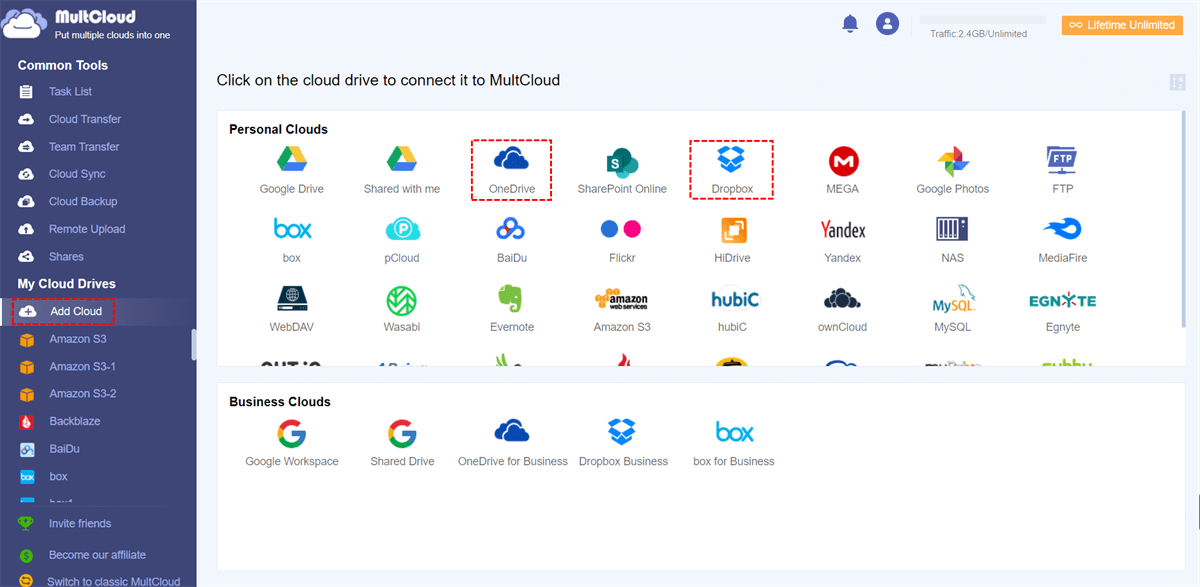
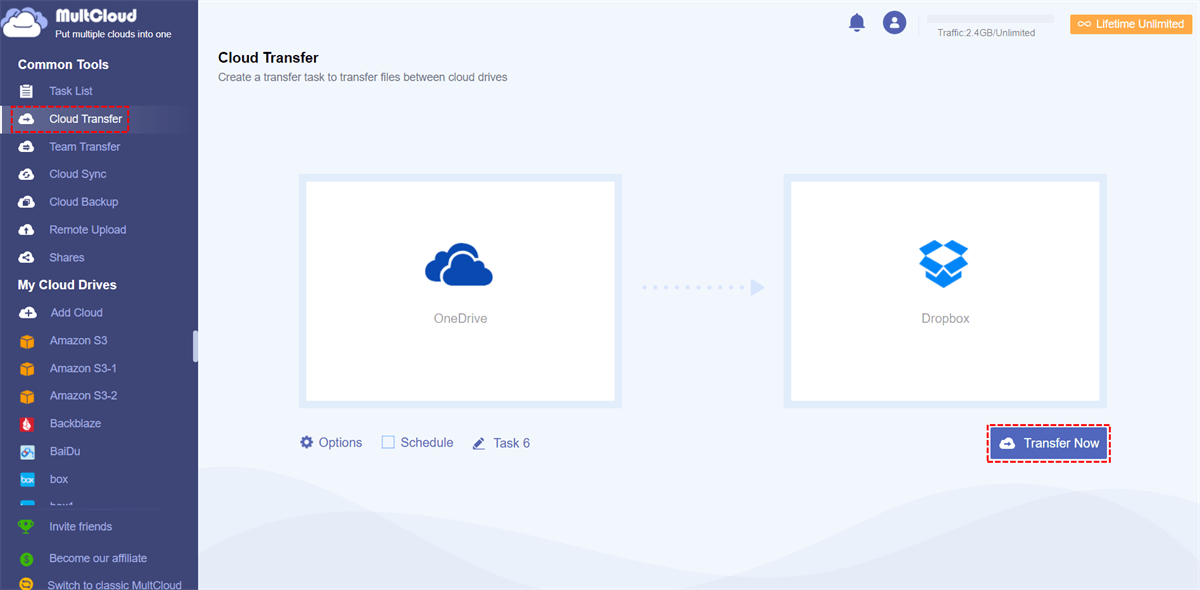
Passo 3. Criar uma tarefa de transferência em nuvem. Clique no ícone "Transferência em Nuvem" e selecione OneDrive ou arquivos e pastas nele como a origem e Dropbox ou pastas nele como o destino. Em seguida, clique em "Transferir Agora" para concluir a operação.
Observações:
- Se você não quiser executar a tarefa imediatamente, você pode clicar no ícone "Agendar" e o MultCloud executará a tarefa quando você configurá-la, mesmo que você tenha desligado o seu computador.
- A opção "Opções" fornece mais funcionalidades, por exemplo, você pode configurar notificações por e-mail para serem enviadas para lembrá-lo quando as tarefas forem concluídas. Além disso, você pode mover arquivos do OneDrive para o Dropbox ativando a funcionalidade "Excluir todos os arquivos de origem após a transferência ser concluída".
- Da mesma forma, você também pode facilmente mover arquivos do Dropbox para o OneDrive da maneira descrita acima.
Situação 2: Migrar do Dropbox para Outra Nuvem
Com o assistente de migração do Dropbox - MultCloud, você também pode migrar dados do Dropbox para outros provedores, como do Dropbox para o SharePoint Online.
Passo 1. Adicionar suas contas do Dropbox e SharePoint Online ao MultCloud. Depois de criar sua conta, faça login na plataforma. No painel principal, clique na guia "Adicionar Nuvem" à esquerda e selecione a marca da nuvem que deseja adicionar. Em seguida, siga as instruções para concluir a adição da nuvem.
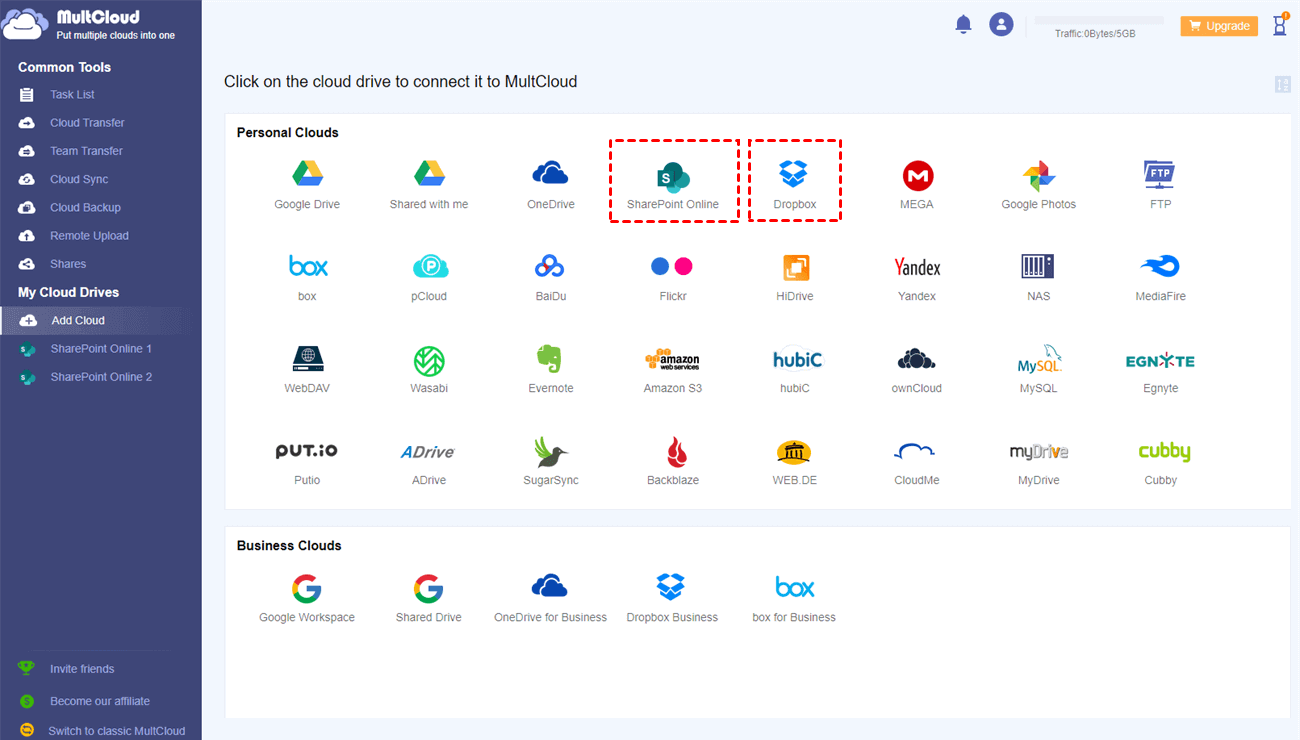
Nota: Você só pode adicionar uma conta em nuvem de cada vez. Portanto, você deve adicionar outras nuvens repetindo o processo.
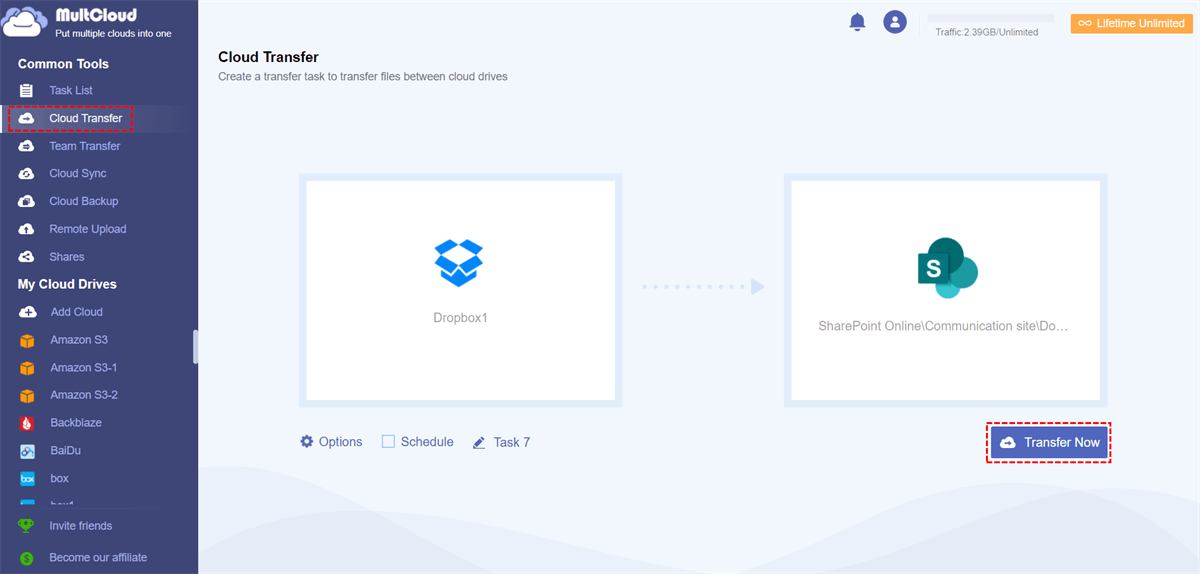
Passo 2. Migrar do Dropbox para o SharePoint usando Transferência em Nuvem. Agora, vá para a guia "Transferência em Nuvem" e especifique o Dropbox como a origem e o SharePoint Online como o destino. Por fim, clique em "Transferir Agora".
Notas:
- Cloud Transfer permite que você transfira não apenas arquivos individuais, mas todos os arquivos do Dropbox para sua conta do SharePoint.
- Se desejar, você pode definir uma pasta no SharePoint como origem e o Dropbox como destino para migrar do SharePoint para o Dropbox.
- Se você tiver muitos dados para transferir, para velocidades de transferência super rápidas, você também pode atualizar sua conta para uma conta premium, para que o MultCloud use 10 threads para transferir seus arquivos entre as nuvens.
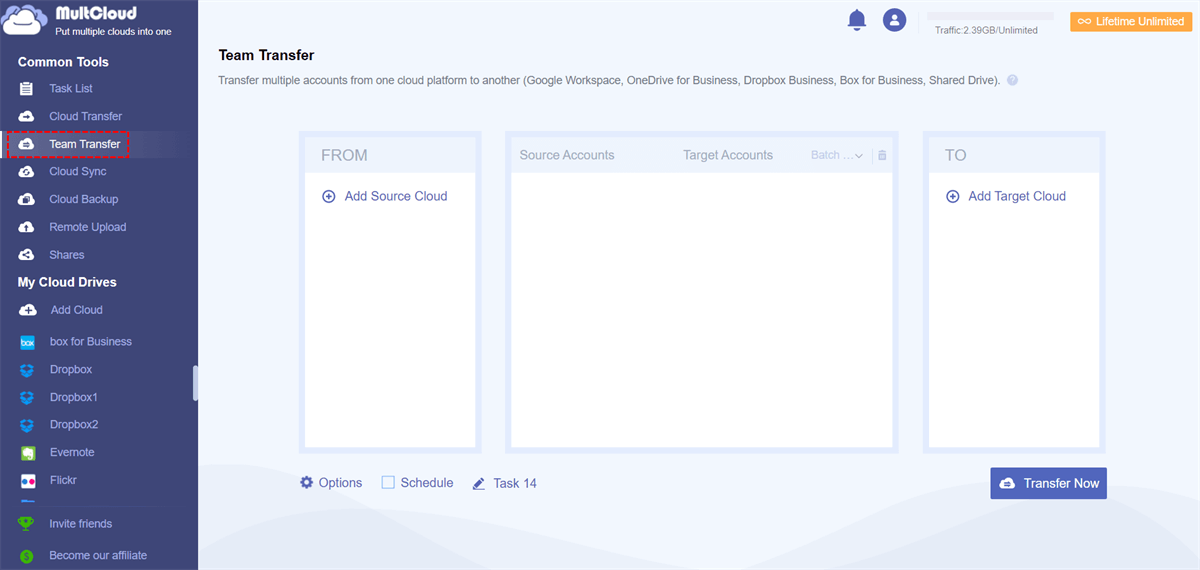
Se você é um administrador do Dropbox Business ou do G Suite e deseja transferir dados entre contas comerciais, também pode usar o recurso Team Transfer na ferramenta de migração do Dropbox para migrar facilmente todas as suas contas de um serviço de nuvem empresarial para outro. O MultCloud pode emparelhar automaticamente pastas em duas nuvens empresariais diferentes e migrar arquivos de uma nuvem para a outra.
Conclusão
Com essa ferramenta de migração do Dropbox, você não só pode concluir a migração de e para o Dropbox, mas também sincronizar uma nuvem com outra usando a funcionalidade "Cloud Sync". Por exemplo, você pode sincronizar o Google Fotos com o Dropbox ou fazer backup do Flickr no Google Fotos.
Além disso, o MultCloud pode ajudar você a baixar filmes interessantes, livros significativos ou outros arquivos para unidades de nuvem ao analisar arquivos torrent e links magnéticos, como baixar arquivos torrent diretamente para a nuvem do MEGA.
Além das funções mencionadas acima, o MultCloud também oferece suporte a outras funções básicas úteis. Por exemplo, você pode realizar as seguintes operações nos arquivos ou pastas da unidade de nuvem: Compartilhar, Baixar, Excluir, Renomear, Copiar e Colar, etc. Se você deseja experimentá-lo, por favor, registre uma conta primeiro e, em seguida, acesse a interface de back-end para usá-lo.
MultCloud Suporta Nuvens
-
Google Drive
-
Google Workspace
-
OneDrive
-
OneDrive for Business
-
SharePoint
-
Dropbox
-
Dropbox Business
-
MEGA
-
Google Photos
-
iCloud Photos
-
FTP
-
box
-
box for Business
-
pCloud
-
Baidu
-
Flickr
-
HiDrive
-
Yandex
-
NAS
-
WebDAV
-
MediaFire
-
iCloud Drive
-
WEB.DE
-
Evernote
-
Amazon S3
-
Wasabi
-
ownCloud
-
MySQL
-
Egnyte
-
Putio
-
ADrive
-
SugarSync
-
Backblaze
-
CloudMe
-
MyDrive
-
Cubby

Salvar e-mail como PDF
Depois de adicionar Gmail ou Outlook a MultCloud, ele pode converter e-mails em PDF e salvá-los em seu dispositivo ou armazenamento em nuvem.
Comece gratuitamente