
Pesquisa Rápida:
Caso de Usuário: Como faço backup do Synology NAS para o servidor FTP?
Fazendo backup do NAS para um servidor FTP
Isso pode ser feito de alguma forma? Consigo montá-lo como uma conexão remota no NAS. Eu tenho um DS920 . Obrigado antecipadamente.
- Pergunta de https://www.reddit.com/
Compreender a importância do backup do NAS para o servidor de arquivos
Antes de entrar nos métodos, é essencial entender por que fazer backup do seu Synology NAS para um servidor FTP é uma medida prudente. A importância está na segurança dos dados, acessibilidade e custo-efetividade.
✨Você pode estar interessado em transferência de FTP para FTP online ou usar o Google Drive como servidor FTP.
- Segurança dos dados: Ao fazer backup dos seus dados para um servidor FTP, você cria uma camada adicional de segurança. Em caso de falha do NAS ou corrupção de dados, seus dados permanecem seguros no servidor FTP.
- Acessibilidade e redundância: Os servidores FTP permitem acesso remoto aos seus dados, permitindo que você os recupere de qualquer lugar com conexão à internet. Além disso, a redundância é alcançada, garantindo a disponibilidade dos dados mesmo se um sistema falhar.
- Custo-efetividade: Comparado a outras soluções de backup, o uso de um servidor FTP é econômico. Você não precisa investir em hardware caro ou serviços em nuvem, tornando-o uma opção econômica.
Como fazer backup do NAS Synology para um servidor FTP
O NAS Synology pode se conectar a um servidor FTP? E como fazer backup dos seus dados no NAS Synology para um servidor FTP? Este artigo irá guiá-lo através de 2 métodos para fazer isso e proteger suas informações de diversos riscos.
Maneira 1. Backup do NAS para Servidor de Arquivos via Hyper Backup
O Hyper Backup permite que você faça backup dos dados em servidores de arquivos usando os protocolos rsync e HTTP (WebDAV e OpenStack), onde seu suporte a várias versões ajuda a aumentar a proteção dos seus dados, e a deduplicação entre versões reduz o volume necessário para armazenar múltiplas versões. Esse recurso também pode ajudar a fazer backup do Synology no S3, Google Drive, Wasabi e outros.
Anotações:
- Verifique se o seu sistema operacional do Synology NAS é DSM 6.0 ou superior.
- Por favor, habilite o Servidor Rsync antecipadamente e insira o nome de usuário e senha do servidor FTP.
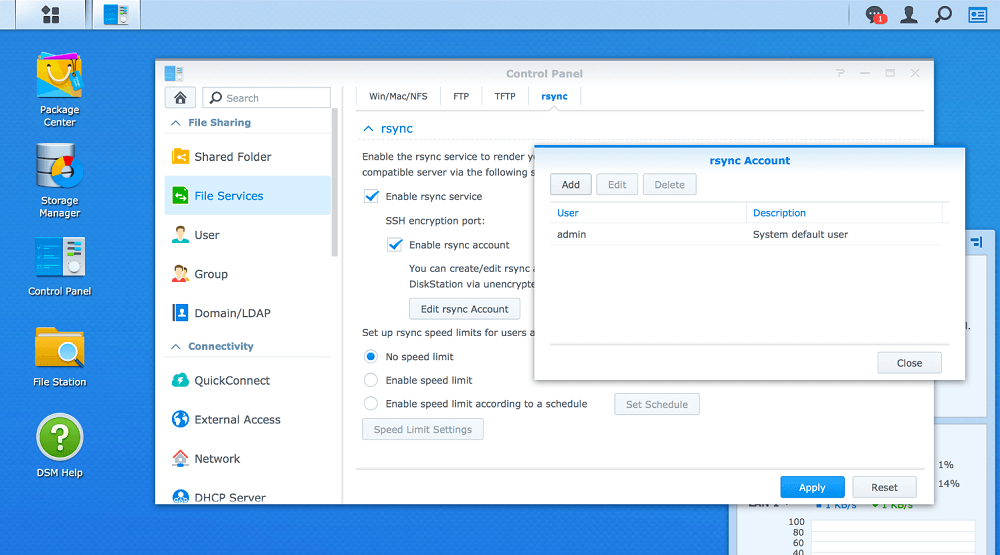
Para uma demonstração passo a passo de como fazer backup dos dados em servidores FTP usando o Hyper Backup, consulte a seguinte parte.
Passo 1. Faça o download do pacote Hyper Backup no Centro de Pacotes e abra-o.
Passo 2. Clique no ícone " " e selecione "Tarefa de backup de dados".
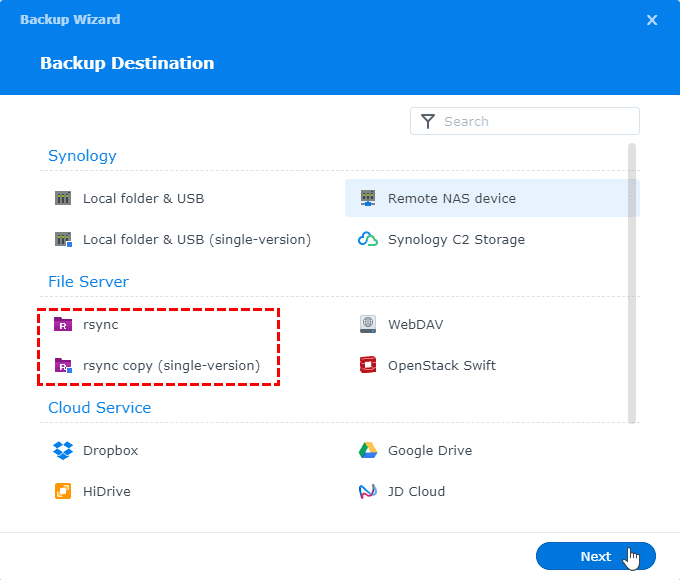
Passo 3. Selecione "rsync" ou "cópia rsync" na página "Destino de backup" e clique em "Avançar".
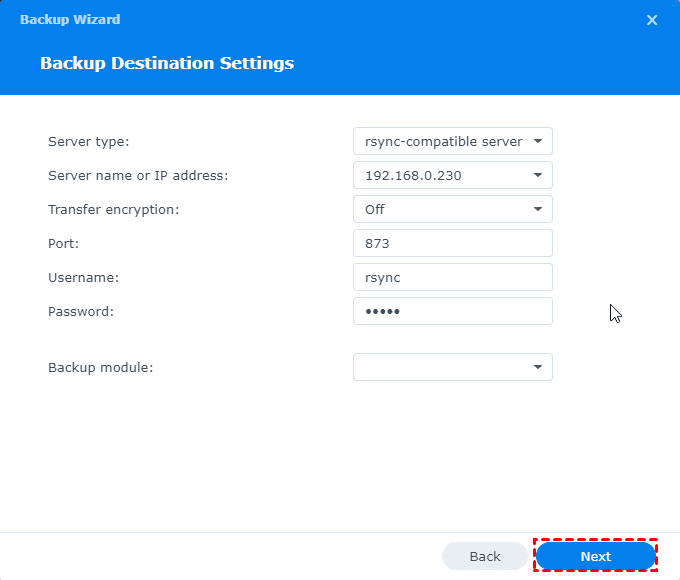
Passo 4. Na página "Configurações de Destino de Backup", insira o endereço IP e as informações da conta necessárias para se conectar ao servidor de arquivos.
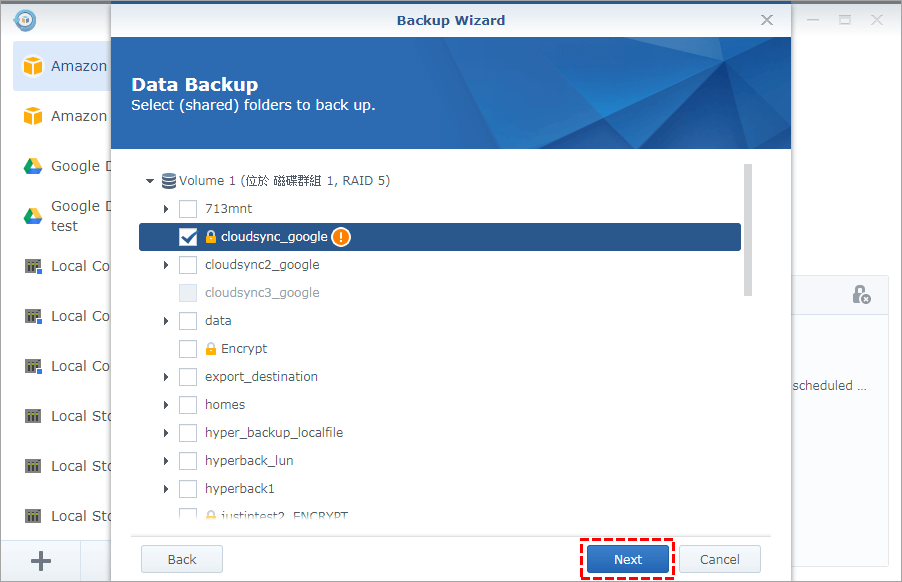
Passo 4. Selecione os dados do Synology NAS como origem.
Passo 5. Depois de selecionar os aplicativos que deseja fazer backup, configure as configurações de backup e o cronograma de rotação.
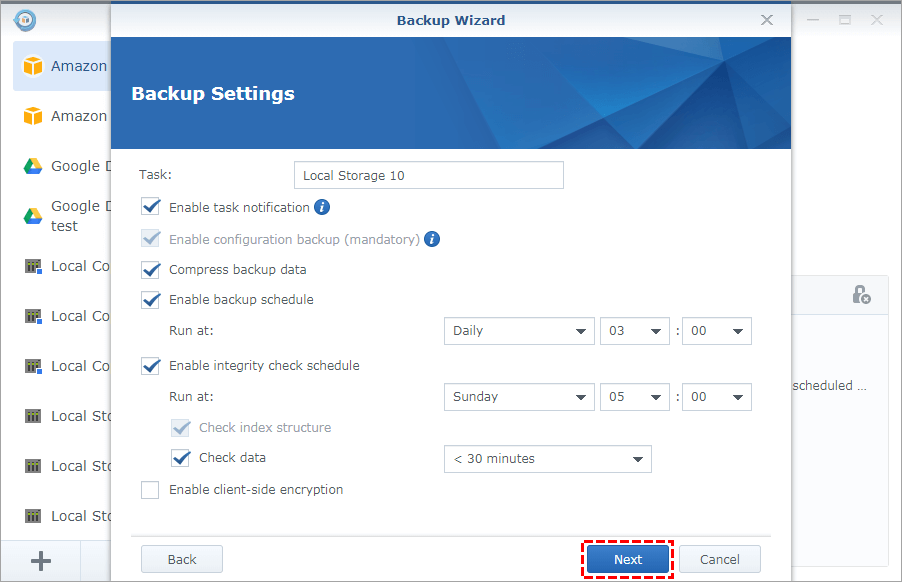
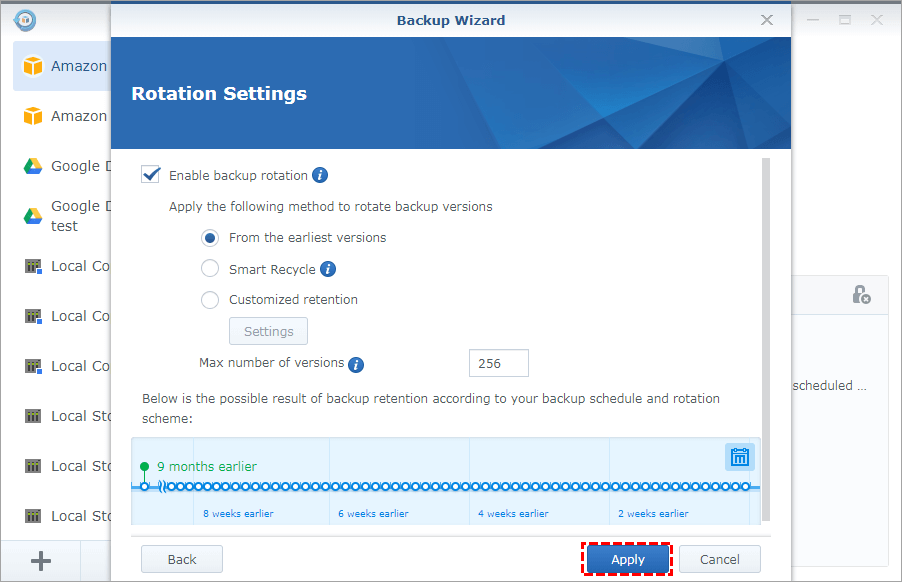
Passo 6. "Aplicar" as configurações acima e siga as instruções do assistente de backup para executar a tarefa de backup imediatamente.
Prós e Contras do Uso do Backup FTP da Synology
| Prós | √Fácil de usar, pois está integrado ao Synology DSM. √Não é necessário instalar software adicional. |
| Contras | ×Recursos avançados limitados em comparação com software de terceiros. ×Pode não atender a necessidades de backup complexas. ×A configuração básica não é fácil. |
Opção 2. Backup Fácil do Synology NAS para Servidor FTP via Terceiros
Embora o recurso incorporado à Synology seja robusto, alguns usuários preferem software de backup de terceiros para maior flexibilidade e recursos. Por exemplo, MultCloud é uma solução de backup confiável que suporta conexões FTP, NAS e outros serviços populares de armazenamento em nuvem. E, com vários recursos principais, você pode transferir, sincronizar e fazer backup de dados entre suas contas de nuvem e NAS.
✔️Backup Fácil: Requer apenas alguns passos, sem custos de aprendizado.
✔️Backup Automático: Executa automaticamente a tarefa após configurar um horário específico.
✔️Backup Rápido: Executa até 10 threads de transferência simultaneamente para acelerar o processo.
✔️Backup Incremental: Somente faz backup do conteúdo modificado para economizar custos de transmissão.
✔️Backup Offline: Executa as tarefas mesmo quando o dispositivo está desligado.
Então, como fazer backup do NAS Synology para FTP usando o MultCloud? Siga estas etapas:
Passo 1. Cadastre-se em uma conta no MultCloud. Alternativamente, você pode fazer login usando sua conta do Google, Facebook ou Apple.

Passo 2. Após fazer login no MultCloud, clique em "Adicionar Nuvem" e, em seguida, pressione o ícone FTP para preencher as informações da conta. Ao adicionar um NAS Synology, você precisa habilitar o serviço WebDav no NAS Synology e habilitar o servidor FTP no NAS Synology antecipadamente.
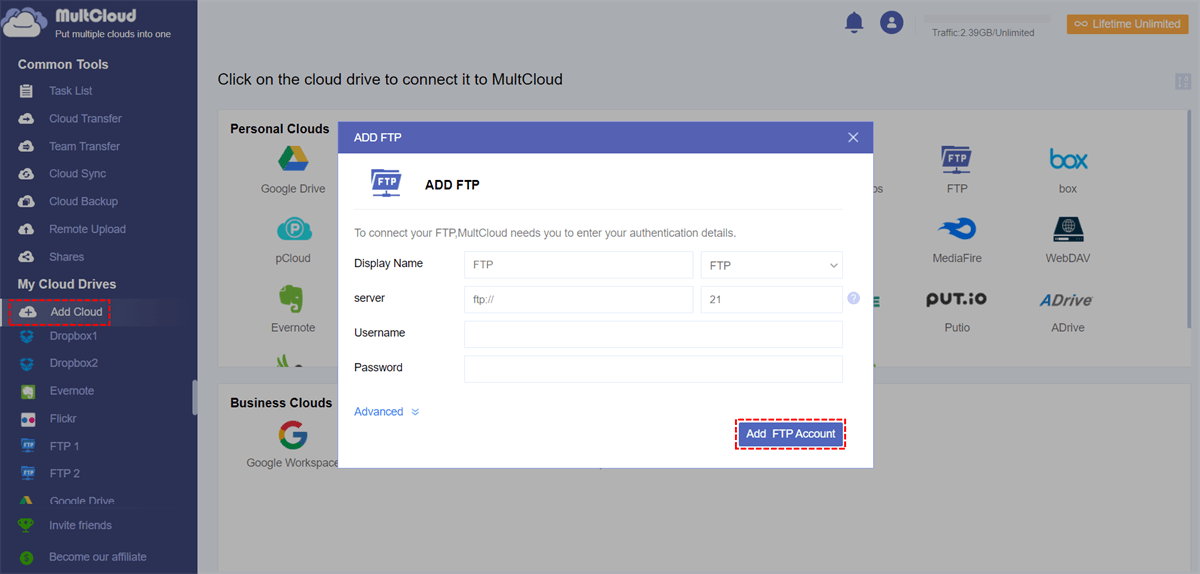
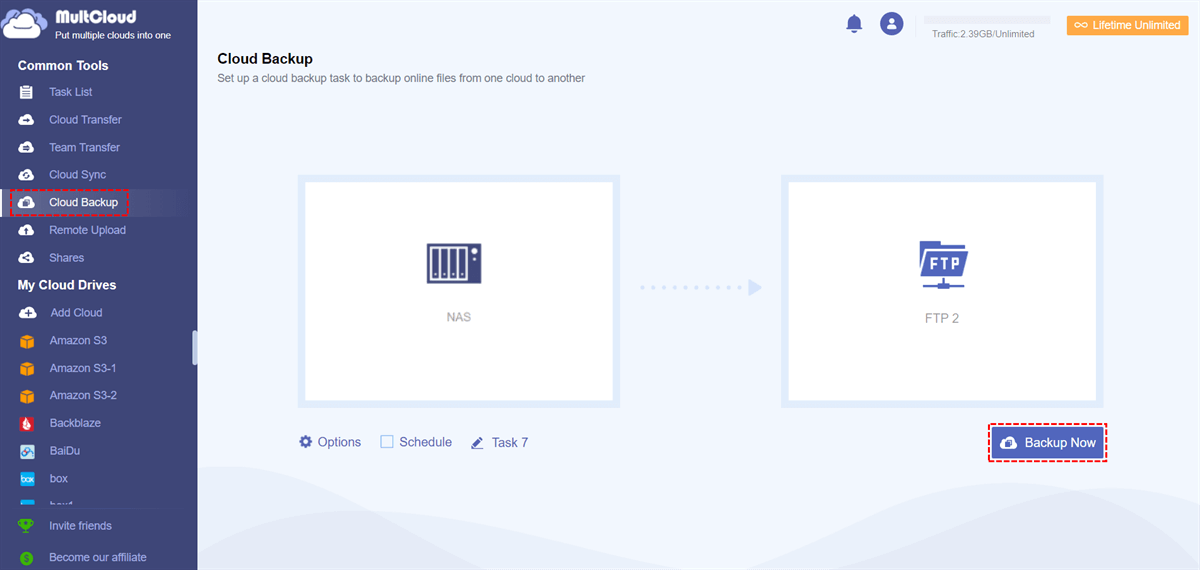
Passo 3. Insira "Backup na Nuvem" na barra lateral esquerda. Em seguida, selecione todo o NAS Synology ou os dados nele como o diretório de origem, e selecione o FTP ou o caminho como o diretório de destino. Por fim, clique em "Fazer Backup Agora".
Notas:
- Se você precisa de backup automático, por favor configure o horário em "Agendar".
- As opções de filtragem de arquivo e notificação por e-mail devem ser configuradas em "Opções".
- Depois de alterar a origem e o destino, você também pode fazer backup ou transferir FTP para Synology NAS.
Você só precisa seguir os poucos passos acima para fazer o backup de arquivos do seu Synology NAS para FTP. Em comparação com a função de backup própria da Synology, este método parece muito mais simples e oferece mais opções de configuração.
Prós e contras de usar software de backup de terceiros
| Prós | √Mais recursos avançados e opções de personalização. √Adequado para cenários de backup complexos. √Velocidade de backup rápida. √Pode ser usado em qualquer dispositivo. |
| Contras | ×Requer custo adicional. |
Conclusão
Neste artigo, exploramos 2 métodos eficazes para fazer backup do Synology NAS em servidores FTP. Independentemente de você escolher usar a função de backup integrada da Synology ou optar por software de terceiros, a chave é priorizar a segurança, acessibilidade e relação custo-benefício dos dados. Seguindo as melhores práticas e mantendo-se informado sobre o processo de backup, você pode garantir a segurança de seus dados valiosos. Não deixe seus dados desprotegidos; tome medidas agora para configurar backups confiáveis.
Perguntas frequentes (FAQs)
1. Existem opções alternativas de backup para o Synology NAS?
Embora o backup via FTP seja uma excelente escolha, não é a única opção para garantir a segurança dos dados do seu Synology NAS. Aqui estão algumas alternativas a serem consideradas:
- Soluções de backup em nuvem: Serviços de backup baseados em nuvem como Dropbox, Google Drive ou OneDrive oferecem uma maneira fácil de fazer backup dos seus dados. Com o MultCloud, você pode obter uma transferência, sincronização ou backup automático, como sincronizar NAS com Google Drive.
- Backup em disco rígido externo: Usar um disco rígido externo para backup é uma solução simples e econômica. Você pode fazer periodicamente backup do Synology NAS em unidades externas ou pen drives USB.
2. É melhor usar um servidor FTP auto-hospedado ou um serviço de terceiros?
A escolha depende da sua experiência técnica e requisitos. Os servidores auto-hospedados oferecem controle, enquanto os serviços de terceiros são fáceis de usar.
3. Com que frequência devo agendar backups para o servidor FTP?
Depende da frequência de atualização dos seus dados. Backups diários, semanais ou mensais são escolhas comuns.
4. Quais medidas de segurança devo implementar ao usar o FTP para backups?
Use conexões seguras (FTPS ou SFTP) e senhas fortes. Certifique-se de que seu servidor FTP esteja protegido por um firewall.
MultCloud Suporta Nuvens
-
Google Drive
-
Google Workspace
-
OneDrive
-
OneDrive for Business
-
SharePoint
-
Dropbox
-
Dropbox Business
-
MEGA
-
Google Photos
-
iCloud Photos
-
FTP
-
box
-
box for Business
-
pCloud
-
Baidu
-
Flickr
-
HiDrive
-
Yandex
-
NAS
-
WebDAV
-
MediaFire
-
iCloud Drive
-
WEB.DE
-
Evernote
-
Amazon S3
-
Wasabi
-
ownCloud
-
MySQL
-
Egnyte
-
Putio
-
ADrive
-
SugarSync
-
Backblaze
-
CloudMe
-
MyDrive
-
Cubby

Salvar e-mail como PDF
Depois de adicionar Gmail ou Outlook a MultCloud, ele pode converter e-mails em PDF e salvá-los em seu dispositivo ou armazenamento em nuvem.
Comece gratuitamente