
Busca Rápida:
Caso do Usuário: Melhor Maneira de Migrar do Dropbox para o Google Drive (Ilimitado)
Olá a todos, recebi a tarefa de migrar 1,5Tb do Dropbox para o Google Drive. O problema é que tenho apenas uma conexão de internet de 50Mbps, com toneladas de pastas cheias de uma grande quantidade de subpastas e arquivos pequenos, e está levando uma eternidade para mover uma pasta com 17Gb e mais de 70.000 arquivos (a largura de banda não está consumindo o máximo, ficando em 100-400kbps). Qualquer ajuda será apreciada.”
- Pergunta do Reddit.com
Como Copiar do Dropbox para o Google Drive por Download
Tanto o Dropbox quanto o Google Drive são excelentes e populares serviços de armazenamento na nuvem no mercado. No entanto, existem algumas circunstâncias em que os usuários precisam copiar arquivos do Dropbox para o Google Drive. Por exemplo, o cliente ou destinatário não tem uma conta no Dropbox. Portanto, posso copiar arquivos do Dropbox para o Google Drive? como transferir Dropbox para o Google Drive gratuitamente? Nesta seção, mostraremos uma solução simples para transferir arquivos do Dropbox para o Google Drive manualmente.
Passo 1: Faça login no seu Dropbox na web e Faça Download dos arquivos que você deseja migrar para o Google Drive.
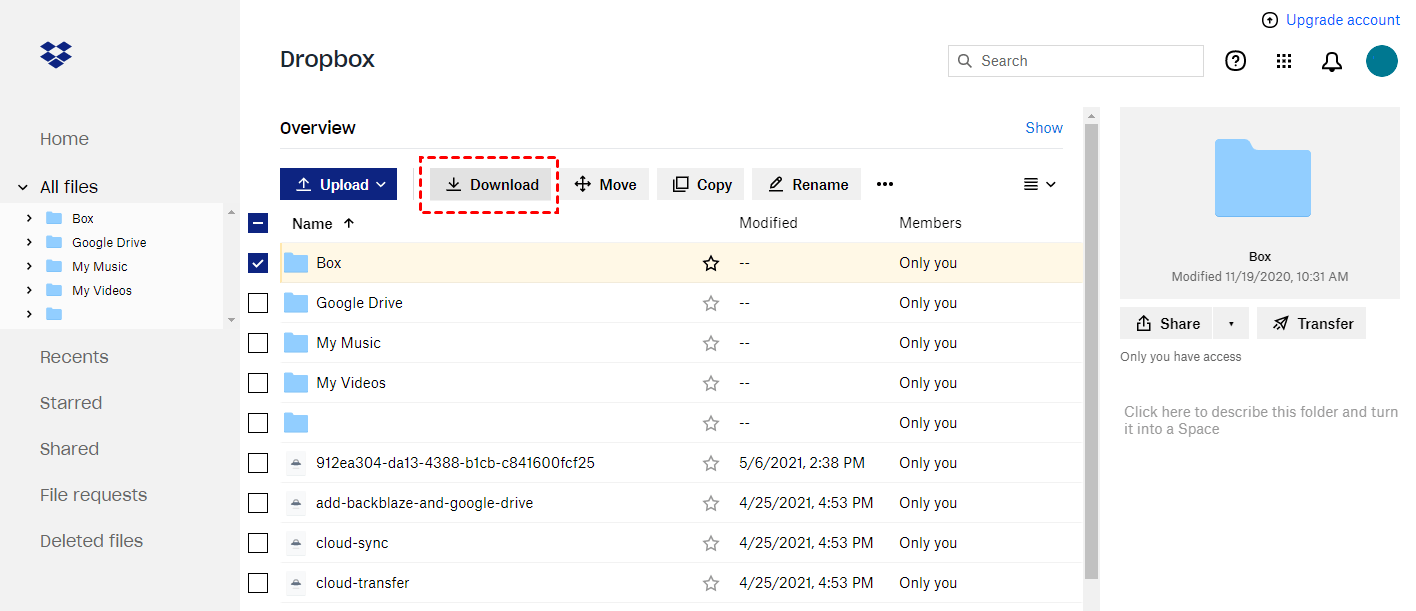
Passo 2: Após fazer o download dos arquivos em seu dispositivo local, faça login no seu Google Drive na web e clique no ícone de adição no canto superior esquerdo para Fazer Upload do Arquivo.
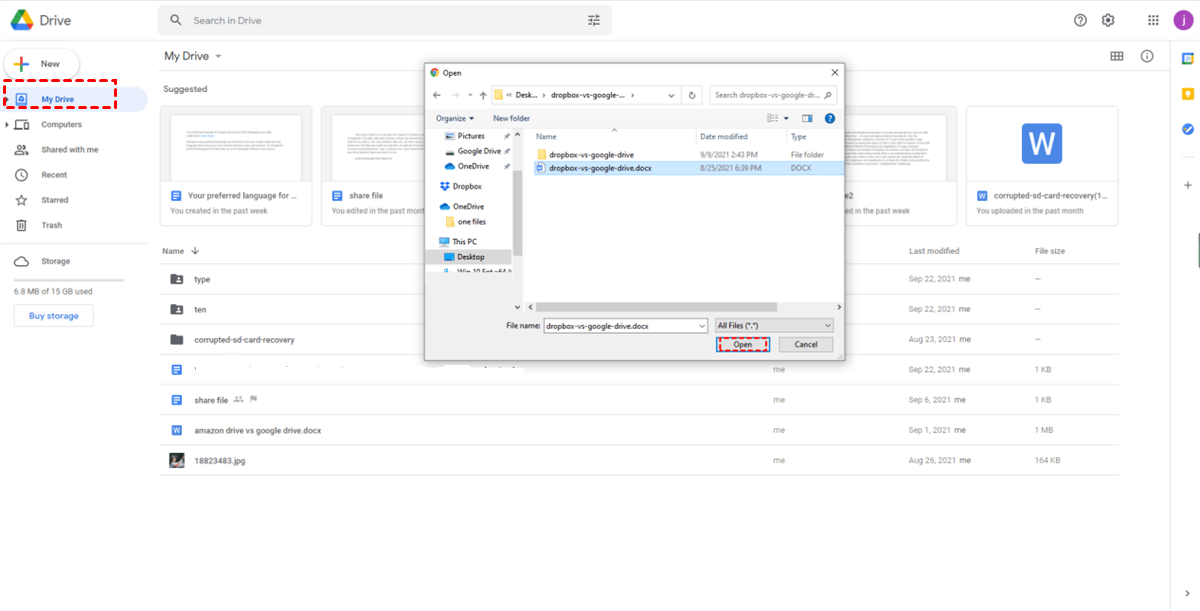
Alternativamente, você pode arrastar e soltar manualmente os arquivos baixados na interface do Google Drive. Embora este método possa ser demorado, ele oferece uma maneira eficiente e perfeita de migrar arquivos do Dropbox para o Google Drive.
Dicas:
- Como transferir arquivos do Dropbox para o Google Drive no iPhone? Você também pode usar o método de download e upload, se tiver espaço de armazenamento suficiente.
- Como faço para baixar um Dropbox inteiro? Mova arquivos e pastas para uma pasta e faça o download da pasta diretamente.
Como Copiar o Dropbox para o Google Drive sem Baixar
Para superar as desvantagens que você pode encontrar ao usar o método de download, você pode aproveitar uma ferramenta de migração do Dropbox para o Google Drive - MultCloud. É um serviço de transferência de nuvem baseado na web que permite conectar várias unidades de nuvem em uma única plataforma. Atualmente, ele não apenas suporta o Google Drive e o Dropbox, mas também suporta o iCloud, SharePoint, OneDrive, Box, MEGA, Amazon S3, iCloud Fotos, Box for Business, Dropbox Business, Google Workspace, entre outros.
.png "MultCloud")
Com o MultCloud, você pode carregar pastas no Google Fotos, compartilhar documentos do Google Drive, baixar arquivos do Dropbox, etc. Ao mesmo tempo, ele permite transferir arquivos de uma nuvem para outra sem baixar e fazer upload manualmente.
Existem 2 maneiras principais de copiar o Dropbox para o Google Drive usando o MultCloud. Um é utilizar a função Copiar para, e o outro é aproveitar a função Transferência de Nuvem. E agora, vamos ilustrar as 2 principais soluções na parte seguinte.
Forma 1: Copiar para
Se você tiver apenas alguns arquivos para copiar entre o Dropbox e o Google Drive, você pode utilizar diretamente a função Copiar para. E agora, siga as operações a seguir para começar:
Passo 1: Criar uma conta no MultCloud através do seu e-mail e faça login diretamente.

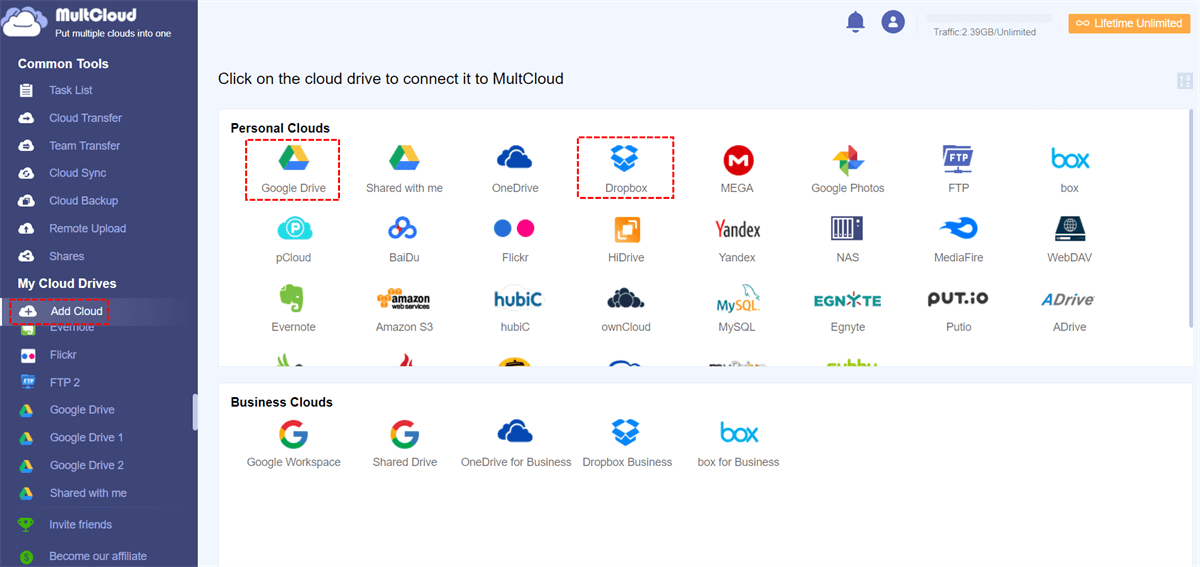
Passo 2: Em seguida, toque na guia Adicionar Cloud na navegação à esquerda. E você verá quantos serviços em nuvem o MultCloud suporta lá. Em seguida, clique nos ícones do Dropbox e Google Drive para adicionar ao MultCloud, respectivamente.
Passo 3: Agora, vá para o Dropbox e localize os dados que você deseja copiar para o Google Drive. E clique com o botão direito para selecionar a guia Copiar para.
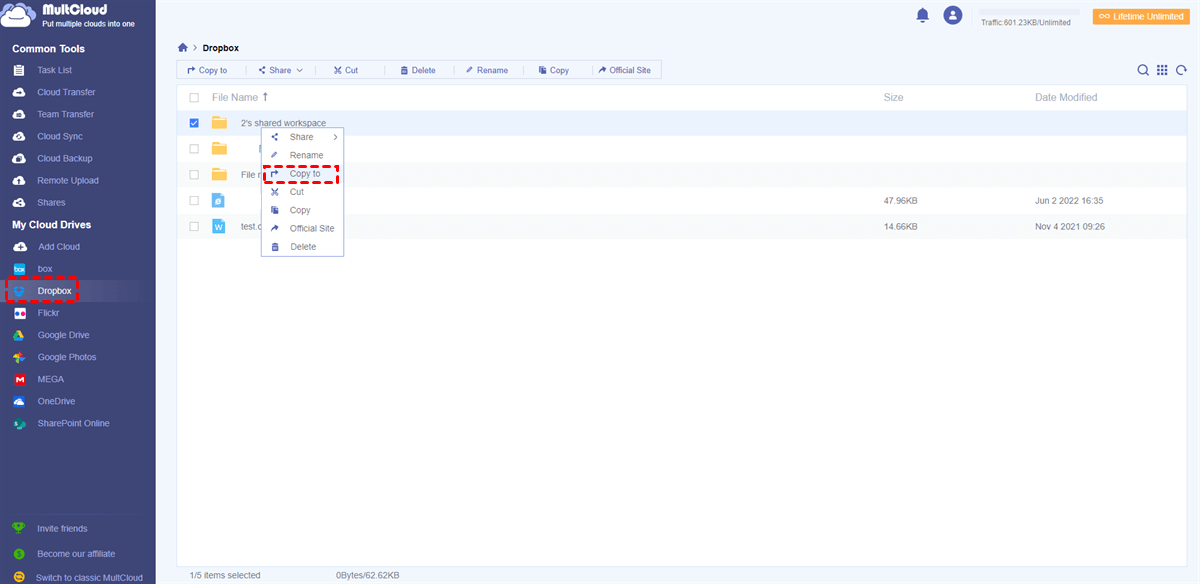
Passo 4: Selecione o Google Drive como o destino do armazenamento em nuvem e clique em OK para iniciar o processo.
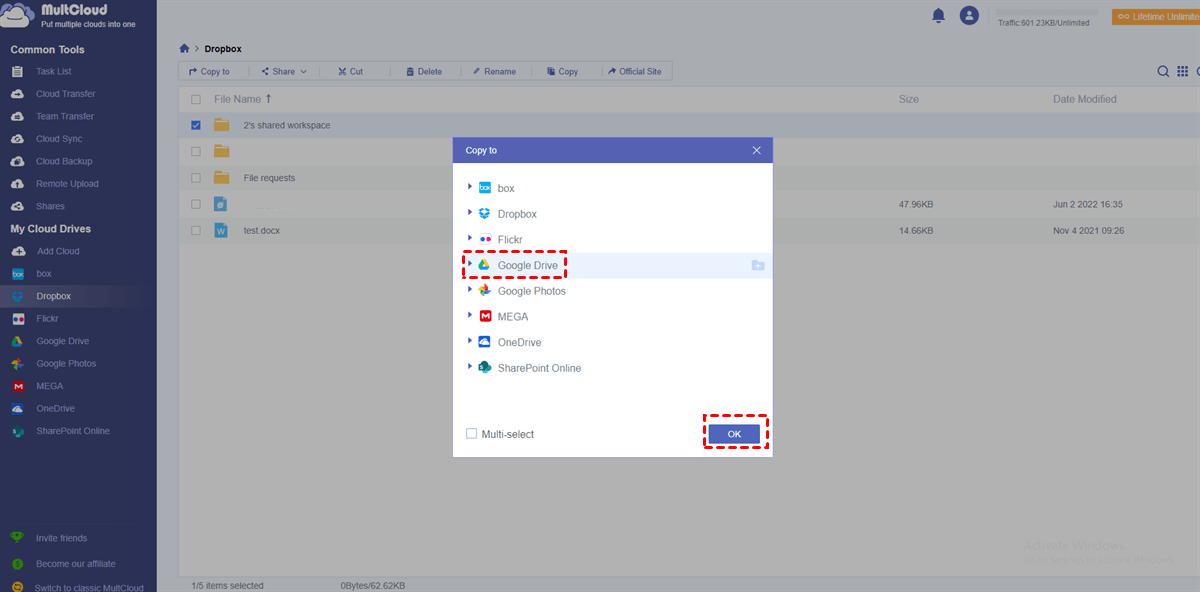
O MultCloud copiará os dados em segundo plano. E quando terminar, você pode ir para o Google Drive para ver se eles estão lá. Da mesma forma, quando você planeja copiar pastas do Dropbox para o Google Drive, você também pode aplicar as mesmas etapas.

- Uma plataforma integrada: O MultCloud consolida eficientemente várias unidades em nuvem, permitindo que você organize os dados de diversos serviços em nuvem em um só lugar.
- Apenas 2 etapas: Diferente do método de download e upload, você só precisa executar duas operações para copiar facilmente os arquivos do Dropbox para o Google Drive.
Forma 2: Copiar Dropbox para o Google Drive via Transferência em Nuvem
Quando você tem um grande número de arquivos, a funcionalidade Copiar para não é tão eficiente. Felizmente, o MultCloud oferece uma funcionalidade profissional para migrar arquivos entre unidades em nuvem de forma direta e sem problemas. Ao usar a funcionalidade Transferência em Nuvem, os arquivos serão transferidos rapidamente e sem esforço, já que o MultCloud oferece 10 threads de transferência de dados. Além disso, possui os seguintes méritos:
- Migração Automática entre Nuvens. O MultCloud permite aos usuários fazer transferências agendadas para serem executadas em intervalos regulares. Assim, os usuários podem escolher executar tarefas de transferência em um horário específico, diariamente, semanalmente ou mensalmente. Por exemplo, você pode migrar o Google Drive para uma nova conta automaticamente.
- Migração Offline sem Passar por Computadores. Se a conexão com a internet não estiver estável, não se preocupe, pois o MultCloud depende do tráfego de dados para mover arquivos entre nuvens. Ao iniciar, o MultCloud pode executá-lo em segundo plano mesmo que a internet seja interrompida repentinamente.
Agora, siga as instruções abaixo para aprender como transferir arquivos do Dropbox para o Google Drive sem precisar fazer download:
Passo 1: Faça login na sua conta do MultCloud e adicione o Dropbox e o Google Drive.
Passo 2: Acesse o botão Transferência entre Nuvens na barra de tarefas do lado esquerdo. Em seguida, selecione o Dropbox na primeira caixa e escolha o Google Drive na segunda caixa. Por fim, clique em Transferir Agora para iniciar a tarefa.
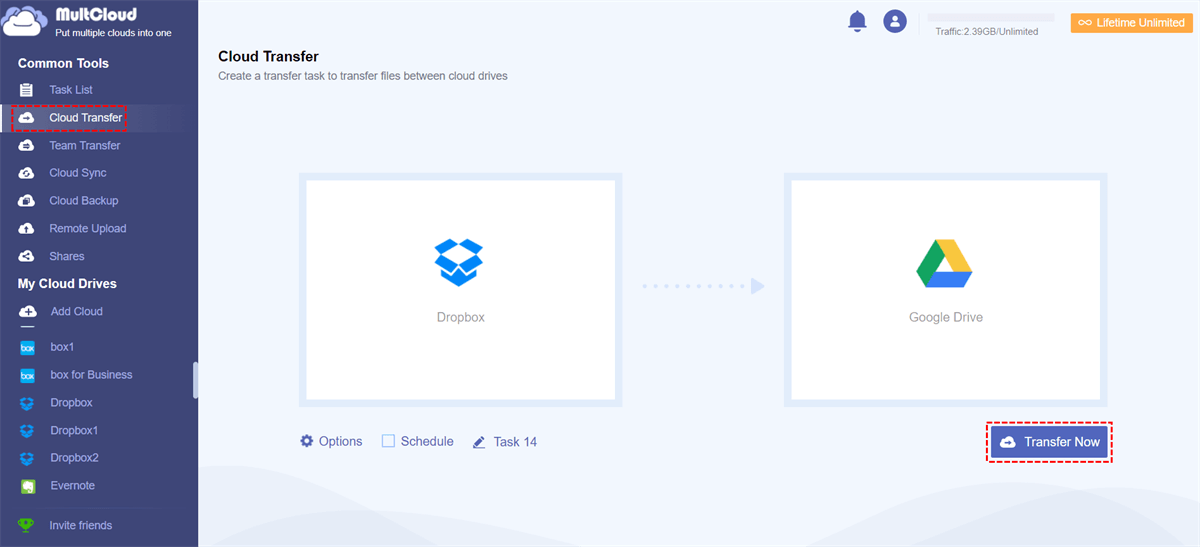
Como você pode ver, é simples e fácil transferir o Dropbox para o Google Drive através do MultCloud. Da mesma forma, quando você pretende transferir um Bucket do S3 para outra conta, você pode realizar a tarefa sem esforço através do MultCloud.
Conclusão
Você aprendeu como copiar o Dropbox para o Google Drive em 3 métodos principais através do MultCloud. Resumidamente, quando você tem alguns arquivos, pode mover dados entre o Dropbox e o Google Drive através de download e upload, ou do recurso Copiar para; quando você tem muitos arquivos, pode utilizar a Transferência entre Nuvens do MultCloud para concluir a tarefa de forma eficiente.
Além das características mencionadas acima, existem outros benefícios ao usar o MultCloud. Quando você está tendo dificuldades para baixar/enviar arquivos torrent, links de ímã e URLs para o serviço de armazenamento em nuvem que utiliza, você pode utilizar a função de Upload Remoto. Por exemplo, você pode baixar links de ímã com o uTorrent.
MultCloud Suporta Nuvens
-
Google Drive
-
Google Workspace
-
OneDrive
-
OneDrive for Business
-
SharePoint
-
Dropbox
-
Dropbox Business
-
MEGA
-
Google Photos
-
iCloud Photos
-
FTP
-
box
-
box for Business
-
pCloud
-
Baidu
-
Flickr
-
HiDrive
-
Yandex
-
NAS
-
WebDAV
-
MediaFire
-
iCloud Drive
-
WEB.DE
-
Evernote
-
Amazon S3
-
Wasabi
-
ownCloud
-
MySQL
-
Egnyte
-
Putio
-
ADrive
-
SugarSync
-
Backblaze
-
CloudMe
-
MyDrive
-
Cubby

Salvar e-mail como PDF
Depois de adicionar Gmail ou Outlook a MultCloud, ele pode converter e-mails em PDF e salvá-los em seu dispositivo ou armazenamento em nuvem.
Comece gratuitamente