
Busca Rápida:
Caso do Usuário: Por que não consigo mover arquivos no Google Drive?
Não consigo mais mover arquivos clicando e arrastando. Antes, quando eu clicava e arrastava um arquivo para uma pasta, ele era movido para aquela pasta (como esperado). Agora, quando faço isso, ele cria um "atalho" na pasta desejada, com o arquivo original permanecendo em sua localização original. Como devo fazer isso?
- Pergunta do Suporte do Google
Mover e organizar arquivos no Google Drive pode facilitar o gerenciamento do armazenamento do Google Drive. Mas como mover arquivos no Google Drive com facilidade? Por que alguém não consegue mover arquivos no Google Drive? Se você está enfrentando esses problemas, leia este artigo para encontrar a resposta!
Como mover arquivos no Google Drive
Google Drive é um serviço profissional de armazenamento em nuvem para salvar dados como documentos, imagens, vídeos, etc. Com o Google Drive, você pode aproveitar muitos recursos que ele oferece, incluindo edição online, compartilhamento de arquivos de forma fácil, colaboração e armazenamento de arquivos com facilidade.
No entanto, depois de ter salvo muitos dados no seu Google Drive, gerenciá-los adequadamente pode ser um problema. Como todos sabemos, organizar bem seus arquivos no Google Drive é parte essencial para ser mais produtivo. Portanto, nesta parte, há 3 maneiras fáceis e simples para você mover arquivos no Google Drive sem esforço algum.
Maneira 1: Usando "Mover para"
O Google Drive oferece um recurso chamado Mover para. Literalmente, ele pode ajudá-lo a mover arquivos de sua localização original para outra localização no Google Drive. Agora você pode seguir os passos abaixo para mover o arquivo para outra localização.
Passo 1: Acesse seu Google Drive na web e faça login com sua conta.
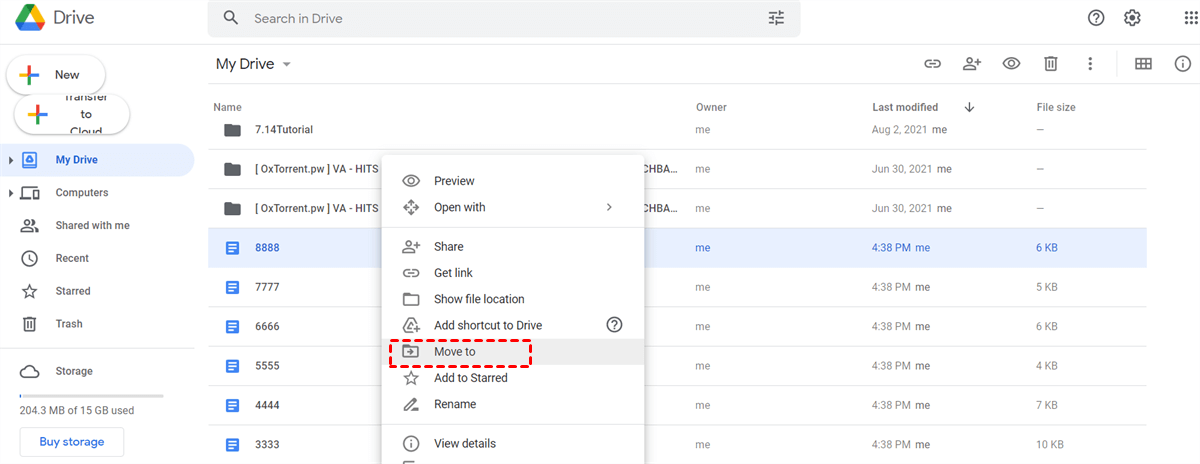
Passo 2: Localize o arquivo que deseja mover e clique com o botão direito para selecionar Mover para.
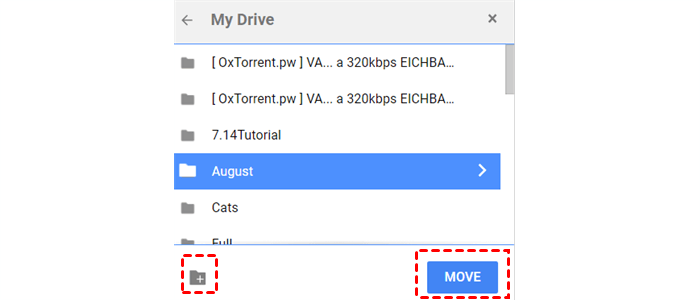
Passo 3: Escolha a pasta desejada ou crie uma nova pasta clicando no ícone de pasta com um sinal de adição. Em seguida, clique em MOVER.
Como mover vários arquivos no Google Drive? Não se preocupe! Se você tiver vários arquivos para mover no Google Drive, você pode:
? Se os arquivos estiverem exibidos em ordem, clique no primeiro arquivo, pressione a tecla Shift no teclado e clique no último arquivo. Dessa forma, todos os arquivos do primeiro ao último serão selecionados. Em seguida, clique com o botão direito e escolha Mover para.
? Se os arquivos estiverem sendo exibidos separadamente, segure a tecla CTRL no teclado e clique nos arquivos um por um para selecioná-los. Em seguida, clique com o botão direito nesses arquivos e escolha Mover para.
Forma 2: Como Mover Arquivos no Google Drive Arrastando e Soltando
Como mover arquivos para uma pasta no Google Drive na página principal? Certamente, você pode arrastar e soltar os arquivos diretamente na pasta. Por exemplo, se você quiser mover um arquivo para uma pasta no Google Drive, clique nele, arraste-o para a pasta desejada e solte. Da mesma forma, se você quiser mover vários arquivos para uma pasta no Google Drive, selecione-os, arraste-os e solte-os na pasta de destino.
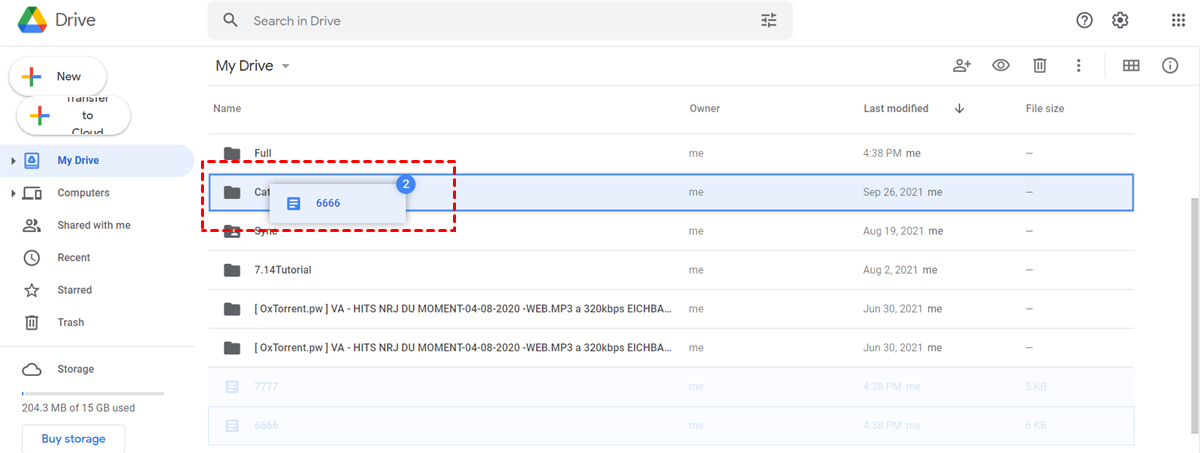
Dica: Como a movimentação para outra localização não cria uma cópia, o arquivo desaparecerá da localização original assim que você o mover.
Forma 3: Pressionando Shift Z
Os dois métodos acima mostram como mover arquivos no Google Drive de uma localização para outra e o arquivo desaparecerá de sua localização original. No entanto, este método ajuda você a criar um atalho para o arquivo, o que significa que o arquivo não desaparecerá de sua localização original (apenas será feita uma cópia para outra localização). Aqui está o que você pode seguir:
Passo 1: Faça login no seu Google Drive e selecione o arquivo.
Passo 2: Pressione "Shift Z" no seu teclado e selecione a pasta de destino. Em seguida, haverá um atalho para esse arquivo.
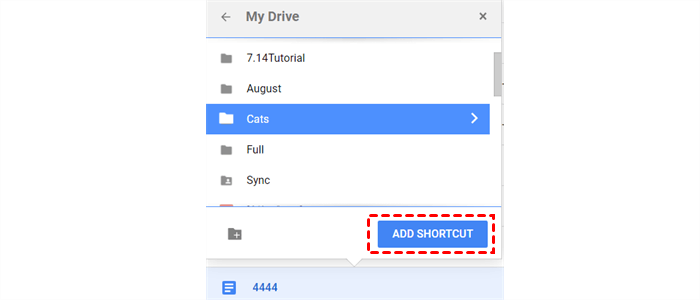
Da mesma forma, se você tiver vários arquivos que deseja criar atalhos, você pode seguir as mesmas etapas acima.
Como Mover Arquivos no Google Drive de uma Conta para Outra
Embora o Google Drive forneça um generoso espaço de 15GB, os usuários podem ficar sem espaço rapidamente, pois ele compartilha o armazenamento com o Google Fotos e o Gmail. Assim, se inscrever em mais contas do Google é uma maneira viável de obter mais espaço. Nesse caso, mover arquivos de uma conta do Google Drive para outra é inevitável se você quiser gerenciar seus dados adequadamente.
No entanto, o que você deve fazer se quiser mover arquivos no Google Drive de uma conta para outra? Se você estiver enfrentando esse problema, pode consultar a seguinte parte para aprender 4 MANEIRAS GRATUITAS de fazer isso. Depois de ler, você pode encontrar a melhor opção para você.
Uma das Principais Maneiras: Usar o MultCloud
MultCloud é um excelente serviço de terceiros que permite aos usuários gerenciar vários serviços de nuvem em um único local. Como um gerenciador profissional de armazenamento em nuvem múltipla, o MultCloud suporta mais de 30 principais serviços de nuvem do mercado, incluindo Google Drive, iCloud Drive, iCloud Photos, IDrive e2, Google Fotos, Dropbox, MEGA, OneDrive, FTP, Flickr, etc.
.png "MultCloud")
Dessa forma, você pode adicionar as nuvens que você usa ao MultCloud e gerenciá-las bem com apenas um login. Se você está se perguntando como compartilhar uma pasta no Google Drive, você pode recorrer ao MultCloud para obter ajuda. Além disso, você também pode fazer upload de arquivos para o Google Drive a partir do seu desktop, baixar documentos e renomear arquivos. Em seguida, por favor, consulte as operações sobre como mover arquivos no Google Drive de uma conta para outra.
Passo 1: Cadastre-se gratuitamente no MultCloud. Ou, você pode fazer login com sua conta do Facebook/Google.
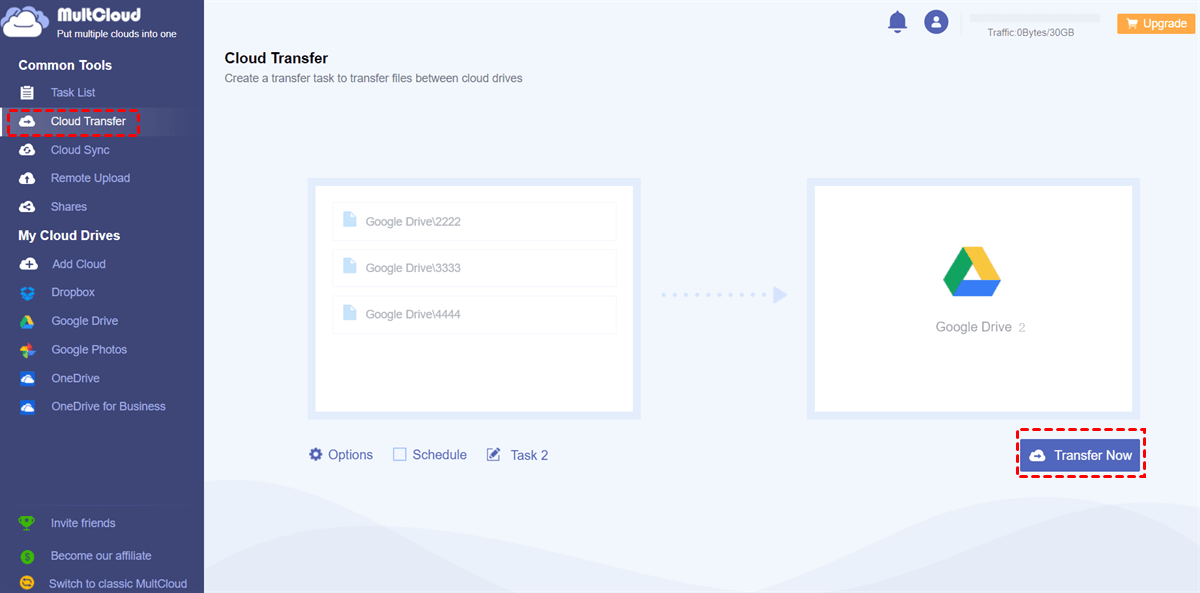
Passo 2: Vá em Adicionar Nuvem para adicionar o Google Drive 1 e Google Drive 2.
Passo 3: Vá em Transferência em Nuvem, selecione os arquivos que você deseja mover do Google Drive 1 e selecione o diretório de destino no Google Drive 2. Em seguida, clique em Transferir Agora.
Dicas:
1. O MultCloud não apenas pode ajudá-lo a transferir arquivos de uma conta de nuvem para outra, mas também pode transferir arquivos de uma nuvem para outra. Por exemplo, se você deseja transferir o Google Drive para o MEGA, o recurso Transferência em Nuvem pode te ajudar a fazer isso.
2. Usar o MultCloud para transferir arquivos é muito mais conveniente, pois usa o tráfego de dados para mover arquivos de uma nuvem para outra (ou de uma conta para outra). Dessa forma, mesmo que seu computador desligue repentinamente, o processo continuará em segundo plano. Sendo um serviço generoso, o MultCloud oferece 5 GB de tráfego de dados gratuitamente para os usuários. Se você quiser mais tráfego de dados, você pode se inscrever para isso.
3. Além disso, o MultCloud é líder do setor em velocidade de transmissão, pois utiliza um servidor de transporte de classe empresarial. Ou seja, arquivos grandes (como PB de dados) podem ser transferidos em semanas e não em meses.
3 Maneiras Comuns: Como Mover Arquivos no Google Drive entre Contas do Google Drive
Maneira 1: Use o Recurso de Compartilhamento
Se você tem várias contas do Google Drive e deseja mover arquivos de uma conta do Google Drive para outra, você pode simplesmente compartilhar os arquivos de uma conta para outra. A maneira de fazer isso é muito simples, e você pode seguir os passos abaixo:
Passo 1: Acesse sua Google Drive na web e localize o arquivo/arquivos que deseja compartilhar.
Passo 2: Selecione o arquivo/arquivos e clique com o botão direito para Compartilhar.
Passo 3: Adicione o endereço de e-mail que você usa para se cadastrar em outra conta do Google e clique em Enviar.
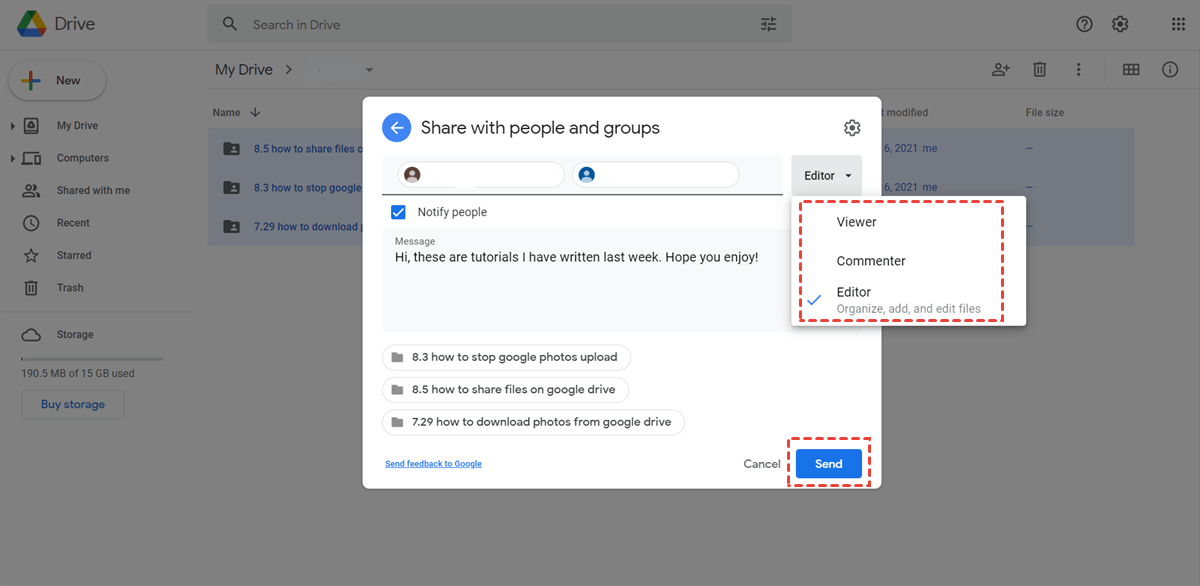
Posteriormente, a outra conta do Google Drive receberá os arquivos que foram compartilhados. E você pode verificá-los em Compartilhado comigo.
Dica: Se você deseja saber mais sobre como compartilhar arquivos no Google Drive, você pode clicar para ler.
Forma 2: Baixar e Enviar
Simplesmente, você pode usar o método tradicional para mover os arquivos manualmente se você tiver apenas alguns arquivos para transferir. Isso significa baixar os arquivos primeiro de uma conta do Google Drive e depois enviar esses arquivos para outra conta. Como é complicado, esse método é viável apenas quando você não tem muitos arquivos para mover.
Forma 3: Usar o Google Takeout
Google Takeout é um serviço técnico para usuários baixarem dados de produtos do Google, como Google Drive, Google Fotos, YouTube, etc. Em seguida, você pode seguir o passo a passo abaixo:
Passo 1: Acesse o site oficial do Google Takeout e faça login com sua conta.
Passo 2: Marque o Google Drive (o original) para exportar e clique em Próxima etapa.
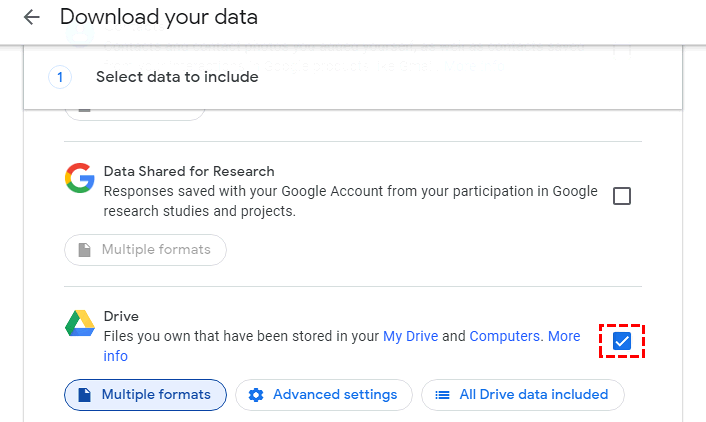

Passo 3: Selecione um método de entrega. Aqui você pode escolher Adicionar ao Drive ou Enviar link de download por e-mail.
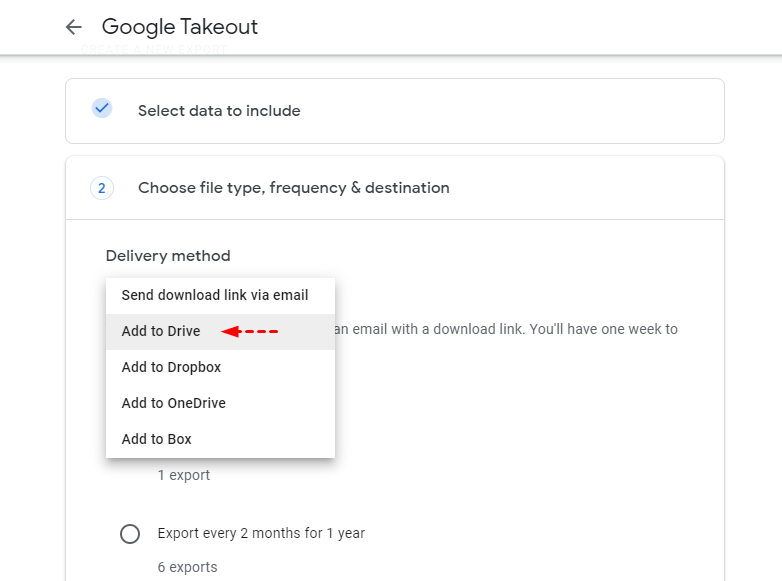
Passo 4: Selecione o tipo de arquivo, frequência & destino e clique em Criar exportação.
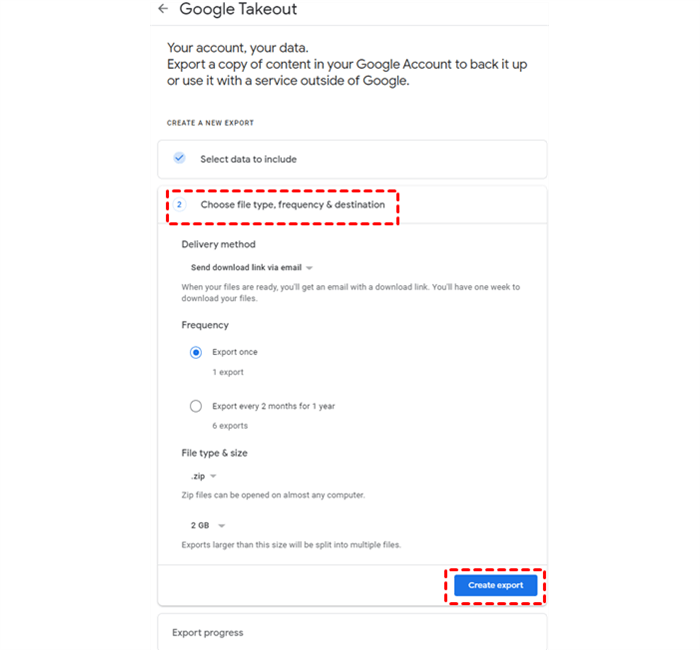
Em seguida, esses arquivos serão baixados para o seu armazenamento local. O que você deve fazer depois é enviá-los para outra conta do Google Drive.
No final
Você aprendeu 7 maneiras fáceis de como mover arquivos no Google Drive para tornar os dados mais organizados e acessíveis. De qualquer forma, você não apenas move arquivos para uma pasta no Google Drive com seus recursos básicos, mas também migra arquivos no Google Drive de uma conta para outra por meio do MultCloud e dos outros 3 métodos comuns. O MultCloud oferece uma maneira conveniente de gerenciar diferentes serviços de nuvem em uma única plataforma. Além de transferir arquivos entre nuvens, você também pode aproveitar esses recursos:
?Sincronização de Nuvem. Sincronizações unidirecionais e bidirecionais estão disponíveis para você escolher. Existem opções de sincronização como Sincronização Espelho, Sincronização de Movimentação, Sincronização Cumulativa, Sincronização em Tempo Real, e assim por diante. Por exemplo, você pode sincronizar o Google Drive com o OneDrive usando a sincronização de movimentação.
?Backup em Nuvem. Fazer backup de arquivos entre unidades de nuvem por meio do MultCloud também é simples e fácil. Depois de criar um backup em outra nuvem pelo MultCloud, você pode restaurar os dados sem custos adicionais.
?Upload Remoto. Está tendo dificuldade para baixar torrents e links magnéticos? Use esse recurso para baixar diretamente no Google Drive, Dropbox, etc.
?Instagram Downloader. Já achou inconveniente baixar vídeos e fotos do Instagram? Então use esse recurso! Ele ajuda você a baixar fotos do Instagram e histórias diretamente para o seu dispositivo local de uma vez!
MultCloud Suporta Nuvens
-
Google Drive
-
Google Workspace
-
OneDrive
-
OneDrive for Business
-
SharePoint
-
Dropbox
-
Dropbox Business
-
MEGA
-
Google Photos
-
iCloud Photos
-
FTP
-
box
-
box for Business
-
pCloud
-
Baidu
-
Flickr
-
HiDrive
-
Yandex
-
NAS
-
WebDAV
-
MediaFire
-
iCloud Drive
-
WEB.DE
-
Evernote
-
Amazon S3
-
Wasabi
-
ownCloud
-
MySQL
-
Egnyte
-
Putio
-
ADrive
-
SugarSync
-
Backblaze
-
CloudMe
-
MyDrive
-
Cubby

Salvar e-mail como PDF
Depois de adicionar Gmail ou Outlook a MultCloud, ele pode converter e-mails em PDF e salvá-los em seu dispositivo ou armazenamento em nuvem.
Comece gratuitamente