
Busca Rápida:
Caso de Usuário: Como Fazer o Backup da Minha Biblioteca do SharePoint
Olá! Estou procurando uma solução de backup amigável do Microsoft SharePoint para clientes que estão usando o Microsoft 365. Existem algumas recomendações de serviços e produtos que podem ajudar os usuários a salvar os backups do SharePoint. Obrigado!
- Pergunta do Reddit
Por Que Fazer Backup do SharePoint no OneDrive?
Produzido pela Microsoft, o SharePoint é um serviço brilhante e prático de colaboração online que oferece às empresas e organizações uma maneira mais fácil de trabalhar com seus funcionários. Como há muitos dados empresariais no SharePoint, fazer backup de dados preciosos no SharePoint é de grande importância. É possível fazer backup do SharePoint no OneDrive? Como fazer backup de arquivos do SharePoint no OneDrive? Se você tiver os problemas mencionados acima, continue lendo.
Antes de seguir para os passos para fazer backup de arquivos do SharePoint no OneDrive, você precisa saber quais benefícios pode receber ao fazer isso. Na verdade, há muitas vantagens ao fazer backup do SharePoint no OneDrive, por exemplo:
- Impedir a Perda de Dados. Fazer backup dos arquivos do SharePoint no OneDrive é uma boa maneira de proteger os dados, uma vez que, uma vez que os dados no SharePoint são perdidos, leva muito tempo para restaurá-los. Por outro lado, se você fez um backup no OneDrive, pode recuperar facilmente os dados quando eles estão ausentes no SharePoint.
- Reduzir os Gastos Potenciais. Se você não armazenar um backup do SharePoint no OneDrive, precisará gastar muito dinheiro para recuperar os dados. Armazenar um backup no OneDrive pode evitar os gastos.
- Integração com os Aplicativos da Microsoft. O OneDrive e o SharePoint são ambos lançados pela Microsoft e podem trabalhar juntos de forma inteligente. Salvar o backup do SharePoint no OneDrive pode facilitar a restauração dos dados diretamente no SharePoint. Além disso, os usuários podem trabalhar nos arquivos do SharePoint através do OneDrive.
Como faço para salvar o SharePoint no OneDrive? Agora, consulte o seguinte conteúdo para aprender 2 métodos básicos e eficientes para fazer backup do SharePoint Online no OneDrive.
Como Fazer Backup do SharePoint no OneDrive via Download
Se você não tem muitos arquivos no SharePoint para fazer backup, pode aplicar o método de download e upload. Você não precisa recorrer a nenhum serviço de terceiros ao usar este método. É simples e natural para começar. No entanto, você deve verificar se a rede ou a conexão com a internet estão estáveis durante o processo. E aqui estão as instruções detalhadas:
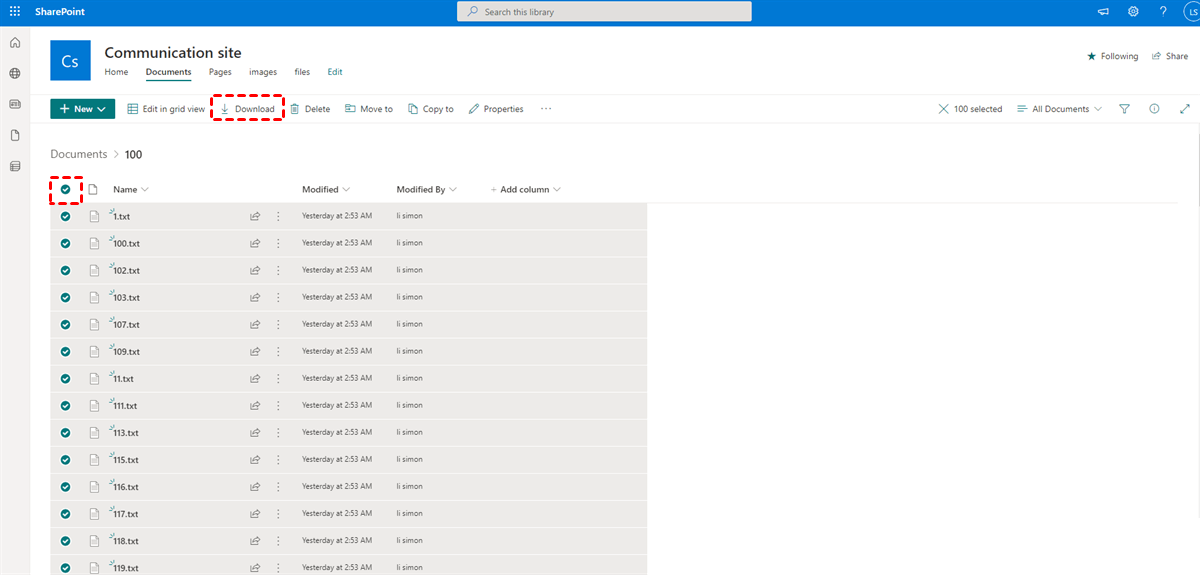
Passo 1: Faça login no seu Office 365 na web, vá para o SharePoint e selecione os dados que deseja fazer backup.
Passo 2: Baixe os dados em seu computador local.
Passo 3: Agora, vá para o OneDrive e escolha o local onde deseja armazenar o backup do SharePoint. Em seguida, envie o backup baixado para o OneDrive.
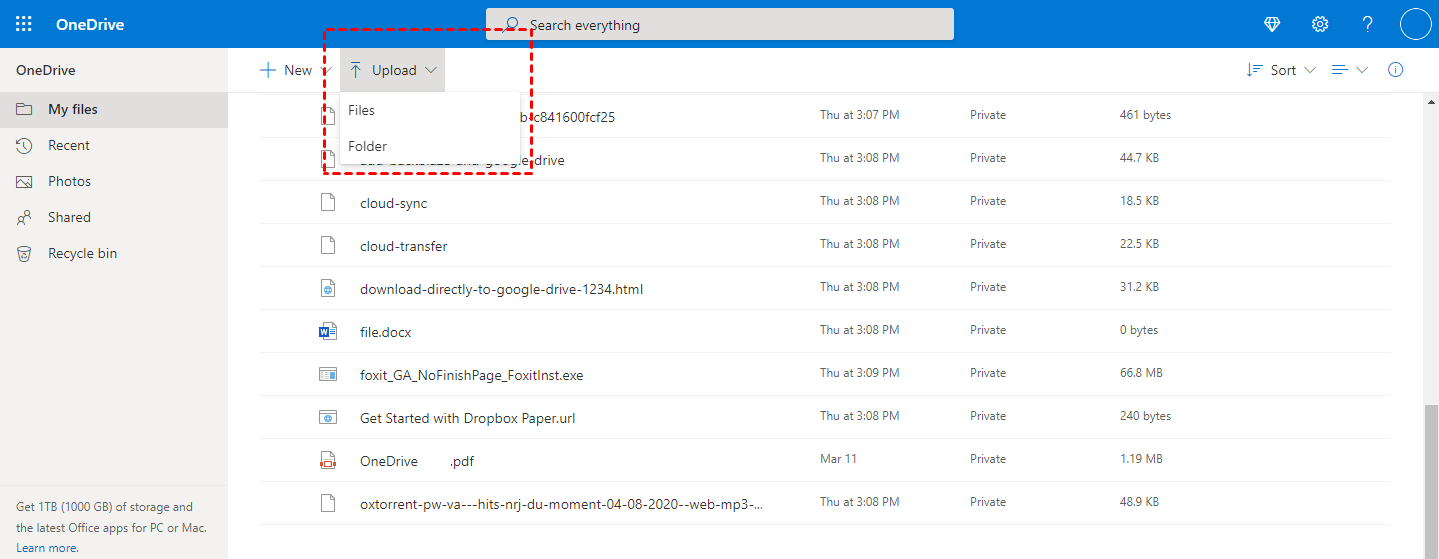
Em seguida, o OneDrive fará o upload dos dados com sucesso e você terá um backup do SharePoint no OneDrive. Se os dados no SharePoint estiverem ausentes, você pode restaurá-los facilmente e gratuitamente a partir do OneDrive.
Como Fazer Backup do SharePoint no OneDrive sem Baixar
,
Embora a solução de download e upload funcione, ela irá consumir muito tempo, especialmente quando você tem um grande número de arquivos para fazer backup. Nesse caso, é mais sábio pedir ajuda a uma ferramenta especializada em migração do Dropbox para o OneDrive. MultCloud, um serviço de backup em nuvem, é uma boa escolha.
.png "MultCloud")
Como um serviço confiável e inteligente de nuvem para nuvem, o MultCloud oferece aos usuários uma maneira eficiente de fazer backup de dados de uma nuvem para outra diretamente, sem um processo tedioso de download e upload. Existem muitos serviços de nuvem que o MultCloud suporta no mercado, incluindo iCloud Drive, iCloud Photos, pCloud, MEGA, Google Drive, Google Photos, SharePoint Online, OneDrive, MEGA, Flickr, Wasabi, Amazon S3, entre outros.
Este serviço não apenas permite que você realize funcionalidades básicas, como compartilhar uma pasta do Google Drive, mas também oferece uma maneira conveniente de fazer backup de serviços do SharePoint Online para o OneDrive, já que:

- Backup Agendado para Iniciar Tarefas Automaticamente. O MultCloud oferece aos usuários 4 opções para fazer backup de dados em nuvens, incluindo backup em horário regular, diário, semanal e mensal. Portanto, se você está ocupado, pode usar esse recurso para habilitar tarefas de backup automaticamente.
- Backup de Arquivos em Nuvens Diretamente. Como mencionado antes, ao usar o MultCloud, você não precisa passar por um processo de download e upload trabalhoso. Em vez disso, o MultCloud oferece um lugar integrado para conectar diferentes nuvens. E quando você faz backup de dados do SharePoint para o OneDrive, não precisa baixá-los e enviá-los manualmente.
- Backup Offline para Continuar Tarefas sem Conexão à Internet. O MultCloud depende do tráfego de dados para fazer backup de dados entre serviços em nuvem. Portanto, assim que as tarefas de backup forem iniciadas, você não precisa supervisionar o processo. O MultCloud pode executá-lo em segundo plano mesmo se o seu computador desligar. Por exemplo, você pode fazer backup do Dropbox para o OneDrive em segundo plano.
- Restaurar Arquivos de Maneira Fácil. Se você descobrir que os dados estão faltando de alguma forma no SharePoint, pode restaurar os arquivos facilmente do OneDrive, desde que você tenha feito o backup dos dados do SharePoint para o OneDrive usando o MultCloud anteriormente.
Agora, consulte o conteúdo a seguir para aprender como fazer backup do SharePoint para o OneDrive via MultCloud.
Passo 1: Criar uma conta no MultCloud na web.

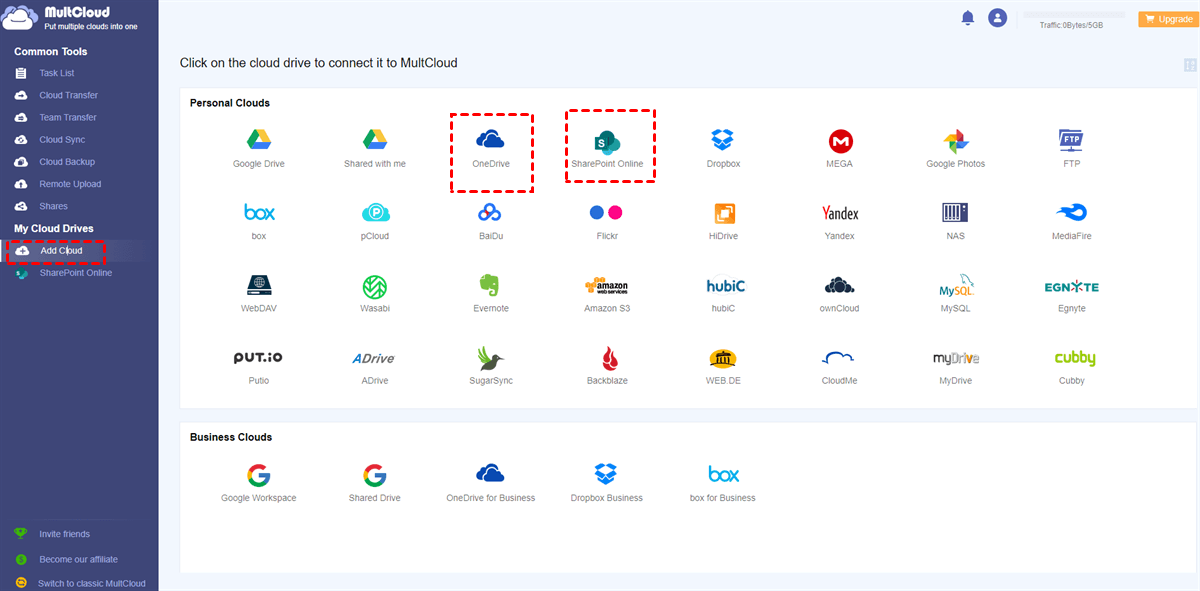
Passo 2: Clique no Adicionar Nuvem botão à esquerda. Em seguida, adicione o SharePoint Online e o OneDrive pressionando seus ícones.
Passo 3: Vá para Backup na Nuvem na barra lateral esquerda, escolha o SharePoint Online como diretório de origem e o OneDrive como diretório de destino. Por fim, faça Backup Agora.
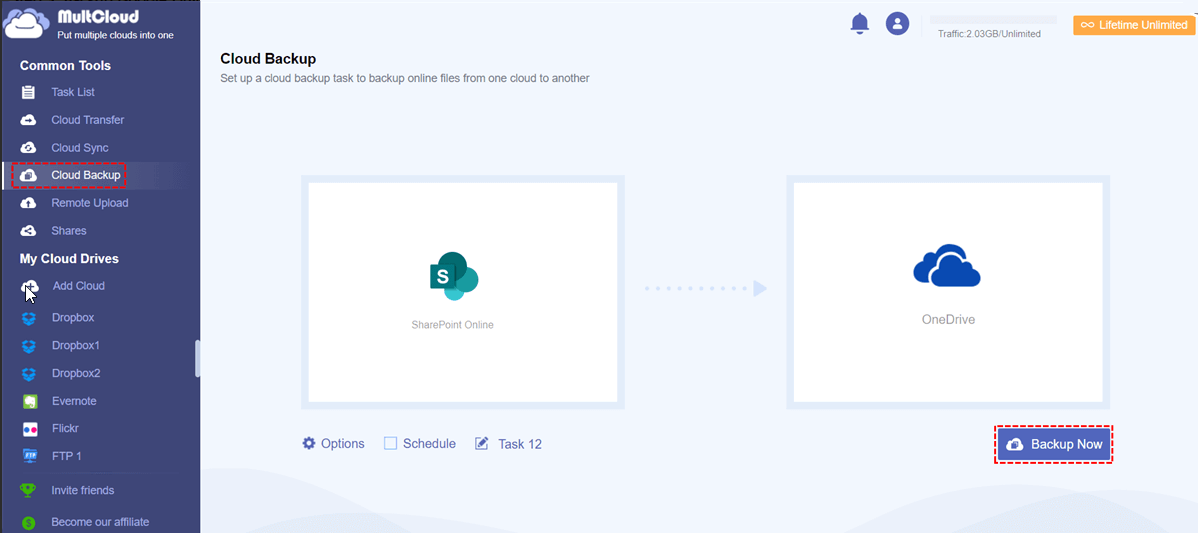
Se deseja criar tarefas agendadas, pressione o botão Agendamento e escolha a opção de agendamento desejada. Enquanto isso, é possível habilitar Notificação por Email tocando na guia Opções. Além disso, quando desejar restaurar os dados de backup, vá para a Lista de Tarefas na barra lateral superior esquerda e escolha a versão correta que precisa. Por exemplo, você pode restaurar arquivos do OneDrive após fazer o backup para outra nuvem.
Dica Importante: Você pode fazer o backup do OneDrive para o Box facilmente com o recurso de Backup na Nuvem do MultCloud. Em resumo, é possível fazer o backup de dados entre nuvens usando o MultCloud desde que ele suporte a nuvem.
Pensamentos Finais
Isso é tudo sobre como fazer o backup do SharePoint para o OneDrive. De qualquer forma, você pode baixar arquivos do SharePoint e enviá-los manualmente para o OneDrive. Ou então, você pode usar o MultCloud para fazer o backup de dados entre eles, o que é mais eficiente. Se você optar por usar o MultCloud, também pode transferir e sincronizar arquivos e pastas de uma nuvem para outra sem esforço. O MultCloud oferece uma velocidade competitiva, portanto, se você tiver arquivos grandes para migrar, ele pode fazer isso de forma eficiente.
MultCloud Suporta Nuvens
-
Google Drive
-
Google Workspace
-
OneDrive
-
OneDrive for Business
-
SharePoint
-
Dropbox
-
Dropbox Business
-
MEGA
-
Google Photos
-
iCloud Photos
-
FTP
-
box
-
box for Business
-
pCloud
-
Baidu
-
Flickr
-
HiDrive
-
Yandex
-
NAS
-
WebDAV
-
MediaFire
-
iCloud Drive
-
WEB.DE
-
Evernote
-
Amazon S3
-
Wasabi
-
ownCloud
-
MySQL
-
Egnyte
-
Putio
-
ADrive
-
SugarSync
-
Backblaze
-
CloudMe
-
MyDrive
-
Cubby

Salvar e-mail como PDF
Depois de adicionar Gmail ou Outlook a MultCloud, ele pode converter e-mails em PDF e salvá-los em seu dispositivo ou armazenamento em nuvem.
Comece gratuitamente