
目次:
ユーザーケース:iPhoneのiCloudデータを新しいApple IDに移行できるのか?
ユーザーケース
iPhoneの機種変をする際に、Apple IDのアカウントを新しく作って、データを移行することは可能ですか?
- Yahoo知恵袋からの質問
iCloudのデータを新しいApple IDに移行する最良の方法「ドライブと写真のみ」
多くのユーザーが、前述の事例と同様の問題に直面した経験があるでしょう。iCloudは連絡先や写真などのiPhoneコンテンツをバックアップする便利なツールですが、あるiCloudアカウントから別のアカウントへデータを移行しようとすると、複雑で煩わしさを感じることがあります。
以前知っていた複雑な方法を使わずにiCloud写真とiCloudドライブのデータを移行したい場合、専門的なクラウド間転送ツール「MultCloud」の利用がおすすめです。この高度なデータ転送プログラムを使えば、異なるOSやデバイス環境でも、iCloud写真とiCloudドライブデータを既存のApple IDから新規Apple IDへ素早く転送できます。

さらに、MultCloudには複数のクラウドストレージアカウントを追加して一元管理できて、クラウドサービス間のデータ転送/バックアップ/同期機能も提供しています。
iCloudアカウント間での写真転送には、MultCloudの「クラウド転送」機能をご利用ください。従来の移行方法と比較した際の利点は次の通りです:
☺ 全画像を一括転送可能
☺ 高速データ移行を実現
☺ 自動移行オプションが利用可能
☺ タスク開始後はMultCloudやPCの終了も継続
☺ フィルタリング機能で特定ファイルを選別可能
iCloudアカウントの全写真を別のiCloudアカウントに移行したい場合は、以下の手順に従ってください。
ステップ 1:メールアドレスとパスワードでアカウント登録します。MultCloudはGoogleまたはFacebookやAppleアカウントでの直接ログインにも対応しているため、そちらを選択することも可能です。

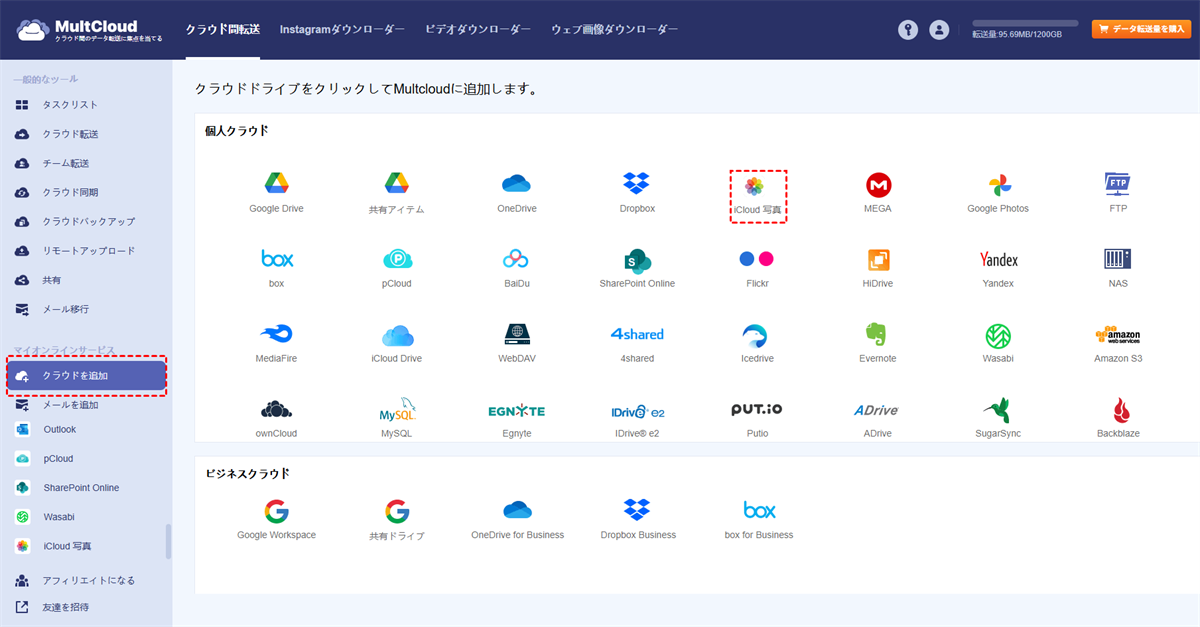
ステップ 2:「クラウドを追加」をクリックし、iCloud写真を選択後、画面の指示に従ってアカウントをMultCloudに追加します。同様の方法でもう一方のアカウントも追加します。
ヒント:
- 2つ目のアカウントを追加する際は、「新しいiCloud写真」など識別しやすい名前を付けることを推奨します。
- iCloudドライブのデータを転送する場合は、あらかじめiCloud DriveアカウントをMultCloudに追加する必要があります。
ステップ 3:「クラウド転送」で、転送元として一方のアカウント(または特定フォルダ)を選択し、転送先としてもう一方のアカウント(またはフォルダ)を指定します。最後に「今すぐ転送」をクリックして処理を開始します。
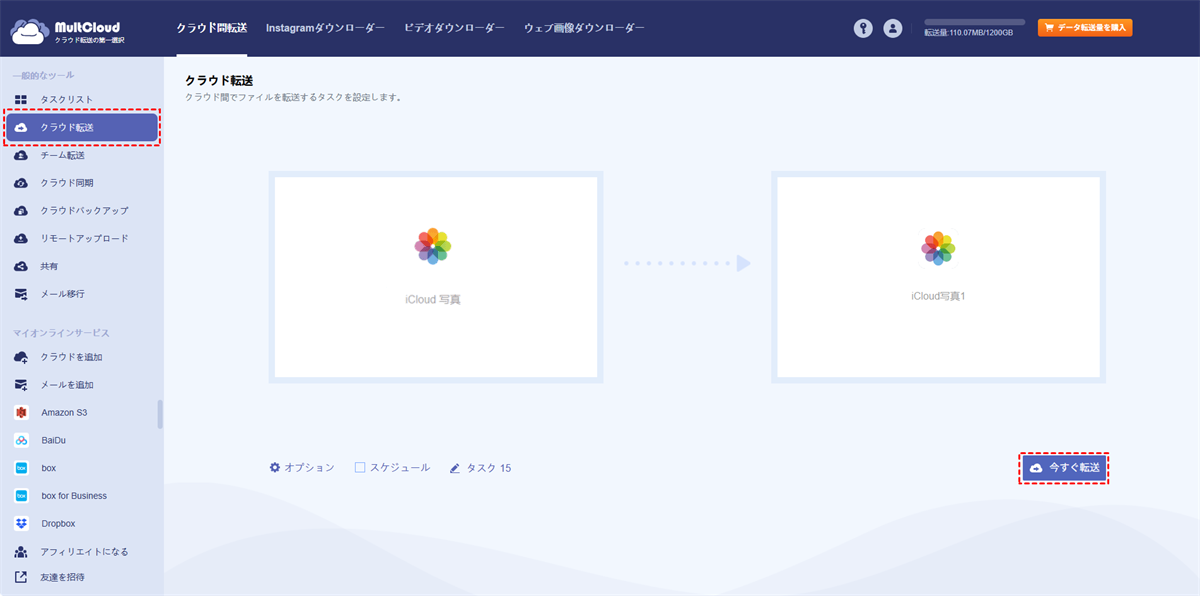
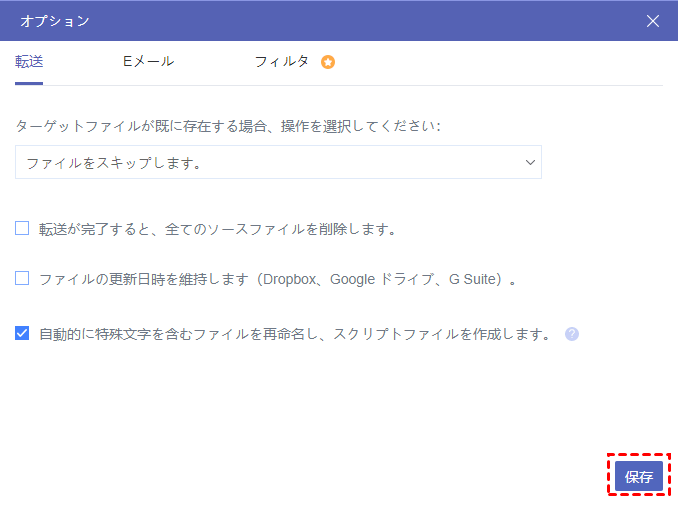
転送実行前に「オプション」で転送モードの設定、ファイルフィルタリング、メール通知の設定が可能です。また、定期的なiCloud写真データの移行が必要な場合は、「スケジュール」で特定の日時を設定できます。

また、iCloud写真を開いて、移行したい写真にチェックを入れ、上部の機能バーから「コピー先」をクリックし、ポップアップウィンドウで別のアカウントを選択する方法もできます。
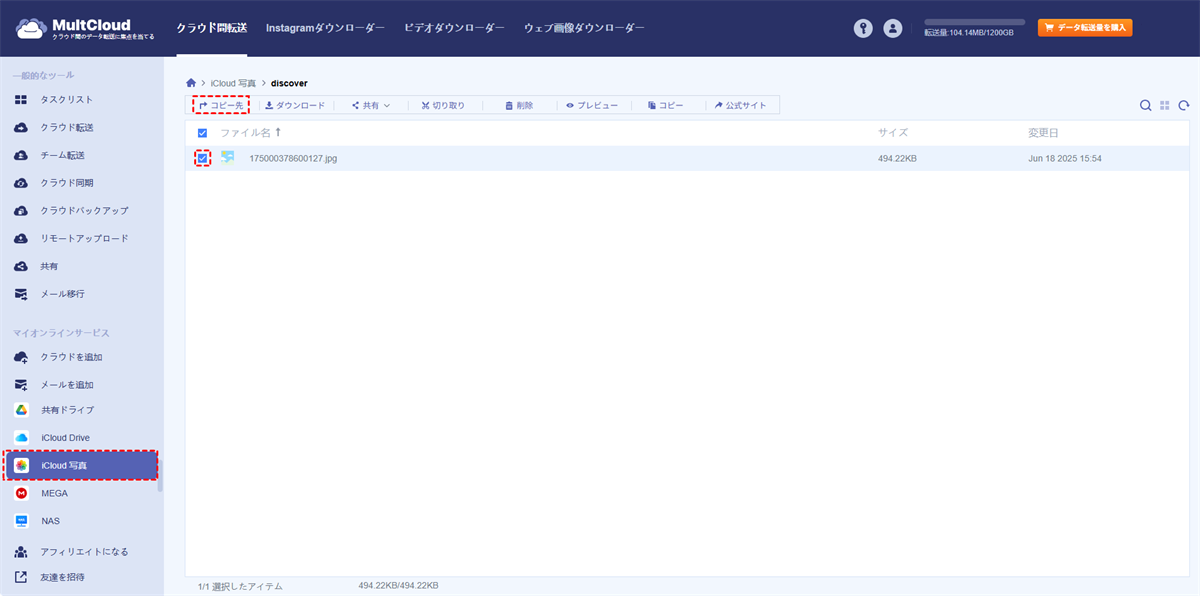
ヒント:同じページで、iCloud写真の移行したい写真を選択し、上にある「コピー」をクリックして、別のアカウントのフォルダを開いてから上にある「貼り付け」をクリックし、選択した写真や動画を別のアカウントに移行することもできます。

- クラウド転送:クラウド間で大量のファイルを転送可能です。スケジュール設定やファイルフィルター機能を利用して効率的に管理できます。
- クラウド同期:10種類の同期モードでクラウド間の自動同期を実現します。
- クラウドバックアップ:オフライン機能を備えたクラウド間のバックアップが可能です。便利なバックアップバージョン管理でデータを安全に保管できます。
- 共有:共有リンクの記録管理と、アカウント不要のファイルアップロードを許可します。
- リモートアップロード:TorrentリンクやMagnetリンクからOneDriveへ直接安全にダウンロードします。
「2つの方法」iCloudのデータを新しいApple IDに移行
iCloudは2つのApple IDデータを統合する機能を提供していないため、多くのユーザーが近道を探しています。では、Apple IDアカウント間でファイルを転送するにはどうすればよいのでしょうか?iCloudデータを別アカウントに移行することは可能でしょうか?答えは「はい」です。以下の2つの方法で、iCloudコンテンツを既存のApple IDから新規Apple IDに転送できます。
方法1:「結合」機能でiCloudを新しいApple IDに移行「iPhone/iPad対応」
iPhoneではiCloud同期オプションをオフにし、iCloudデータを端末に保存する選択が可能です。この機能を活用して目的を達成できます。
ヒント:転送可能なデータ種類は限定されます。この方法でカレンダー、連絡先、健康データ、キーチェーン、Safariデータ、株価情報などのiCloudデータを移すことができます。
ステップ 1:iPhoneで「設定」を開き、プロフィール欄をタップします。
ステップ 2:画面をスクロールして「サインアウト」をタップし、元のApple IDからログアウトします。Apple IDパスワードの入力が求められるため、入力後「オフにする」をタップします。
ステップ 3:スイッチをオンにしてiPhoneに保持したいデータのコピーを選択します。その後、画面右上の「サインアウト」をタップします。ポップアップでログアウトオプションを選択し、完了を待機します。
ステップ 4:Apple IDからのログアウトが成功したら、新しいApple IDでログインし「次へ」をタップします。
ステップ 5:電話番号に送信された2ファクタ認証(2FA)コードでの確認が求められます。
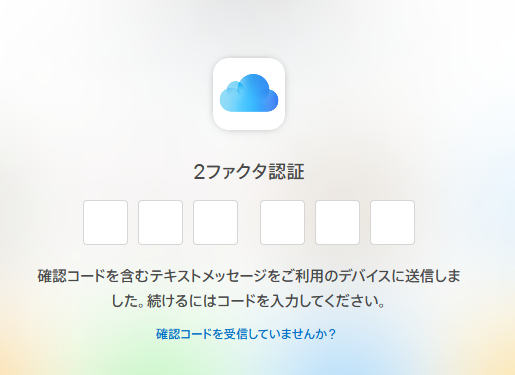
ステップ 6:端末のパスコードを入力してiPhone/iPadのロックを解除し、iCloudに保存されたパスコード等の機密データにアクセスします。
ステップ 7:最後に、端末上のデータとiCloudの統合を選択します。「結合」ボタンをクリックするだけで、データが新しいApple IDに移されます。

方法2:ダウンロードとアップロードでiCloudを新しいApple IDに移行「パソコン」
お使いのパソコンがあれば、iCloudの公式サイトを利用してApple ID間でのデータ移行が可能です。前述の方法と同様に、iCloudの公式サイトで転送できるデータ種類には制限があります。
ヒント:この方法で連絡先、カレンダー、写真、動画、iCloud Driveなどのデータを転送できます。
ステップ 1:パソコンでiCloudを起動し、元のApple IDでログインします。
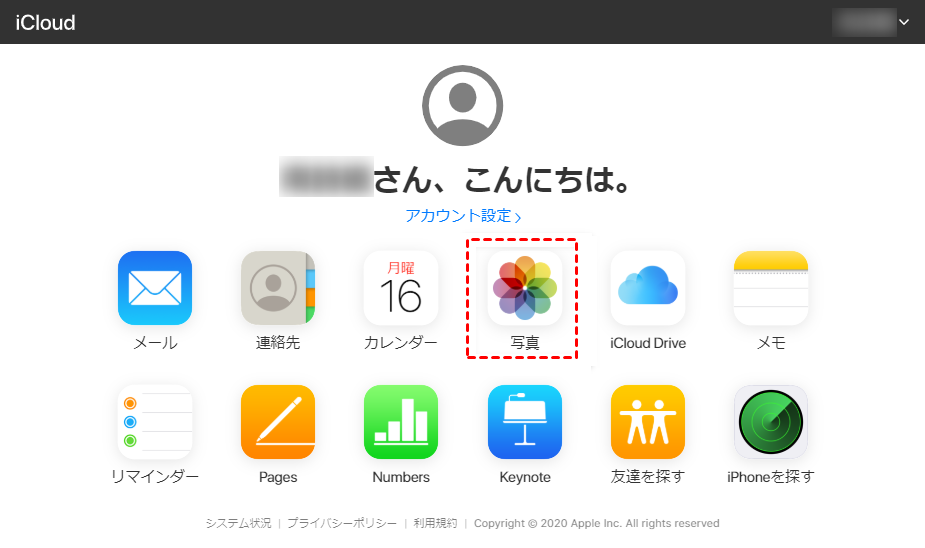
ステップ 2:「連絡先」「カレンダー」などのオプションから選択します(ここでは例として「写真」を選択)。
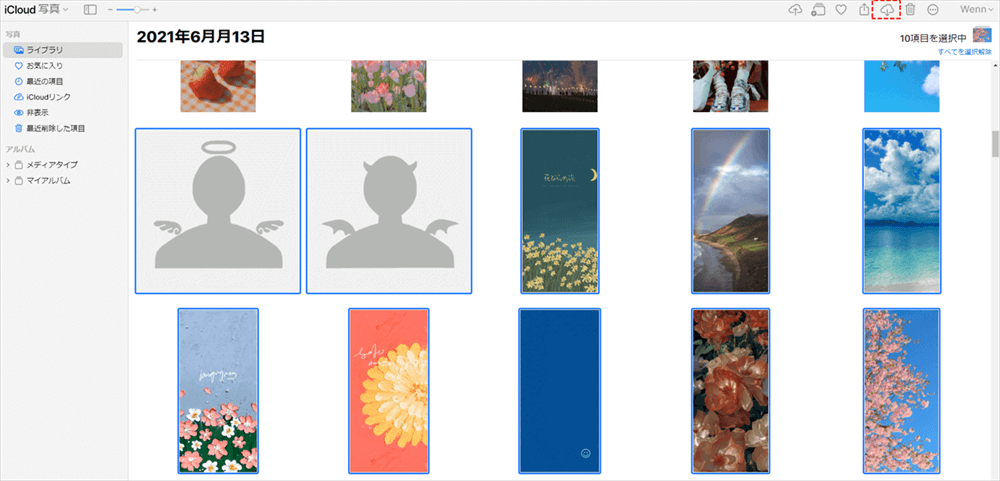
ステップ 3:すべてのデータを選択し、画面上部の「ダウンロード」アイコンを使用してファイルをパソコンに保存します。
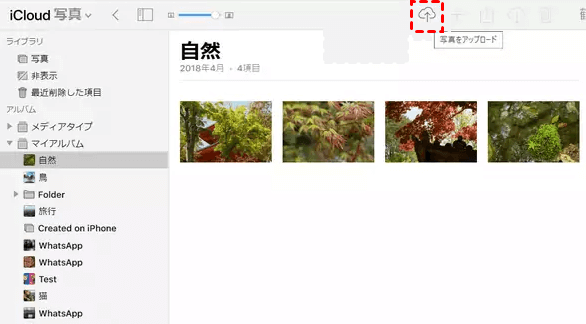
ステップ 4:iCloudアカウントからサインアウト後、新しいApple IDで再度ログインします。画面上部の「アップロード」アイコンをクリックし、別のApple IDからダウンロードしたファイルを選択して新しいApple IDにアップロードします。
まとめ
iCloudのデータを新しいApple IDに移行したい場合、今回ご紹介した方法で目標を達成できます。本ページで説明した転送方法はいずれも、異なるApple ID間での各種データ転送に効果的ですが、転送可能なデータ量には制限があります。
また、iCloudの写真やドライブのデータをより迅速かつ便利に別のApple IDへ転送したい場合は、MultCloudが最適な選択肢となります。加えて、MultCloudを活用すればiCloud写真とOneDriveを同期することも可能です。
よくある質問
1.Apple IDを変更するとデータは消えますか?
Apple IDを変更するときに予期せぬ問題が発生した場合は、データが失われないように十分に注意する必要があります。連絡先、アプリのドキュメント、写真などのデータがiCloudに保存されている場合、Apple IDを変更するとこれらのデータが削除される可能性があります。
2.iCloudから新しいiPhoneにデータを移行するのにどれくらい時間がかかりますか?
iCloudでのiPhoneデータ移行時間は、データ量やWi-Fi環境によって大きく異なります。容量が64GB程度であれば30分~2時間、128GB以上で3時間~10時間以上かかる場合もあります。スムーズな移行には、Wi-Fi環境の安定や、移行前の不要データ整理が重要です。
3.iCloudのデータを新しいApple IDに移行できないのはなぜですか?
iCloudからの新しいiPhoneのApple IDへのデータ移行ができない主な理由は、新しいiPhoneが初期設定済みであること、iOSのバージョンが古い、Wi-Fi接続が不安定であること、または新しいiPhoneの容量が不足していることなどです。これらの問題を解決するには、新しいiPhoneを初期化して再設定するか、各項目を見直す必要があります。
MultCloudがサポートするクラウド
-
Google Drive
-
Google Workspace
-
OneDrive
-
OneDrive for Business
-
SharePoint
-
Dropbox
-
Dropbox Business
-
MEGA
-
Google Photos
-
iCloud Photos
-
FTP
-
box
-
box for Business
-
pCloud
-
Baidu
-
Flickr
-
HiDrive
-
Yandex
-
NAS
-
WebDAV
-
MediaFire
-
iCloud Drive
-
WEB.DE
-
Evernote
-
Amazon S3
-
Wasabi
-
ownCloud
-
MySQL
-
Egnyte
-
Putio
-
ADrive
-
SugarSync
-
Backblaze
-
CloudMe
-
MyDrive
-
Cubby


