
目次:
ユーザーケース:Synology NASとDropbox Businessを同期する方法は?
ユーザーケース
質問ですが、Synology NASとDropbox Businessのファイルを同期する方法や回避策を見つけた方はいらっしゃいますか?
助けになる情報があれば、とても助かります。
よろしくお願いします!
- Redditからの質問
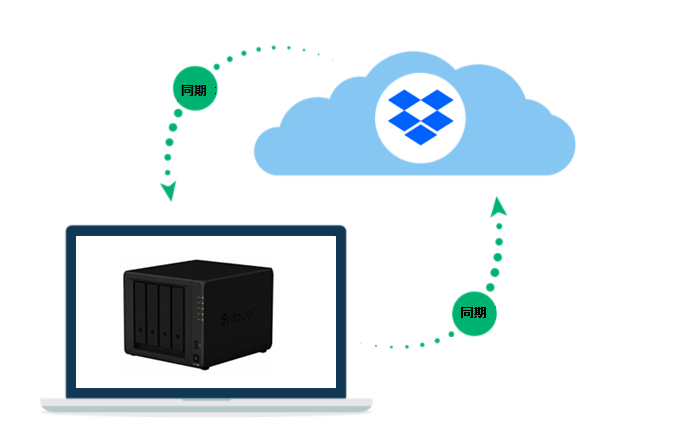
Dropbox BusinessとSynology NASを同期する理由
Dropbox BusinessとSynology NAS(ネットワーク接続ストレージ)と同期することには、以下のような利点があります。
- データのバックアップと冗長化:Dropbox BusinessのデータをSynology NASに同期することで、DropboxをSynology NASにバックアップを追加作成できます。この冗長化により、誤削除やファイルの破損、ハードウェア障害などの深刻なトラブルからデータを保護できます。
- アクセスの効率化:Synology NASはローカルネットワーク経由でのアクセスが可能なため、Dropboxのサーバーからインターネット経由でファイルにアクセスするよりも高速な場合があります。これは、大容量ファイルの扱いや、複数のチームメンバーが同時に同じファイルにアクセスする必要がある場面で特に有用です。
- プライバシーとセキュリティ:機密性の高いデータをDropboxのようなクラウドサービスに保存することに懸念を抱く企業もあるでしょう。Synology NASへの同期により、重要なデータをオンプレミスで保管できるため、セキュリティ対策やデータ保護規制へのコンプライアンスを自社でより強く管理できます。
- コスト削減:Dropbox Businessはストレージプランを提供していますが、ローカルのNASにデータを同期することで、クラウドストレージへの依存度を下げられる可能性があります。ストレージ需要が増大しても、サブスクリプション費用の節約につながります。
Synology Cloud Syncで同期する方法
Synology Cloud Syncは、ネットワーク接続ストレージ(NAS)システムで人気のSynologyが提供するデータ同期およびバックアップソリューションです。このソフトウェアを使用すると、Synology NASと、Dropbox、Googleドライブ、Microsoft OneDriveなどの各種クラウドストレージサービス間で、ファイルやフォルダを同期およびバックアップできます。これにより、複数のプラットフォーム間でデータの冗長性とアクセス性が確保され、デジタル資産を便利かつ安全に管理および保護することが可能になります。
以下に、Synology Cloud Syncを使用してDropbox BusinessとNASを同期する手順を示します。
ステップ 1:Synology Cloud Syncをダウンロードしてインストールし、アプリケーションを起動します。
ステップ 2:「Dropbox Team Space」(Dropbox Businessも同様)を選択し、Dropbox Businessアカウントにログインして「次へ」をクリックします。
ステップ 3:必要に応じて同期タスクの設定を調整し、「次へ」をクリックします。
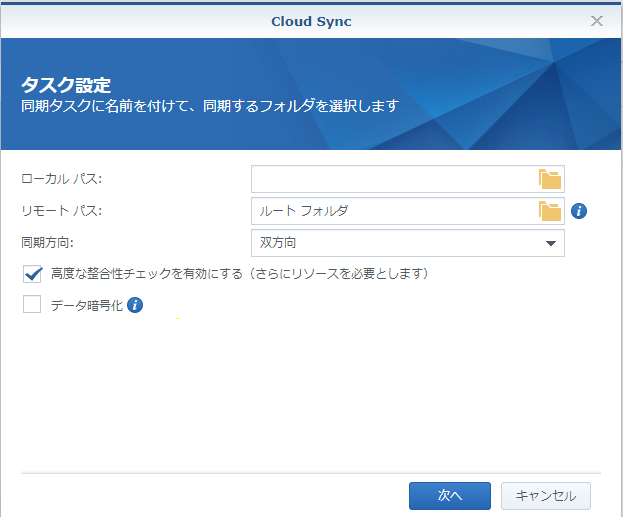
- タスク設定:✎...
- ローカルパス:ローカルフォルダを選択します。このディレクトリ内のすべてのフォルダとファイルがリモートフォルダと同期されます。
- リモートパス:リモートフォルダを選択します。このディレクトリ内のすべてのフォルダとファイルがローカルフォルダと同期されます。
- 同期方向:同期の方向を「双方向」、「リモートの変更のみをダウンロード」、「ローカルの変更のみをアップロード」から選択します。
- データ暗号化:このボックスにチェックを入れると、クライアント側のデータ暗号化が有効になります。
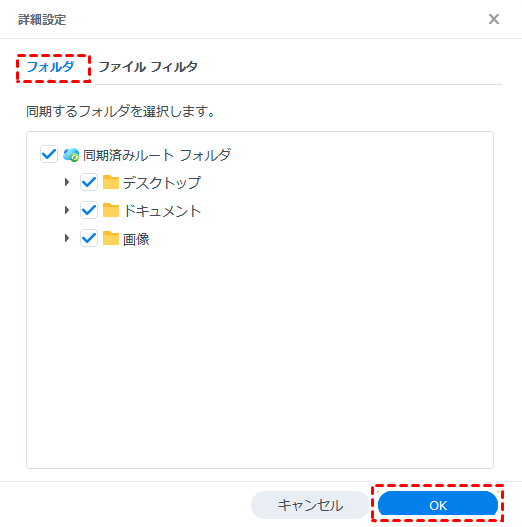
ステップ 4:「詳細設定」を確認し、変更が必要な項目があれば調整します。調整後、「OK」をクリックして設定を保存します。その後、同期設定を確認し、「完了」をクリックしてこのタスクを開始します。
Synology Cloud Syncの最適な代替案–MultCloud
Synology Cloud Syncを使用する際に、一部のファイルが同期されない、またはタスクが中断されるといった問題に直面することがあります。このような場合、別の無料クラウドファイル同期サービス「MultCloud」を試して、Dropbox Businessまたは個人用をSynologyと同期させる方法があります。

- ★MultCloud クラウド同期のメリット:
- 多様なクラウドドライブ対応:MultCloudは、Dropbox、Dropbox for Business、Googleドライブ、Google Workspace、OneDrive、OneDrive for Business、SharePoint Online、Amazon S3など、様々なクラウドドライブとSynology NASの同期をサポートしています。
- スケジュール機能:「スケジュール」機能により、毎日、毎週、毎月など、決まった時間に同期タスクを自動実行するように設定できます。
- オンラインサービス:MultCloudはオンラインサービスであり、任意のブラウザから利用可能です。コンピューターの容量を多く占有するアプリケーションをダウンロードする必要はありません。
- 大容量ファイル同期:1つの同期タスクで、クラウド間の無制限のファイルを同期できます(ただし、Dropboxには50GBのアップロード制限があります)。
- オフライン動作:お使いのデバイスの電源を切った後でも、同期タスクはオフライン状態で実行を継続します。
MultCloudを使用してSynology NASとDropbox Businessを同期する手順は以下のとおりです。
ステップ 1:MultCloudの無料アカウントを作成してログインします。

ステップ 2:「クラウドを追加」をクリックしてクラウドのアイコンを選択し、クラウドのログイン認証情報を入力してMultCloudがクラウドにアクセスすることを許可します。
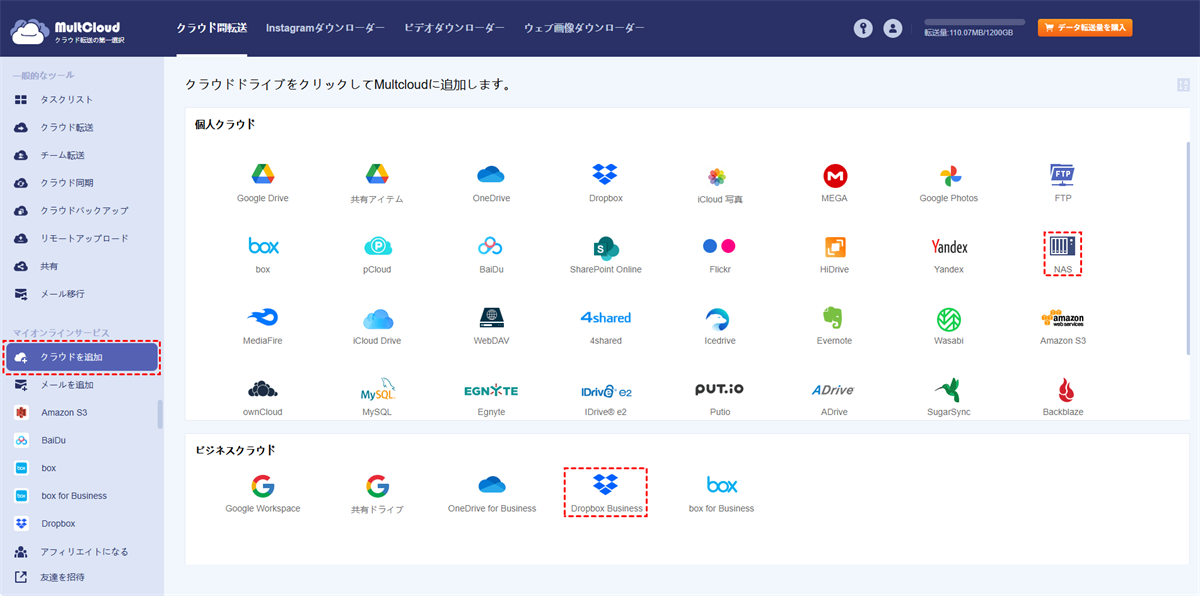
ステップ 2:「クラウドを追加」をクリックしてクラウドのアイコンを選択し、クラウドのログイン認証情報を入力してMultCloudがクラウドにアクセスすることを許可します。
ヒント:Dropbox BusinessをMultCloudに追加する際、「組織にアクセス」と「パーソナルクラウドにアクセス」の2つのオプションが表示されます。管理者で全てのサブアカウントにアクセスしたい場合は、MultCloud拡張機能をインストールし、「組織にアクセス」を選択して管理者アカウントでログインします。個人のアカウントのみにアクセスしたい場合は、「パーソナルクラウドにアクセス」を選択し、個人のサブアカウントでログインします。
ステップ 3:左側のバーで「クラウド同期」を選択します。次に、同期元と同期先のボックスをクリックし、Dropbox Businessを同期元、NASを同期先として選択します。
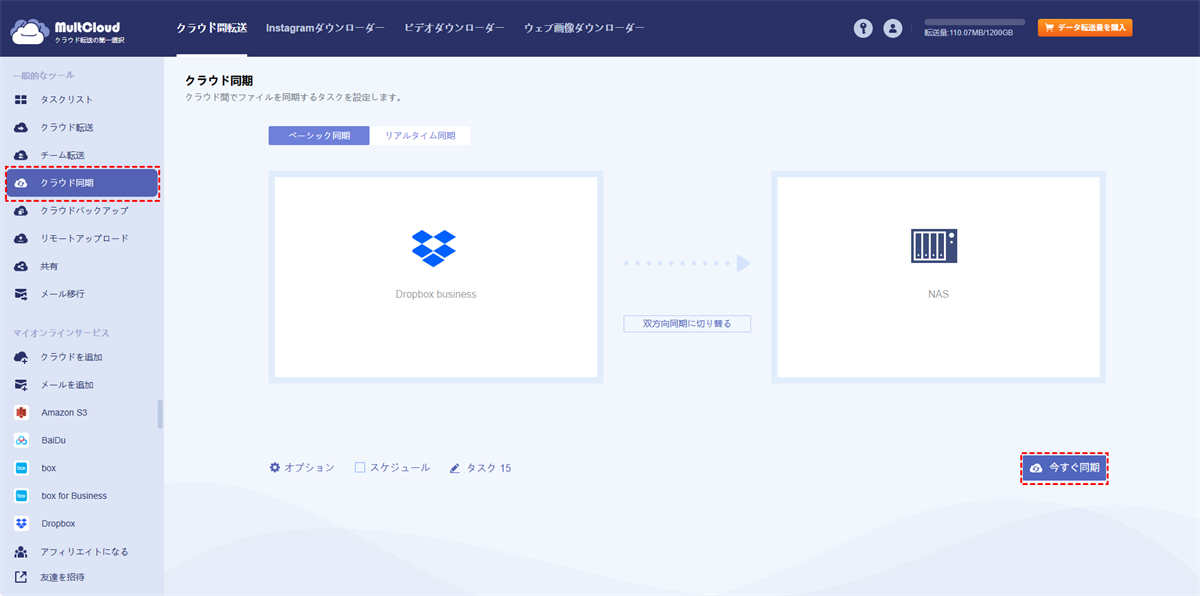
ステップ 4:必要に応じて「オプション」を開き、このタスクに同期モードを追加します。その後、「今すぐ同期」をクリックして、Dropbox BusinessをSynology NASに同期します。
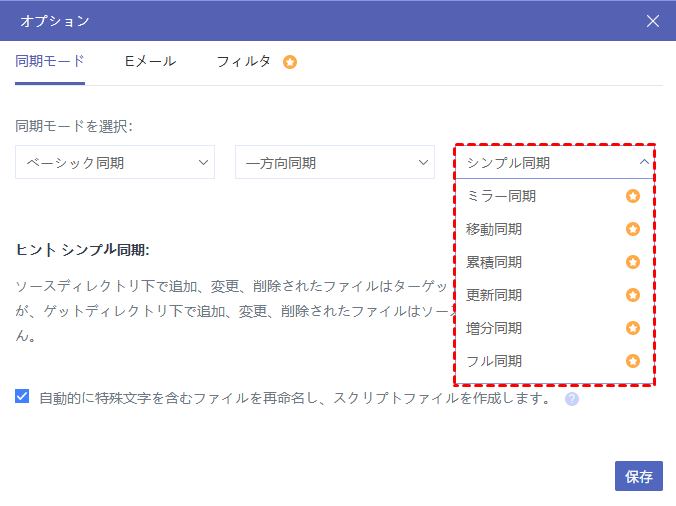
- ★ベーシック同期内のオプションで有料版は以下の同期モード利用可能です:
- ミラー同期:ソースとターゲットのファイルを完全一致(ターゲット側の余分なファイルは削除)
- 移動同期:同期完了後、ソースディレクトリの同期済みファイルを全て削除
- 累積同期:ソース側でファイルを削除しても、ターゲット側の同じファイルは保持
- 更新同期:ソースの追加/変更ファイルを転送前に、ターゲットの全ファイルを削除
- 増分同期:毎回同期時にターゲット側にサブディレクトリを作成し、ソースの追加/変更ファイルのみ転送
- フル同期:毎回同期時にサブディレクトリを作成し、ソースの全ファイルを転送
ヒント:
- Dropbox Businessのファイルを継続的にSynology NASに同期したい場合は、上部にある「リアルタイム同期」に切り替えることができます。
- MultCloudは5GBの無料トラフィックを提供しています。これでは不十分な場合は、プレミアムプランを購入することでより多くのトラフィックを獲得し、有料の同期モード、「スケジュール」、「フィルタ」などの全ての有料機能を利用できます。
これで簡単にDropbox BusinessとSynology NASを同期できます。さらに、MultCloudは以下の様々な機能があります。

- クラウド転送:異なるクラウドアカウント間でのシームレスなデータ移行を実現し、スケジュール設定による移行をサポートします。
- チーム転送:異なる企業向けストレージサービス間でのシームレスなクラウド移行を実現し、サブアカウントの一括移行をサポートします。
- クラウド同期:異なるサービス間でのデータのリアルタイム同期を実現し、10種類の同期モードをサポートします。
- クラウドバックアップ:異なるクラウドサービス間での重要なデータのバックアップを実現し、バージョン管理とデータ復元をサポートします。
- リモートアップロード:URL、トーラントファイル、マグネットリンクの内容を自動解析し、クラウドドライブに直接アップロードします。
まとめ
Synology NASとDropbox Businessを同期するには、Synology純正の「Cloud Sync」と、より多機能な代替サービス「MultCloud」の2つの主要な方法があります。Cloud SyncはNAS本体と直接連携する基本的なソリューションとして、データのバックアップとローカルアクセスの利便性を提供します。
一方、MultCloudはブラウザ上で動作するオンラインサービスであり、リアルタイム同期や柔軟なスケジュール設定など、より高度な同期オプションと操作性を特徴とします。どちらを選択するかは、ユーザーが求める同期の頻度や、スケジュール機能などの詳細な制御の必要性によって決定され、両者ともにクラウドとNAS間のデータ管理を効率化する有効な手段となります。
よくある質問
1.NASとDropboxを同期できますか?
はい、できます。MultCloudの手順を参考に、NASとDropboxの同期が可能です。その際、MultCloudにクラウドを追加する段階で、Dropbox Businessから通常のDropboxに切り替えて選択してください。また、同期設定では同期元ボックスでNASを同期先ボックスでDropboxを選択します。
2.Synology NASをクラウドストレージとして使用できますか?
はい、可能です。Synology NASをプライベートクラウドストレージソリューションとしてご利用いただけます。Synologyはクラウド同期やファイル共有の機能を提供しており、クラウドストレージサービスと同様にリモートでデータにアクセスし保存できる一方、データのセキュリティとプライバシーを完全にご自身で管理することができます。
3.Dropboxを使うメリットは何ですか?
Dropboxを使うメリットは、複数デバイス間でのファイル同期とアクセス、簡単なファイル共有、安全なデータのバックアップと復元、そして他のアプリとの連携による業務効率化です。どこからでも必要なデータにいつでもアクセスでき、ファイルが失われても復元できる安心感があります。
MultCloudがサポートするクラウド
-
Google Drive
-
Google Workspace
-
OneDrive
-
OneDrive for Business
-
SharePoint
-
Dropbox
-
Dropbox Business
-
MEGA
-
Google Photos
-
iCloud Photos
-
FTP
-
box
-
box for Business
-
pCloud
-
Baidu
-
Flickr
-
HiDrive
-
Yandex
-
NAS
-
WebDAV
-
MediaFire
-
iCloud Drive
-
WEB.DE
-
Evernote
-
Amazon S3
-
Wasabi
-
ownCloud
-
MySQL
-
Egnyte
-
Putio
-
ADrive
-
SugarSync
-
Backblaze
-
CloudMe
-
MyDrive
-
Cubby


