
目次:
Synology NASとOneDriveについて
Synology NAS(Network-Attached Storage)とOneDriveは、データの管理と保存において異なる特徴を持つものの、特にホームオフィスや小規模オフィス環境において互いに補完し合うソリューションです。そのため、データを効率的に運用するために、Synology NASとOneDrive間でファイルをバックアップする必要が出てくる場合があります。
まず、Synology NASとOneDriveを同期する方法を検討されるかもしれません。もしそうであれば、以下の内容を参考に解決策を確認してください。さらに、Synology NASとOneDriveの大切なデータを保護する別の方法もご紹介します。
「2つの方法」Synology NASとOneDriveを同期
このセクションでは、SynologyとOneDriveを同期する2つの方法(MultCloudとSynology Cloud Sync)をご紹介します。さっそく見ていきましょう。
方法1:MultCloudでSynologyとOneDriveを同期「おすすめ」
ウェブサービス「MultCloud」という包括的なクラウドファイル管理ツールを使えば、Synology NASとOneDrive間のファイル同期を簡単に行えます。MultCloudは、OneDrive、OneDrive for Business、Synology NAS、QNAP NAS、Googleドライブ、Dropbox、MEGA、iCloudドライブ、iCloud写真などの40以上の主流クラウドに対応しています。

MultCloudで同期するメリット:
- ワンクリックで超高速同期:複数のクラウド間をシームレスに同期
- 柔軟な同期設定:一方向/双方向/リアルタイムなど10種類の同期モードから選択可能
- 強固なセキュリティ:256ビットAES暗号化とOAuth認証でデータを保護
- 自動化されたワークフロー:設定したタスクを自動で実行
以下はMultCloudでSynology NASとOneDriveを同期する手順です。
ステップ 1:無料のMultCloudアカウントを作成し、ログインします。

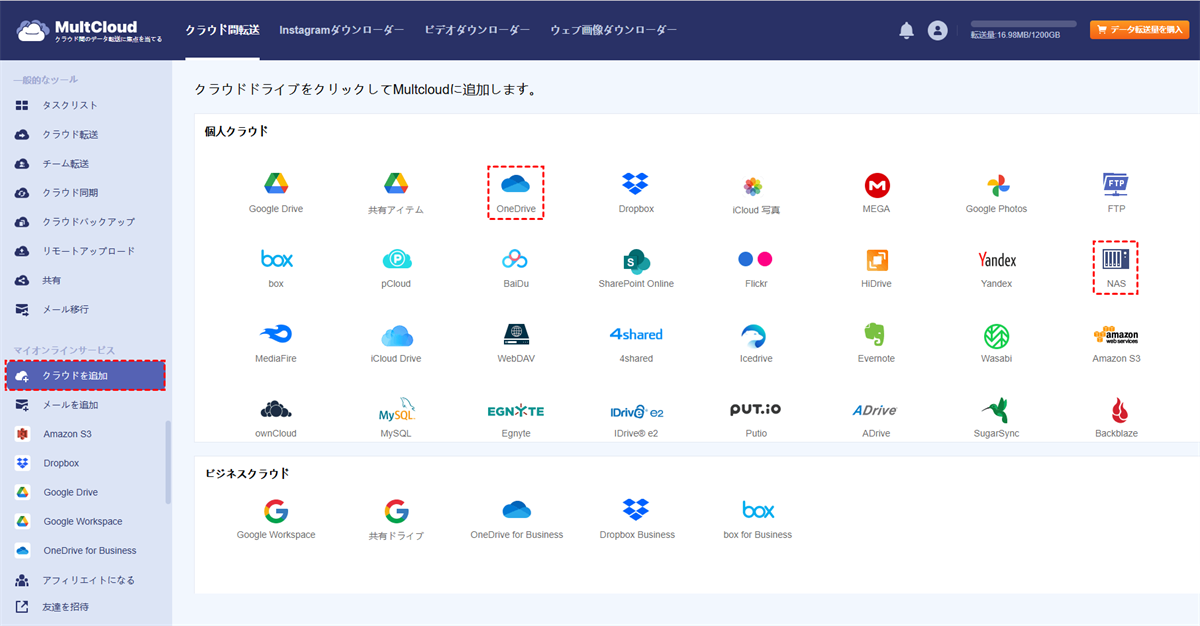
ステップ 2:「クラウドを追加」でNASを選択し、Synology NASを追加します。同様の手順でOneDriveも追加します。
ステップ 3:左メニューから「クラウド同期」を選択します。次に、同期元としてSynology NAS、同期先としてOneDrive内のフォルダを選択します。
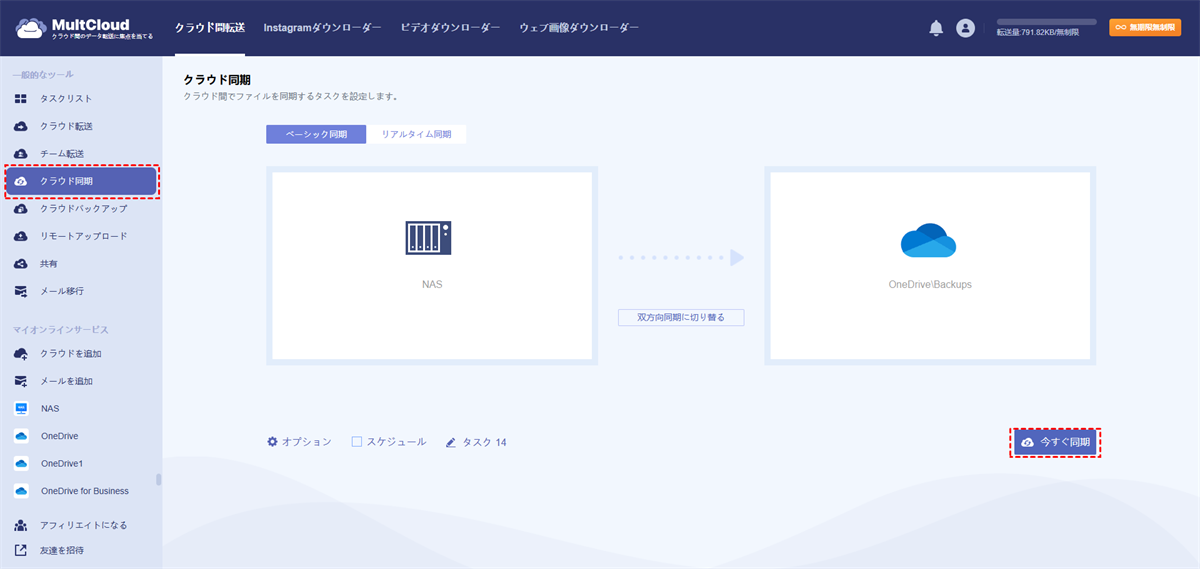
ステップ 4:「今すぐ同期」をクリックし、Synology NASとOneDrive間でファイルを同期します。
ヒント:
- 「オプション」で様々な同期モードを提供しています。また、「Eメール」や「フィルタ」を設定すれば、メールアラートを受け取ったり、同期するファイルタイプを指定したりできます(設定時に便利です)。
- 有料版にアップグレードすると、リアルタイム同期、ミラー同期、移動同期、フィルタ、スケジュールなどすべての高度な機能が利用可能になります。さらに、同期速度も向上します。
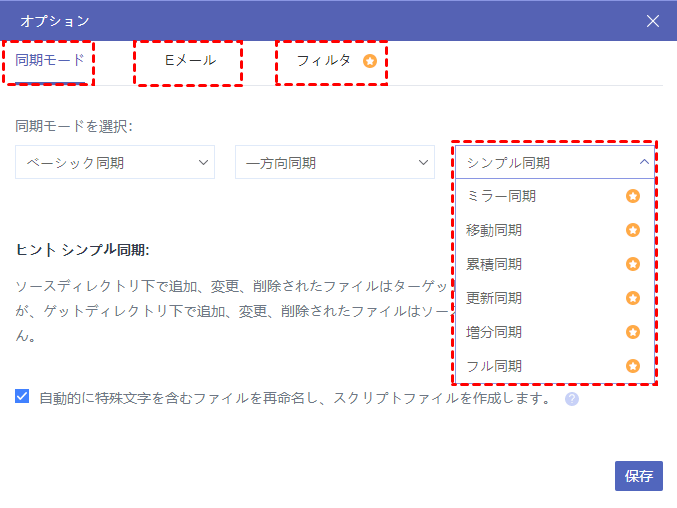
- ★ベーシック同期内のオプションで有料版は以下の同期モード利用可能です:
- ミラー同期:ソースとターゲットのファイルを完全一致(ターゲット側の余分なファイルは削除)
- 移動同期:同期完了後、ソースディレクトリの同期済みファイルを全て削除
- 累積同期:ソース側でファイルを削除しても、ターゲット側の同じファイルは保持
- 更新同期:ソースの追加/変更ファイルを転送前に、ターゲットの全ファイルを削除
- 増分同期:毎回同期時にターゲット側にサブディレクトリを作成し、ソースの追加/変更ファイルのみ転送
- フル同期:毎回同期時にサブディレクトリを作成し、ソースの全ファイルを転送
方法2:Synology Cloud SyncでSynologyとOneDriveを同期
Synology Cloud Syncは、Synology NASデバイス向けに提供されているアプリケーションです。これを使用すると、Synology NASとOneDrive、Dropbox、Googleドライブなどのクラウドストレージサービス間でデータを同期・管理できます。
以下は、Synology Cloud Syncを使ってSynology NASとOneDriveを同期する手順です。
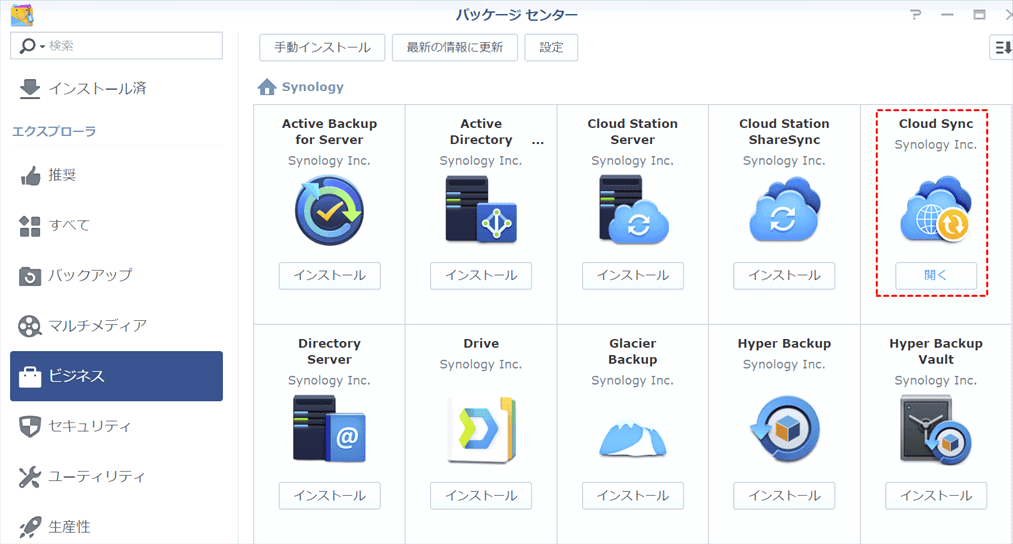
ステップ 1:DiskStation Manager(DSM)の「パッケージセンター」で「Cloud Sync」をインストールして開きます。
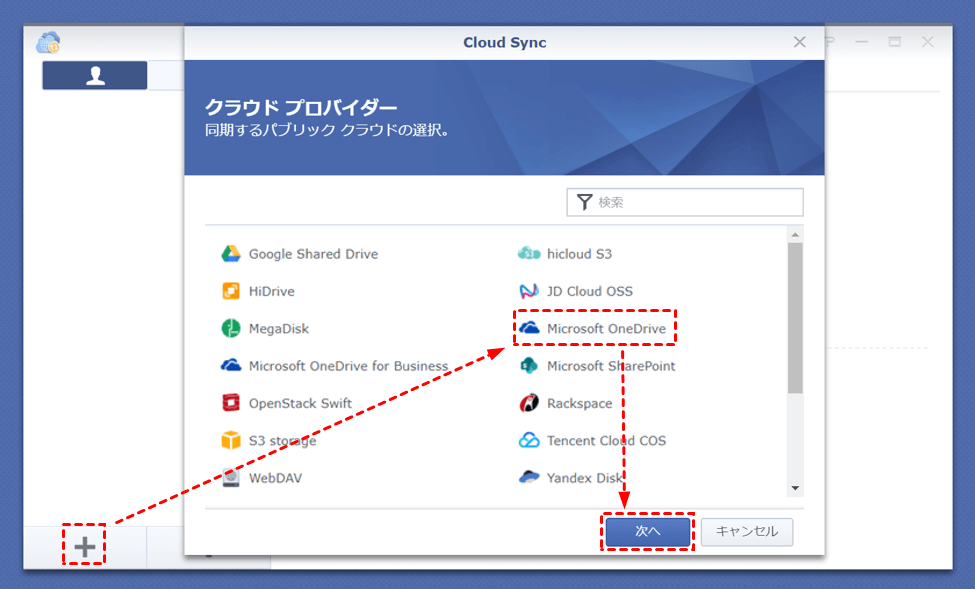
ステップ 2:そしてリストから「Microsoft OneDrive」を選択して「次へ」を押します。
ステップ 3:OneDriveにログインし、Synology Cloud Syncにアクセス権を許可します。
ステップ 4:接続名を変更し、Synology NAS内のフォルダをローカルパスとして選択、OneDrive内のフォルダをリモートパスとして設定します。同期方向は「双方向」「リモートでの変更のみダウンロード」「ローカルでの変更のみアップロード」から選択します。
ヒント:
- 双方向:Synology NASとOneDriveを双方向で同時に同期したい場合に選択します。
- リモートでの変更のみダウンロード:OneDriveからSynology NASへのみ同期します。OneDriveの変更が全てSynology NASに同期されます。
- ローカルでの変更のみアップロード:Synology NASからOneDriveへのみ同期したい場合に適しています。
ステップ 5:設定を確認したら「完了」をクリックします。
ヒント:「詳細設定」をクリックすると、同期するフォルダを選択したり、特定のファイルタイプを同期除外したりする設定も可能です。
Synology NASからOneDriveへのバックアップ方法
Synology Hyper Backupでは、Synology NASとOneDrive(またはOneDrive for Business)間のバックアップはサポートされていません。しかし、MultCloudを使用すれば、この操作を実現できます。
以下は、MultCloudでSynology NASからOneDriveにバックアップする手順です:
ステップ 1:事前にMultCloudにSynology NASとOneDriveを接続しておいてください。
ステップ 2:左側のメニューから「クラウドバックアップ」を選択します。バックアップ元としてSynology NAS、バックアップ先としてOneDriveを選択します。
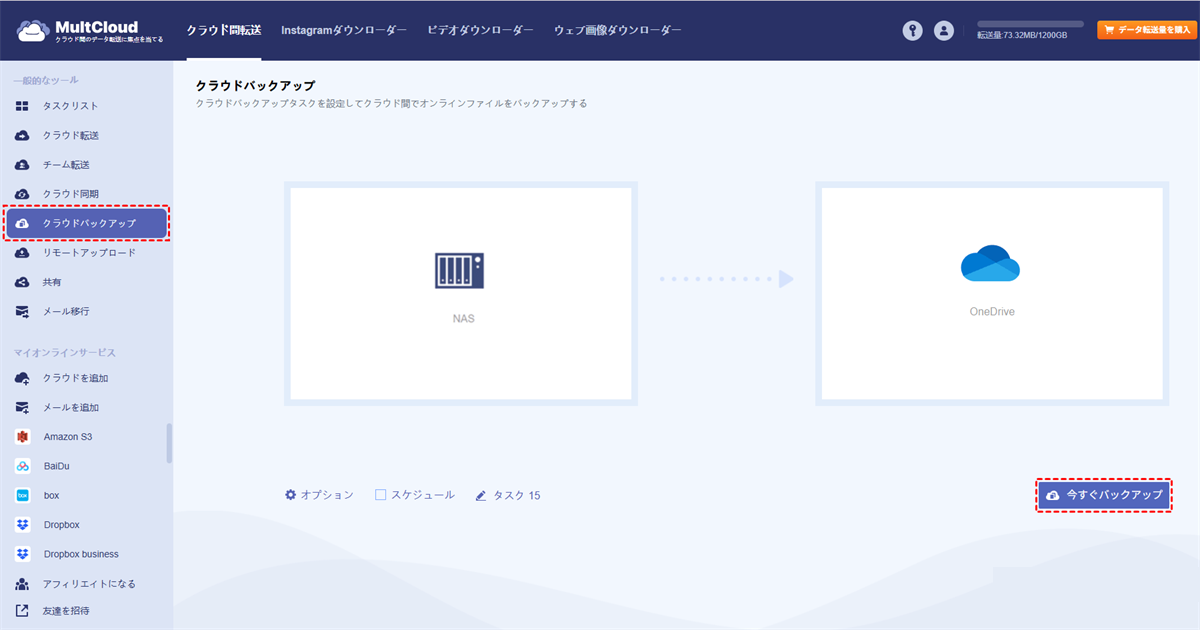
ステップ 3:「今すぐバックアップ」を押すと、Synology NASからOneDriveへのバックアップが開始されます。
ヒント:
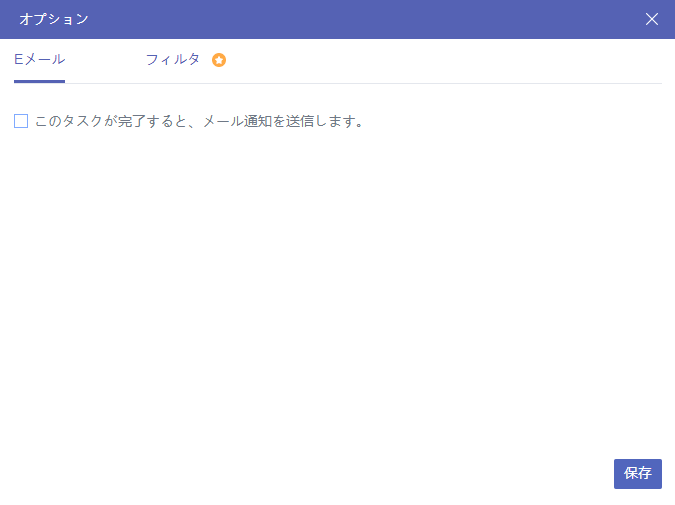
- 「オプション」でメール通知やフィルタ設定を構成でき、より柔軟なバックアップが可能です。
- 「スケジュール」機能を使えば、毎日・毎週・毎月、または指定した時間に自動バックアップを実行できます。

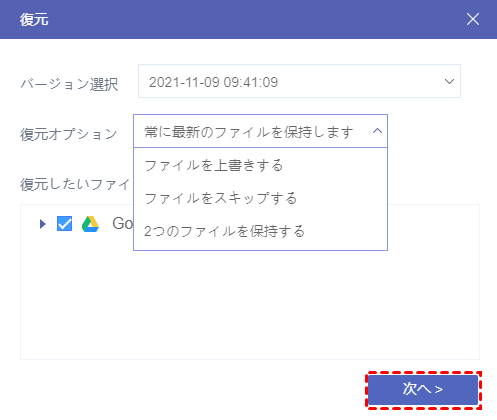
バックアップが終了したら、保存したデータを元のクラウド環境に戻すことができます。複数回のバックアップを実施している場合、その中から希望するバージョンを選んで復旧させることもできます。

- クラウド転送:クラウド間で大量のファイルを転送可能です。スケジュール設定やファイルフィルター機能を利用して効率的に管理できます。
- チーム転送:ビジネス向けクラウドアカウント間で、対応するユーザーリストを使用してデータを移行できます。
- クラウドバックアップ:オフライン機能を備えたクラウド間のバックアップが可能です。便利なバックアップバージョン管理でデータを安全に保管できます。
- リモートアップロード:オンラインファイルのリンクをMultCloudに入力するだけで、直接クラウドに保存可能。
- メールからPDFへ:メールをPDFに変換し、添付ファイル付きでローカルまたはクラウドに保存できます。
まとめ
以上で説明を終わります。SynologyのCloud SyncとOneDriveを連携させることで、Synology NASとMicrosoftのクラウドストレージをシームレスに統合する強力で柔軟なソリューションを実現できます。
Synology NASとOneDrive間でファイルを同期するには、Synology Cloud SyncとMultCloudの2つの選択肢があります。さらに、MultCloudを使用すればSynology NASからOneDriveへのバックアップも可能です。また、MultCloudの「クラウド転送」と「コピー先」でSynology NASからQNAP NASへ移行することができます。
よくある質問
1.Synology Cloud SyncでOneDriveへの同期スケジュール設定は可能ですか?
はい、特定の時間や間隔で同期タスクを自動実行するスケジュール設定が可能です。これにより、ご自身のニーズに合わせて同期プロセスを自動化できます。
2.同期タスクの状況を監視したり通知を受け取ったりできますか?
Synology Cloud SyncではなくMultCloudを使用すれば、同期タスクの状況を監視可能です。また、同期中の問題発生時に通知を受け取る設定も行えます。
3.複数のSynology NASデバイスから同じOneDriveアカウントにデータを同期できますか?
はい、複数のSynology NASデバイスを同じOneDriveアカウントと同期するよう設定可能です。これにより、複数ソースからのデータを一元管理できます。
MultCloudがサポートするクラウド
-
Google Drive
-
Google Workspace
-
OneDrive
-
OneDrive for Business
-
SharePoint
-
Dropbox
-
Dropbox Business
-
MEGA
-
Google Photos
-
iCloud Photos
-
FTP
-
box
-
box for Business
-
pCloud
-
Baidu
-
Flickr
-
HiDrive
-
Yandex
-
NAS
-
WebDAV
-
MediaFire
-
iCloud Drive
-
WEB.DE
-
Evernote
-
Amazon S3
-
Wasabi
-
ownCloud
-
MySQL
-
Egnyte
-
Putio
-
ADrive
-
SugarSync
-
Backblaze
-
CloudMe
-
MyDrive
-
Cubby


