
目次:
Power AutomateはGoogleドライブと連携できるのか?
はい!Power AutomateはGoogleドライブを含む多数のアプリケーションを跨いだ自動ワークフロー構築が可能なため、Googleドライブと連携できます。
説得力を持たせるために、Power Automateには「GmailのメールをGoogleドライブに保存」といったGoogle Drive関連のテンプレートが多数用意されています。また、専用テンプレートを使用すれば、Google DriveからOneDriveへの移行も実現可能です。
利用する前にPower Automateの基本を説明します。前述の通り、これはMicrosoftが提供する自動化ツールで、プログラミングスキルがなくても、フォームからのデータ収集やメール送信といった反復的な手作業を自動化できます。Power Automateは全てのOffice 365アプリケーションと、Dropbox、Twitter、YouTubeを含む約150種類の標準コネクタをサポートしています。ただし非常に強力なツールながら、いくつかの欠点があります。例えば、ワークフローがデータ損失防止(DLP)ポリシーやその他のセキュリティポリシーを迂回する可能性がある点などが挙げられます。
「7ステップ」Power AutomateでGoogleドライブからOneDriveへ移行
最初のセクションで、Power Automateを使用してGoogleドライブからOneDriveにファイルをコピーする既製テンプレートがあることを説明しました。このセクションでは、そのテンプレートを使用する具体的な手順を説明します。テンプレートは「Google DriveからOneDriveへファイルを毎日コピー」という名称で、タイトルからも分かるように、移行の実行頻度をカスタマイズすることも可能です。詳細な手順は以下の通りです。
ステップ 1:Power Automateを開き、Microsoftアカウントにログインします。
ステップ 2:左サイドバーの「テンプレート」をクリックし、検索ボックスにテンプレート名を入力して開きます。
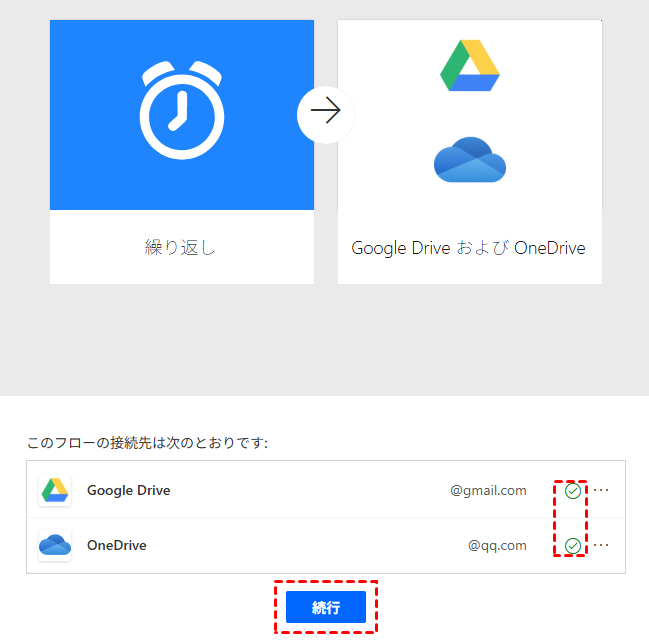
ステップ 3:ボックス末尾のアイコンをクリックし、ポップアップウィンドウでアカウントにログインして、Google DriveとOneDriveアカウントをフローに接続します。緑色のチェックマークが表示されたら「続行」をクリックします。
ステップ 4:「繰り返し」項目でインターバルと頻度を調整します。変更不要の場合はデフォルト設定のままにします。
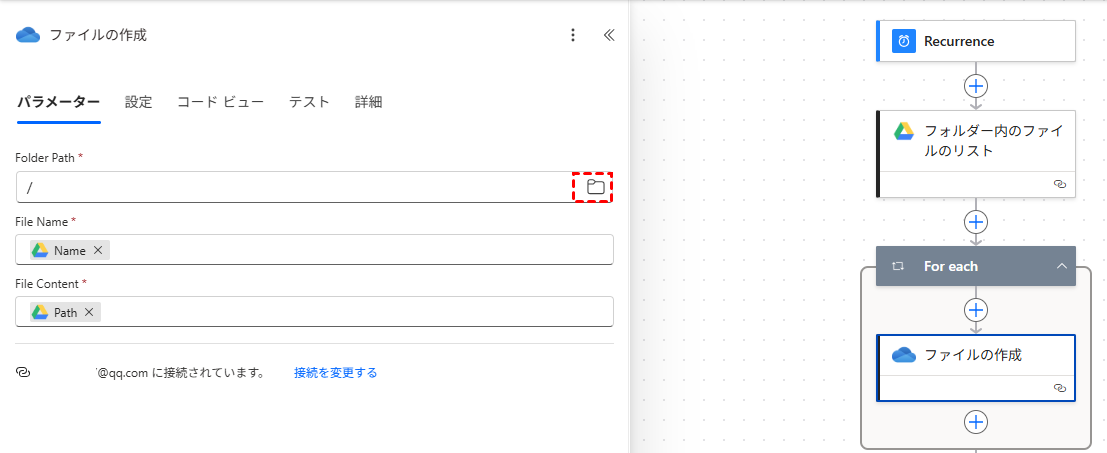
ステップ 5:フォルダ形のアイコンをクリックし、コピー元のGoogleドライブフォルダを選択します。

ステップ 6:はいの場合の行で、移行先のOneDriveフォルダと、コピー済みファイルを保存するGoogle Driveフォルダを選択します。
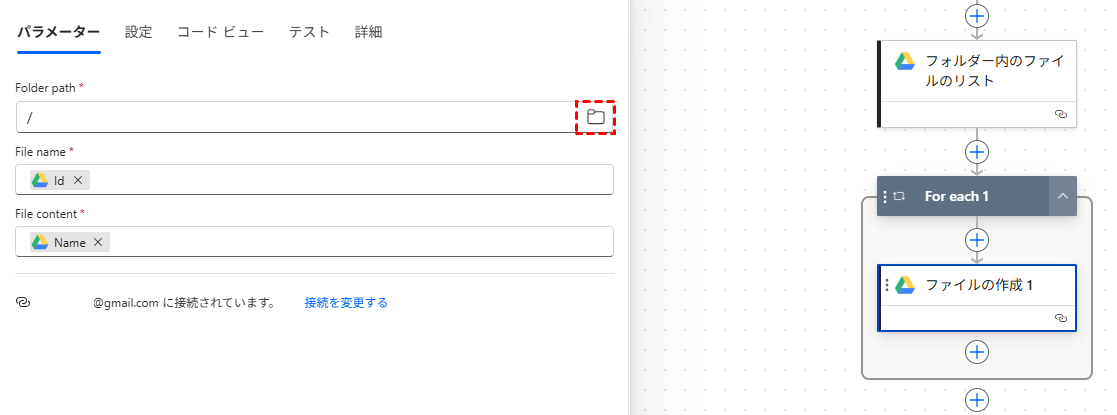
ステップ 7:いいえの場合の行で、コピー済みファイルを保存するGoogleドライブフォルダを選択し、「保存」をクリックします。これで、設定した繰り返しスケジュールに従いPower Automateによる自動移行が実行されます。
「わずか3ステップ」MultCloud - GoogleドライブからOneDriveへの移行/同期/バックアップ
ユーザーケース
Power Automateを使用してGoogleドライブの個人用フォルダをOneDriveと同期させようとしています。私のコンピューターは2つの異なるGoogleドライブにマッピングされています。目的のGoogleドライブにログインしましたが、Power Automateが正しいアカウントを認識していないようです。
- Microsoftコミュニティからの質問
ご覧の通り、Power Automateを使用したGoogle DriveからOneDriveへの移行は、コンピューターの専門家ではない人にとって複雑で、様々な問題が発生する可能性があります。幸いなことに、「MultCloud」という専門的なクラウド転送サービスを使用すれば、より簡単に移行を実行できます。

Power Automateと比較して、MultCloudは単なるファイル転送以上の機能を提供できる点でさらに優れています:

- クラウド転送:クラウド間で大量のファイルを転送可能です。スケジュール設定やファイルフィルター機能を利用して効率的に管理できます。
- クラウド同期:10種類の同期モードでクラウド間の自動同期を実現します。
- クラウドバックアップ:オフライン機能を備えたクラウド間のバックアップが可能です。便利なバックアップバージョン管理でデータを安全に保管できます。
- 共有:共有リンクの記録管理と、アカウント不要のファイルアップロードを許可します。
- リモートアップロード:MagnetリンクやTorrentリンクからGoogleドライブへ直接安全にダウンロードします。
クラウド転送、クラウド同期、クラウドバックアップ機能を使用すれば、わずか数ステップでGoogleドライブからOneDriveへのファイル転送・同期・バックアップを自動化できます。さらに、Power Automateのように特定のクラウド専用テンプレートではなく、MultCloudの機能はSharePoint、Google Workspace、Googleフォト、OneDrive for Businessなど40以上の対応クラウドサービスで利用可能です。以下に、GoogleドライブからOneDriveへの転送・同期・バックアップの手順をご紹介します。
「クラウド転送」でGoogleドライブからOneDriveに移行
まずはGoogleドライブからOneDriveへの転送方法です。
ステップ 1:MultCloudにアクセスし、「始める」をクリックして新しいアカウントを作成します。

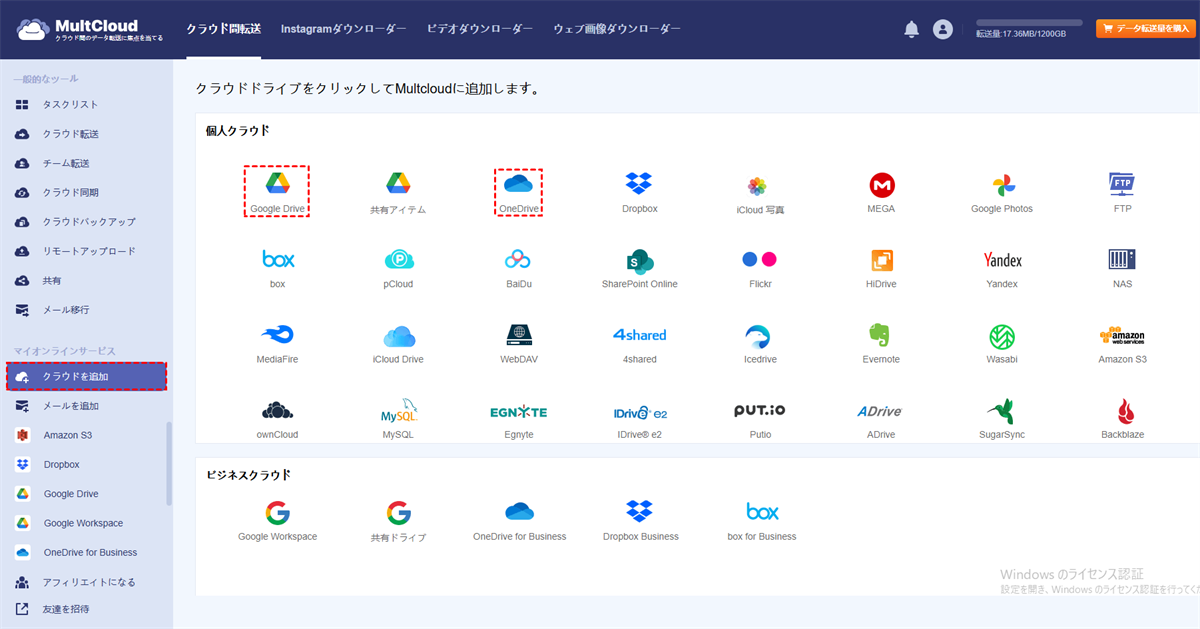
ステップ 2:「クラウドを追加」をクリックし、Google Driveを選択します。その後Googleドライブアカウントにログインします。同様の操作を繰り返して、OneDrive/OneDrive for BusinessもMultCloudに接続します。
ステップ 3:「クラウド転送」を開き、左ボックスでGoogleドライブを、右ボックスでOneDrive/OneDrive for Businessを選択します。最後に「今すぐ転送」ボタンをクリックすると、ファイルの移行が開始されます。
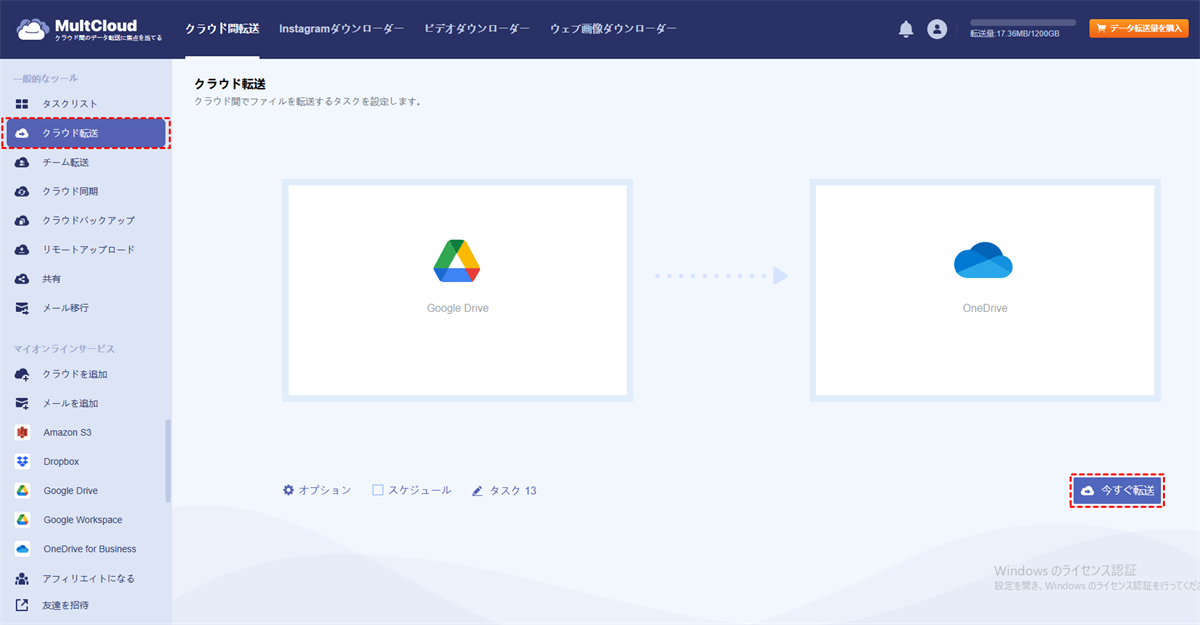
ヒント:
- 「フィルタ」機能を使用すると、手動でのファイル選択時間を節約できます。転送対象または除外したいファイルの拡張子を追加すれば、MultCloudが自動で選択します。
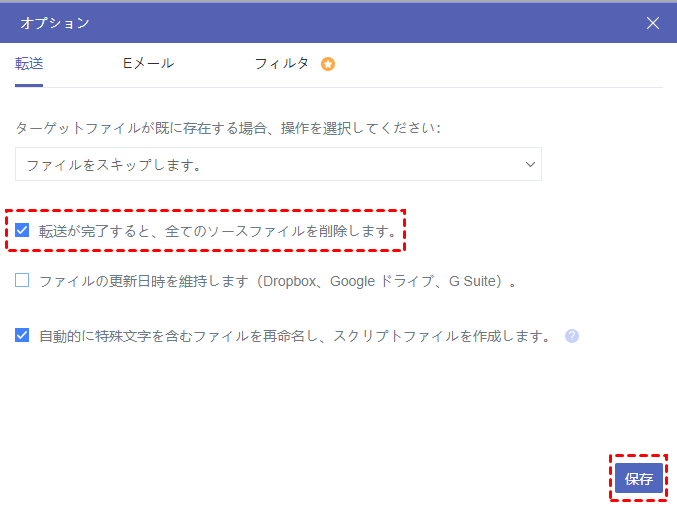
- Googleドライブの空き容量を増やすために移行する場合は、「オプション」で「転送が完了すると、全てのソースファイルを削除」にチェックを入れることができます。
- 有料版では最大10タスクの同時実行と高速転送が可能です。無料提供の5GBに加えて追加トラフィックの購入や、日次での自動転送スケジュール設定もできます。

また、Googleドライブを開いて、移行したいファイルにチェックを入れ、上部の機能バーから「コピー先」をクリックし、ポップアップウィンドウでOneDriveを選択する方法もできます。
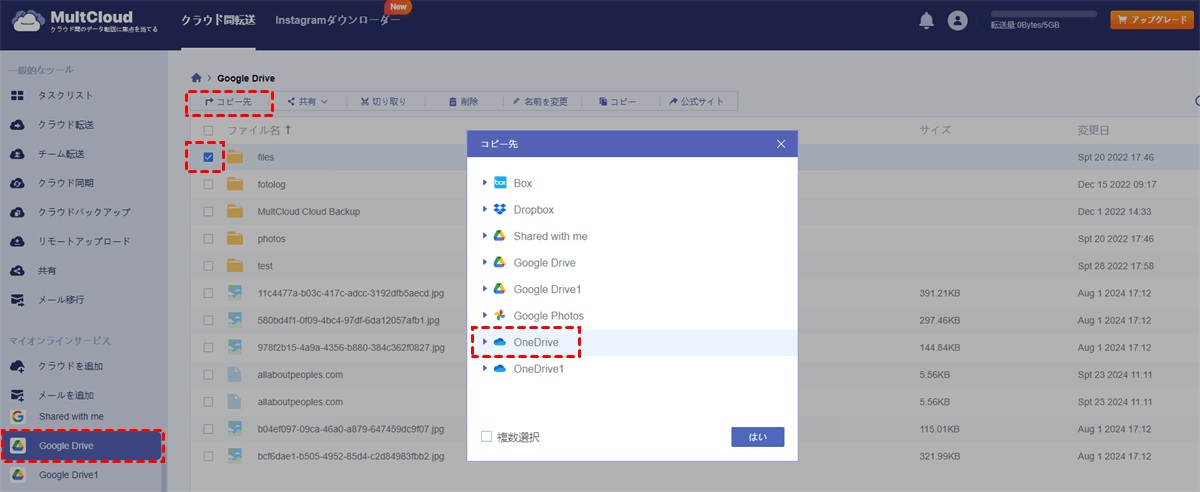
ヒント:同じページで、Googleドライブの移行したいファイルを選択し、上にある「コピー」をクリックして、OneDriveのフォルダを開いてから上にある「貼り付け」をクリックし、選択したファイルをOneDriveに移行することもできます。
「クラウド同期」でGoogleドライブとOneDriveを同期
このセクションはMultCloudでGoogleドライブとOneDriveを同期する手順を紹介します。
ステップ 1:MultCloudにGoogleドライブとOneDrive/OneDrive for Businessを追加します。
ステップ 2:「クラウド同期」ページに入り、同期元としてGoogleドライブを、同期先としてOneDrive/OneDrive for Businessを選択します。
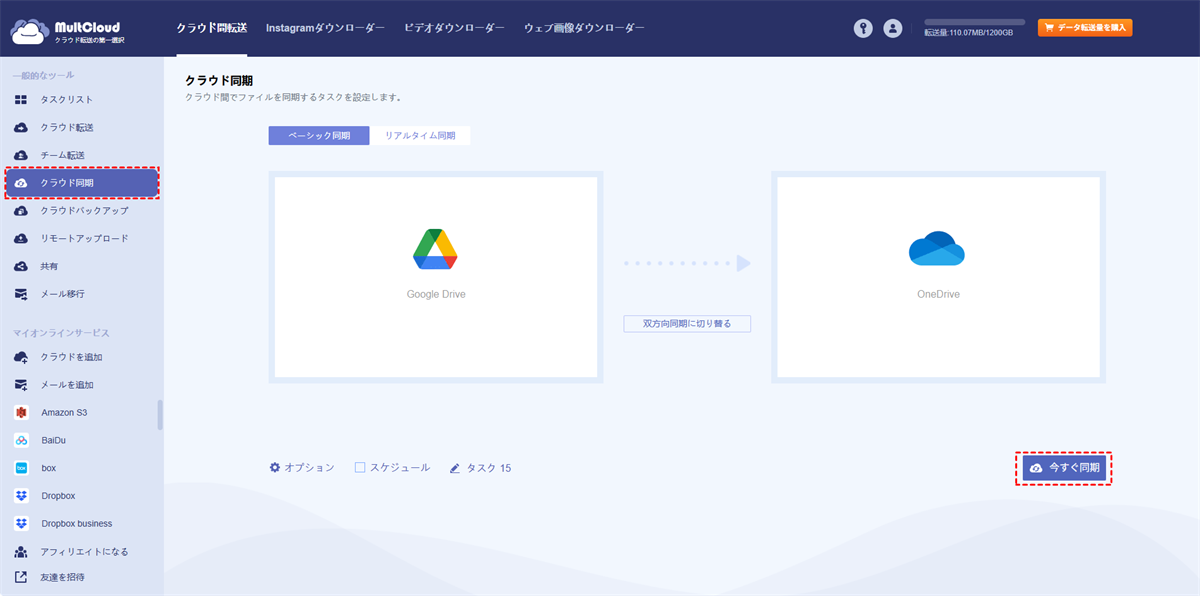
ステップ 3:必要に応じて「オプション」を開き同期モードを選択し、「今すぐ同期」をクリックしてタスクを開始します。
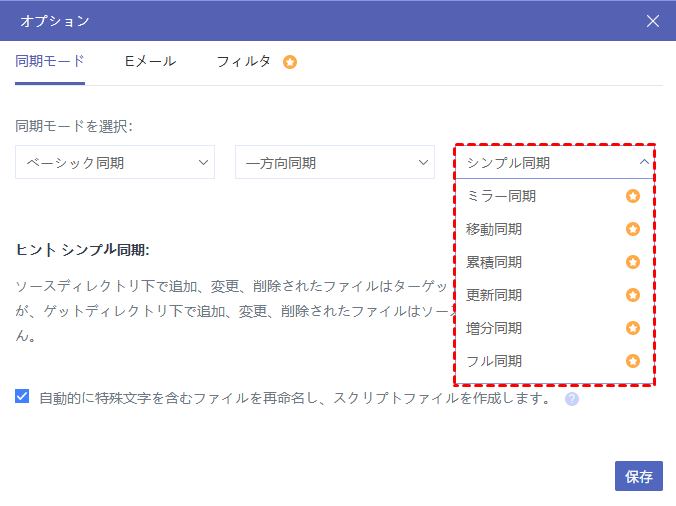
- ★ベーシック同期内のオプションで有料版は以下の同期モード利用可能です:
- ミラー同期:ソースとターゲットのファイルを完全一致(ターゲット側の余分なファイルは削除)
- 移動同期:同期完了後、ソースディレクトリの同期済みファイルを全て削除
- 累積同期:ソース側でファイルを削除しても、ターゲット側の同じファイルは保持
- 更新同期:ソースの追加/変更ファイルを転送前に、ターゲットの全ファイルを削除
- 増分同期:毎回同期時にターゲット側にサブディレクトリを作成し、ソースの追加/変更ファイルのみ転送
- フル同期:毎回同期時にサブディレクトリを作成し、ソースの全ファイルを転送
「クラウドバックアップ」でGoogleドライブをOneDriveにバックアップ
最後はGoogleドライブをOneDriveにバックアップする方法です。
ステップ 1:MultCloudにGoogleドライブとOneDrive/OneDrive for Businessを追加します。
ステップ 2:「クラウドバックアップ」に移動し、元のボックスでGoogleドライブを、ターゲットのボックスでOneDrive/OneDrive for Businessを選択します。
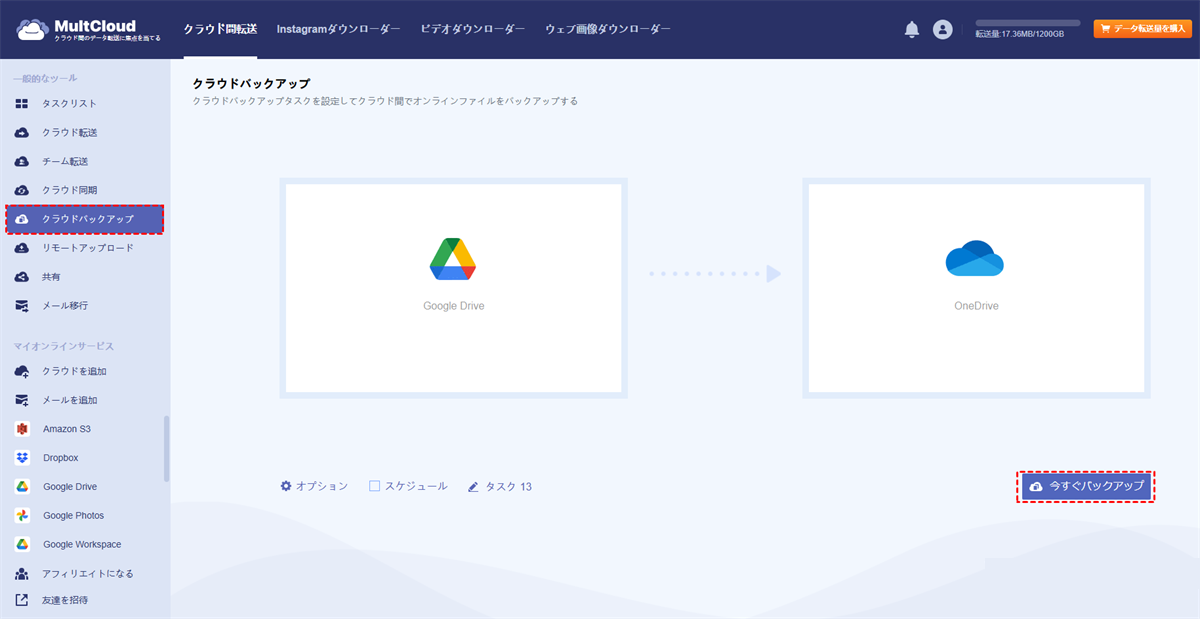
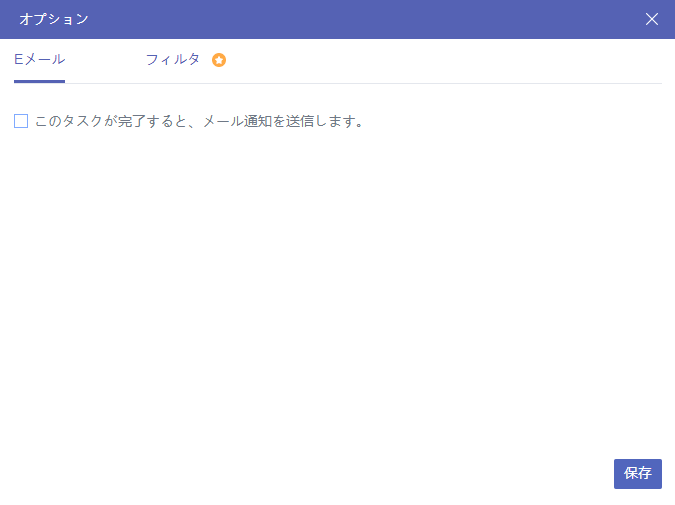
ステップ 3:「オプション」を開いてバックアップ設定を確認し、「今すぐバックアップ」をクリックして開始します。
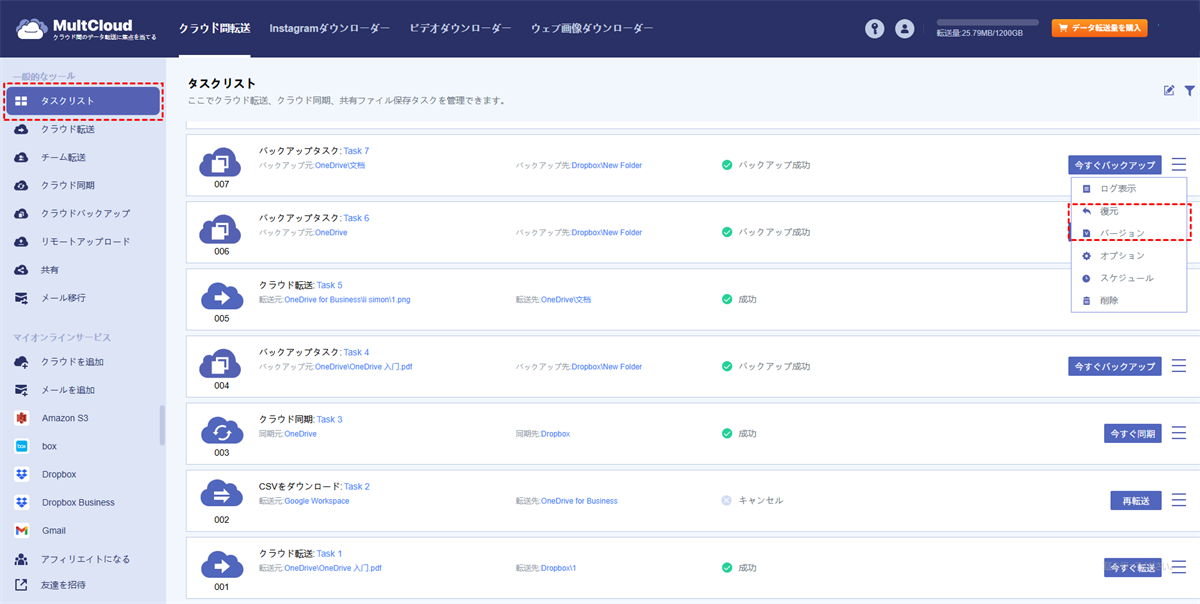
ステップ 4:ファイルをGoogleドライブに復元したい場合は、「タスクリスト」で該当のバックアップタスクを選択>3本線ボタンをクリック>「復元を選択>復元設定を調整>「はい」をクリックします。
Power AutomateとMultCloud:どちらが優れている?
このセクションでは、Power AutomateとMultCloudの比較を行い、選択の参考となる情報を提供します。
共通点:
- 両サービスとも、ダウンロードなしでGoogleドライブからOneDriveへの直接ファイル移行が可能
- 両サービスともファイル転送タスクのスケジュール設定(日次実行など)に対応
- 両サービスとも無料で利用可能
相違点:
- MultCloudはPower Automateより機能が豊富で、同期とバックアップにも対応
- MultCloudは「フィルタ」機能で移行対象ファイルを選択可能(Power Automateでは不可)
- MultCloudはPower Automateより多くのクラウドストレージサービスをサポート
- MultCloudは複数ソースクラウドに対応(1つのタスクで2つの異なるGoogleドライブアカウントからOneDriveへ転送可能)。一方、Power Automateのテンプレートは一度に1アカウントのみ対応
まとめ
最初のセクションで、GoogleドライブがPower Automateと連携可能なことを既にご理解いただけたと思います。また、Power Automateを使用したGoogle DriveからOneDriveへの移行方法についても説明しましたが、手順がやや複雑だと感じられたかもしれません。そこで、より簡単にGoogleドライブファイルをOneDriveに移行できるMultCloudのクラウド転送機能の利用をお勧めします。
MultCloudが提供するメリットは、ファイル転送だけにとどまりません。MultCloudのクラウド同期機能を使用すれば、GoogleドライブとOneDrive間のファイルを自動同期できます。クラウド同期を使用すれば、アップロードやダウンロードによって異なるクラウド上のファイルを更新する必要がなくなります。さらに、クラウド同期の増分同期機能を使用すれば、重複ファイルを排除し、前バージョンから追加または変更されたファイルのみを同期することも可能です。
よくある質問
1.Power Automateの保存先はどこですか?
Power Automateで作成するフロー自体の保存先は、利用しているアカウントの種類と、デスクトップフローかクラウドフローかで異なります。Microsoftアカウント(個人)の場合は個人のOneDrive、組織アカウントの場合はDataverse。一方で、Power Automate内で「ファイルの保存」アクションを使用する場合の保存先は、SharePoint、OneDrive、デスクトップなど、フローで指定した場所になります。
2.GoogleドライブとOneDriveを同時に使用できますか?
MultCloudに両方のアカウントを追加すれば、1つのウェブサイト上で同時に使用できます。さらに、クラウド同期機能でファイルをリアルタイム同期すると、Google Driveファイルへのあらゆる変更が即座にOneDriveに反映されるため、より密接な連携が可能です。
3.Power Automateでできないことは何ですか?
Power Automateでは、サイトのボタンをクリックする等のWebブラウザの操作や、Windowsアクセサリのアプリを使う等のデスクトップ上の操作を自動化することはできません。上記操作を自動化したい場合はPower Automate for desktopをご利用ください。
MultCloudがサポートするクラウド
-
Google Drive
-
Google Workspace
-
OneDrive
-
OneDrive for Business
-
SharePoint
-
Dropbox
-
Dropbox Business
-
MEGA
-
Google Photos
-
iCloud Photos
-
FTP
-
box
-
box for Business
-
pCloud
-
Baidu
-
Flickr
-
HiDrive
-
Yandex
-
NAS
-
WebDAV
-
MediaFire
-
iCloud Drive
-
WEB.DE
-
Evernote
-
Amazon S3
-
Wasabi
-
ownCloud
-
MySQL
-
Egnyte
-
Putio
-
ADrive
-
SugarSync
-
Backblaze
-
CloudMe
-
MyDrive
-
Cubby


