
目次:
ユーザーケース:OneDriveから大量のデータをGoogleドライブに移行する方法は?
ユーザーケース
大量のファイルのOneDriveからGoogle Driveへの移行に関して。
仕事で用いている合計50GBほどの資料を現在OneDriveに保存しています。しかし、OneDriveでは、web上でも、おそらく端末上でも、資料の中身の文字列検索機能がなくなってしまいました。いくら待っても復活しませんので、これらをOneDriveから、中身の文字列検索機能があるGoogle Driveへ移行しようと考えております。
当方、macとミニパソコン、iPadを所有しておりますが、ほぼクラウドで作業しており、それぞれのストレージは小さいものばかりです。様々な方法を試してみましたが、なかなかうまく行きません。
良い方法をご教授ください。
- Yahoo知恵袋からの質問
OneDriveからGoogleドライブに移行する理由
OneDriveとGoogleドライブは、それぞれMicrosoftとGoogleが提供する主要なクラウドストレージサービスです。両者は、クラウド上のファイルの保存、同期、共有において類似した機能を備えています。しかし、「GoogleドライブとOneDrive」の比較によれば、いくつかの違いがあり、それによってユーザーは日常的に使用するサービスを選択したり、OneDriveからGoogleドライブへの移行(またはその逆)を決断したりします。
| OneDrive | Googleドライブ | |
|---|---|---|
| 無料ストレージ | 5GB | 15GB |
| セキュリティ | 顔認証、メッセージプロンプト、プラットフォーム間での継承されたセキュリティ | RSA暗号化キー、二段階認証、コンテンツ検出器 |
| ファイル管理 | 標準的 | AI技術による高速なファイル検索 |
| ファイル共有 | リンクパスワード、有効期限 | 多様なファイルアクセス権限 |
| ファイル同期 | ブロックレベル複製 | ストリーム同期とミラー同期 |
さらに、現在お使いの会社がOneDrive for Businessを利用しているものの、チームコラボレーションを強化したい場合は、Google Workspaceの「共有ドライブ」が提供する優れたコラボレーション機能により、OneDriveからGoogle Workspaceへ移行する方法を学ぶことが非常に有効な選択肢となります。
表からも分かるように、Googleドライブはすべてのユーザーに大容量の無料ストレージを提供しています。また、Google Driveのウェブインターフェースは、AI技術を活用してファイルやフォルダを表示するため、OneDriveよりも若干スマートであると言えるかもしれません。Googleドライブの利点に興味がありながら、現在もOneDriveをご利用の場合は、この記事を参考に、OneDriveからGoogle Driveへ移行する最良の方法を見つけてください。
この「OneDriveのファイルをGoogle Driveに移動する方法」に関する完全ガイドでは、1つの効率的な方法と2つの手動方法を含む、3つの異なる方法を紹介します。
「自動的」OneDriveからGoogleドライブに移行する最も簡単な方法
クラウド間でのファイル移動を恐れる必要はありません。というのも、「MultCloud」と呼ばれるプロフェッショナルなウェブベースのクラウドファイルマネージャーが、ワンクリックで時間を節約しながらクラウド間のデータ移動を支援する準備ができているからです。

優れたサードパーティ製のマルチクラウドストレージマネージャーであるMultCloudは、無料で安全なサービスであり、単一のインターフェースで複数の機能を使い、すべてのクラウド間でのデータを簡単に転送および管理するのに役立ちます。
MultCloudの主な特徴:
- 多数のクラウドをサポート:40以上のブランドのクラウドストレージサービス(Googleドライブ、OneDrive、Dropbox、MEGA、FTP、WebDAV、NASなど)をMultCloudに追加できます。
- 無料のワンキークラウド間移行:「クラウド転送」、「クラウド同期」、「クラウドバックアップ」、「チーム転送」機能を使用し、ボタンをクリックするだけで、ニーズに応じたクラウド間の同期、転送、またはバックアップを実現できます。
- すべてのクラウドを同時に使用・統合:MultCloudでは、すべてのクラウドを無料で追加でき、各クラウドに再度ログインすることなく、すべてのクラウド間でファイルのアップロード、ダウンロード、削除、コピー、切り取り、プレビュー、名前変更、共有が可能です。
- データとアカウントの最高レベルのセキュリティ保護:OAuth認証システムとSSLにおける256ビットAES暗号化により、あなたのクラウドを常時保護します。
ここでは、MultCloudの「クラウド転送」機能を使用してOneDriveからGoogleドライブに移行する方法をご説明します。
ステップ 1:MultCloudで無料のアカウントを作成し、ログインします。

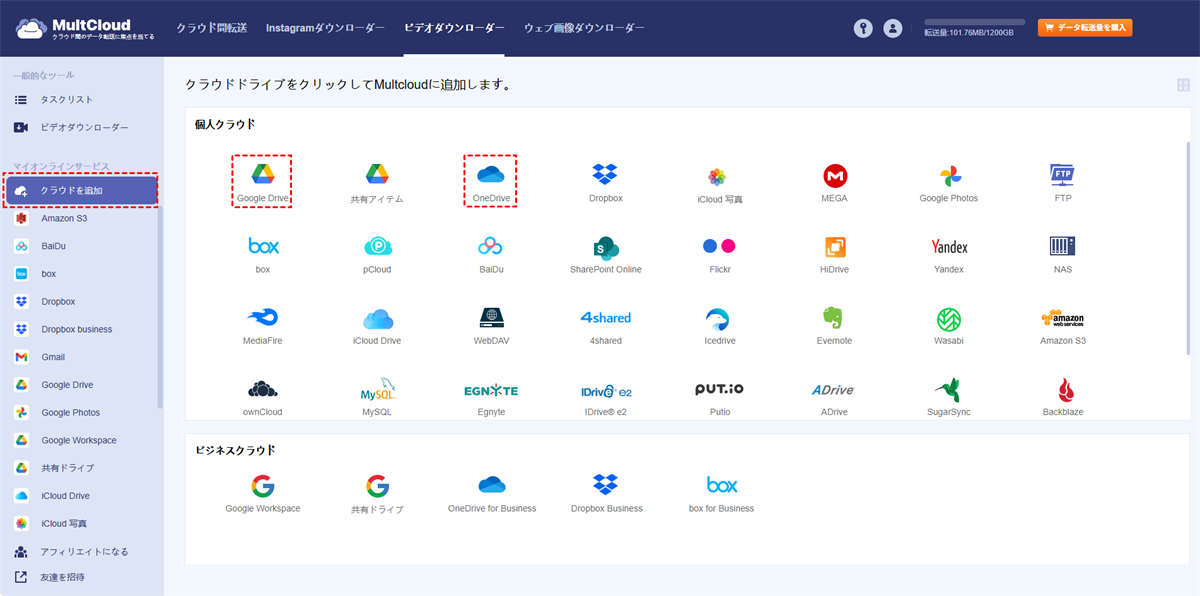
ステップ 2:「クラウドを追加」をクリックし、OneDriveアイコンを選択します。その後、ご自身のOneDriveアカウントを選択し、MultCloudがこのアカウントにアクセスすることを許可します。そして同じ方法でGoogleドライブも追加します。
ステップ 3:「クラウド転送」ページの転送元で、Google Driveに移動させたいOneDriveのファイルやフォルダを選択します。次に、右側の転送先で、Googleドライブまたはその中のフォルダを選択します。
ステップ 4:下部の「今すぐ転送」ボタンをクリックすると、MultCloudが即座にOneDriveからGoogleドライブへの移行を開始します。

ヒント:
- MultCloudは、「チーム転送」機能を使用した、Google WorkspaceからOneDrive for Businessへのワンクリック自動チーム移行もサポートしています。
- MultCloudはクラウド間のデータ転送用に月間5GBの無料データトラフィックを提供しています。それで足りない場合は、MultCloudの有料プランを購読することで、超高速の転送速度によるより多くのデータトラフィックを利用できます。
- 有料購読者は、「スケジュール」をクリックして、毎日、毎週、または毎月のプランを選択し、MultCloudにOneDriveからGoogleドライブへのファイル移動を自動的に実行させることができます。

また、OneDriveを開いて、移行したいファイルにチェックを入れ、上部の機能バーから「コピー先」をクリックし、ポップアップウィンドウでGoogleドライブを選択する方法もできます。
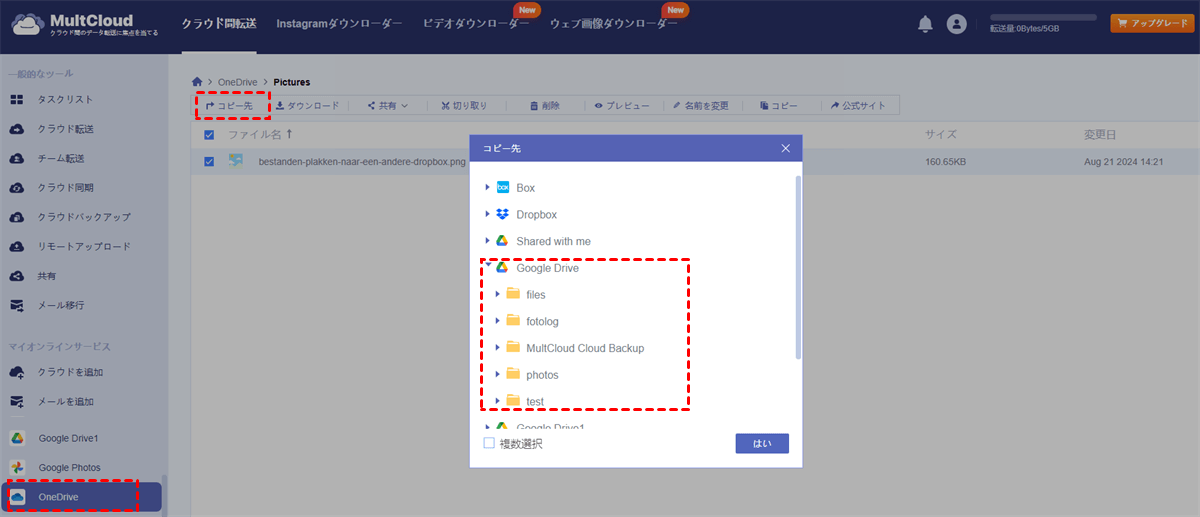
ヒント:同じページで、OneDriveの移行したいファイルを選択し、上にある「コピー」をクリックして、Googleドライブのフォルダを開いてから上にある「貼り付け」をクリックし、選択したデータをGoogleドライブに移行することもできます。

- クラウド転送:ダウンロードせずにクラウド間でファイルを自動的に転送します。
- クラウドバックアップ:別のクラウドにファイルをバックアップし、異なるバージョンで復元します。
- チーム転送:ビジネスクラウド間でサブアカウントをマッチングさせながらファイルを転送します。
- メール移行:一度に複数のメールと添付ファイルをPDFファイルとしてクラウドに移行します。
- イメージセーバー:Instagramやウェブサイト、Google検索から画像をローカルまたはクラウドに保存します。
「手動的」OneDriveからGoogleドライブに移行する2つの一般的な方法
移動するファイルが少数のみの場合、以下にご紹介する2つの従来通りの方法も利用できます。ただし、一点注意点として、これらの手動での方法は、移行プロセスが完了するまで待機する必要があるため、多くの時間と労力がかかる可能性があります。
方法1:公式サイトからOneDriveをGoogleドライブに移行
まずはダウンロードとアップロードの方法です。
ステップ 1:OneDriveの公式ウェブサイトにログインします。
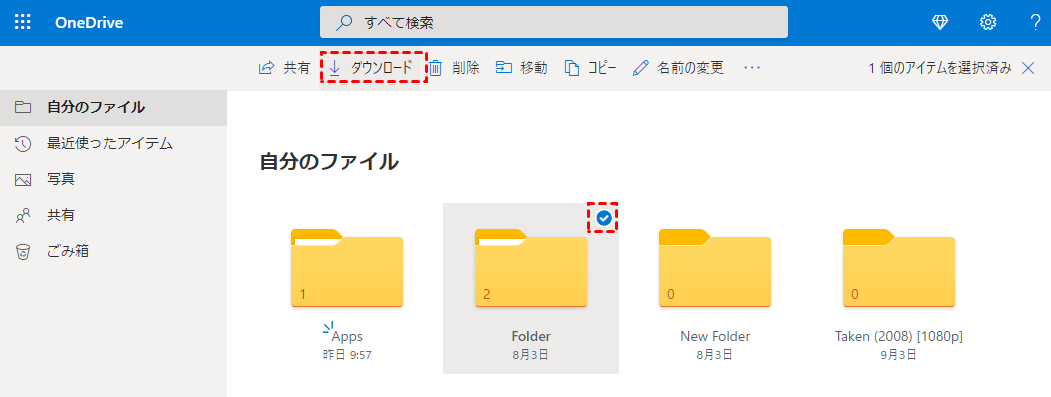
ステップ 2:Googleドライブに移行したいファイルやフォルダを選択し、上部の「ダウンロード」ボタンをクリックします。
ステップ 3:ブラウザのダウンロードフォルダでダウンロードしたファイルを見つけ、ファイルを解凍します。
ステップ 4:Googleドライブのウェブサイトにログインします。
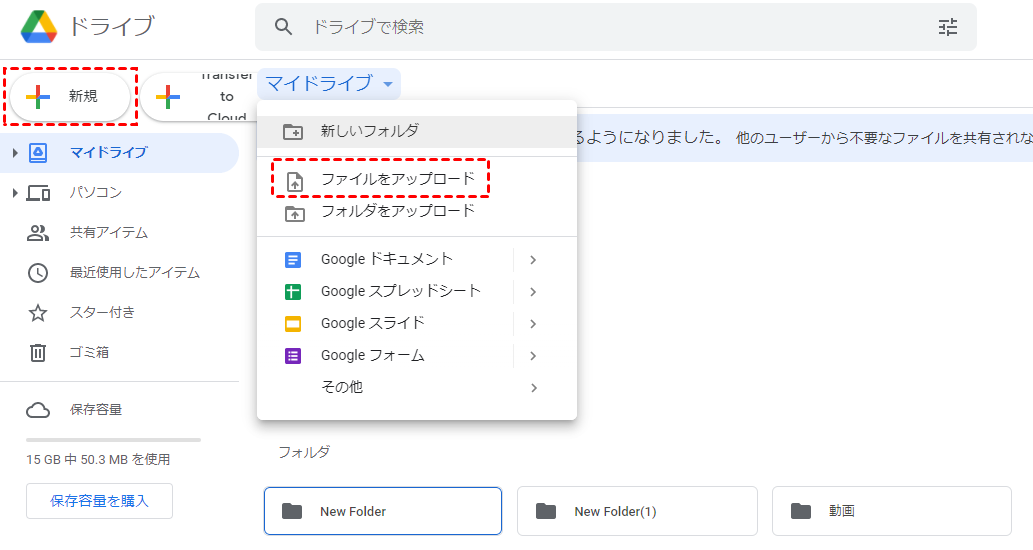
ステップ 5:「+新規」ボタンをクリックし、「ファイルをアップロード」または「フォルダをアップロード」を選択して、ブラウザのフォルダからGoogleドライブにファイルをアップロードします。
方法2:デスクトップアプリでOneDriveをGoogleドライブに移行
PCまたはMacにOneDriveとGoogleドライブのデスクトップアプリケーションの両方をインストールしている場合は、この方法を使用して、OneDriveフォルダからGoogle Driveフォルダへファイルをコピーして貼り付けることができます。
ステップ 1:両方のアプリをPCにインストールした後、それぞれのアプリにOneDriveとGoogleドライブのアカウントでサインインします。
ステップ 2:ファイルエクスプローラーまたはFinderを開き、OneDriveフォルダを見つけます。
ステップ 3:Google Driveアカウントに移動したいファイルとフォルダを選択します。
ステップ 4:選択したファイルを右クリックし、ドロップダウンメニューで「コピー」を選択します。
ステップ 5:Googleドライブフォルダを開き、OneDriveのファイルを貼り付けます。
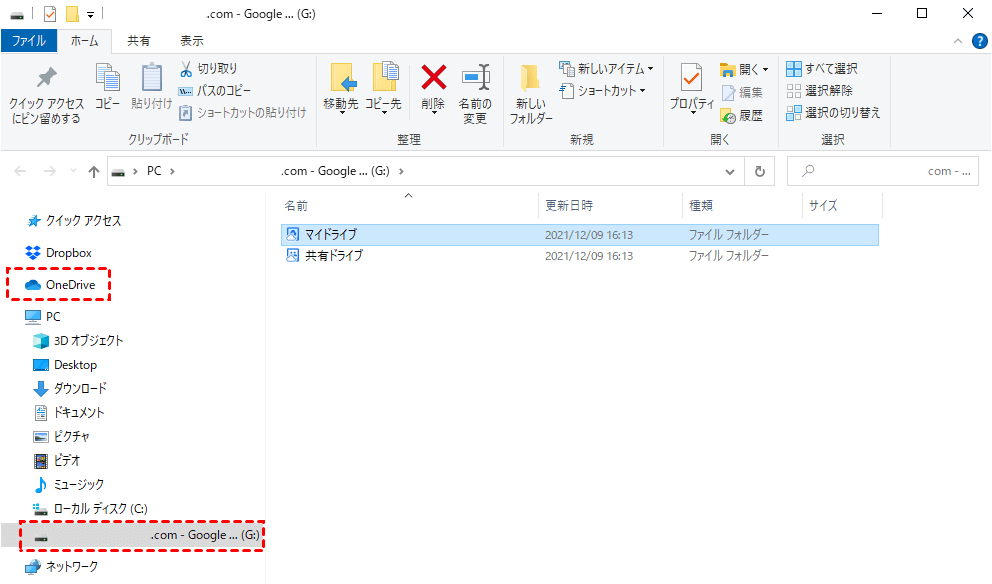
ヒント:ファイルをOneDriveフォルダからGoogle Driveフォルダにドラッグとドロップするだけでも、OneDriveからGoogleドライブへの移行は完了します。
まとめ
上記の手順を注意深くお読みいただければ、OneDriveをGoogleドライブに移行する操作がとても簡単に完了できることがお分かりいただけたでしょう。2つの一般的な方法と比較すると、MultCloudは、何もダウンロード、アップロード、インストールする必要がないため、OneDriveからGoogle Driveへファイルを移動するためのより良い選択肢となる可能性があります。
さらに、MultCloudは便利なMultCloud Chrome拡張機能も提供しており、いつでもGoogleドライブからOneDriveへ、またはその逆にファイルを移行するのに役立ちます。
よくある質問
1.OneDriveからGoogleドライブに移行するにはどうすればいいですか?
OneDriveとGoogleドライブ間でのデータ移行は、手動のダウンロード・アップロード、クラウド同期ツールの利用といった方法があります。個人のデータ移行であればPCにダウンロード・アップロードする方法が手軽ですが、大量のデータや組織での移行には、MultCloudのようなクラウド同期ツールから利用できるデータ移行機能が適しています。
2.データをGoogleドライブに保存するメリットは何ですか?
Googleドライブのメリットは、いつでもどこでもファイルにアクセスできる、複数デバイスとの連携、リアルタイムでの共同編集、高度な検索機能、そしてGoogle Workspaceサービスとの連携による業務効率化です。また、ファイルサーバーのようなハードウェアが不要なため導入・運用コストを削減できることや、インターネット接続がない状況でも利用できることもメリットです。
3.OneDriveをGoogleドライブに移行できないのはなぜですか?
OneDriveのデータがGoogleドライブに直接移行できない原因は、主に権限制限、ファイル形式の非対応、Microsoft OneDriveの機能制限(個人用Vaultなど)、データ容量の不足、そしてネットワーク環境の不具合などです。これらの問題を解決するには、権限の確認、サードパーティ製ツール「MultCloud」の利用、ダウンロードとアップロードによる手動移行、または空き容量の確保とネットワーク環境の改善が必要です。
MultCloudがサポートするクラウド
-
Google Drive
-
Google Workspace
-
OneDrive
-
OneDrive for Business
-
SharePoint
-
Dropbox
-
Dropbox Business
-
MEGA
-
Google Photos
-
iCloud Photos
-
FTP
-
box
-
box for Business
-
pCloud
-
Baidu
-
Flickr
-
HiDrive
-
Yandex
-
NAS
-
WebDAV
-
MediaFire
-
iCloud Drive
-
WEB.DE
-
Evernote
-
Amazon S3
-
Wasabi
-
ownCloud
-
MySQL
-
Egnyte
-
Putio
-
ADrive
-
SugarSync
-
Backblaze
-
CloudMe
-
MyDrive
-
Cubby


