

目次:
iCloudからのデータ移行の重要性
iCloudはAppleエコシステムにおいて重要な役割を果たしており、インターネット接続さえあれば、複数のデバイスからiCloudへのファイル同期や、iCloudデータのデバイスへのダウンロードを可能にします。
なぜiCloudアカウントを別のアカウントに移行したり、他のクラウドサービスからiCloudへ移行したりする必要があるのか、その理由をいくつかご紹介します:
⭕ シームレスなデバイスアップグレード:アップグレードや買い替え時に、新しいデバイスへ簡単にデータを転送できます。
⭕ 効率的な同期:複数のデバイス間でデータを同期させ、ユーザーエクスペリエンスを合理化します。
⭕ ビジネス生産性の向上:プロフェッショナルや企業が、重要な情報、連絡先、カレンダーへのアクセスを容易にします。
デバイスを変更した際に、iCloudアカウントを直接別のアカウントに移行したり、データ保護のために移行したりできるiCloud移行ツールはあるのでしょうか?この記事では、最高の無料iCloud移行ツールとその使い方ガイドをご紹介します。
最高の無料iCloud移行ツール - MultCloud
最適なiCloud移行ツールを選ぶためには、以下の要素を考慮する必要があります:
- 柔軟な移行:iCloud移行ツールは、iCloudのデータを新しいiCloudアカウントに移行したり、GoogleドライブやOneDriveなどの他のクラウドサービスからiCloudへ移行したりできるべきです。これにより、簡単に利用できます。
- 互換性:iCloud移行ツールはあらゆるプラットフォームで使用可能であるべきで、デバイス間でのファイル転送を柔軟に行えます。
- 包括的な機能:強力で実用的な機能はiCloud移行ツールの基本です。これにより、iCloudアカウント間や他のクラウドサービス間で様々な方法でファイルを移行できます。
- 高速処理:より良いパフォーマンスのため、大量のファイルを同期、転送、バックアップする場合、転送中の高速処理は必要不可欠です。
- セキュリティ:iCloud移行ツールは、重要なファイルを保護するために最先端の暗号化技術を使用すべきです。
iCloud移行ツールを比較検討した結果、MultCloudが最適な選択です。これはWebベースのクラウドファイル管理サービスであり、iOS、macOS、Android、Windowsなど、あらゆるプラットフォームで利用できます。すべてのユーザー向けに、クラウドバックアップ、クラウド同期、クラウド転送、チーム転送などの強力な機能を提供しています。MultCloudは最大10スレッドを使用してファイルを高速で転送し、256ビットAES暗号化と標準OAuth認証システムによりファイルの安全性を確保しています。

MultCloudのiCloud移行における主な機能
- iCloudドライブ、iCloud写真、Googleドライブ、Google Workspace、OneDrive、Dropbox、MEGA、Gmail、Googleフォト、Outlookなど、30以上のクラウドサービスをサポートしています。
- 1つのApple IDから別のApple IDへデータを移行できます。
- GmailからiCloudへのメール移行を対応します。
- Google Workspace(旧G Suite)からiCloudへの移行も可能です。
- パスワード保護付きでiCloudのデータを共有できます。
- 単一ログインで複数のiCloudアカウントのファイルを管理します。(ダウンロード、削除、名前変更、コピー、コピー先指定、切り取りなど)
iCloud移行ツール「MultCloud」の使い方
iCloudのデータ移行にMultCloudを活用する方法を、以下の3つのパートに分けてご紹介します:1つはiCloudアカウント間でのデータ移行、もう1つはGoogle WorkspaceとiCloudへの同期、最後はiCloudファイルの管理方法です。
パート1:iCloudアカウント間でのデータ移行
iCloudのデータを別のアカウントに移行する方法を、簡単な手順でご説明します:
ステップ 1:無料のMultCloudアカウントに登録し、ログインします。

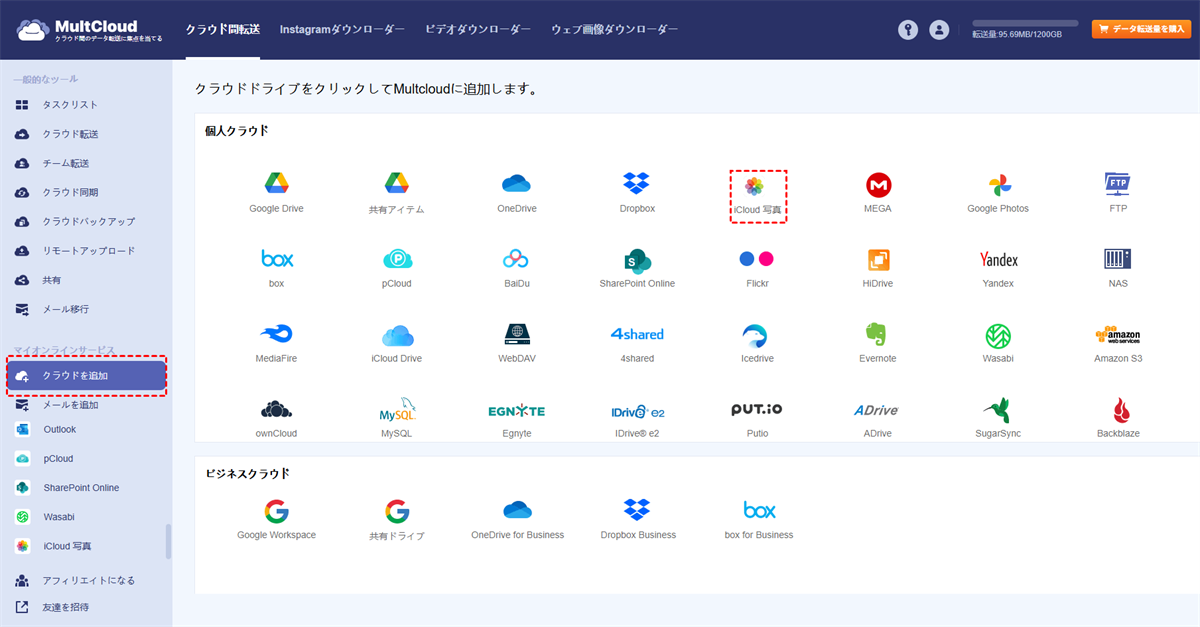
ステップ 2:「マイオンラインサービス」セクションから「クラウドを追加」を選択し、「iCloud写真」を選んで案内に従い追加します。次に、別のiCloud写真も追加します。
ステップ 3:「クラウド転送」をクリックし、1つのiCloud写真を転送元、もう1つを転送先として選択します。
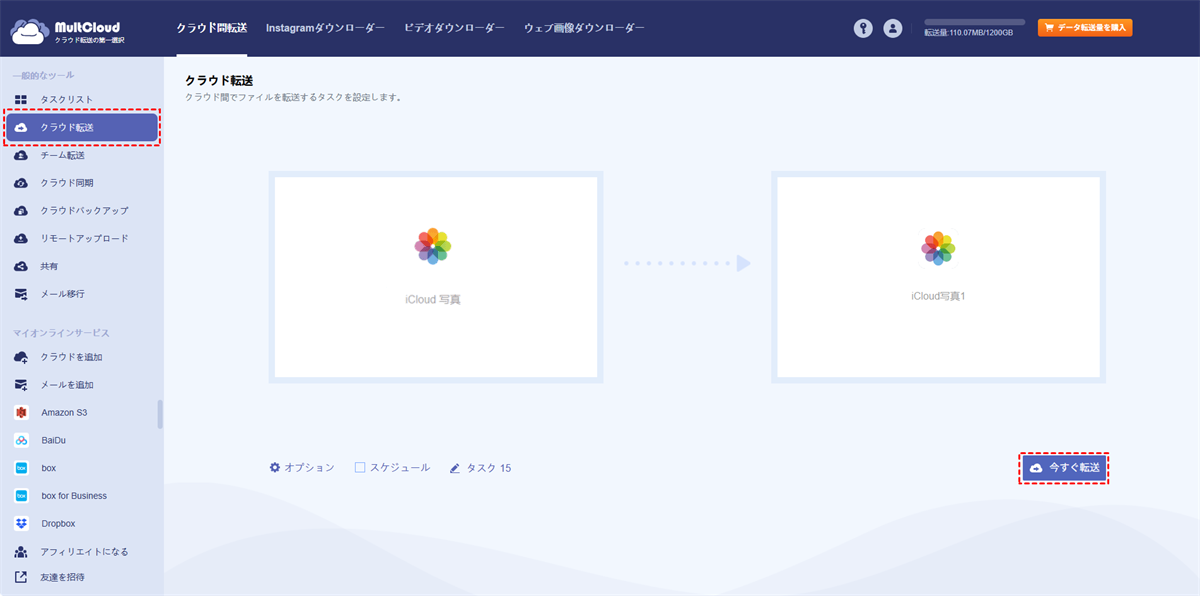
ステップ 4:「今すぐ転送」をクリックし、iCloud写真を別のクラウドにファイルを転送します。
ヒント:
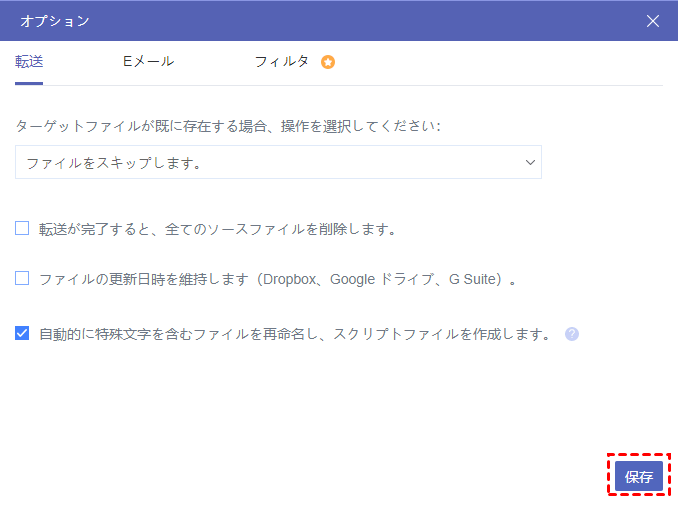
- 「オプション」タブで転送方法、メール通知、フィルター機能を選択すると、移行を効率的に管理できます。
- また、毎日、毎週、毎月など、スケジュールを設定してiCloudのデータ移行を自動実行することも可能です(この機能を含むすべての高度な機能と高速転送を利用するには、MultCloudの有料プランへの登録が必要です)。

また、iCloud写真を開いて、転送したいファイルにチェックを入れ、上部の機能バーから「コピー先」をクリックし、ポップアップウィンドウで別のアカウントを選択する方法もできます。
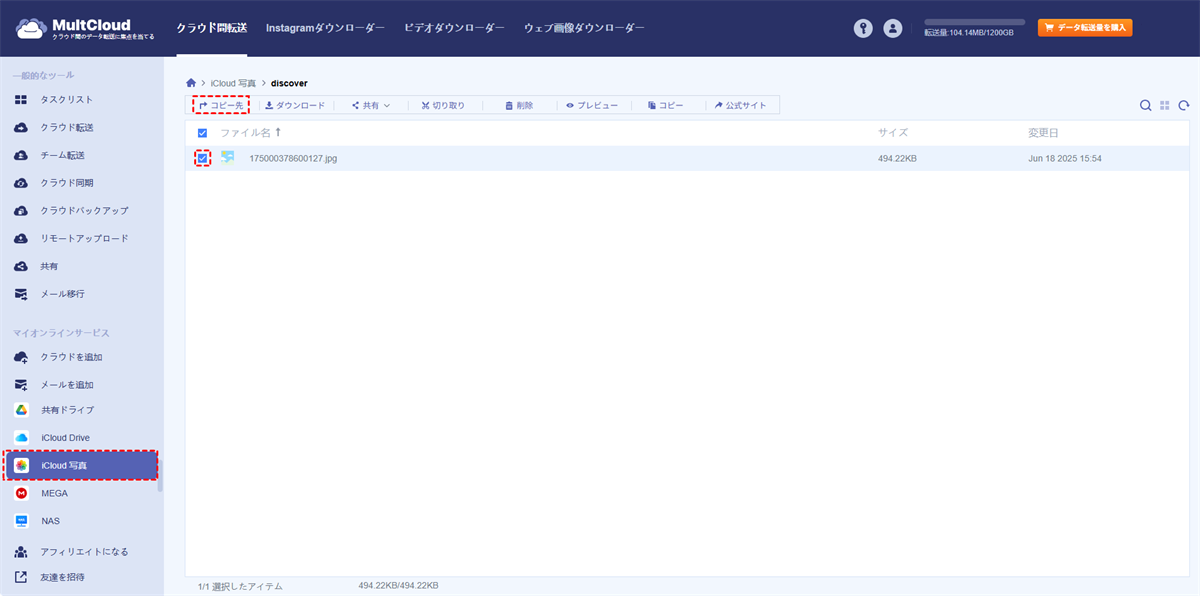
ヒント:同じページで、iCloud写真の転送したいファイルを選択し、上にある「コピー」をクリックして、別のアカウントのフォルダを開いてから上にある「貼り付け」をクリックし、選択したデータを別のアカウントに移行することもできます。
パート2:Google WorkspaceとiCloudドライブの同期
最高のiCloud移行ツールであるMultCloudは、現在G Suiteを使用して仕事や重要なファイルを管理している方が、すべてGoogle Workspaceのファイルをまとめて管理するためにiCloudへ移行する場合にも活用できます。
MultCloudでGoogle WorkspaceとiCloudドライブを同期する簡単な手順は以下の通りです:
ステップ 1:「クラウドを追加」をクリックして、iCloud DriveとGoogle Workspaceを追加済みであることを確認してください。
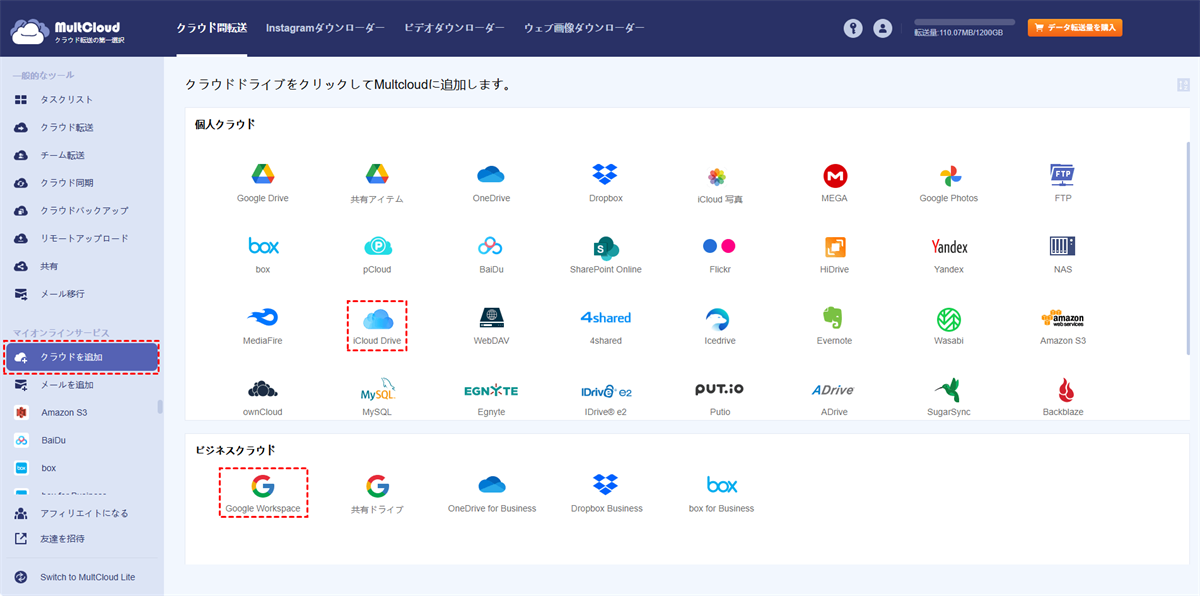
ステップ 2:「クラウド同期」をクリックし、Google Workspaceを同期元、iCloud Driveを同期先として選択します。
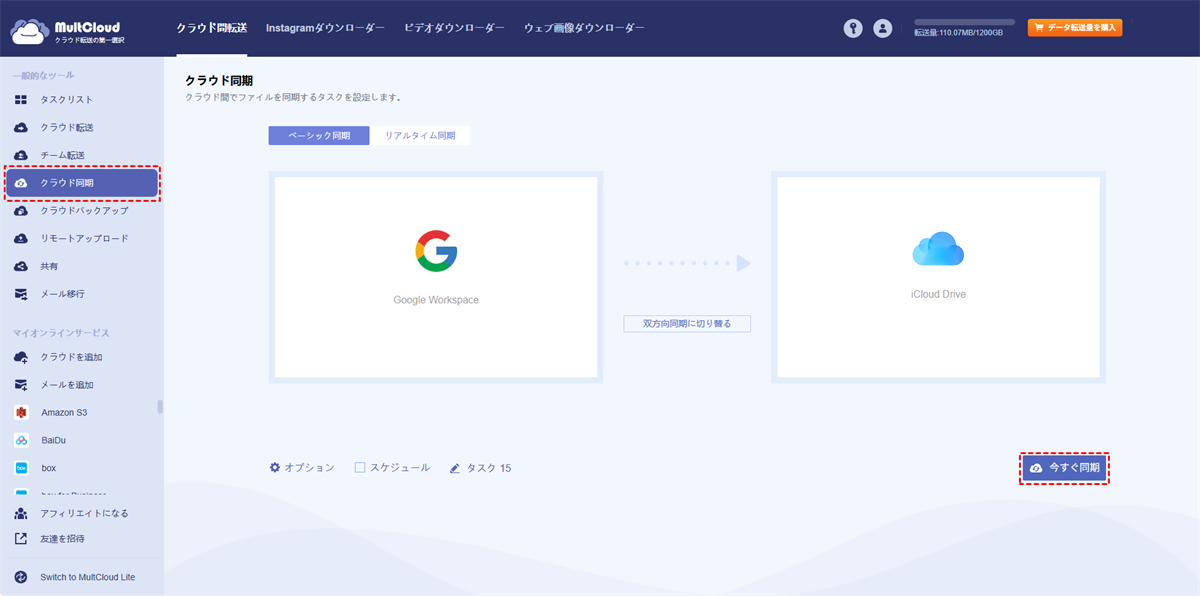
ヒント:クラウド転送と同様に、クラウド同期もメール通知、フィルタ、スケジュール設定に加え、同期モードを提供します。無料ユーザーは4つの同期モードを利用でき、有料プランに登録すると最大10種類の同期モード(リアルタイム同期、双方向同期、累積同期、移動同期など)を利用できます。
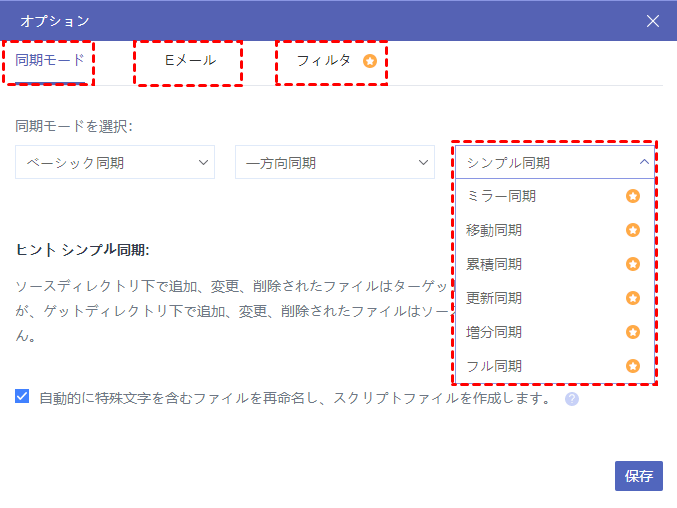
- ★ベーシック同期内のオプションで有料版は以下の同期モード利用可能です:
- ミラー同期:ソースとターゲットのファイルを完全一致(ターゲット側の余分なファイルは削除)
- 移動同期:同期完了後、ソースディレクトリの同期済みファイルを全て削除
- 累積同期:ソース側でファイルを削除しても、ターゲット側の同じファイルは保持
- 更新同期:ソースの追加/変更ファイルを転送前に、ターゲットの全ファイルを削除
- 増分同期:毎回同期時にターゲット側にサブディレクトリを作成し、ソースの追加/変更ファイルのみ転送
- フル同期:毎回同期時にサブディレクトリを作成し、ソースの全ファイルを転送
パート3:すべてのiCloudファイルの管理
このパートでは、MultCloudインターフェース内で、すべてのiCloudアカウントのファイルを管理する方法を説明します。
ステップ 1:上記の手順で、管理したいすべてのiCloudアカウントを追加してください。
ステップ 2:iCloud DriveまたはiCloud写真を開き、右クリックすると、iCloudファイルを管理するためのオプション(削除、ダウンロード、切り取り、コピー、コピー先、プレビュー、名前変更など)が表示されます。
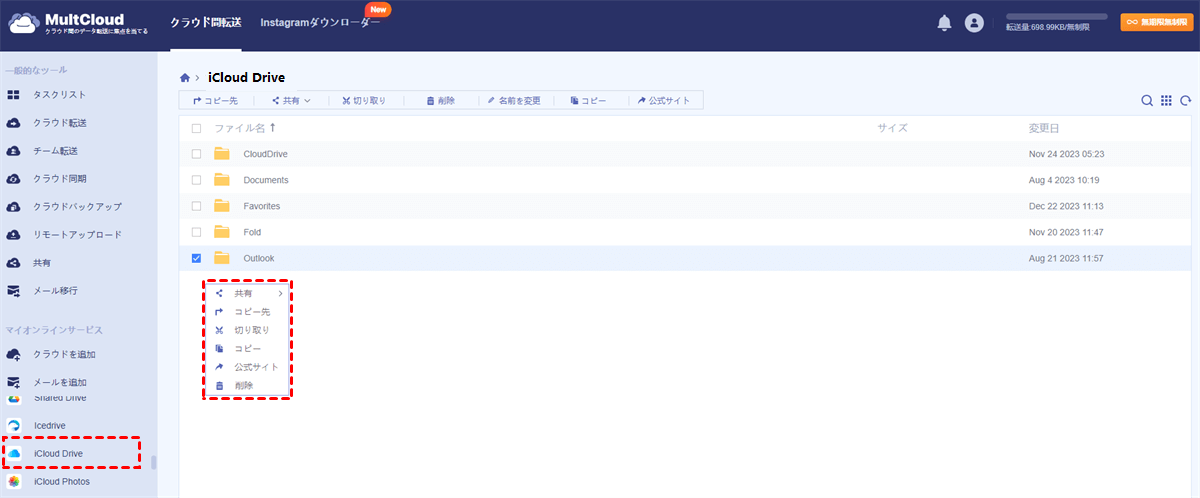
ヒント:iCloudのストレージ容量を確認し、Google Workspaceからの全データを保存できる十分な空き容量があることを確認してください。容量が足りない場合は、iCloud Driveの空き容量を増やすか、iCloud+にアップグレードしてより多くの利用可能な容量を確保しましょう。
ステップ 3:必要な操作を実行し、すべてのiCloudファイルを管理します。
MultCloudは拡張機能も提供しており、クラウド間でのファイル移動をさらに簡単に行うことができます。

- クラウド転送:クラウド間で大量のファイルを転送可能です。スケジュール設定やファイルフィルター機能を利用して効率的に管理できます。
- チーム転送:ビジネス向けクラウドアカウント間で、対応するユーザーリストを使用してデータを移行できます。
- クラウド同期:ワンクリックでクラウド間のデータを同期可能です。リアルタイム同期やシンプル同期などの4つの基本モードに加え、6つの高度な一方向同期モード(サブスクライバーのみ利用可)を選択できます。
- クラウドバックアップ:オフライン機能を備えたクラウド間のバックアップが可能です。便利なバックアップバージョン管理でデータを安全に保管できます。
- リモートアップロード:オンラインファイルのリンクをMultCloudに入力するだけで、直接クラウドに保存可能。
- メールからPDFへ:メールをPDFに変換し、添付ファイル付きでローカルまたはクラウドに保存できます。
もう1つのデータ移行ツール - 移行アシスタント
移行アシスタントは、Appleが提供するユーティリティで、古いMacから新しいMacへ、有線または無線でデータ、設定、アプリケーションを転送します。通常、新しいMacの初期設定時に利用可能で、「アプリケーション」フォルダ内の「ユーティリティ」フォルダからも起動できます。
移行アシスタントを使用すると、ユーザーアカウント、文書、写真、音楽、動画、メール設定、アプリケーションなどを転送できます。したがって、1台のMacから新しいMacへすべてを移行する予定がある場合、移行アシスタントを利用することが可能です。ただし、このツールはiCloudアカウント間でのデータ移行には対応していない点にご注意ください。
また、WindowsコンピュータからMacコンピュータへのファイル移動、またはその逆の移動にも対応していません。
まとめ
これで、iCloud移行ツールの基本と、MultCloudを使用して2つのApple ID間でiCloudファイルを移行したり、MultCloudインターフェースでiCloudファイルを管理したりする方法を習得しました。ぜひ試してみてはいかがでしょうか?
よくある質問
1.iCloudの家族共有で管理しているデータも個別アカウントへ移行できますか?
家族共有で購入したコンテンツや共有アルバムの一部は、ライセンス制限により移行できない場合があります。ただし、個人アカウントで作成・保存したデータ(写真や文書など)は通常問題なく移行可能です。
2.MultCloudの無料プランと有料プランの主な違いは何ですか?
無料プランでも基本的なクラウド転送・同期機能を利用できますが、転送スピードに制限があり、一部の高度な同期モードやスケジュール機能はご利用いただけません。有料プランでは、高速な10スレッド転送、全10種類の同期モード、自動スケジュール実行などの機能が利用可能です。
3.パスワード付き共有したiCloudファイルの有効期限はありますか?
MultCloud経由でパスワードを設定して共有したiCloudファイルには、特に有効期限は設けられていません。ただし、共有リンクは手動で無効化するまでアクセス可能な状態が維持されます。
MultCloudがサポートするクラウド
-
Google Drive
-
Google Workspace
-
OneDrive
-
OneDrive for Business
-
SharePoint
-
Dropbox
-
Dropbox Business
-
MEGA
-
Google Photos
-
iCloud Photos
-
FTP
-
box
-
box for Business
-
pCloud
-
Baidu
-
Flickr
-
HiDrive
-
Yandex
-
NAS
-
WebDAV
-
MediaFire
-
iCloud Drive
-
WEB.DE
-
Evernote
-
Amazon S3
-
Wasabi
-
ownCloud
-
MySQL
-
Egnyte
-
Putio
-
ADrive
-
SugarSync
-
Backblaze
-
CloudMe
-
MyDrive
-
Cubby


