

目次:
はじめに
iCloud写真は、Appleエコシステム内で多くのユーザーが写真の保存や共有を行うのに役立ってきました。しかし、保存される写真が増えるにつれ、ユーザーはiCloud写真にいくつかの問題があることに気付いています。
1. 最も差し迫った問題は、わずか5GBの無料ストレージ容量です。この容量は2011年から変更されておらず、さらにストレージ枠はバックアップを含む他のiCloudサービスと共有されるため、ユーザーはすぐにiCloudの容量不足に陥ってしまいます。
2. 写真の整理や管理に関する柔軟性に乏しい点も課題です。
3. さらに、iCloud写真はAppleエコシステム外ではほぼ利用不可能という問題があります。例えば、Windowsではさまざまな問題が発生しやすく、Androidでは保存データにまったくアクセスできません。
Appleユーザー以外や、すべての写真や動画を複数デバイスで保存・アクセスしたい方にとって、iCloud写真の問題は本当に頭の痛いものとなっています。
iCloud写真の5つの最高の代替サービス
もしiCloud写真の問題に手を焼いているなら、以下のiCloud Photosストレージの代替サービスを試すことで、iCloud写真に関連するほとんどの問題を解決できるかもしれません。では、さっそく見ていきましょう。
1. Googleフォト

確実な写真ストレージソリューションと豊富な無料容量をお探しなら、Googleフォトが最適な選択肢です。iCloud写真と比較して、Googleフォトは思い出を整理するための便利なツールを数多く提供しています。さらに、Googleフォトアプリは写真や動画を自動的にクラウドに保存し、すべてのデバイス間で同期します。つまり、どのデバイスからでもすべてのコンテンツにアクセスできるようになります。
また、Googleフォトでは自動的にムービーやコラージュ、楽しいGIFを作成でき、思い出をより楽しく残すことが可能です。Googleが提供するGoogle Takeoutサービスを利用すれば、GoogleフォトからDropbox、OneDrive、Boxへのデータ移行も簡単に行えます。
| 長所 | √ ムービー、コラージュ、GIFの自動作成機能 √ インテリジェントな検索機能 √ AirPlayとChromecastをサポート √ 写真・動画編集ツールを内蔵 √ Google Lensとの連携 √ 最大15GBの無料ストレージ容量 |
| 短所 | × プライバシー保護の実績にやや難あり |
2. OneDrive

Windowsデバイスとの深い統合を求めるなら、Microsoft OneDriveを使用してiPhoneで撮影した写真や動画をアップロードする方法が効果的です。統合された「カメラアップロード」機能をオンにするだけで、あっという間にフォトライブラリをバックアップできます。
Googleフォトと同様に、あらゆるデバイスから写真にアクセス可能です。ただし、OneDriveの5GBという無料ストレージ容量は、提供されるサービスとしてはやや物足りなさを感じさせます。Office 365(1TBのストレージ付帯)を契約している場合、写真の同期にOneDriveを利用するのは、iCloudが提供する内容よりも優れた選択と言えるでしょう。
| 長所 | √ 実用的な「カメラアップロード」機能 √ Officeスイートとの統合が可能 √ Windowsユーザーに親和性が高い |
| 短所 | × 無料ストレージ容量が非常に少ない |
3. Amazon Photos

iPhoneおよびiPadで利用可能なサービスとして、Amazon PhotosはiCloud Photosの機能豊富な代替サービスのひとつです。一般ユーザーは5GBの写真・動画ストレージを利用できますが、Amazon Prime会員は解像度を維持した無制量の写真ストレージに加え、さらに5GBの動画ストレージを利用できます。
多くの写真ストレージサービスとは異なり、Amazon Photosでは画像を元のサイズ・フォーマットのまま保存することが可能です。また、Amazon Photosではスライドショーの作成や非公開のAmazon Photosグループ機能も提供しており、家族や友人と面白い画像コレクションを共有するのにとても便利です。
| 長所 | √ 解像度を維持した画像保存が可能 √ スライドショー作成機能 √ 非公開Amazon Photosグループをサポート √ 写真印刷サービス対応(米国のみ) √ Alexa対応 |
| 短所 | × 写真管理機能にやや難あり |
4. Dropbox

Dropboxは、iCloud写真の代替というよりは、170種類以上のファイル形式の保存をサポートするプロフェッショナルなクラウドストレージサービスに近い性質を持っています。そのため、大量の写真を保存する場合でも、安全なクラウド上に多数のドキュメント、メモ、プレゼンテーションを保管する場合でも、Dropboxは確実に対応できます。iCloud写真のファイルをDropboxにバックアップし、共有可能なリンクを簡単に生成して、誰とでも(特に大容量ファイルの)画像を共有することが可能です。
さらに、Dropboxの内蔵ドキュメントスキャナーは、書類、身分証明書、レシート、画像をスキャンしてPDFに簡単に変換するのに役立ちます。ファイル復元機能も備わっており、誤って削除した画像の復元にも対応します。唯一残念な点は、Dropboxが提供する無料クラウドストレージがわずか2GBであることです。
| 長所 | √ 写真の自動アップロード √ 多数のファイル形式をサポート √ ドキュメントスキャン機能 √ リンクを使用した大容量ファイル共有 √ ファイル復元機能 |
| 短所 | × 無料ストレージは2GBのみ |
5. Box

iCloud写真の優れた代替サービスとして、Boxは10GBの無料ストレージを提供し、文書、メモ、写真、動画の保存を可能にします。Dropboxと同様に、Boxも複数のファイルタイプをサポートしているため、iCloud写真からDropboxへの移行も非常に便利です。
BoxはGoogle Drive、Dropbox、OneDriveとシームレスに連携するため、高品質なPowerPointプレゼンテーションの作成、共有リンクを介したBoxファイルの共有、外出先でのメモ作成、さらにはリアルタイムでのプロジェクト作業も容易に行えます。さらに、Boxはファイルレベルの暗号化と必要なセキュリティコントロールを提供し、画像の安全性を確保します。
| 長所 | √ より多くのファイル形式をサポート √ 大容量ファイルの共有が可能 √ ファイルレベルの暗号化 √ 10GBの無料ストレージ容量 √ 複数サービスとの統合 |
| 短所 | × 自動アップロード機能は有料アカウントのみ利用可能 |
おまけ:iCloud写真を別のクラウドへ写を移動する最適ツール
iCloud Photosの写真を上記の代替サービスに簡単に移行する方法をお探しですか?クラウドファイル管理ツール「MultCloud」が役立ちます。MultCloudは、iCloud写真内の写真の簡単な管理と、暗号化による写真の共有をサポートしています。さらに、OneDrive、Dropbox、Box、Flickrなど、複数の写真ストレージサービスを同時に管理することも可能です。

MultCloudが提供する「クラウド転送」「クラウド同期」「クラウドバックアップ」「リモートアップロード」などの多彩なコアサービスにより、クラウド間のデータ同期、転送、バックアップ操作をより便利に行え、さらにTorrentデータのリモートアップロードにも対応しています。
したがって、MultCloudを利用すれば、iCloud写真のファイルを簡単に別のクラウドアカウントに移行できます。ここでは、iCloud写真からOneDriveへの転送を例に説明します。
ステップ 1:メールアドレスとパスワードでアカウントを登録します。または、Google、Facebook、Appleアカウントで直接ログインすることも可能です。

ステップ 2:登録したアカウントでログイン後、「クラウドを追加」をクリックし、iCloud写真とOneDriveを選択してMultCloudに追加します。
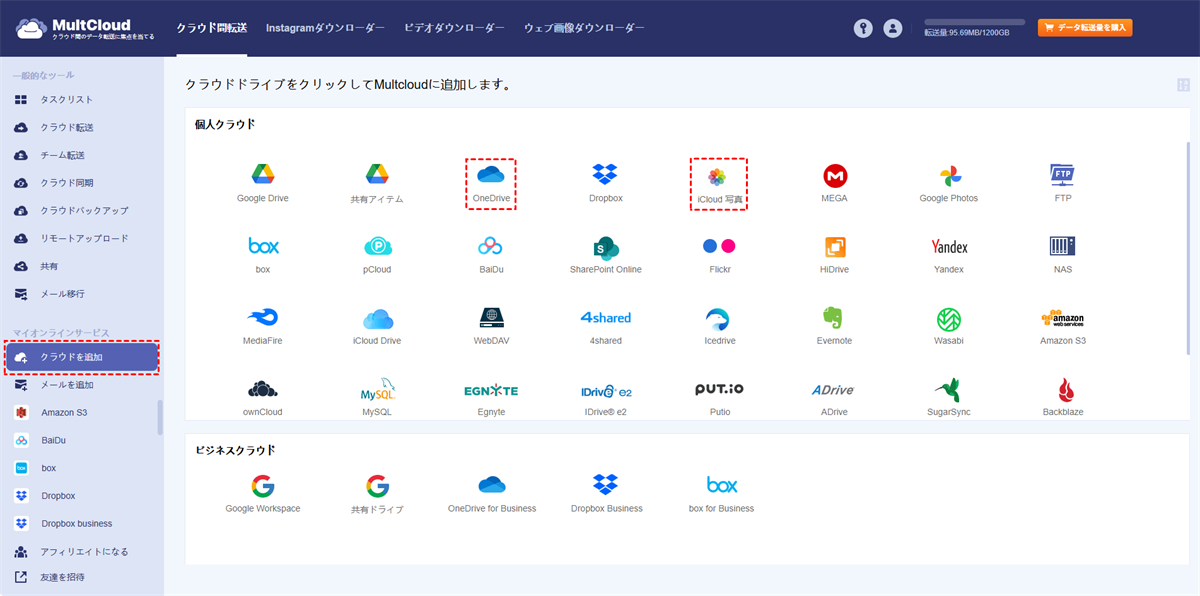
ヒント:他のクラウドドライブを追加して、写真転送操作を完了することもできます。
ステップ 3:「クラウド転送」画面に入り、転送元としてiCloud写真内の写真、転送先としてOneDriveをそれぞれ選択し、最後に「今すぐ転送」をクリックします。
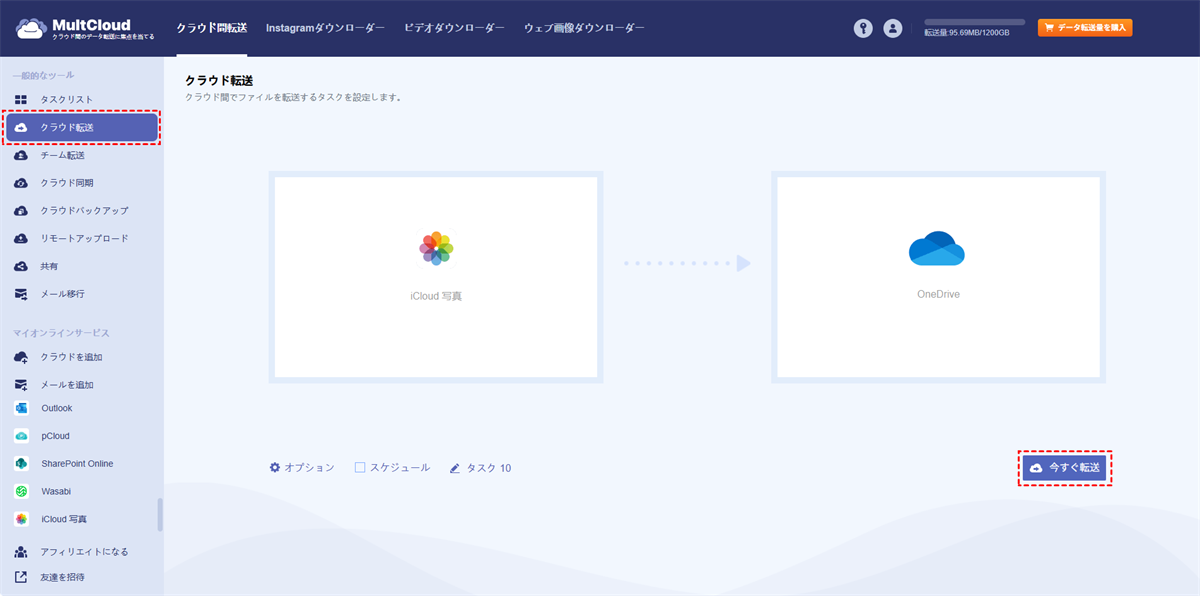
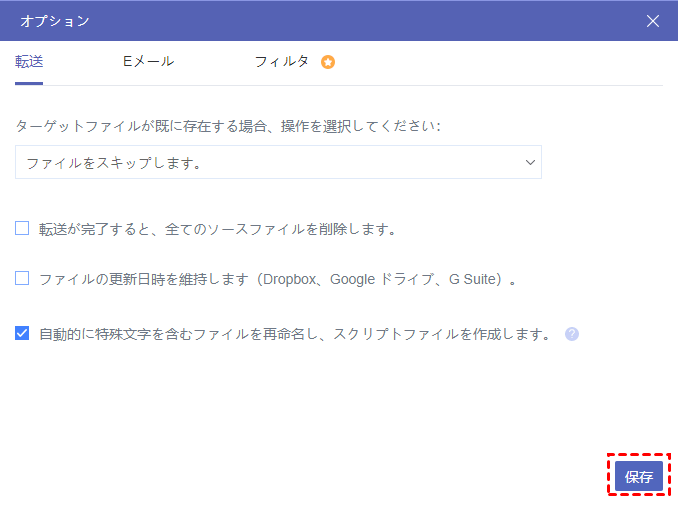
ヒント:タスク開始前に、「オプション」で転送モードの選択、フィルタ、メール通知の設定を行うことができます。
また、iCloud写真を開いて、転送したいファイルにチェックを入れ、上部の機能バーから「コピー先」をクリックし、ポップアップウィンドウでOneDriveを選択する方法もできます。
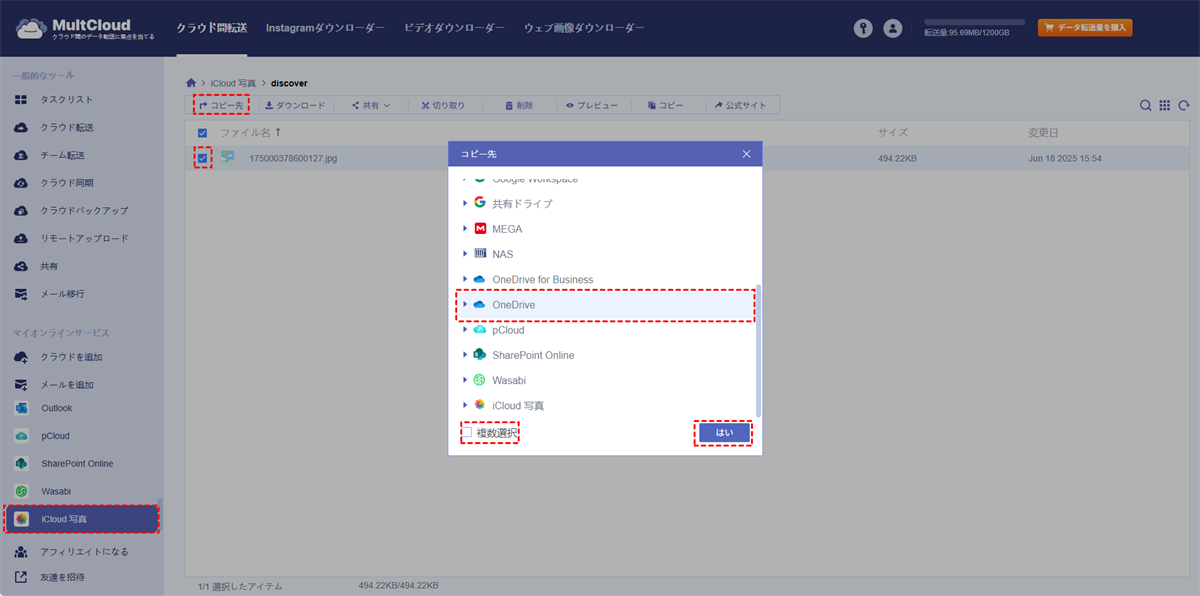
ヒント:同じページで、iCloud写真の転送したいファイルを選択し、上にある「コピー」をクリックして、OneDriveのフォルダを開いてから上にある「貼り付け」をクリックし、選択したデータをOneDriveに移行することもできます。

- クラウド転送:クラウド間で大量のファイルを転送可能です。スケジュール設定やファイルフィルター機能を利用して効率的に管理できます。
- チーム転送:ビジネス向けクラウドアカウント間で、対応するユーザーリストを使用してデータを移行できます。
- クラウド同期:ワンクリックでクラウド間のデータを同期可能です。リアルタイム同期やシンプル同期などの4つの基本モードに加え、6つの高度な一方向同期モード(サブスクライバーのみ利用可)を選択できます。
- クラウドバックアップ:オフライン機能を備えたクラウド間のバックアップが可能です。便利なバックアップバージョン管理でデータを安全に保管できます。
- リモートアップロード:オンラインファイルのリンクをMultCloudに入力するだけで、直接クラウドに保存可能。
- メールからPDFへ:メールをPDFに変換し、添付ファイル付きでローカルまたはクラウドに保存できます。
まとめ
以上、iCloud写真の主な代替サービスを紹介しました。ご自身の写真や動画の保存・同期に、いずれかを選択いただけます。ただし、切り替え前には、ご自身のニーズに基づいて適切なサービスを選ぶことが重要です。また、Googleフォトでの写真管理に疲れた場合は、本記事で紹介したマルチクラウドストレージ管理ツール「MultCloud」をお試しください。
よくある質問
1.これらの代替サービスに切り替えた場合、既存のiCloud写真の写真はどうなりますか?
iCloud写真の写真は元の場所に残ったままです。MultCloudなどの転送ツールを使用すれば、新しいサービスへ写真をコピーしながら、iCloudのデータを維持することが可能です。これにより、移行期間中も安心してデータを扱えます。
2.無料プランで実際に写真を保存する際の注意点はありますか?
無料プランは保存容量に制限があるため、高解像度の動画や大量の写真はすぐに容量を圧迫します。また、自動バックアップ機能が制限される場合も多いため、定期的な手動バックアップをお勧めします。
3.これらのサービスはiPhoneのLive Photos(ライブフォト)にも対応していますか?
GoogleフォトはLive PhotosをアニメーションGIF形式で保存できます。一方、他のサービスでは静止画のみ保存され、動画部分が失われる可能性があるため、移行前の確認が重要です。
MultCloudがサポートするクラウド
-
Google Drive
-
Google Workspace
-
OneDrive
-
OneDrive for Business
-
SharePoint
-
Dropbox
-
Dropbox Business
-
MEGA
-
Google Photos
-
iCloud Photos
-
FTP
-
box
-
box for Business
-
pCloud
-
Baidu
-
Flickr
-
HiDrive
-
Yandex
-
NAS
-
WebDAV
-
MediaFire
-
iCloud Drive
-
WEB.DE
-
Evernote
-
Amazon S3
-
Wasabi
-
ownCloud
-
MySQL
-
Egnyte
-
Putio
-
ADrive
-
SugarSync
-
Backblaze
-
CloudMe
-
MyDrive
-
Cubby


