
目次:
- ユーザーケース:GmailをiCloudに保存できるのか?
- GmailをiCloudに保存する理由
- 「2つの方法」PC/MacでGmailをiCloudに保存
方法1:MultCloudを使用
方法2:Google Takeoutを利用 - まとめ
- よくある質問
ユーザーケース:GmailをiCloudに保存できるのか?
ユーザーケース
GmailをiCloudに保存することはできますか?
もうすぐ15GBの容量がいっぱいになりそうなので、削除できるものはしました。アップロードの画質も高画質にしました。
iCloudの容量は50GBあるので、そちらに保存できれば、有料でgmailの容量を増やさなくてもいいのではないかと、素人考えでお尋ねします。よろしくお願いします。
- Yahoo知恵袋からの質問

GmailをiCloudに保存する理由
iCloudは、iPhone、iPad、Mac、PCなど複数のデバイス間で写真、動画、書類、音楽などのファイルを保存、アクセス、共有できるクラウドストレージサービスです。5GBの無料ストレージ容量が提供され、重要なデータをどこからでもいつでもアクセスできるように保存できます。
GmailのメールをiCloud Driveに保存することで、以下のような多くの利点を得ることができます。
- データのバックアップ:GmailをiCloudに保存することで、重要なメールや添付ファイルのバックアップを作成できます。仕事でGmailに依存していたり、メールに重要な情報を保管している場合には、特に重要です。
- 整理の効率化:複数のGmailアカウントを持っている場合や、受信するメールの量が膨大な場合、iCloudに保存することで受信トレイを整理整頓するのに役立ちます。iCloud Mailのフォルダやラベルを活用することで、メールを分類し優先順位をつけることができ、受信トレイを整理された状態に保てます。
この記事では、GメールをiCloudに簡単に保存する方法をご紹介します。読み終える頃には、ご自身に合った方法を選ぶことができるでしょう。
「2つの方法」PC/MacでGmailをiCloudに保存
Gmailを保存する方法はあるのでしょうか?はい、あります!このパートでは、WindowsコンピュータとMacでGmailのメールをiCloudに保存する2つの簡単な解決策をご説明します。1つはサードパーティ製サービス「MultCloud」を利用する方法、もう1つはGoogle Takeoutを利用する方法です。必要とされている方は、詳細な手順を学ぶために読み進めてください。Windowsコンピュータを使用している場合でもMacを使用している場合でも、どちらのサービスも利用できます。
方法1:MultCloudを使用
プロセスをより簡単にするために、プロフェッショナルでスマートなクラウドファイルマネージャーである「MultCloud」を利用できます。これはウェブベースのクラウドストレージ管理サービスで、iCloud Drive、iCloud写真、Googleドライブ、Googleフォト、Dropbox、Gmail、Outlookなど、複数のクラウドドライブを統合的に管理するプラットフォームを提供します。では、GメールをiCloud Driveに保存するにはどうすればよいでしょうか?MultCloudを使用します。また、各クラウドでダウンロード、アップロード、共有、削除などの基本機能を実行することもできます。

メールボックスに関しては、MultCloudを使用して、Gmailからメールをローカルのデスクトップに手間なくダウンロード、コピー、切り取りすることができます。同時に、GmailからiCloudへ直接、シームレスにメールを移行することも可能です。そのため、大きなメールをiCloudに保存する必要がある場合、MultCloudを使用して手間なくGmailのメールをiCloudに保存できます。手動の方法とは異なり、MultCloudはより直接的で労力がいりません。
以下は詳しい手順です。
ステップ 1:ウェブ上でMultCloudアカウントを作成します。

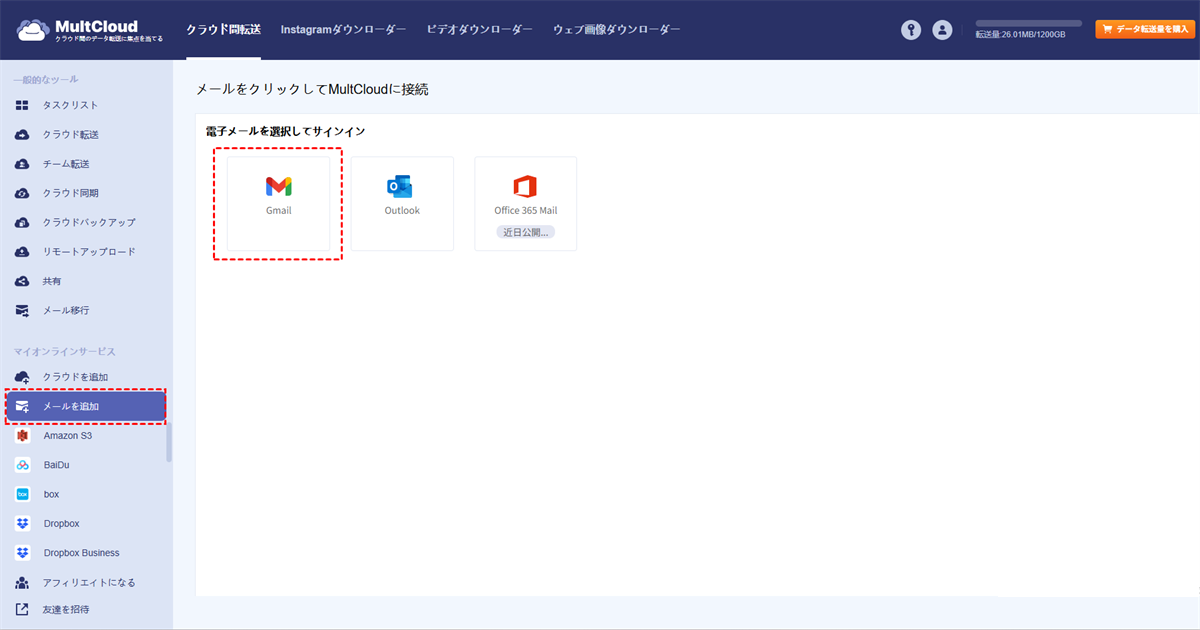
ステップ 2:左側の「メールを追加」をクリックし、Gmailアイコンを押して追加します。
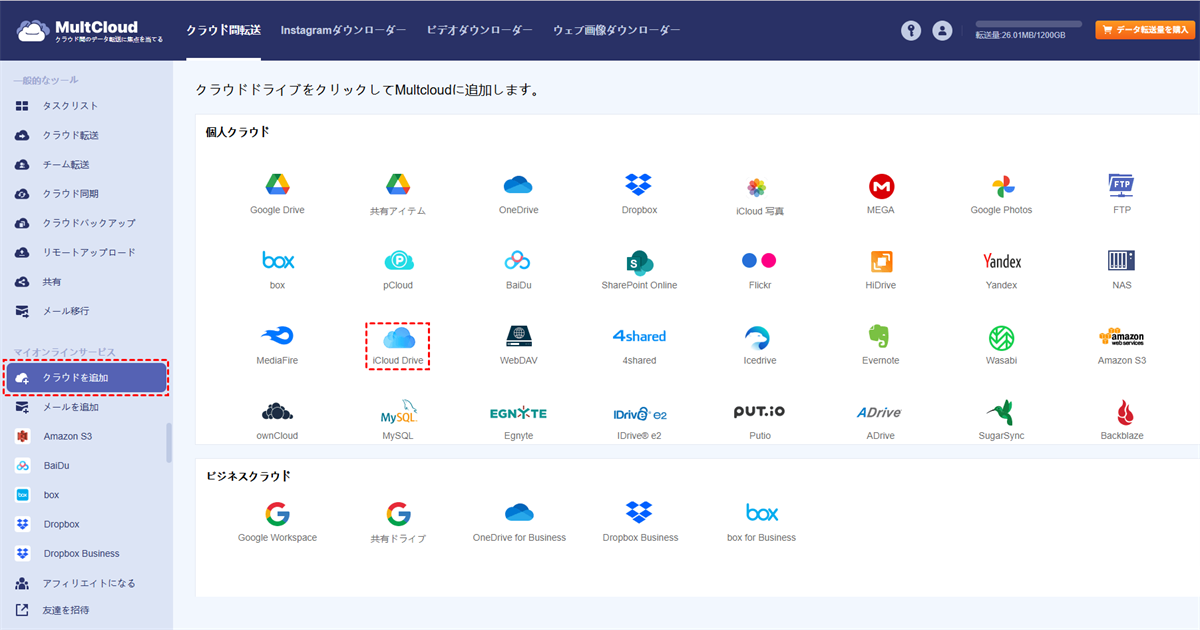
ステップ 3:「クラウドを追加」に進み、iCloud Driveを選択してアカウントを追加し、MultCloudにアクセス権を付与します。
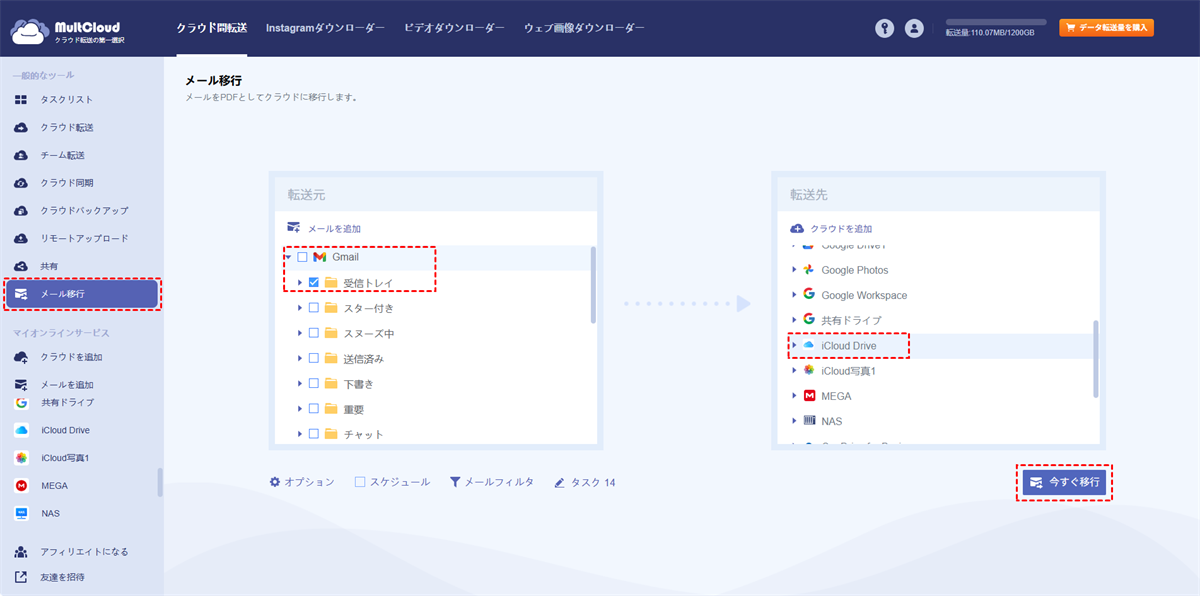
ステップ 4:次に、「メール移行」ボタンをタップします。そして、転送元でiCloudに保存したいGmailのメールを選択し、転送先としてiCloudを選択します。その後、「今すぐ移行」ボタンをタップしてタスクを開始します。
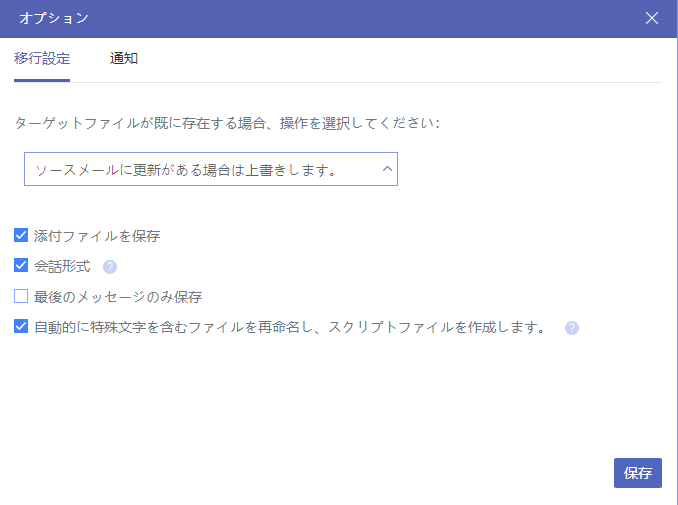
「オプション」ボタンを押すと、「添付ファイルを保存」を選択して添付ファイルを保存することができます。
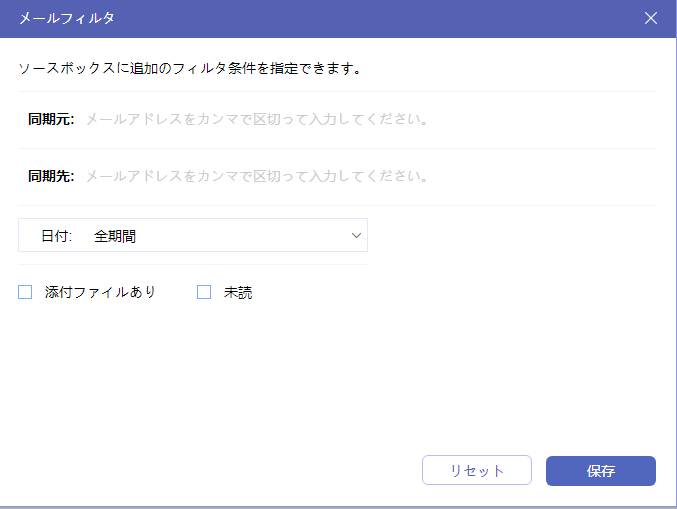
また、「メールフィルタ」機能を使用して特定のメールを素早く含めることもできます。加えて、MultCloudでは、特定の時間、毎日、毎週、毎月など、4つのオプションから自動転送を設定できます。一度設定すれば、メールは時間通りに自動的に移行されます。さらに、MultCloudはメールをクラウドドライブに移行する際にデータトラフィックを消費するため、接続が切れていても移行プロセスは影響を受けません。
同様に、ダウンロードとアップロードをすることなく、Gmailの添付ファイルをOneDriveに直接保存することも可能です。同様に、あるクラウドから別のクラウドへファイルをシームレスに転送、同期、バックアップできます。面倒な従来の方法とは異なり、MultCloudは目標を簡単に達成できるようにします。同時に、業界をリードする移行速度を備えているため、ファイルを可能な限り速く移動できます。
ヒント:MultCloudはウェブベースのクラウドストレージ管理サービスなので、お使いのスマホでも利用できます。
- クラウド転送:クラウド間で大量のファイルを転送可能です。スケジュール設定やファイルフィルター機能を利用して効率的に管理できます。
- チーム転送:ビジネス向けクラウドアカウント間で、対応するユーザーリストを使用してデータを移行できます。
- クラウド同期:ワンクリックでクラウド間のデータを同期可能です。リアルタイム同期やシンプル同期などの4つの基本モードに加え、6つの高度な一方向同期モード(サブスクライバーのみ利用可)を選択できます。
- クラウドバックアップ:オフライン機能を備えたクラウド間のバックアップが可能です。便利なバックアップバージョン管理でデータを安全に保管できます。
- リモートアップロード:オンラインファイルのリンクをMultCloudに入力するだけで、直接クラウドに保存可能。
- メールからPDFへ:メールをPDFに変換し、添付ファイル付きでローカルまたはクラウドに保存できます。
方法2:Google Takeoutを利用
Google Takeoutは、Googleドライブ、Googleフォト、メール、YouTubeなどのGoogleサービスから自身のデータのコピーをダウンロードできる無料サービスです。Gmailから連絡先をiCloudに保存する方法についてお困りの場合も、Google Takeoutで連絡先を一括エクスポートすることができます。以下の手順を読んで、GmailのメールをiCloud Driveに保存する方法を確認しましょう。
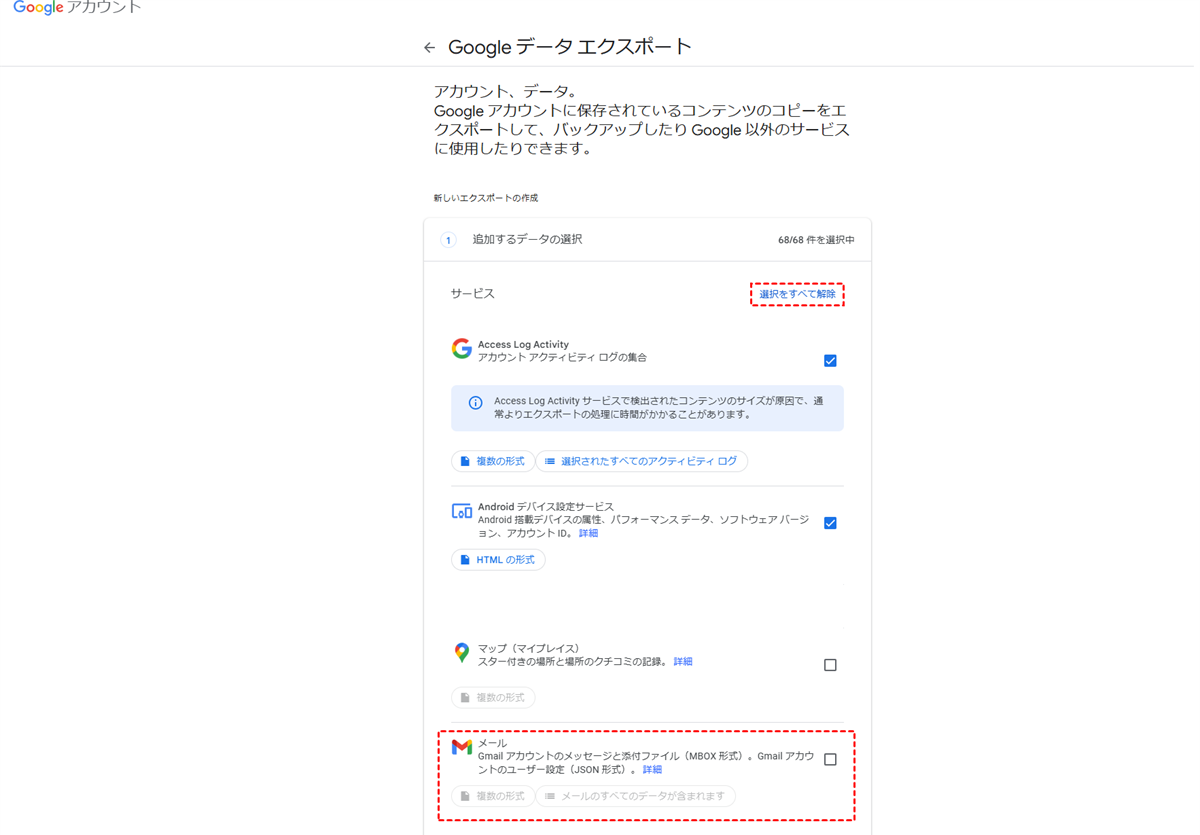
ステップ 1:ウェブブラウザでGoogle Takeoutにアクセスし、最初に「選択をすべて解除」をクリックします。
ステップ 2:カーソルを下にスクロールし、メニューの中から「メール」にチェックを入れます。その後、さらに下にスクロールして「次へ」ボタンを押します。
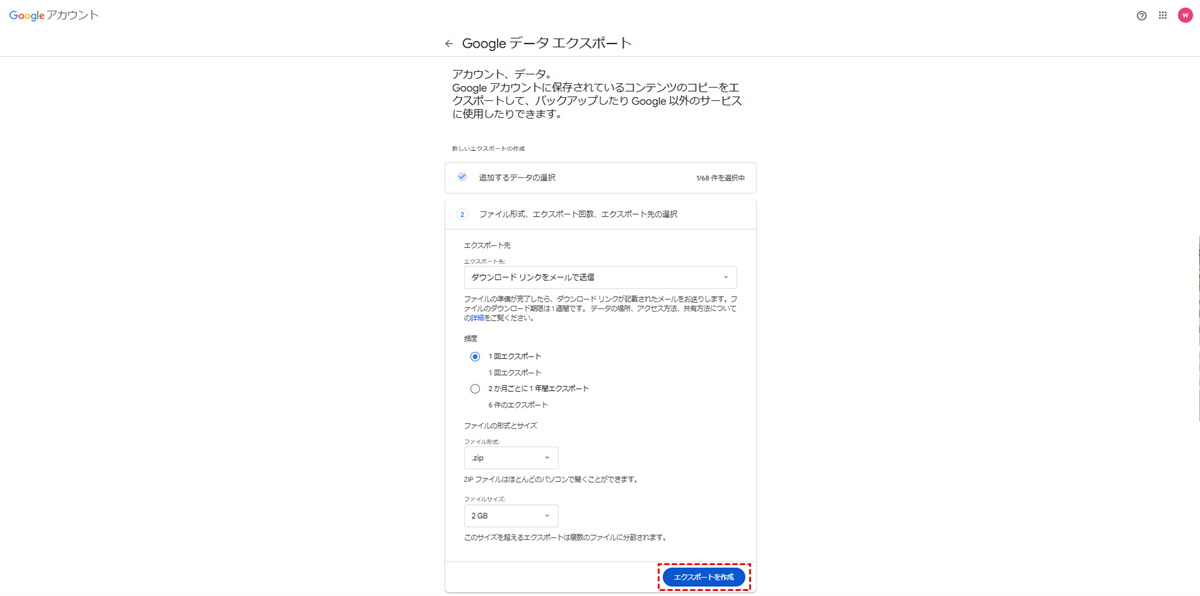
ステップ 3:ファイル形式、頻度、宛先を選択します。その後、「エクスポートを作成」タブを押します。
ステップ 4:エクスポート用のリンクが生成され、処理が完了すると通知メールが届きます。そのメール内のダウンロードリンクをクリックします。
ステップ 5:iCloud Driveを開き、ダウンロードしたファイルをアップロードします。
Google TakeoutはGmailからメールや連絡先をダウンロードする簡単で迅速な方法を提供しますが、特に大量のGメールをiCloudに保存する必要がある場合、いくつかの制限があります。例えば、ユーザーは1日に最大2~3回、週に合計7回までしかエクスポートを作成することができません。
まとめ
以上、PC/MacでGmailをiCloudに保存する2つの簡単な方法をご紹介しました。まとめると、保存するメールが少ない場合はGoogle Takeoutが、多くのメールを保存する必要がある場合はMultCloudがより効率的です。MultCloudを選択すれば、メールをクラウドドライブにバックアップするだけでなく、複数のクラウドドライブとメールボックスを一元的に管理することも可能です。
よくある質問
1.iCloudに保存したデータは安全ですか?
iCloudのデータは暗号化され、暗号化キーはAppleのデータセンターに安全に保管されます。そのため、Appleでデータの復旧をお手伝いできます。また、一部のデータのみ、エンドツーエンドで暗号化されます。
2.Gmailで残したいメールはどうやって残すのですか?
Gmailでメールを残したい場合は、「アーカイブ機能」を利用して受信トレイから一時的に非表示にするのが一般的です。受信トレイはすっきりさせつつ、メールは削除されずに「すべてのメール」フォルダなどに保存され、必要に応じて後から検索できます。重要なメールには「スター」を付けておく方法もあります。
3.Gmailを保存できないのはなぜですか?
Gmailを保存できない原因は、保存容量の上限超過、添付ファイルの表示制限、ブラウザやアプリの問題、またはOSの制限など、複数の可能性が考えられます。
MultCloudがサポートするクラウド
-
Google Drive
-
Google Workspace
-
OneDrive
-
OneDrive for Business
-
SharePoint
-
Dropbox
-
Dropbox Business
-
MEGA
-
Google Photos
-
iCloud Photos
-
FTP
-
box
-
box for Business
-
pCloud
-
Baidu
-
Flickr
-
HiDrive
-
Yandex
-
NAS
-
WebDAV
-
MediaFire
-
iCloud Drive
-
WEB.DE
-
Evernote
-
Amazon S3
-
Wasabi
-
ownCloud
-
MySQL
-
Egnyte
-
Putio
-
ADrive
-
SugarSync
-
Backblaze
-
CloudMe
-
MyDrive
-
Cubby


