

目次:
ユーザー:Gmailをダウンロードしてバックアップする最善の方法は?
ユーザーケース
Gmailのメールをすべて外付けハードドライブに保存することはできますか?Gmailをダウンロードしてバックアップする最善の方法は何でしょうか?MailStoreやThunderbirdなどを試してみましたが、まあまあで、イマイチでした。また、記憶している限りでは、添付ファイルはダウンロードされませんでした。何かアドバイスがあれば助かります。よろしくお願いします!
- Redditからの質問
GmailのメールをHDDにバックアップする理由
GmailはHDDにバックアップできるのでしょうか?Gmailのメールを外付けHDDにバックアップすることはできますか?その答えは、絶対に「できます」です!Gmailは堅牢でスマートなメールサービスであり、多くの便利な機能を提供しています。15GBの無料ストレージ容量により、ユーザーは容量不足を心配せずに大量のメールを保存できます。特定のメールを検索したい場合、強力な検索機能(キーワード、送信者、受信者、日付など)を利用できます。
世界中の多くのユーザーが、ビジネスを始めたりクライアントと連絡を取ったりするためにGmailを利用しています。GmailはGoogleドライブやGoogleカレンダーなどの他のGoogle製品と統合されており、ファイルの共有や会議のスケジュール設定が容易です。したがって、Gmail上のメールが重要であると考えるのは当然です。データの安全性を確保し、潜在的な損失を減らすために、ユーザーはGmailをHDDにバックアップすることができます。
この記事では、2つの信頼性の高い方法でGmailのメールをHDDにバックアップする方法をご紹介します。読了後、ご自身に最も合った方法を選択できます。
GmailのメールをHDDにバックアップする方法「新規」
では、「Gmailのメールをドライブに簡単に移動できるのか」と疑問に思われるかもしれません。遭遇する可能性のある制限を回避するために、便利で使いやすいサードパーティサービス、MultCloudを利用して、GoogleのメールをHDDに簡単かつ迅速にバックアップすることができます。MultCloudは、ウェブベースのクラウドストレージ管理サービスで、ユーザーが異なるクラウドドライブとメールボックスをまとめて管理する機能を提供します。

このサービスは、クラウドドライブ間の転送機能で有名です。対応サービスには、iCloud Drive、IDrive、iCloud写真、Googleドライブ、Dropbox、SharePoint、OneDrive、Dropbox Business、OneDrive for Business、Flickr、MEGA、Google Workspace、pCloudなどがあります。さらに、GmailやOutlookなどのメールサービスもサポートしています。MultCloudを使えば、以下の理由から、複数のGmailメールをPCにダウンロードし、シームレスにHDDに簡単に移動できます:
- 複数メールの一括ダウンロード:MultCloudでは、Gmailから複数のメールを一度にコンピュータやHDDにダウンロードでPDF形式で生成:MultCloudはメールをPDFファイルとしてローカルデバイスにダウンロードするため、オフラインでメールにアクセスしたり共有したりできます。例えば、OutlookメールをPDFにダウンロードすることも可能です。
- 添付ファイルのダウンロード可能:通常の方法では添付ファイルのダウンロードに制限があるかもしれません。しかし、MultCloudでは、メール、メッセージ、添付ファイルをPDFファイルとしてダウンロードできます。
それでは、以下の手順に従って、MultCloud経由でGoogleのメールをHDDにバックアップする方法を学びましょう:
ステップ 1:MultCloudで無料アカウントにサインアップします。または、Google、Facebook、Apple IDで直接ログインすることもできます。

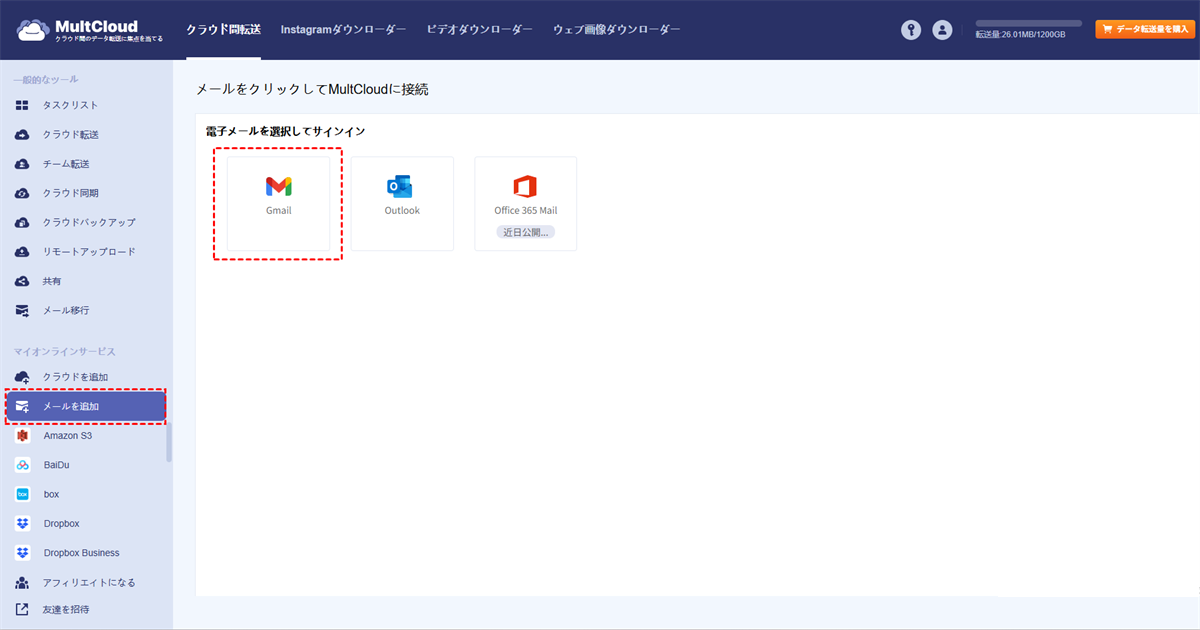
ステップ 2:左側の「メールを追加」に移動します。次に、Gmailのアイコンをクリックして追加します。画面の指示に従って、MultCloudにアクセス権を付与します。
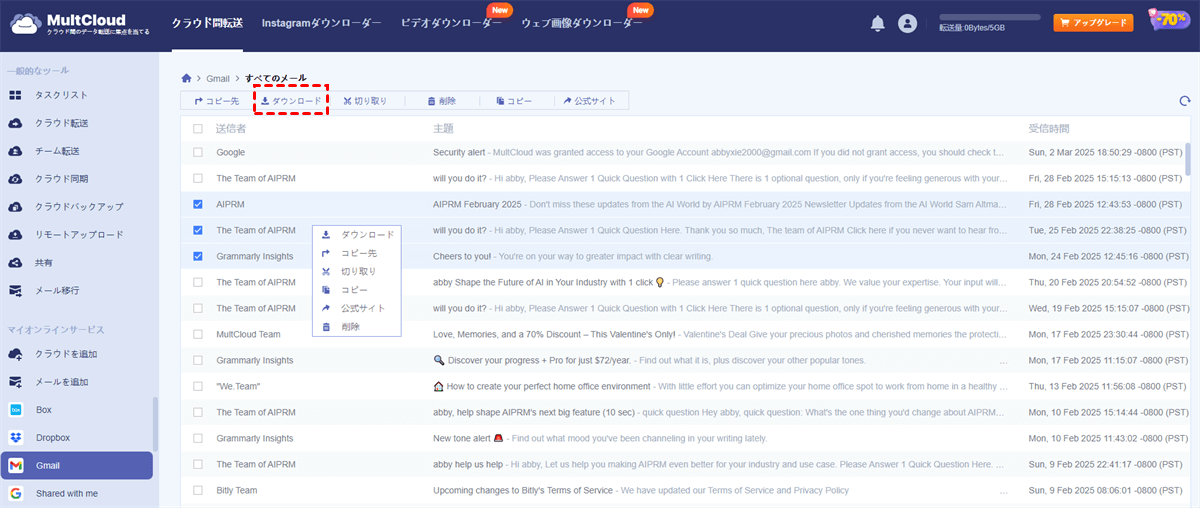
ステップ 3:Gmailに移動し、バックアップしたいメールを選択し、「ダウンロード」ボタンを押します。
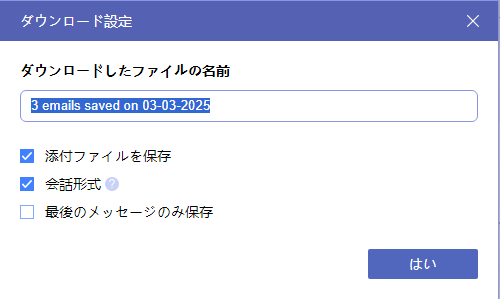
ステップ 4:ポップアップウィンドウが表示され、ダウンロード設定を求められます。添付ファイルもPDFファイルとして保存したい場合は、「添付ファイルを保存」にチェックを入れることを忘れないでください。最後に「はい」をタップしてタスクを開始します。
ステップ 5:これで、選択したメールがPDFファイルとしてPCにダウンロードされます。外付けHDDに移動したい場合は、PCに外付けHDDを接続します。その後、ダウンロードしたメールをドラッグとドロップでHDDに移動します。
ヒント:
- MacでGmailのメールをHDDにバックアップしたい場合も、上記の4つの方法を利用できます。
- ローカルストレージが不足しており、外付けHDDが高価だと感じる場合は、メールをクラウドドライブに転送することを選択できます。例えば、Google Workspaceのメールを別のアカウントに移行することも可能です。
前述のように、MultCloudはさまざまなクラウドサービスをサポートしています。そのため、専門的で実用的なクラウドファイル・メールサービス管理ツールとして、クラウドストレージサービスを管理するのに役立つ他のスマートで便利な機能も提供しています:

- クラウド転送:クラウド間で大量のファイルを転送可能です。スケジュール設定やファイルフィルター機能を利用して効率的に管理できます。
- チーム転送:ビジネス向けクラウドアカウント間で、対応するユーザーリストを使用してデータを移行できます。
- クラウド同期:ワンクリックでクラウド間のデータを同期可能です。リアルタイム同期やシンプル同期などの4つの基本モードに加え、6つの高度な一方向同期モード(サブスクライバーのみ利用可)を選択できます。
- クラウドバックアップ:オフライン機能を備えたクラウド間のバックアップが可能です。便利なバックアップバージョン管理でデータを安全に保管できます。
- リモートアップロード:オンラインファイルのリンクをMultCloudに入力するだけで、直接クラウドに保存可能。
- メールからPDFへ:メールをPDFに変換し、添付ファイル付きでローカルまたはクラウドに保存できます。
GmailのメールをHDDにバックアップする方法「通常」
このセクションでは、GmailのメールをHDDに保存するための3つの一般的で簡単な方法、すなわちGmailの印刷機能、Outlook、またはGoogle Takeoutの使用についてご紹介します。読み終わった後、ご自身に最も適した方法を選択してください。
方法1:Google Takeoutを使用
Gmailからすべてのメールをバックアップするにはどうすればよいですか?Google Takeoutを使いましょう。これは、Googleドライブ、Googleフォト、メール、YouTubeなどのすべてのGoogle製品からデータをエクスポートするのに役立つスマートなサービスです。したがって、「Googleのメールをローカルドライブや外付けHDDにバックアップするには」と疑問に思ったときは、この無料サービスを利用できます。以下のGoogle Takeoutの手順に従って、Gmailからメールをバックアップしてください:
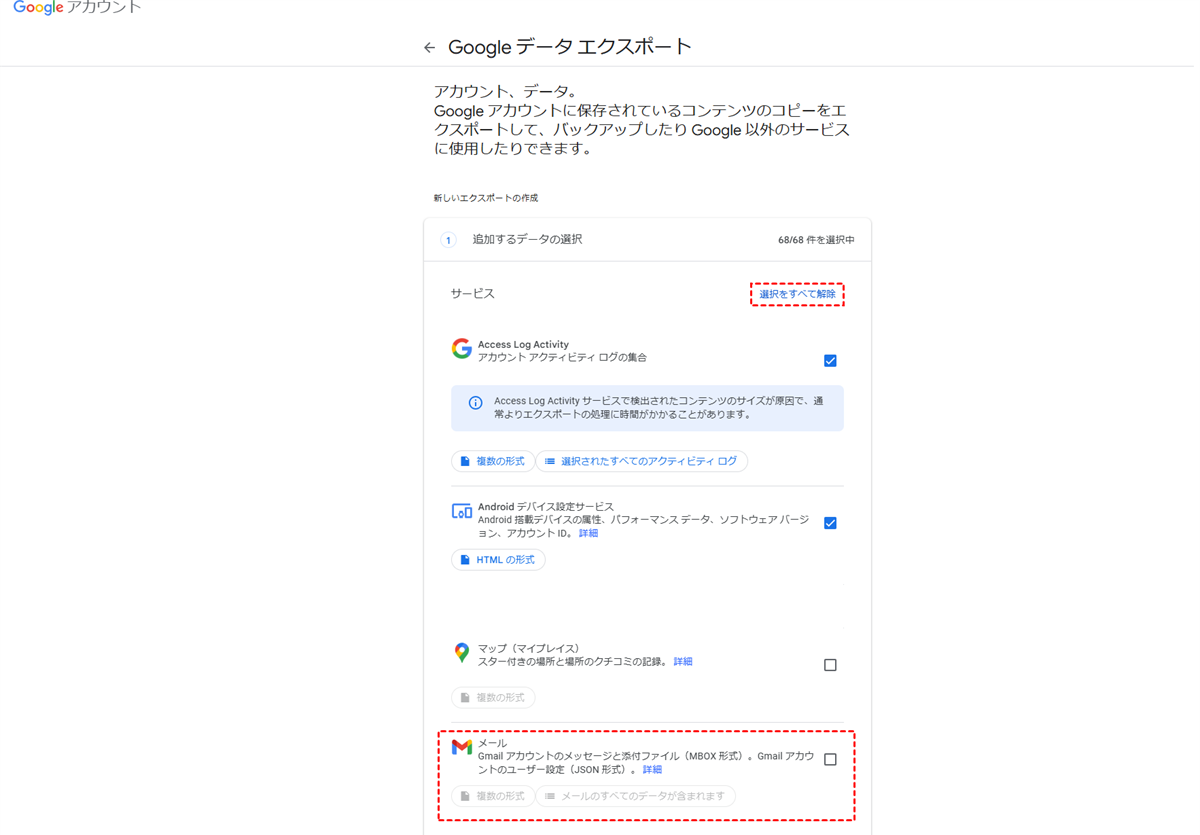
ステップ 1:ウェブブラウザでGoogle Takeoutにアクセスします。そして右上隅の「選択をすべて解除」ボタンを押します。
ステップ 2:カーソルを下にスクロールし、「メール」にチェックを入れます。次に、下にスクロールして「次へ」ボタンを押します。
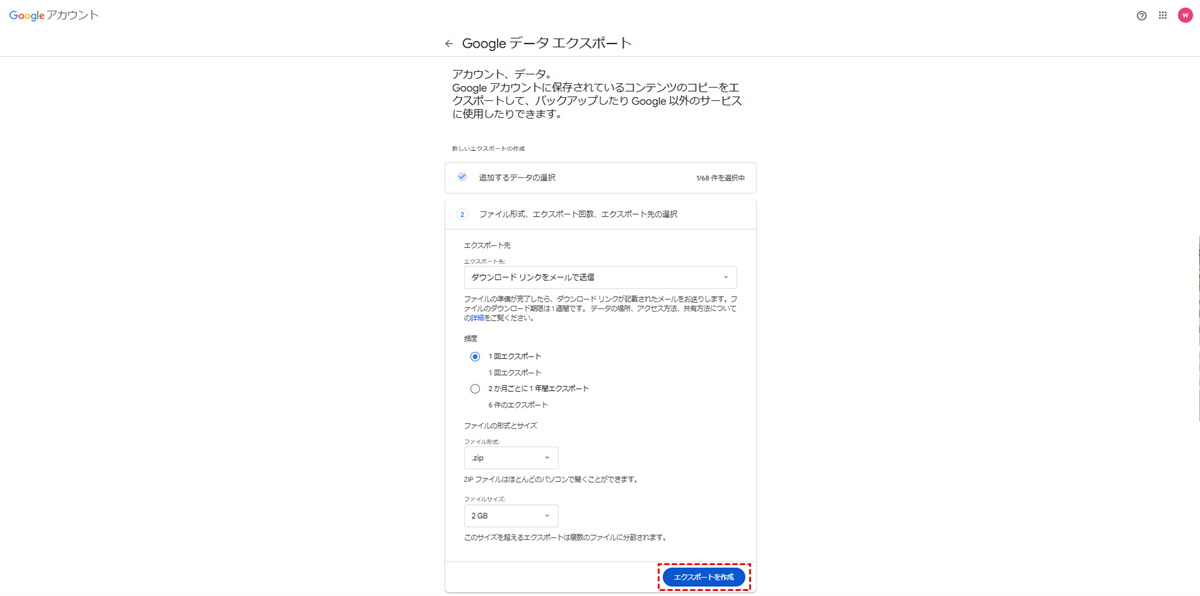
ステップ 3:必要に応じて、ファイルタイプ、頻度、保存先を選択します。最後に「エクスポートを作成」ボタンを押します。
ステップ 4:アーカイブの作成には時間がかかる場合があり、それはファイルサイズによって異なります。アーカイブが作成されると、ダウンロードリンク付きのメールが届きます。そのリンクからデータをダウンロードできます。
ステップ 5:外付けHDDをコンピュータに接続し、ダウンロードしたデータをそこに移動します。
ヒント:Google Takeoutは便利ですが、多くの制限があります:
- エクスポートできるデータの範囲が限られています(例えば特定の期間のメールなど)。つまり、複数回のエクスポート作成が必要になる場合があります。
- エクスポートするメールが多い場合、生成されるファイルサイズが非常に大きくなることがあり、ダウンロードや保存が困難になる可能性があります。
- アーカイブのダウンロード試行回数に制限があります。5~6回試行してもダウンロードが成功しない場合、ダウンロードリンクは失効し、新しいリンクを生成する必要があります。
方法2:印刷機能を使用
Gmailからすべてのメールをエクスポートするにはどうすればよいですか?時には、Gmailの印刷機能を使用して、GmailのメールをコンピュータのHDDにPDFファイルとして簡単に保存できます。その方法に関する簡単なガイドを以下に示します。
ステップ 1:Gmailアカウントにログインし、PDF形式で保存したいメールを開きます。
ステップ 2:次に、右上隅にある印刷アイコンを見つけてクリックします。
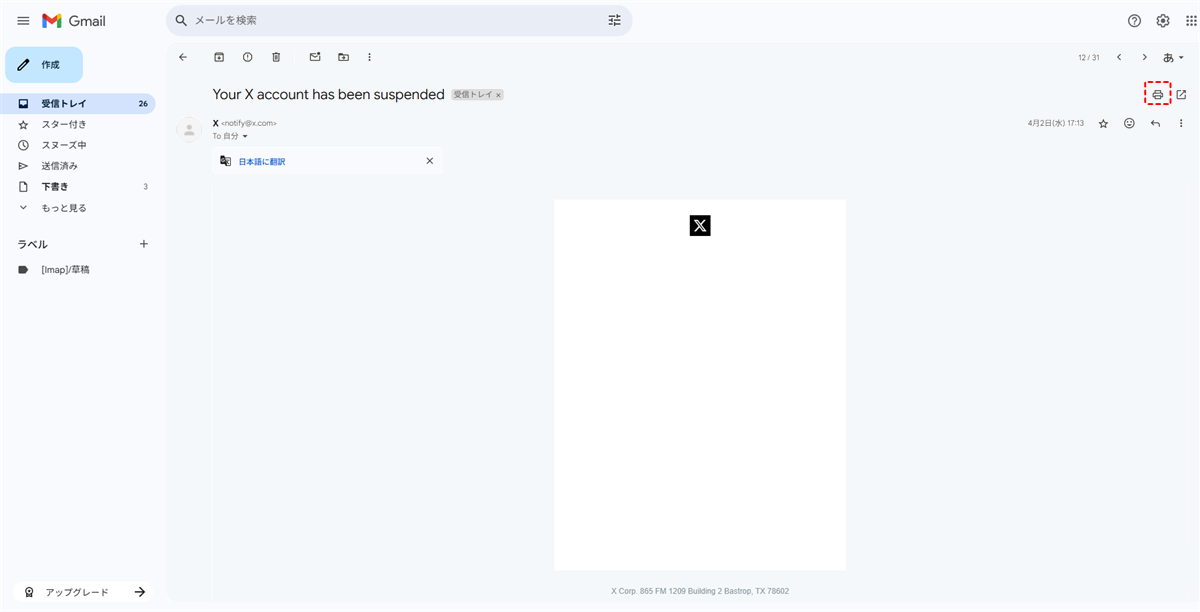
ステップ 3:印刷オプションを含むポップアップウィンドウが表示されます。「印刷」ボタンをクリックして設定をカスタマイズできます。完了すると、GmailのメールがPDFファイルとして印刷されます。
方法3:Outlookを利用
Outlookアカウントをお持ちの場合は、この方法を使用してGmailのメールをHDDに保存することもできます。少々手間はかかりますが、問題を解決できます。この方法でGmailのメールをドライブに保存するにはどうすればよいですか?手順は以下の通りです:
ステップ 1:Outlookアカウントにサインインします。次に、ドロップダウンメニューで「設定」>「すべてのOutlook設定を表示」をクリックします。
ステップ 2:「メール」に移動し、「メールの同期」を選択します。
ステップ 3:ポップアップウィンドウで、希望する表示名を入力します。次に、「Googleアカウントを接続してGmailからメールをインポートし、インポートしたメール用の新しいフォルダを作成する」を選択します。最後に「OK」をクリックします。
ステップ 4:その後、インポートしたいGmailアカウントを選択します。
ステップ 5:パスワードを入力し、「次へ」ボタンをクリックします。プロンプトが表示された場合は「許可」をクリックし、設定ウィンドウを閉じます。これで、GmailのメールはPSTファイルに変換され、HDDに簡単にダウンロードできるようになります。
ヒント:GmailをiCloudに移行する方法について詳しく知りたい場合は、リンク先を参照してください。
まとめ
Windows 10、Windows 11、Macにおいて、GmailのメールをHDDにバックアップする4つのシンプルで有用な方法について学びました。要するに、手動でのプロセスを気にしないのであれば、Google Takeout、Gmailの印刷機能、Outlookを利用できます。それらが煩わしい場合は、Gmailのメールを効率的にPDFにエクスポートできるMultCloudに頼ることもできます。
MultCloudを使用すれば、複数のメールサービスからのメールを管理できるだけでなく、異なるクラウドドライブからのデータを整理することもできます。それらのクラウドドライブをMultCloudに追加することで、ワンクリックで様々なプラットフォームにアクセスできます。また、Dropboxにドキュメントをアップロードしたり、Google Driveから写真をダウンロードしたり、Google Driveのフォルダを共有したりすることが可能です。さらに、あるクラウドから別のクラウドへファイルを直接かつ効率的に同期、移行、バックアップすることもできます。
よくある質問
1.Gmailのメールを完全にバックアップするには、どの方法が最も安全ですか?
最も安全な方法はGoogle Takeoutです。Google公式のサービスであり、すべてのメールデータを包括的にエクスポートできます。ただし、大量のデータには時間がかかる場合があります。
2.添付ファイル付きのメールを確実に保存するには?
MultCloudが最適です。メールと添付ファイルをまとめてPDF化でき、月50通まで無料でバックアップ可能です。
3.バックアップしたメールをオフラインで検索する方法は?
Google Takeoutでエクスポートした場合は「MBOX」形式を選択し、Thunderbirdなどのメールクライアントで読み込むと、オフラインでも全文検索が可能です。
MultCloudがサポートするクラウド
-
Google Drive
-
Google Workspace
-
OneDrive
-
OneDrive for Business
-
SharePoint
-
Dropbox
-
Dropbox Business
-
MEGA
-
Google Photos
-
iCloud Photos
-
FTP
-
box
-
box for Business
-
pCloud
-
Baidu
-
Flickr
-
HiDrive
-
Yandex
-
NAS
-
WebDAV
-
MediaFire
-
iCloud Drive
-
WEB.DE
-
Evernote
-
Amazon S3
-
Wasabi
-
ownCloud
-
MySQL
-
Egnyte
-
Putio
-
ADrive
-
SugarSync
-
Backblaze
-
CloudMe
-
MyDrive
-
Cubby


