
目次:
ユースケース:DropboxからAWS S3へのデータ転送方法
こんにちは、初心者質問です:S3からDropboxへ、またその逆にデータを転送することは可能でしょうか?理想的にはPythonでプログラム的に行いたいです。ファイルが巨大な可能性があるため、ローカルマシンにダウンロードしてから同期/アップロードする必要なく実現できれば素晴らしいです。もし可能であれば、最適な計画は何ですか?Dropbox Plusはうまく機能しますか?どうもありがとうございます!
- Dropboxコミュニティからの質問
20TB以上のストレージを持つDropboxアカウントがあり、そのデータをAmazon S3に移行したいと考えています。同様のタスクに取り組んだ経験がある方はいらっしゃいますか?使用されたアプローチは何でしたか?考えられる一つの方法は、EC2インスタンス上にDropboxからデータをダウンロードし、その後S3へのマルチパートアップロードを行うことです。
- Redditからの質問
DropboxからS3へ移行する理由
DropboxとAmazon S3は、機能、価格、ターゲットユーザーにおいて異なる2つの人気クラウドストレージサービスです。具体的には、Dropboxはファイルコラボレーションに重点を置いており、Dropboxファイルリクエスト、チームコラボレーション、他プラットフォームとの統合など、さまざまな機能を提供しています。個人ユーザーや中小企業向けに設計されています。
Amazon S3は、データの保存と取得のための安全でスケーラブルかつ信頼性の高いプラットフォームを求めるエンタープライズレベルのユーザーや開発者のニーズを満たすために設計されたクラウドストレージサービスです。非常に柔軟性が高く、オブジェクトストレージ、バージョニング、アクセス制御、データライフサイクル管理などの機能を提供しています。
では、なぜデータをDropboxからAmazon S3に移動するのでしょうか?理由はさまざまです。例えば:
- コスト削減:Dropboxは使用容量に関わらずユーザーごとに固定の月額料金を請求しますが、Amazon S3は使用したストレージ容量に対してのみ課金され、最低料金はありません。S3はさらに、アクセス頻度に基づいた柔軟なストレージクラスと価格帯を提供し、ユーザーがストレージコストを最適化できるようにしています。
- セキュリティ強化:DropboxとS3の両方が暗号化、アクセス制御、監査といった強力なセキュリティ機能を提供していますが、S3はバケットポリシー、バージョニング、多要素認証などの追加機能により、一般的により安全な選択肢と見なされています。
では、DropboxからS3へ移行するにはどうすればよいでしょうか?以下の内容を読んで、2つの方法を学ぶことができます。1つはダウンロードとアップロード方法を使用する方法です。もう1つはMultCloudと呼ばれるクラウド転送サービスを利用する方法です。
DropboxからS3への移行方法「手動」
DropboxからAmazon S3へファイルを転送する手動の方法の1つは、Dropboxからファイルをダウンロードし、それをAmazon S3にアップロードするというものです。スムーズな転送を確保するためには、ダウンロードとアップロードのプロセス全体を通じて安定したインターネット接続が不可欠です。以下に従うべき手順を示します:
ステップ 1:DropboxアカウントにWeb上でアクセスします。次に、Amazon S3に移動させたいデータを選択し、PCにダウンロードします。
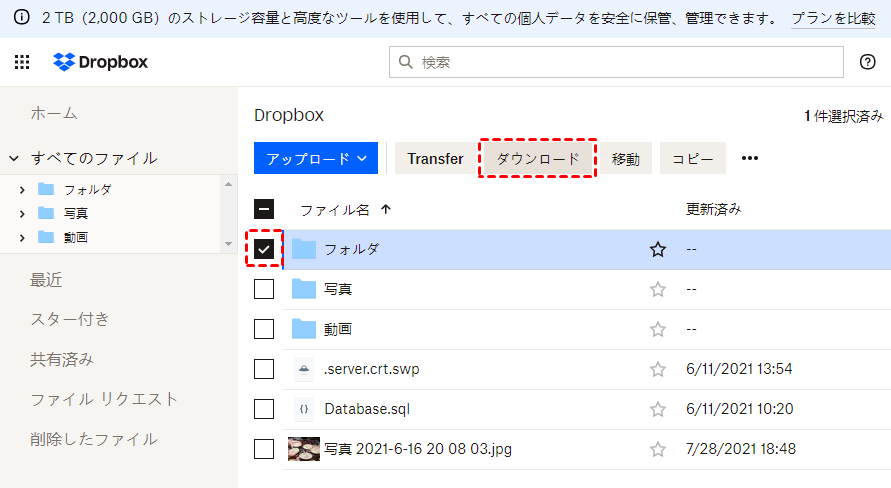
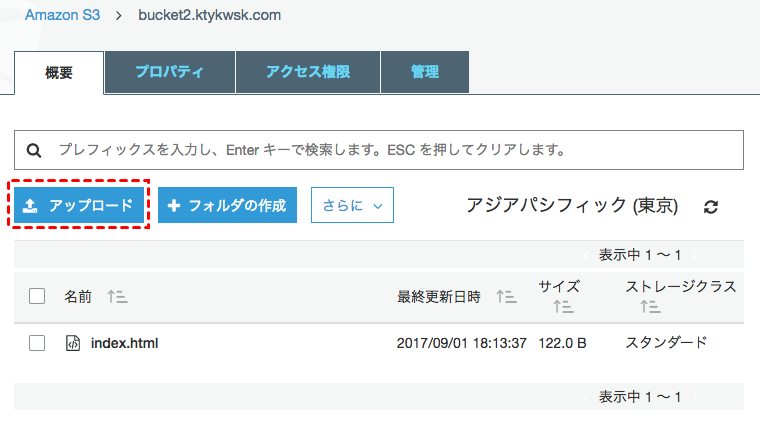
ステップ 2:Web上でAmazon S3にアクセスし、ダウンロードしたデータを保存するバケットを探します。次に、Dropboxからダウンロードしたものをアップロードします。
DropboxからS3への移行方法「自動」
ダウンロードとアップロード方法は便利でシンプルです。しかし、大量のファイルがある場合、プロセスは長くなり、さまざまな理由で途中で止まってしまうこともあります。では、DropboxからS3にファイルを移動するにはどうすればよいでしょうか?MultCloudと呼ばれるプロフェッショナルなクラウド間転送サービスを使用してください。このサービスは、DropboxとS3の統合と移行を簡単かつシームレスに行うのに役立ちます。

MultCloudは広く利用されているクラウドファイル管理ツールで、Google Drive、iCloud Drive、IDrive e2、iCloud Photos、Dropbox、SharePoint、Amazon S3、OneDrive、Google Photos、Dropbox Business、OneDrive for Business、Wasabi、MEGA、Flickr、pCloud、Box、Box for Business、iCloud Photosなど、市場で利用可能な様々なクラウドストレージサービスを連携させることができます。
使用するすべてのクラウドサービスをMultCloudと統合することで、頻繁なアカウント切り替えの必要なく効率的に管理できます。このツールを使用すると、一連の基本機能を簡単に実行できます。例えば、ドキュメントのアップロードと共有が可能です。さらに、クラウドドライブ間でのファイルやフォルダーのシームレスで直接的な転送を容易にし、いくつかの詳細があります:

- クラウド転送:大量のファイルを高速であるクラウドから別のクラウドに転送可能です。スケジュール設定やファイルフィルター機能を利用して効率的に管理できます。
- チーム転送:ビジネス向けクラウドアカウント間で、対応するユーザーリストを使用してデータを移行できます。
- クラウド同期:ワンクリックでクラウド間のデータを同期可能です。リアルタイム同期やシンプル同期などの4つの基本モードに加え、6つの高度な一方向同期モード(サブスクライバーのみ利用可)を選択できます。
- クラウドバックアップ:オフライン機能を備えたクラウド間のバックアップが可能です。便利なバックアップバージョン管理でデータを安全に保管できます。
- リモートアップロード:オンラインファイルのリンクをMultCloudに入力するだけで、直接クラウドに保存可能。
- メールからPDFへ:メールをPDFに変換し、添付ファイル付きでローカルまたはクラウドに保存できます。
MultCloudを使用してDropboxからS3への移行を行う方法については、以下の手順に従ってください。
ステップ 1:ウェブサイト上でMultCloudのアカウントを作成します。

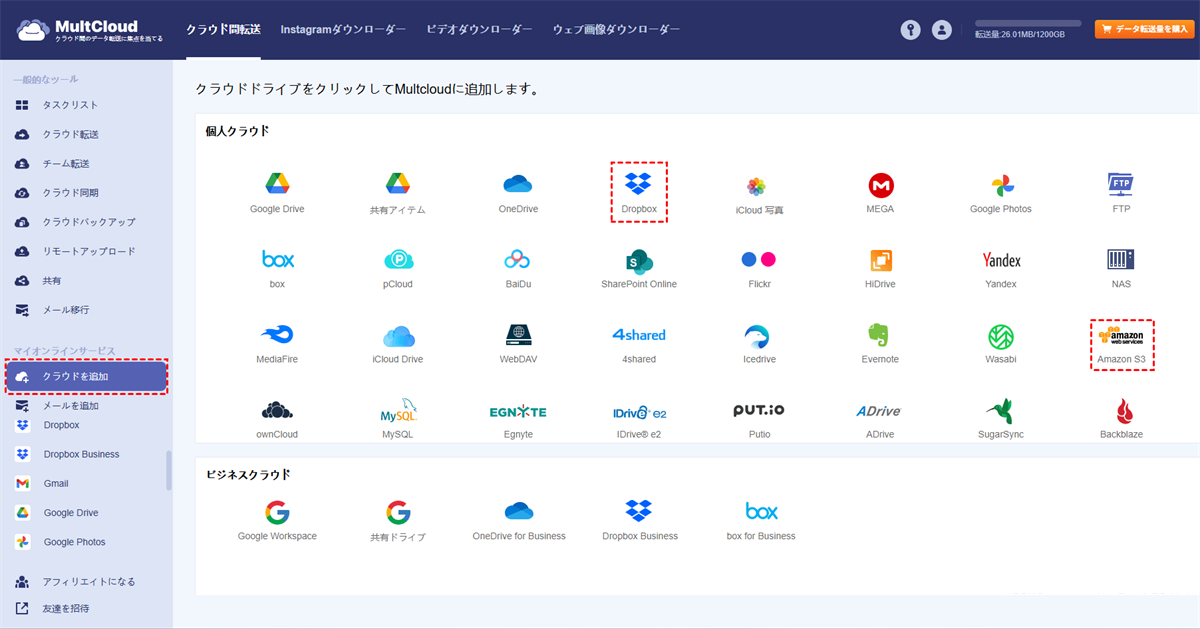
ステップ 2:クラウドを追加に移動し、Dropboxアイコンをクリックして追加し、画面の指示に従ってMultCloudに権限を付与します。その後、同じ方法でAmazon S3を追加します。
ステップ 3:左側のナビゲーションバーにあるクラウド転送ボタンをクリックします。次に、最初の四角をクリックしてDropboxを選択し、2番目の四角をクリックしてS3を選択します。その後、今すぐ転送ボタンをタップしてプロセスを開始します。
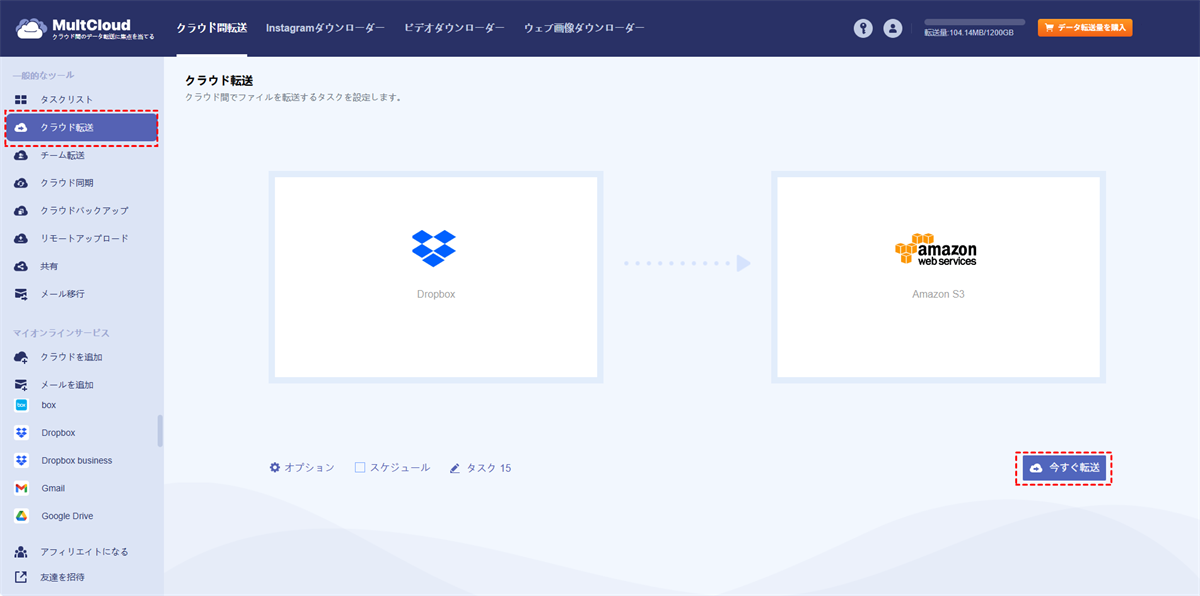
MultCloudは、あなたのデータをDropboxとAmazon S3の間ですぐに移行します。競争力のある転送速度を提供します。そのため、大きなファイルを移動する場合でも心配する必要はありません。さらに、スケジュールボタンをタップすると、自動転送を有効にすることができます。同様に、この機能を使ってS3バケットを別のアカウントに転送することもできます。手動の方法と比較して、これはより効率的です。良いニュースは、MultCloudが毎月5GBの無料データトラフィックを提供しているため、それが役立つかどうかを試すことができることです。
ヒント:S3バケットをDropboxに同期するにはどうすればよいですか?単に送信元と送信先のクラウドサービスを入れ替えるだけです。
まとめ
この記事を読んだ後、DropboxからS3への移行を2つの方法で行う方法がわかりました。一言で言えば、サードパーティのサービスを使用したくない場合は、ダウンロード・アップロード方式を使用できます。大量のファイルがある場合は、MultCloudを利用できます。多機能なクラウドファイルマネージャーとして、MultCloudは、クラウド同期、クラウドバックアップ、リモートアップロード、画像セーバー、ウェブページのPDFファイルとしての保存など、さまざまなクラウドドライブ上のデータをより適切に管理するための多くの実用的で信頼性の高い機能を提供します。
- クラウド同期。一方向および双方向の同期が提供されており、クラウドサービス間でデータが最新であることを確認できます。例えば、Google DriveとOneDriveを無料で同期することが可能です。
- クラウドバックアップ。クラウド間でのデータ転送や同期と同様に、クラウドバックアップ機能ではダウンロードやアップロードなしで直接クラウド間でデータをバックアップできます。また、履歴バージョン機能を提供しており、同じデータをクラウド間で複数回バックアップしている場合、特定のバージョンを選択して復元することができます。
- リモートアップロード。マグネットリンクやトレントファイルからファイルをダウンロードしたい場合、この機能を使用すれば簡単に実現できます。
- 画像保存機能。この機能は、Instagramやその他のウェブサイトから画像や動画を簡単にダウンロードするのに役立ちます。すべてをローカルデバイスまたはクラウドドライブに一括でダウンロードするオプションがあります。
- ウェブページをPDF/PNGファイルとして保存。この機能を使用することで、オンライン記事をPDFまたはPNGファイルとして保存し、オフラインでアクセスできます。
MultCloudがサポートするクラウド
-
Google Drive
-
Google Workspace
-
OneDrive
-
OneDrive for Business
-
SharePoint
-
Dropbox
-
Dropbox Business
-
MEGA
-
Google Photos
-
iCloud Photos
-
FTP
-
box
-
box for Business
-
pCloud
-
Baidu
-
Flickr
-
HiDrive
-
Yandex
-
NAS
-
WebDAV
-
MediaFire
-
iCloud Drive
-
WEB.DE
-
Evernote
-
Amazon S3
-
Wasabi
-
ownCloud
-
MySQL
-
Egnyte
-
Putio
-
ADrive
-
SugarSync
-
Backblaze
-
CloudMe
-
MyDrive
-
Cubby


